El otro dia un usuario me preguntó como instalar DEBIAN junto a Ubuntu, bueno me di cuenta q se hacerlo pero no explicarlo. El principal problema es el tema del particionado ( en mi opinion ) y sin imágenes se hace dificil explicar a alguien. Asi que en este post no voy a explicar la instalación completa de debian porque hay bastante al respecto, sino que voy a graficar un poquitito lo que es el particionado manual para poder instalarlo junto a otro sistema operativo, Ubuntu en este caso (mentira, es un derivado llamado LXLE pero como deriva de ubuntu da lo mismo ) sin dañar los datos de esa partición.
( nota: Use un instalador de Crunchbang porque queria probar unas cositas, y no tenia la imagen de debian, pero es el mismo instalador de debian )
Suponiendo que sigues los pasos para instalar Debian según, por ejemplo
que aunque es viejito la instalación es igual, está muy bien explicado y completo (casi como que estoy haciendo este post al pedo jaja)
Primero y principal, conocer como tenemos nuestras particiones. En mi caso tengo Ubuntu instalado asi que utilizo Gparted para mirarlas y ubicarte o planear que es lo que vas a hacer.
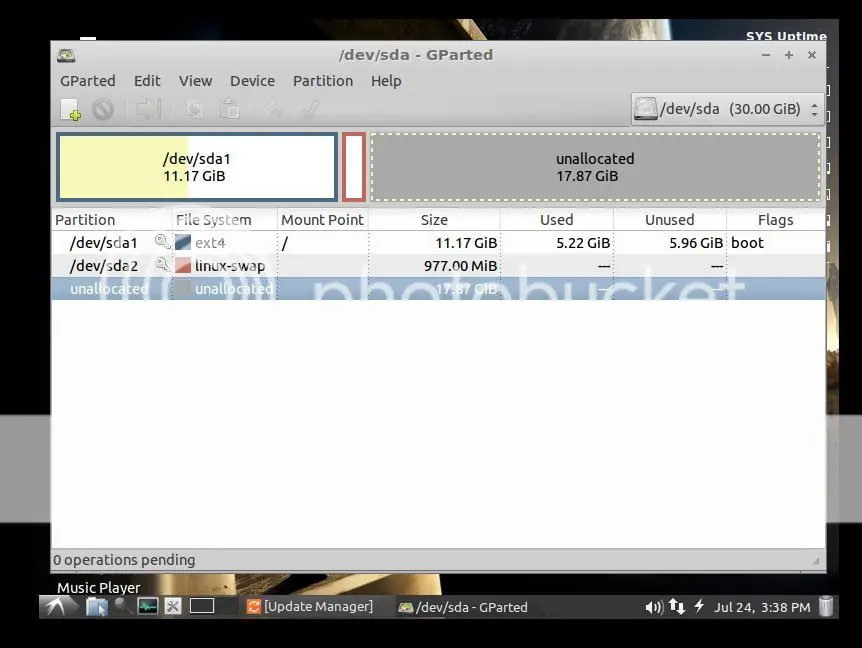
Entonces puedo ver la particion donde tengo instalado Ubuntu ( Mount point / ), la partición Swap, y el espacio disponible. Cabe aclarar que no separé la Home del directorio principal de instalación de Ubuntu, si lo hubiera hecho tendría otra partición más a tener en cuenta de no tocar, con el punto de montaje ( Mount point ) /Home. Yo voy a instalar debian en el espacio libre, esto es donde dice Unallocated sin alterar las demás particiones, y para ello simplemente memorizo tamaños y sistemas de archivos.
Entonces, reinicias la pc con el cd de instalacion de debian, o cargado dicho instalador en un usb, y sigues el tutorial q dejé arriba u otro q encuentres por ahi (insisto, hay mucho material que te explica como hacer esto ).
1 Luego llegas a la parte de Particionado de discos, y te encuentras con esto
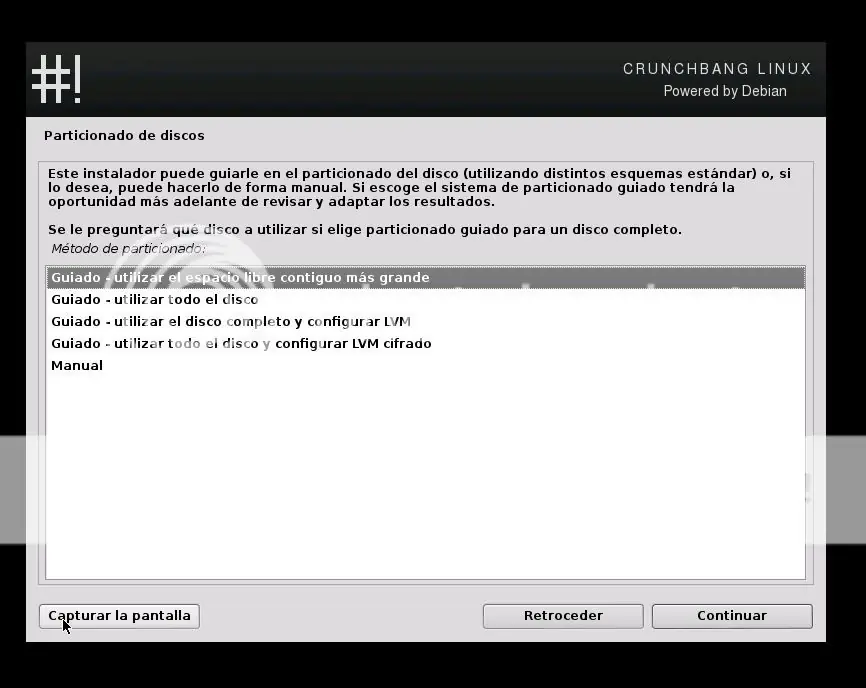
Seleccionamos Manual y clickamos en Continuar
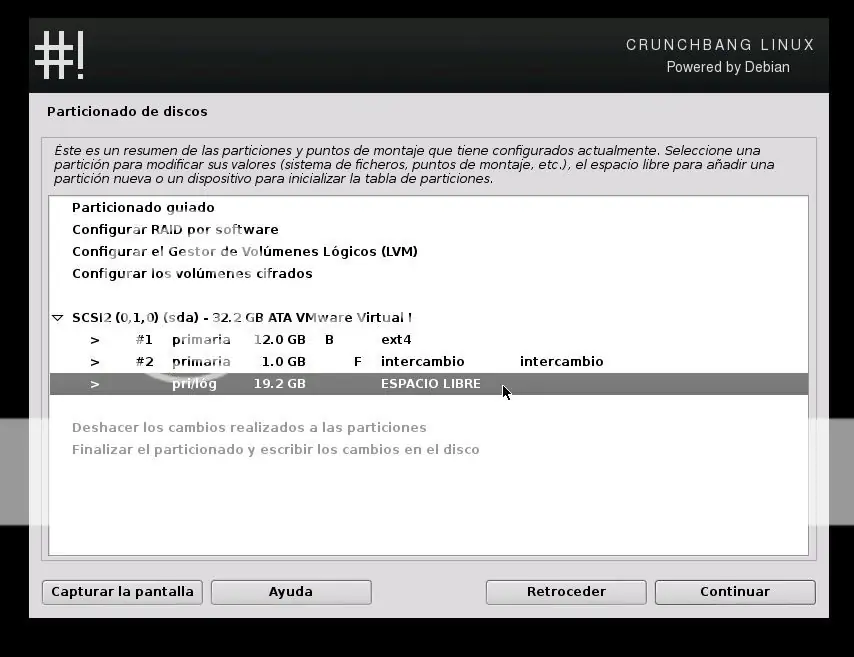
2 - Ahora se nos presenta otro menú, donde básicamente vemos lo mismo que con gparted mas arriba. Tenemos la particion primaria de 12 Gb y sistema ext4 que es donde está instalado Ubuntu, también la Swap ( donde dice intercambio ), y nuestro espacio libre. Selecciono este último y click en continuar
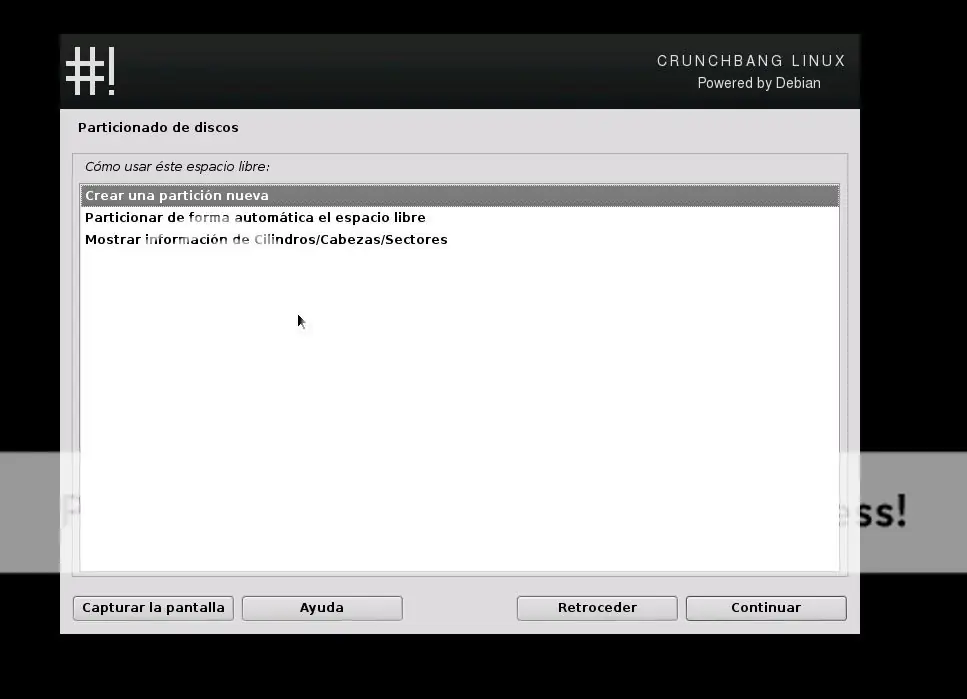
3 - hacemos nuevamente Continuar con la selección sobre "crear una particion nueva"
4 - tengo 19.2 gb disponibles, le damos un tamaño de acuerdo a nuestro espacio en disco y lo que vayamos a hacer con nuestro sistema, o sea si permanecera instalado y lo vamos a usar y configurar a la larga necesitaras espacio. Yo por mi parte le doy solo 9 gb porque no pienso q vaya a darle mucha vida a esta instalación

5 - Tipo de partición: Primaria, ya que voy a instalar el sistema principal ( aunque he leído por ahí que en arranque dual no afecta en nada instalar linux en una partición lógica.
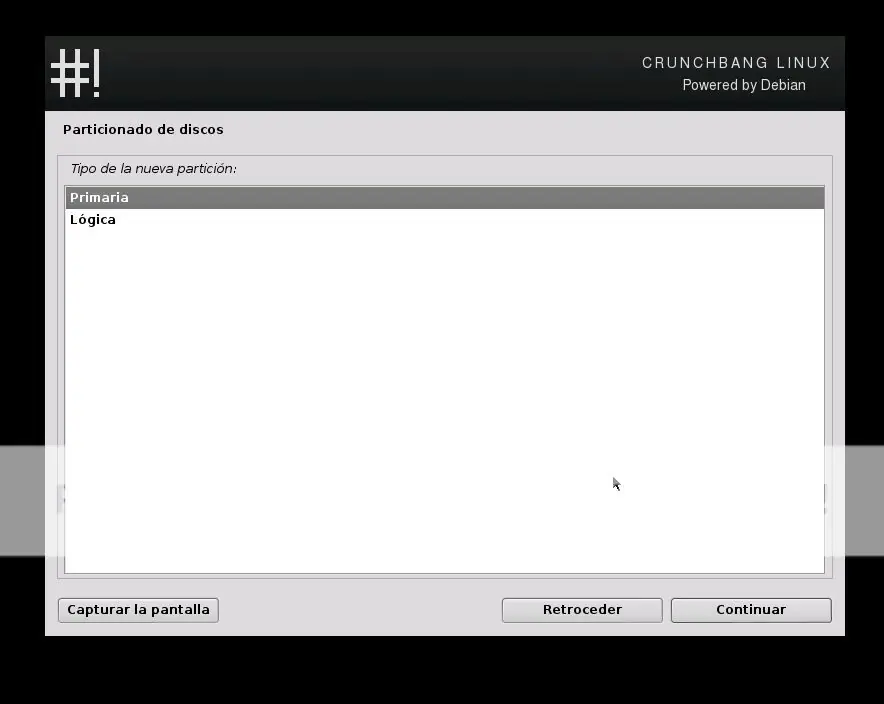
6 - ubico la nueva particion al principio de mi espacio libre >>> Continuar
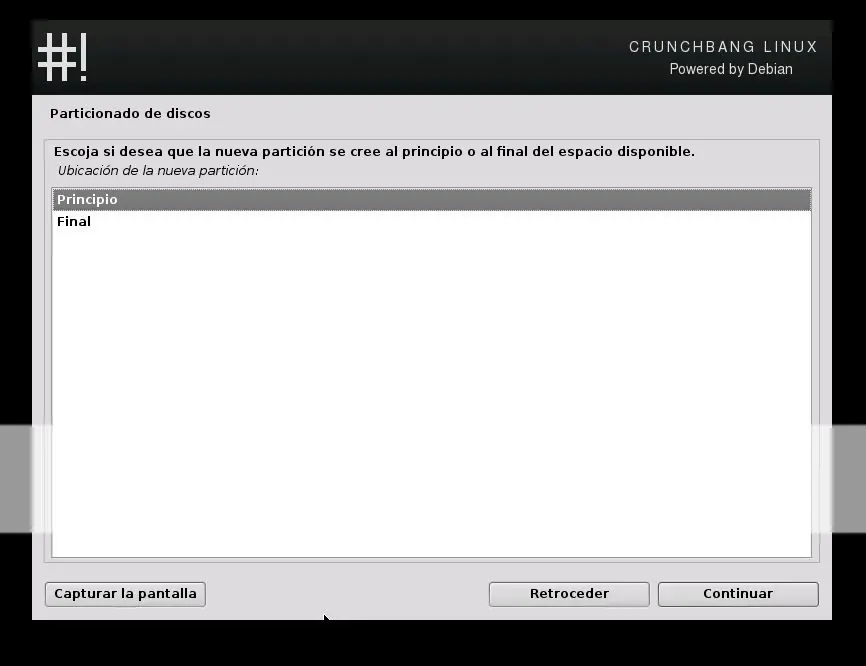
7 - Definimos parámetros: en mi caso con este instalador ( repito, es de crunchbang "basado" en debian, pero es lo mismo ) ya me definió el sistema de ficheros ext4 transaccional, y el punto de montaje / . si no estuvieran definidos estos parametros los seleccionamos damos adelante y los configuramos para que queden de esa manera.
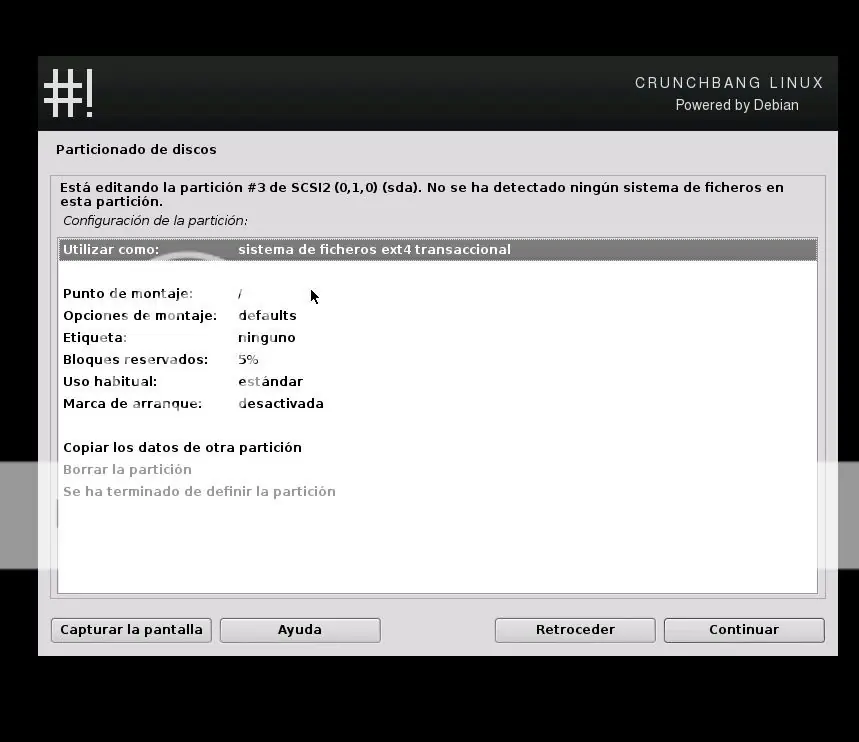
una vez que tenemos los parametros como dice ahi arriba, seleccionamos "Se ha terminado de definir la partición" >> Continuar
8 - vemos el mismo menú de mas arriba en el punto 2, pero ahora además de las que ya teníamos también está la partición que acabamos de definir, partición #3, de 9 gb, sistema de ficheros ext4 y punto de montaje " / ", con una " f " que significa que esa partición va a ser formateada en la instalación
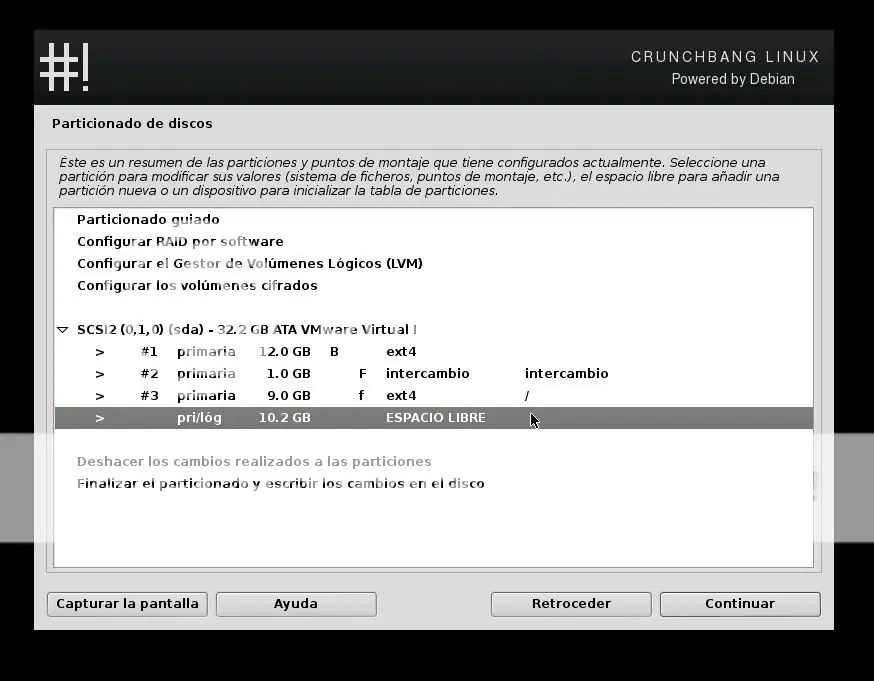
.
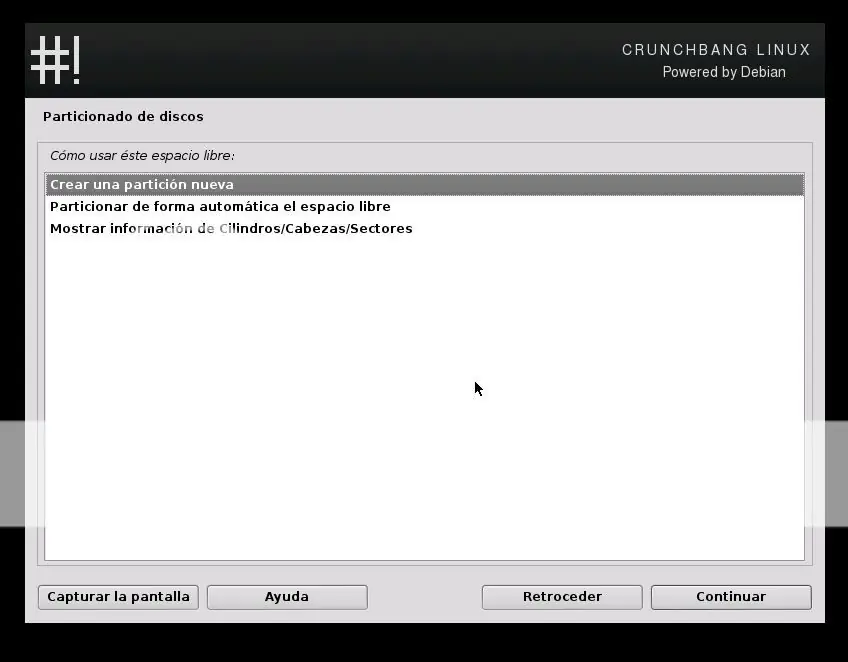
En este punto es bueno pensar como dije si vamos a darle larga vida a nuestra instalación o si solo estamos probando. Yo aunque solo estoy probando, tengo 10.2 gb de espacio libre y pa no dejarlos al cuete voy definirlos como /Home que es donde se guardan los datos y configuraciones del usuario. Si no hicieramos esto la Home o carpeta personal se aloja en la misma partición del sistema base, cosa a tener en cuenta si un dia queremos reinstalar. Asì que selecciono el ESPACIO LIBRE y nuevamente en continuar
9 - Crear una partición nueva
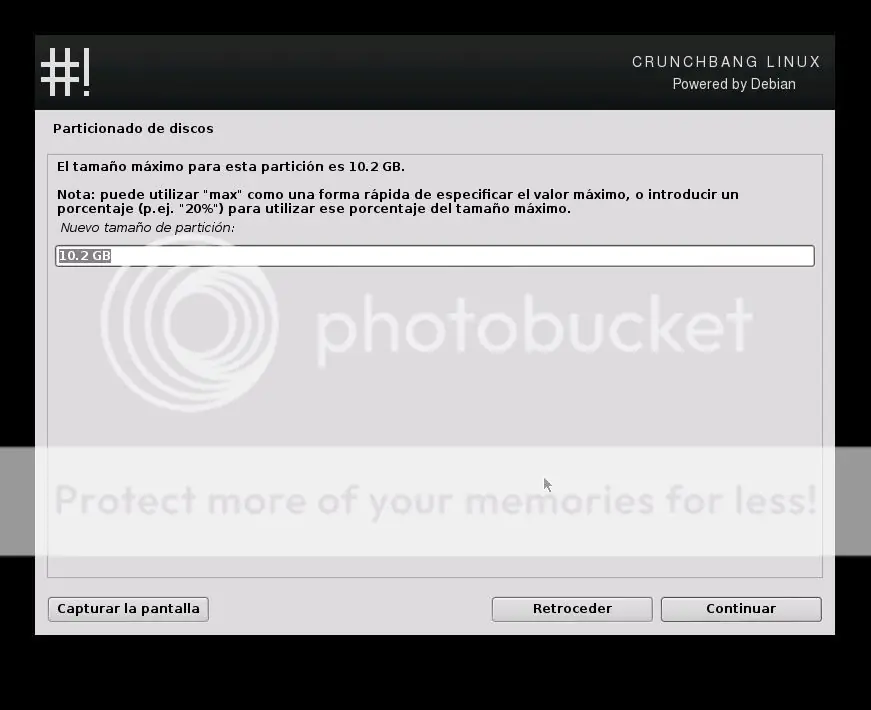
10- tamaño: le dejo todo lo que tengo
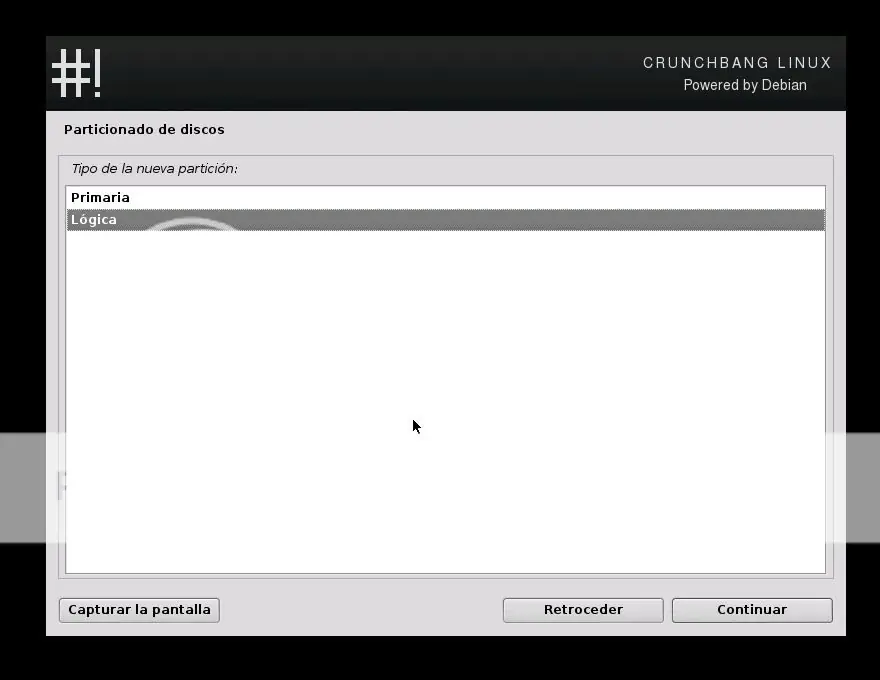
11 - Tipo de la nueva partición: Lógica. No afecta en nada que sea Primaria o lógica para la Home, igual que para el area de intercambio tambien es indiferente.
12 - editamos la partición para que qede así, en mi caso nuevamente el instalador lo hizo solo, de lo contrario solo es seleccionar el parametro a modificar, darle click a continuar , seleccionar y continuar de nuevo
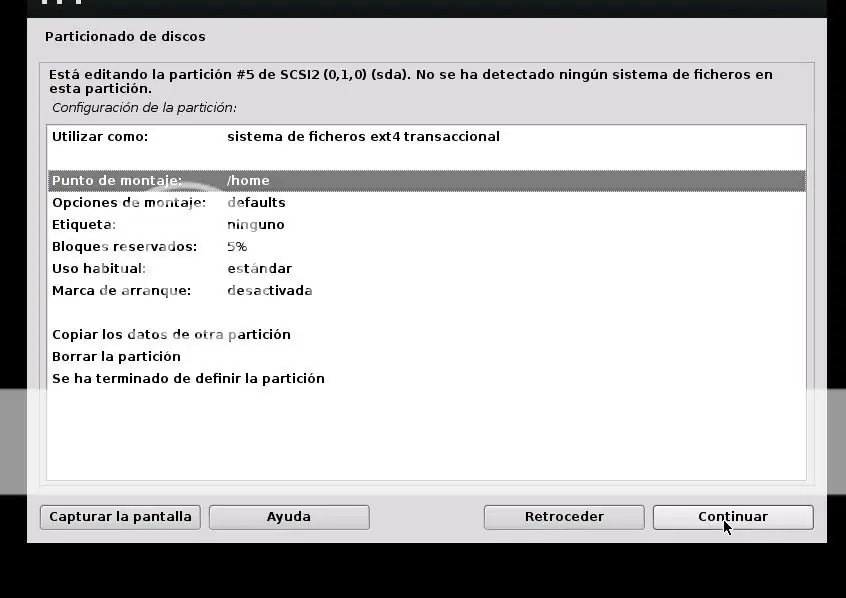
seleccionamos "se ha terminado de definir la partición" >> Continuar
13 - aqui tenemos todas nuestras particiones definidas. Restaría definir una partición Swap o espacio de intercambio para el debian que estamos instalando, pero como ya tenía instalado ubuntu, esta nueva instalacíon va a usar la misma swap que su pichoncito lo que no afecta en nada a ninguno de los dos sistemas ( a menos que hibernes con un sistema y luego inicies con otro ). La Swap debiera tener un tamaño igual a dos veces la ram que posea el equipo.
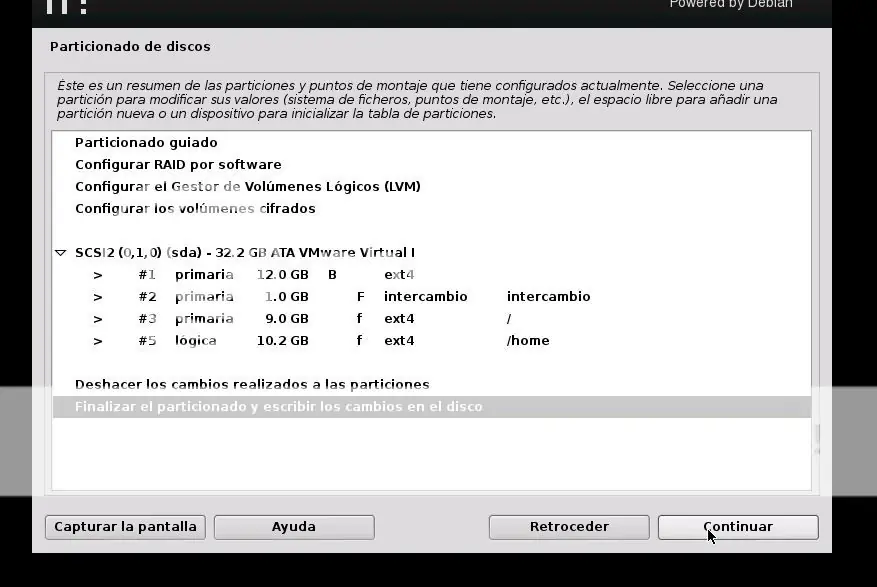
ahora solo resta " Finalizar el particionado y escribir los cambios en el disco " >>> continuar
14 - Confirmar escribir los cambios en los discos
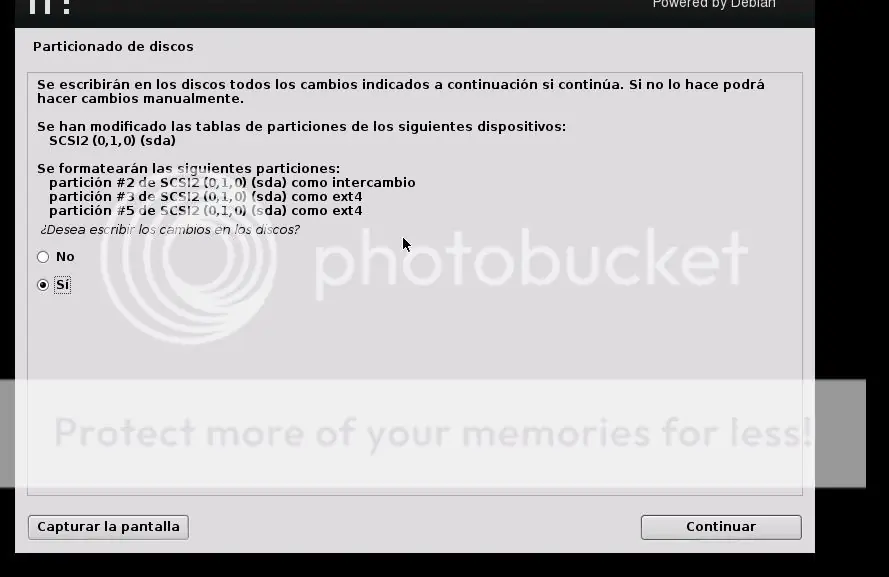
15 - listo, comienza la instalacion del sistema
suerte, prueben en Sistemas virtualizados que se aprende mucho
mis anteriores posts:
( nota: Use un instalador de Crunchbang porque queria probar unas cositas, y no tenia la imagen de debian, pero es el mismo instalador de debian )
Suponiendo que sigues los pasos para instalar Debian según, por ejemplo
que aunque es viejito la instalación es igual, está muy bien explicado y completo (casi como que estoy haciendo este post al pedo jaja)
Primero y principal, conocer como tenemos nuestras particiones. En mi caso tengo Ubuntu instalado asi que utilizo Gparted para mirarlas y ubicarte o planear que es lo que vas a hacer.
Entonces puedo ver la particion donde tengo instalado Ubuntu ( Mount point / ), la partición Swap, y el espacio disponible. Cabe aclarar que no separé la Home del directorio principal de instalación de Ubuntu, si lo hubiera hecho tendría otra partición más a tener en cuenta de no tocar, con el punto de montaje ( Mount point ) /Home. Yo voy a instalar debian en el espacio libre, esto es donde dice Unallocated sin alterar las demás particiones, y para ello simplemente memorizo tamaños y sistemas de archivos.
Entonces, reinicias la pc con el cd de instalacion de debian, o cargado dicho instalador en un usb, y sigues el tutorial q dejé arriba u otro q encuentres por ahi (insisto, hay mucho material que te explica como hacer esto ).
1 Luego llegas a la parte de Particionado de discos, y te encuentras con esto
Seleccionamos Manual y clickamos en Continuar
2 - Ahora se nos presenta otro menú, donde básicamente vemos lo mismo que con gparted mas arriba. Tenemos la particion primaria de 12 Gb y sistema ext4 que es donde está instalado Ubuntu, también la Swap ( donde dice intercambio ), y nuestro espacio libre. Selecciono este último y click en continuar
3 - hacemos nuevamente Continuar con la selección sobre "crear una particion nueva"
4 - tengo 19.2 gb disponibles, le damos un tamaño de acuerdo a nuestro espacio en disco y lo que vayamos a hacer con nuestro sistema, o sea si permanecera instalado y lo vamos a usar y configurar a la larga necesitaras espacio. Yo por mi parte le doy solo 9 gb porque no pienso q vaya a darle mucha vida a esta instalación


5 - Tipo de partición: Primaria, ya que voy a instalar el sistema principal ( aunque he leído por ahí que en arranque dual no afecta en nada instalar linux en una partición lógica.
6 - ubico la nueva particion al principio de mi espacio libre >>> Continuar
7 - Definimos parámetros: en mi caso con este instalador ( repito, es de crunchbang "basado" en debian, pero es lo mismo ) ya me definió el sistema de ficheros ext4 transaccional, y el punto de montaje / . si no estuvieran definidos estos parametros los seleccionamos damos adelante y los configuramos para que queden de esa manera.
una vez que tenemos los parametros como dice ahi arriba, seleccionamos "Se ha terminado de definir la partición" >> Continuar
8 - vemos el mismo menú de mas arriba en el punto 2, pero ahora además de las que ya teníamos también está la partición que acabamos de definir, partición #3, de 9 gb, sistema de ficheros ext4 y punto de montaje " / ", con una " f " que significa que esa partición va a ser formateada en la instalación
.
En este punto es bueno pensar como dije si vamos a darle larga vida a nuestra instalación o si solo estamos probando. Yo aunque solo estoy probando, tengo 10.2 gb de espacio libre y pa no dejarlos al cuete voy definirlos como /Home que es donde se guardan los datos y configuraciones del usuario. Si no hicieramos esto la Home o carpeta personal se aloja en la misma partición del sistema base, cosa a tener en cuenta si un dia queremos reinstalar. Asì que selecciono el ESPACIO LIBRE y nuevamente en continuar
9 - Crear una partición nueva
10- tamaño: le dejo todo lo que tengo
11 - Tipo de la nueva partición: Lógica. No afecta en nada que sea Primaria o lógica para la Home, igual que para el area de intercambio tambien es indiferente.
12 - editamos la partición para que qede así, en mi caso nuevamente el instalador lo hizo solo, de lo contrario solo es seleccionar el parametro a modificar, darle click a continuar , seleccionar y continuar de nuevo
seleccionamos "se ha terminado de definir la partición" >> Continuar
13 - aqui tenemos todas nuestras particiones definidas. Restaría definir una partición Swap o espacio de intercambio para el debian que estamos instalando, pero como ya tenía instalado ubuntu, esta nueva instalacíon va a usar la misma swap que su pichoncito lo que no afecta en nada a ninguno de los dos sistemas ( a menos que hibernes con un sistema y luego inicies con otro ). La Swap debiera tener un tamaño igual a dos veces la ram que posea el equipo.
ahora solo resta " Finalizar el particionado y escribir los cambios en el disco " >>> continuar
14 - Confirmar escribir los cambios en los discos
15 - listo, comienza la instalacion del sistema
suerte, prueben en Sistemas virtualizados que se aprende mucho
mis anteriores posts: