abolliado
Usuario (Argentina)
HOLA A TODOS En este mi primer post voy a contarles como monte una partición de Windows 7 para arrancarla en mi debian a través de virtualbox. Quiero dejar bien clarito que no soy un experto, mas bien usuario medio, asi q hice uso del modo explicado en el link citado en la fuente, aunque cambiando algunas cositas obviamente y probando probando hasta que anduvo. Para sintetizar, en este post practicamente transcribo el contenido del link citado, agregando o modificando lo q hice para q me funcionara. Entonces, manos a la obra: Como arrancar tu partición Windows desde U/b/u/n/t/u DEBIAN con Virtualbox Este minitutorial te hara ejecutar tu Windows instalada en tu ordenador dentro de Ubuntu usando Virtual box, es bastante útil, ya que muchas veces nos ahorra tener que reiniciar el ordenador para ejecutar "ese" programilla. 1. Instalamos virtual box sudo apt-get install virtualbox En realidad yo antes de esto lo que hice fue, según otro articulo leido no se donde, agregar en “nano /etc/apt/sources.list” el repositorio: deb http://download.virtualbox.org/virtualbox/debian wheezy contrib luego actualicé con update, luego instale como superusuario por supuesto 2. Creamos un disco duro virtual enlazando a nuestro propio disco duro VBoxManage internalcommands createrawvmdk -filename /home/aboyado/.VirtualBox/win7.vmdk -rawdisk /dev/sdb esta linea tuve que cambiarla respecto a la original del tutorial. No tienen idea lo q tuve que romperme la cabeza para darme cuenta que tenia que meter la ruta correcta de la carpeta virtualbox en mi carpeta personal jejeje, datito q parece diferir entre lo que es ubuntu y debian. Otra cosita es verificar en que disco dispositivo se encuentra la particion de window$ a montar, dato que pude comprobar con “blkid” y cambiarlo en esa linea (mi disco es sdb). Por supuesto q “aboyado” es mi usuario en debian 3. Damos permisos a dicho archivo chmod 666 /home/aboyado/.VirtualBox/win7.vmdk aquí tambien fijarse de poner bien la ruta al disco duro virtual creado lo que incluye a su usuario. Sin este paso no van a poder agregar el disco vmdk a la máquina virtual 4. Añadimos nuestro usuario a dichos permisos sudo addgroup aboyado disk Y ya está! En virtualbox le damos a NUEVO y seleccionamos la versión de Windows que tenemos instalado en el ordenador, y seleccionamos como disco duro el archivo creado, en el caso de este tutorial: win7.vmdk. En el caso de no poder encontrar la carpeta .Virtualbox pulsad CRTL+H (en mi debian no funciona CTRL+H, tuve q hacerlo desde el menú) para ver las carpetas ocultas (todas las que empiezan por un "." ) En parametros tenemos que activar ACPI en el caso de Windows 7 (en mi virtualbox no figura, o no encontre el mencionado ACPI. En su lugar activé “ IO APIC ” ) IMPORTANTE: Al ejecutar el SO aseguraros que en el menú GRUB de elegir su partición de WINDOWS ya que si seleccionan ubuntu, y ejecutar UBUNTU dentro de UBUNTU tendrás pequeños problemas de ejecución. Bueno, leyendo acerca de esto parece q seria desastroso iniciar linux virtualizado si ya lo estas corriendo como anfitrión, esto me asustó mucho asi que pensando pensando en como safar de un desastre por un eventual descuido, ya que me negaba a cambiar mis preferencias de arranque en grub, me acorde de un ISO que te permite iniciar desde la partición q desees. Me refiero a PLOOP BOOT, software que te permite bootear casi desde cualquier medio, asi que lo que hice fue descargar el plpbt.iso ( de aquí creo q se puede descargar el .rar con varias imagenes, yo usé nada mas que el “.iso” )y lo puse primero en el orden de arranque de mi maquina virtual. Y aca vienen mis experimentos de prueba y error primero q nada, vi tutoriales para este tema pero trataban sobre iniciar una particion con Win XP, lo que requeria la creación de un PERFIL DE HARDWARE diferente al existente en el sistema original, con controladores estandar de disco para que no saltara el fuckin BLUE SCREEN. Bue, alta sorpresa cuando averiguo que el bobo de bill no metio esas posibilidades en win7, asi q lo que hice fue iniciar w7 normalmente (o sea, no desde la maquina virtual), y directamente le desinstalé, a traves del administrador de dispositivos, todo lo q tuviera que ver con almacenamiento o discos (jaja, les avise q no soy un experto, supongo que desinstalando algún controlador específico bastaba, yo le desinstalé de todo). Asi y todo, el tema fue que quise iniciar mi flamante maquina virtual y oooopssss, me saltó el blue screen igual. Yendo al grano, el disco virtual creado ( win7.vmdk ) don virtualbox me lo agrego como dispositivo SATA, asi que lo eliminé de dispositivos sata y lo agregue como IDE. Pruebo de nuevo a iniciarlo virtualizado y nuevamente BLUE SCREEN y reinicio, asi q probando probando, haciendo click sobre “ Controller: IDE “ , dentro de la configuracion, en el desplegable “ Tipo ” a un costado figuraba originalmente PIIX4, de tres opciones junto a PIIX3 e ICH6. Cambié de PIIX4 dejando ICH6, y TARANNNNNNNNNNNNNN!!!!!!!!!!!!!!!, en la siguiente pruebade iniciar mi w7 como huesped el intento fue EXITOSO!!!!!! luego tuve q comerme q instalara controladores a lo loco y bue. Ya me fui por las ramas, asi q dejo clarito como deje las configuraciones de Virtualbox, las que toqué al menos: Sistema: Memoria base : 1536 (tengo 4gb) Orden de arranque: 1ro. :CD/DVD 2do. Nada, desmarqué disco duro para evitar problemas caracteristicas extendidas: habilitar IO APIC Procesador: lo puse en 2 (tengo un tricore desbloqueado a 4) Pantalla: Memoria de video: 128 mb (el maximo q me permitió, tengo una placa de video con 1gb asi q supongo puedo darme el lujo, y no se por que no me permitió meterle más si total el anfitrión no parece ser muy gloton q digamos) Almacenamiento: Controller: IDE donde dice “tipo”: ICH6 Con los dispositivos: - plpbt.iso (imagen de CD de plop boot mencionado) como “IDE primario maestro” - una unidad de CD/DVD vacia como “IDE primario esclavo”(a futuro en caso de necesitar la lectograbadora de la maquina o para agregar otras imágenes de cd/dvd sin desmontar plpbt.iso: me pasó que al instalar las GUEST ADDITIONS me desmontó plpbt.iso, y cuando reinicie la maquina virtual casi inicio con linux, por lo que me chorrio la chocolata entre las patas) - win7.vmdk (disco duro creado al principio) como “IDE secundario esclavo” Controller: SATA: VACIO, sin ningun dispositivo. Bueno, eso es todo, creo que no me saltee ningún paso excepto mencionar que entre las pruebas que hice para sortear el blue screen desinstalé hasta los controladores de la placa de video en el windors 7, cosa al cuete, pero estaba desesperado jaja. Finalmente algunas aclaraciones personales: 1- me sale un error al acceder a la configuracion de la máquina virtual que dice: “ Fallo al acceder el subsistema USB.No se puede cargar el servicio Host USB Proxy (VERR_FILE_NOT_FOUND). El servicio podría no estar instalado en la máquina anfitrión “. WTF?!?!?!?!? supongo tiene que ver con los permisos para compartir los puertos usb, o bien tendre que instalar la EXTENSION PACK, no he averiguado sobre el error. 2- Mi sistema: placa asrock n68, procesador ATHLON II 435 creo, se q es 3 nucleos y lo desbloquee a 4, 4gb de memoria y una video geforce n210, utilizando drivers noveau. Tengo 2 rigidos: 1ro - sata (sdb) de 160 gb, donde están instalados win7 (sdb1), xubuntu 12,04 ( sdb3 pero contigua a la 1 ) , Wheezy (sdb2, es el anfitrion en cuestión) , y una particion para almacenamiento llamada ARCHIVOS la que no he configurado para ser montada automáticamente en debian, y comprobé que si la toma automáticamente windou 7 como huesped. No se que podria pasar si intento montar esta ultima partición en debian con W7 corriendo, por las dudas no lo intento. 2do – sata (sda) de 640 gb con muchos sectores defectuosos pero algunos utilizables, con una particion swap al inicio y una partición descargas de 80 gb al final. Esta última si esta configurada para ser montada automáticamente al iniciarse debian, y no la toma win7 El Debian es Wheezy 64 bits con KDE 4.8, y el win7 instalado en la primer particion es de 32 bits 3- lamento si se hizo muy largo , creo q por ahi me fui x las ramas, espero a alguien le sirva 4- GRACIAS A TODOS LOS POSTEADORES DE LINUX QUE ME HAN POSIBILITADO SABER LO POCO O MUCHO QUE SE HASTA AHORA, A LOS Q NUNCA PUDE AGRADECERLES X SER NOVATO AQUI TODA MI VIDA (CON OTRA CUENTA). SALUDOS!!!!!!!
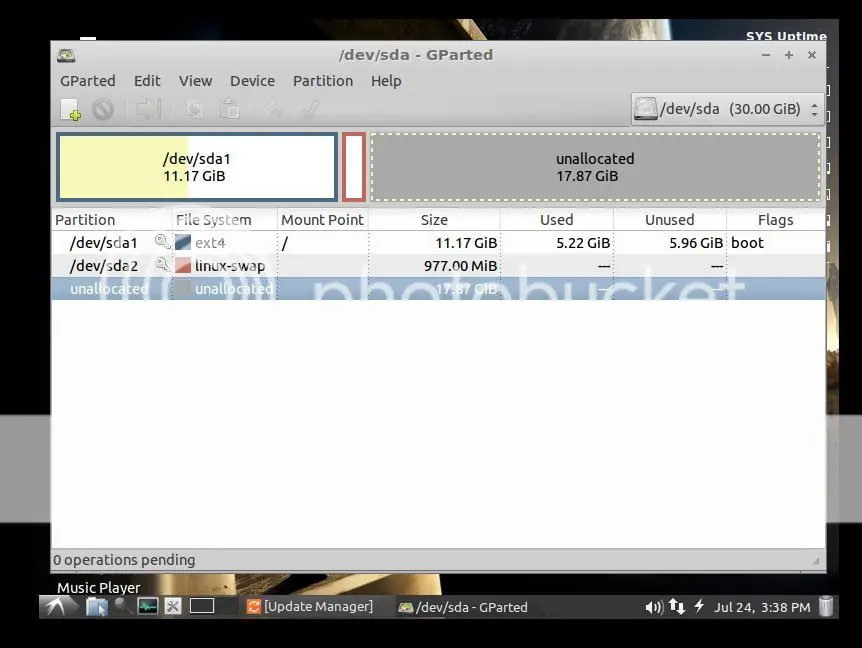
El otro dia un usuario me preguntó como instalar DEBIAN junto a Ubuntu, bueno me di cuenta q se hacerlo pero no explicarlo. El principal problema es el tema del particionado ( en mi opinion ) y sin imágenes se hace dificil explicar a alguien. Asi que en este post no voy a explicar la instalación completa de debian porque hay bastante al respecto, sino que voy a graficar un poquitito lo que es el particionado manual para poder instalarlo junto a otro sistema operativo, Ubuntu en este caso (mentira, es un derivado llamado LXLE pero como deriva de ubuntu da lo mismo ) sin dañar los datos de esa partición. ( nota: Use un instalador de Crunchbang porque queria probar unas cositas, y no tenia la imagen de debian, pero es el mismo instalador de debian ) Suponiendo que sigues los pasos para instalar Debian según, por ejemplo Instalar Debian desde cero que aunque es viejito la instalación es igual, está muy bien explicado y completo (casi como que estoy haciendo este post al pedo jaja) Primero y principal, conocer como tenemos nuestras particiones. En mi caso tengo Ubuntu instalado asi que utilizo Gparted para mirarlas y ubicarte o planear que es lo que vas a hacer. Entonces puedo ver la particion donde tengo instalado Ubuntu ( Mount point / ), la partición Swap, y el espacio disponible. Cabe aclarar que no separé la Home del directorio principal de instalación de Ubuntu, si lo hubiera hecho tendría otra partición más a tener en cuenta de no tocar, con el punto de montaje ( Mount point ) /Home. Yo voy a instalar debian en el espacio libre, esto es donde dice Unallocated sin alterar las demás particiones, y para ello simplemente memorizo tamaños y sistemas de archivos. Entonces, reinicias la pc con el cd de instalacion de debian, o cargado dicho instalador en un usb, y sigues el tutorial q dejé arriba u otro q encuentres por ahi (insisto, hay mucho material que te explica como hacer esto ). 1 Luego llegas a la parte de Particionado de discos, y te encuentras con esto Seleccionamos Manual y clickamos en Continuar 2 - Ahora se nos presenta otro menú, donde básicamente vemos lo mismo que con gparted mas arriba. Tenemos la particion primaria de 12 Gb y sistema ext4 que es donde está instalado Ubuntu, también la Swap ( donde dice intercambio ), y nuestro espacio libre. Selecciono este último y click en continuar 3 - hacemos nuevamente Continuar con la selección sobre "crear una particion nueva" 4 - tengo 19.2 gb disponibles, le damos un tamaño de acuerdo a nuestro espacio en disco y lo que vayamos a hacer con nuestro sistema, o sea si permanecera instalado y lo vamos a usar y configurar a la larga necesitaras espacio. Yo por mi parte le doy solo 9 gb porque no pienso q vaya a darle mucha vida a esta instalación 5 - Tipo de partición: Primaria, ya que voy a instalar el sistema principal ( aunque he leído por ahí que en arranque dual no afecta en nada instalar linux en una partición lógica. 6 - ubico la nueva particion al principio de mi espacio libre >>> Continuar 7 - Definimos parámetros: en mi caso con este instalador ( repito, es de crunchbang "basado" en debian, pero es lo mismo ) ya me definió el sistema de ficheros ext4 transaccional, y el punto de montaje / . si no estuvieran definidos estos parametros los seleccionamos damos adelante y los configuramos para que queden de esa manera. una vez que tenemos los parametros como dice ahi arriba, seleccionamos "Se ha terminado de definir la partición" >> Continuar 8 - vemos el mismo menú de mas arriba en el punto 2, pero ahora además de las que ya teníamos también está la partición que acabamos de definir, partición #3, de 9 gb, sistema de ficheros ext4 y punto de montaje " / ", con una " f " que significa que esa partición va a ser formateada en la instalación . En este punto es bueno pensar como dije si vamos a darle larga vida a nuestra instalación o si solo estamos probando. Yo aunque solo estoy probando, tengo 10.2 gb de espacio libre y pa no dejarlos al cuete voy definirlos como /Home que es donde se guardan los datos y configuraciones del usuario. Si no hicieramos esto la Home o carpeta personal se aloja en la misma partición del sistema base, cosa a tener en cuenta si un dia queremos reinstalar. Asì que selecciono el ESPACIO LIBRE y nuevamente en continuar 9 - Crear una partición nueva 10- tamaño: le dejo todo lo que tengo 11 - Tipo de la nueva partición: Lógica. No afecta en nada que sea Primaria o lógica para la Home, igual que para el area de intercambio tambien es indiferente. 12 - editamos la partición para que qede así, en mi caso nuevamente el instalador lo hizo solo, de lo contrario solo es seleccionar el parametro a modificar, darle click a continuar , seleccionar y continuar de nuevo seleccionamos "se ha terminado de definir la partición" >> Continuar 13 - aqui tenemos todas nuestras particiones definidas. Restaría definir una partición Swap o espacio de intercambio para el debian que estamos instalando, pero como ya tenía instalado ubuntu, esta nueva instalacíon va a usar la misma swap que su pichoncito lo que no afecta en nada a ninguno de los dos sistemas ( a menos que hibernes con un sistema y luego inicies con otro ). La Swap debiera tener un tamaño igual a dos veces la ram que posea el equipo. ahora solo resta " Finalizar el particionado y escribir los cambios en el disco " >>> continuar 14 - Confirmar escribir los cambios en los discos 15 - listo, comienza la instalacion del sistema suerte, prueben en Sistemas virtualizados que se aprende mucho mis anteriores posts: Iniciar particion con Windows 7 virtualizado en Debian utilizar la computadora como receptor bluetooth de música Múltiples sesiones en skype linux
buenas Este post se trata de hacer que la computadora pueda recibir la música que transmite el teléfono móvil o celular via bluetooth, de manera que puedas conectarla a un buen sistema de parlantes manteniendo el control de la reproducción en tus manos, o en tu bolsillo si las tienes ocupadas, todo de manera inalámbrica o wireless pa ponernos modernos. la idea surgió al probar de escuchar el audio o música a través del manos libres del estereo del auto ( bluetooth ), entonces me dije "si una fukin cajita puede hacer eso por que no una compu ? " Asi entré a investigar en san google y encontré la manera ( obviamente yo no estaba inventando la pólvora ), utilizando un derivado de Ubuntu o Debian, que aunque lo he probado unicamente con estos ( lubuntu, xubuntu, solusos 2 y debian kde), supongo q con cualquier otra distro funcionará. O sea que tu podrías estar tirado en tu sillón o cama, andar por la casa haciendo tus cosas, y las de tu jermu ( como lavar los platos, plancharle las bombachas y levantar sus pelitos del sumidero de la bañera, etc etc ) y al mismo tiempo escuchar esa selección de música que tenés guardada en tu celular, pudiendo saltar al siguiente tema o retroceder al anterior, o usar cualquier otra función de reproducción q tu celular permita. Bueno, el proceso es muy complicado............ naaa, mentira, solo necesitarias que tu pc esté provisto de un adaptador bluetooth, y un celular que pueda transmitir por este medio. Resumo los pasos de como me funcionó a mi: 1 - Tener instalada tu distro linux ( que obviedad no? aclaro que probé primero hacer esto con window$, a través de bluesoleil, pero el desempeño fue malísimo, tanto en calidad de audio como en distancia de la recepción, una vez q conseguí hacerlo andar ) 2 - Instalar pulseaudio ( si no lo tenias instalado - yo lo hice con synaptic ) 3 - Instalar BLUEMAN ( desinstalar antes cualquier otro gestor bluetooth, tambien con synaptic ) 4 - instalar pulseaudio-module-bluetooth ( aunque tuvieras instalado pulseaudio es muy probable que este paquete no, al menos en las distro que he probado esta utilidad nunca vino instalada por defecto ni tampoco se agrega automaticamente al instalar pulseaudio ) 5 - reinicio 6 - enchufo el adaptador bluetooth ( el mio es un ES-388 marca bife hervido, sospecho que no es de lo mejor ) 7 - si no se inicia automáticamente blueman ( iconito de bluetooth en la bandeja ), ir al menu, Preferencias - click en Administrador de Bluetooth (particularmente esto me paso unicamente en lubuntu). Si se inicia automáticamente pasar a 8 8 - iniciado el administrador, hacemos click derecho en el icono que aparece en la bandeja - click en Servicios locales - habilitamos con un tilde la opción Receptor de Audio avanzado experimental - cerramos la ventana listo, solo queda agregar o emparejar el celular, para ello primero configuramos nuestro celu para que sea visible y luego: 9 - click derecho nuevamente en el icono del administrador de bluetooth, dispositivos - > buscar 10 - una vez que encuentra nuestro teléfono lo seleccionamos --> click en Configuración --> en el cuadro que aparece marcar Proceder sin emparejar y Adelante --> en el siguiente cuadro seleccionamos Fuente de Audio A2DP (recibe audio) y damos en Adelante --> introducimos un Código en la pc ( código numérico que se te ocurra, yo utilizo 0928 ) 11 - solicita confirmación en el celular, asi q le metemos el mismo código al teléfono ( o sea 0928 en mi caso ) 12 - taran!!!!! debería salir cartelito de Dispositivo añadido con exito, conexión exitosa o algun texto por el estilo. Solo resta conectar la salida de audio de la pc a la entrada auxiliar de tu equipo de audio , y poner a sonar tus mp3 desde el celu. Notas finales: I - lo que peermite realizar esto es una tecnología bluetooth para transmisión de datos llamada A2DP, si tu teléfono no permite ese servicio dudo mucho que puedas realizar esto que te estoy diciendo. II - también parece que hay distintas calidades en la transmisión de los teléfonos o en el servicio que ofrecen, ya que, por ejemplo, mi celular es un huawei g6600 ( no se rian, quien se esta riendo?? ya se que es una batata pero bue es lo que hay y los hay peores ) por lo que generalmente el resultado del paso 11 es un cartelito en la compu que dice " El dispositivo se ha añadido con exito, pero fallo al conectar. " y para lograr que se conecte tengo que volver al paso 9 y hacer varios intentos. En cambio utilizando celulares mas modernos como el LG optimus p350 o un Galaxy S2 ( no me envidien, esos no son mios, me los prestaron para probar nomas ) la conexión se daba de manera exitosa en el primer intento. II - para lograr que esto funcione estuve un par de meses, si, un par de meses, ya que no encontré mucha información en google para hacer esto y la página que seguí como instructivo solo daba los pasos de instalar blueman y activar recepctor de audio avanzado dentro de los servicios locales, dando siempre como resultado ese cartelito de fallo mencionado arriba, hasta que se me ocurrió de instalar el pulseaudio-module-bluetooth (paso 4) de casualidad, porque estaba chusmeando y mirando en el synaptic y al ver ese paquete con esa palabra me acordé de este tema ( estaba buscando otra cosa y el señor me iluminó con el dedo esa linea ) III - espero no necesiten imágenes, todavía no me he desayunado mucho como se hace para subirlas ni donde ni como agregarlas. IV - mm, creo q no me olvido de nada, saludos, la fuente no la pongo porque la página que seguí no la pude volver a encontrar, y además le faltaban algunos pasos no muy obvios que ya ni me acuerdo, ya que empecé con este experimento allá por enero 2013 y recién hace 2 meses conseguí el resultado deseeado ( aclaro que no estuve todos esos meses sentado frente a la compu con esto, tengo una vida por ahi, o ella me tiene a mí, todavía no estoy seguro - y me demore dos meses en postearlo porque soy un fiaca baarbaro ) Salud!!!!! AGUANTE LINUX, OJALÁ CREZCA ESTO ( y siga siendo free pa los pobres )