¿Configurar la VPN sin perder internet? ¿de que estas hablando Willi’s?
Muy probablemente te haya sucedido que al conectarte a una VPN solo tengas conexión a los equipos que se encuentran dentro de ella. Esto pasa incluso cuando se configura una VPN desde Windows, o tenemos acceso completo a internet, o tenemos acceso a la VPN y los equipos que hay en ella. Sin embargo, en Windows la solución es muy simple, solo se le dice al sistema que la conexión a la VPN solo se use para acceder a los que equipos que estan dentro de ella, y que para el resto de las conexiones las resuelva de forma tradicional.
“¿Pero que decis flaco? en GNU/Linux tambien me figura esa opción”
Es cierto, en la configuración de VPN de GNU/Linux figura una opción similiar a la de Windows, pero al menos, en las distros que probe, no funciona.
“¿y entonces que hago?”
Para poder navegar por internet mientras estamos conectados a una VPN la solución es muy simple y conta de muy pocos pasos.
Primero vamos a la configuración de VPN y nos dirigimos a la pestaña de IPv4 y ahi tildamos “Usar esta conexión sólo para los recursos en su red“.
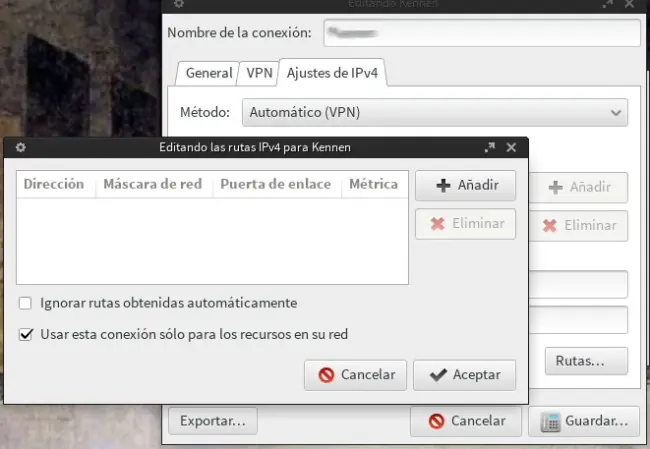
La teoria nos dice que con esa opción ya podriamos estar conectados a la VPN y aún asi no perder la conexión a itnernet, ya que se usaria la VPN “solo para los equipos pertenecientes a esa red”, sin embargo lo que sucedera al tildar esta opción es que permaneceremos conectados a la VPN, pero no tendremos acceso a ella, pero si a internet. Es decír, veremos que la VPN figura como conectada, podremos navegar por internet, pero no veremos los equipos de la VPN ni nos responderan el ping.
Para solucionarlo, ejecutamos el comando ifconfig para ver que ip tenemos dentro de la VPN, y cual es la interface correspondiente para la misma:
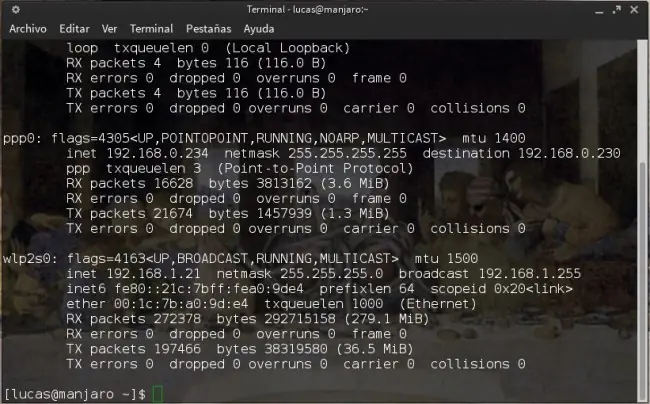
como vemos en la imagen, nuestra ip es 192.168.0.234 y nuestra interface es ppp0.
Con estos datos ejecutamos el siguiente comando:
Por ejemplo, en nuestro caso nuestra ip de la VPN, como ya digimos es 192.168.0.234, por lo tanto la ip de la red interna de la vpn sera 192.168.0.0 y la mascara de red de la red de la vpn sera 255.255.255.0, y el comando nos quedaria asi:
De esta forma le estamos diciendo al sistema que todas las peticiones a las ip que comienzen con 192.168.0* salgan por la VPN.
Si en lugar de toda la red quisieramos ver solo un equipo especifico dentro de la VPN simplemente ejecutamos el mismo comando reemplazando la ip de la red por la del equipo y a la mascara le agregamos un 255 al final. Por ejemplo, para ver solo el equipo 38, seria:
Ahora ya estamos listos para poder seguir trabajando a través de una VPN y preguntarle a San Google como hacer el reporte que nos pidio el jefe.
Muy probablemente te haya sucedido que al conectarte a una VPN solo tengas conexión a los equipos que se encuentran dentro de ella. Esto pasa incluso cuando se configura una VPN desde Windows, o tenemos acceso completo a internet, o tenemos acceso a la VPN y los equipos que hay en ella. Sin embargo, en Windows la solución es muy simple, solo se le dice al sistema que la conexión a la VPN solo se use para acceder a los que equipos que estan dentro de ella, y que para el resto de las conexiones las resuelva de forma tradicional.
“¿Pero que decis flaco? en GNU/Linux tambien me figura esa opción”
Es cierto, en la configuración de VPN de GNU/Linux figura una opción similiar a la de Windows, pero al menos, en las distros que probe, no funciona.
“¿y entonces que hago?”
Para poder navegar por internet mientras estamos conectados a una VPN la solución es muy simple y conta de muy pocos pasos.
Primero vamos a la configuración de VPN y nos dirigimos a la pestaña de IPv4 y ahi tildamos “Usar esta conexión sólo para los recursos en su red“.
La teoria nos dice que con esa opción ya podriamos estar conectados a la VPN y aún asi no perder la conexión a itnernet, ya que se usaria la VPN “solo para los equipos pertenecientes a esa red”, sin embargo lo que sucedera al tildar esta opción es que permaneceremos conectados a la VPN, pero no tendremos acceso a ella, pero si a internet. Es decír, veremos que la VPN figura como conectada, podremos navegar por internet, pero no veremos los equipos de la VPN ni nos responderan el ping.
Para solucionarlo, ejecutamos el comando ifconfig para ver que ip tenemos dentro de la VPN, y cual es la interface correspondiente para la misma:
como vemos en la imagen, nuestra ip es 192.168.0.234 y nuestra interface es ppp0.
Con estos datos ejecutamos el siguiente comando:
sudo route add -net ipDeLaRedInternaDeLaVPN netmask mascaraDeLaRedInternaDeLaVPN gw nuestraIpEnLaVPN dev NuestraInterface
Por ejemplo, en nuestro caso nuestra ip de la VPN, como ya digimos es 192.168.0.234, por lo tanto la ip de la red interna de la vpn sera 192.168.0.0 y la mascara de red de la red de la vpn sera 255.255.255.0, y el comando nos quedaria asi:
sudo route add -net 192.168.0.0 netmask 255.255.255.0 gw 192.168.0.234 dev ppp0
De esta forma le estamos diciendo al sistema que todas las peticiones a las ip que comienzen con 192.168.0* salgan por la VPN.
Si en lugar de toda la red quisieramos ver solo un equipo especifico dentro de la VPN simplemente ejecutamos el mismo comando reemplazando la ip de la red por la del equipo y a la mascara le agregamos un 255 al final. Por ejemplo, para ver solo el equipo 38, seria:
sudo route add -net 192.168.0.38 netmask 255.255.255.255 gw 192.168.0.234 dev ppp0
Ahora ya estamos listos para poder seguir trabajando a través de una VPN y preguntarle a San Google como hacer el reporte que nos pidio el jefe.