Bueno aquí presento esta controladora que estoy utilizando en varios proyectos.
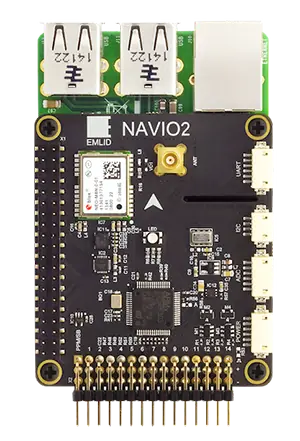
Es una controladora basada en raspberry pi con un escudo de sensores y con firmware que pixhawk.
Toda la información está AQUÍ .
Dejare un pequeño tutorial para que la instalación sea un poco menos complicada para los que nunca utilizaron raspberry.
Tendremos que descargar estos 3 programitas;
SDFormatter.exe (Formatear SD)
Win32DiskImager (Escribir imagen en la micro sd)
putty . (consola para interactuar con raspberry remotamente)
1.Descargamos imagen de navío AQUI .
2.Formateamos la sd con SDFormatter.
3.Abrimos Win32DiskImager como administrador y seleccionamos la imagen descargada en el punto 1 dando a escribir.
4.Cuando termine metemos sd en nuestra raspberry, conectamos con cable de red a nuestro rúter y alimentamos.
5.Con el programa Fing para Android vemos la ip de la raspi.
6.Abrimos el putyy y ponemos la ip de la raspi y conectamos a consola
.
7.En usuario ponemos pi y en contraseña raspberry.
8. Entrad en el repositorio (intalacion) y descargarlos y descomprimir.
9.Tenemos 3 opciones de instalación; navío + , navio2 con estable, navío de con beta.
10.Con el archivo descargado en el punto 8 seleccionamos el txt de la opción que queramos instalar.
11.Copiamos el contenido y lo pegamos en la consola de que abrimos con putyy y le damos a intro.
Pues ya automáticamente instala ardupilot y todos los scripts de mi repositorio.
Al reinicio ya tendremos funcionan navío totalmente operativo con lo siguiente:
•Ardupilot con inicio automático en arranque.
•Video fpv a1080 con gstremer y por wifi tanto al móvil como a pc con Windows o Linux.
•Medir temperatura de procesador y guardar por fecha y hora.
•Telemetría y video por wifi en 5g.
•Telemetría tradicional de ardupilot(puedes utilizar esta y la de wifi a la vez)
•Ya iré añadiendo más cositas que aún tengo en beta.
La ip del navío es fija y por lo tanto en el punto de acceso u rúter que utilicemos para hacer puente entre navío y ordenador o móvil tendremos también que poner por ip fija.
En la instalación automática el vehículo que tiene es y6, para otros vehículos solo tenéis que cambiar en el script de esta manera.
1.Estando en la consola de putyy escribir lo siguiente. (cada cabio de línea es un intro)
cd
cd /home/pi
sudo nano ardupilot
2.Se abrirá lo siguiente
#!/bin/sh
IP=192.168.1.150
PORT=14550
PROTOCOL=udp
ArduCopter-y6 -C /dev/ttyAMA0 -A $PROTOCOL:$IP:$PORT > /home/pi/ArduCopter-y6.log
Para cambiar el vehículo solo tendréis que cambiar “ArduCopter y6 por ejemplo por ArduCoter-quad.
En la página de EMLID tenéis más información.
La instalación anterior ya trae todos los vehículos incluidos.
Pagina wed del repositorio:
Pagina de github: https://github.com/5jjCopter
AQUÍ tenéis videos en mi canal de YouTube para que sea más fácil.
Saludos y aquí estamos
Es una controladora basada en raspberry pi con un escudo de sensores y con firmware que pixhawk.
Toda la información está AQUÍ .
Dejare un pequeño tutorial para que la instalación sea un poco menos complicada para los que nunca utilizaron raspberry.
Tendremos que descargar estos 3 programitas;
SDFormatter.exe (Formatear SD)
Win32DiskImager (Escribir imagen en la micro sd)
putty . (consola para interactuar con raspberry remotamente)
1.Descargamos imagen de navío AQUI .
2.Formateamos la sd con SDFormatter.
3.Abrimos Win32DiskImager como administrador y seleccionamos la imagen descargada en el punto 1 dando a escribir.
4.Cuando termine metemos sd en nuestra raspberry, conectamos con cable de red a nuestro rúter y alimentamos.
5.Con el programa Fing para Android vemos la ip de la raspi.
6.Abrimos el putyy y ponemos la ip de la raspi y conectamos a consola
.
7.En usuario ponemos pi y en contraseña raspberry.
8. Entrad en el repositorio (intalacion) y descargarlos y descomprimir.
9.Tenemos 3 opciones de instalación; navío + , navio2 con estable, navío de con beta.
10.Con el archivo descargado en el punto 8 seleccionamos el txt de la opción que queramos instalar.
11.Copiamos el contenido y lo pegamos en la consola de que abrimos con putyy y le damos a intro.
Pues ya automáticamente instala ardupilot y todos los scripts de mi repositorio.
Al reinicio ya tendremos funcionan navío totalmente operativo con lo siguiente:
•Ardupilot con inicio automático en arranque.
•Video fpv a1080 con gstremer y por wifi tanto al móvil como a pc con Windows o Linux.
•Medir temperatura de procesador y guardar por fecha y hora.
•Telemetría y video por wifi en 5g.
•Telemetría tradicional de ardupilot(puedes utilizar esta y la de wifi a la vez)
•Ya iré añadiendo más cositas que aún tengo en beta.
La ip del navío es fija y por lo tanto en el punto de acceso u rúter que utilicemos para hacer puente entre navío y ordenador o móvil tendremos también que poner por ip fija.
En la instalación automática el vehículo que tiene es y6, para otros vehículos solo tenéis que cambiar en el script de esta manera.
1.Estando en la consola de putyy escribir lo siguiente. (cada cabio de línea es un intro)
cd
cd /home/pi
sudo nano ardupilot
2.Se abrirá lo siguiente
#!/bin/sh
IP=192.168.1.150
PORT=14550
PROTOCOL=udp
ArduCopter-y6 -C /dev/ttyAMA0 -A $PROTOCOL:$IP:$PORT > /home/pi/ArduCopter-y6.log
Para cambiar el vehículo solo tendréis que cambiar “ArduCopter y6 por ejemplo por ArduCoter-quad.
En la página de EMLID tenéis más información.
La instalación anterior ya trae todos los vehículos incluidos.
Pagina wed del repositorio:
Pagina de github: https://github.com/5jjCopter
AQUÍ tenéis videos en mi canal de YouTube para que sea más fácil.
Saludos y aquí estamos