

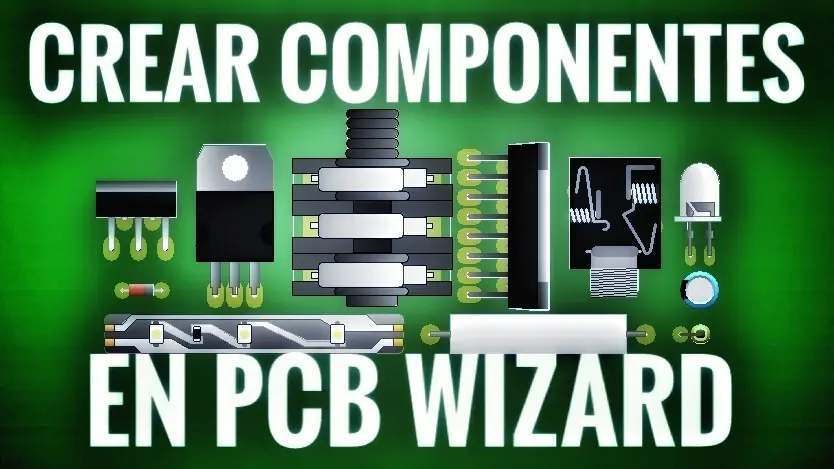
Como ustedes saben, la herramienta de diseño de circuitos impresos que utilizo, por ser básica, sencilla e intuitiva, es el PCB wizard.
si bien este software contiene en su librería muchos componentes de común aplicación, como diodos, resistencias, capacitores, transistores. También carece de muchos otros componentes y encapsulados que muy a menudo nos son recurrentes utilizar, como potenciometros, conectores de audio, integrados de potencia, entre otros.
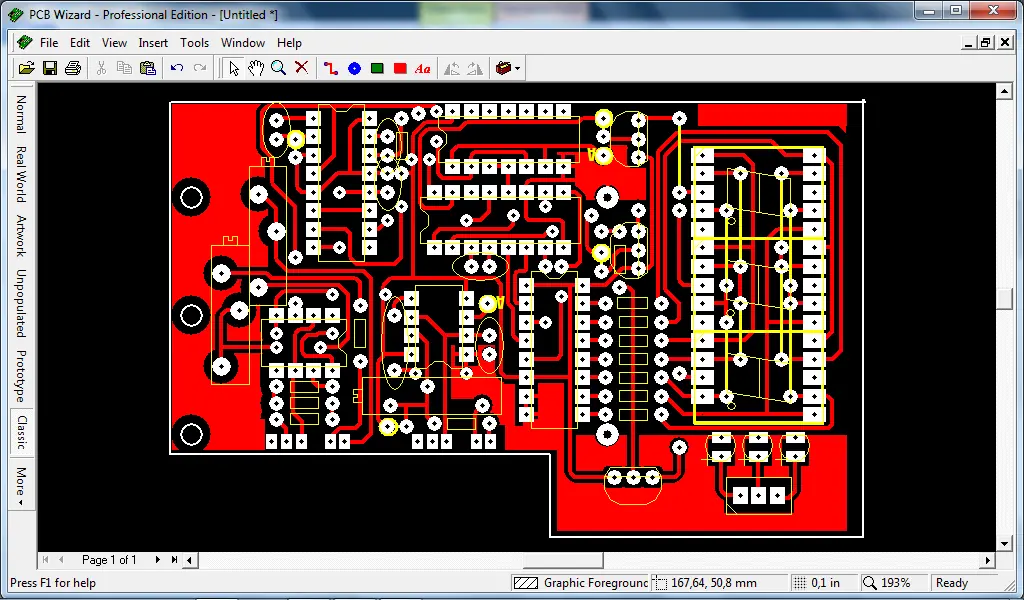
Pero no se desanimen, porque lo que hoy vengo a enseñarles es a cómo crear sus propios componentes en PCB wizard, desde cero, paso por paso. Esto les sera muy util para agregar a su libreria cualquier componente o encapsulado que quieran, pudiendo asi realizar sin ningun tipo de problemas el diseño de su circuito impreso
asique si te interesa saber como crear componentes en este programa, quedate, y empecemos..!
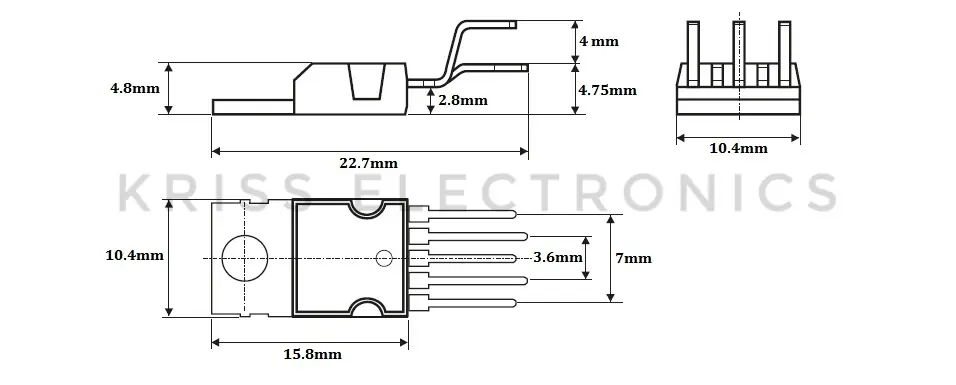
Bien,lo primero que deberemos buscar es la hoja de datos y las medidas del componente o encapsulado que deseemos reproducir con el programa. Yo en este caso, elegi en TDA2050 Porque posee el encapsulado PENTAWATT, muy utilizado por diversos fabricantes para distintos integrados.
En la hoja de datos, ademas de las especificaciones propias del componente, al final vemos una tabla con las distancias normalizadas de cada parte del encapsulado y más abajo, el plano con tres vistas del componente fisico, acompañado de las cotas con su referencia de tabla.
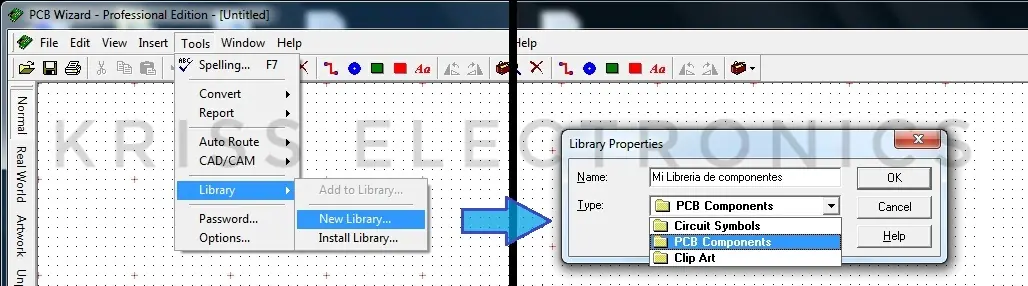
Una vez abierto nuestro programa, lo primero que haremos será crear una nueva libreria, donde guardaremos los componentes que vayamos creando. Para Ello iremos al menu Tool->Library->New Library Se nos desplega una ventana donde podremos ponerle un nombre. en este caso, se llamara mi libreria de componentes.
Hecho esto ya podemos comenzar a diseñar nuestro encapsulado.
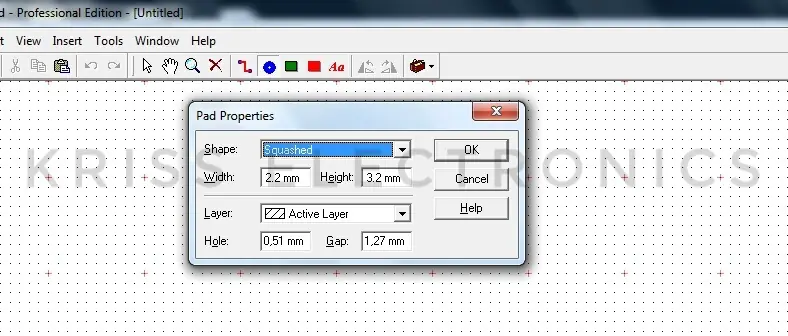
Primeramente asignaremos en tamaño y la forma de las islas o pads de nuestro integrado, para lo cual iremos al simbolo del pad y daremos click. En ell cuadro podremos modificar las propiedas del pad. Podemos modificar su altura y su ancho, darle forma circular, cuadrada, o cuadrada de puntas redondas. Tambien podemos elegir el tamaño del orificio del componente. En este caso el pad será de 2.2 x 3.2mm.
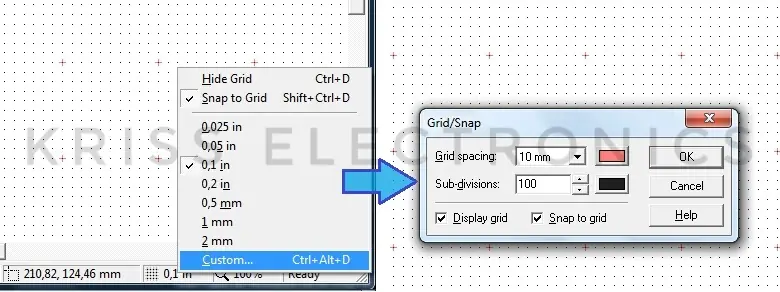
Deberemos modificar la grilla desde la herramienta situada abajo a la derecha, haciendo click derecho sobre ella podemos cambiar la escala de la grilla, yo la haré personalizada, con una distancia de 0.1mm, que es la que necesito para situar correctamente los pads a la distancia exacta.
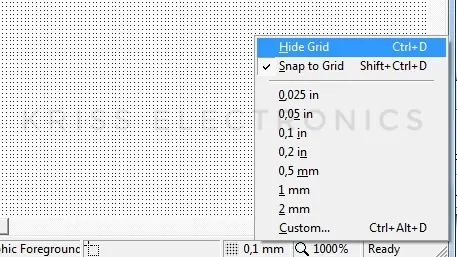
Recomiendo oculten la grilla, tantas subdivisiones son molestas para trabajar...
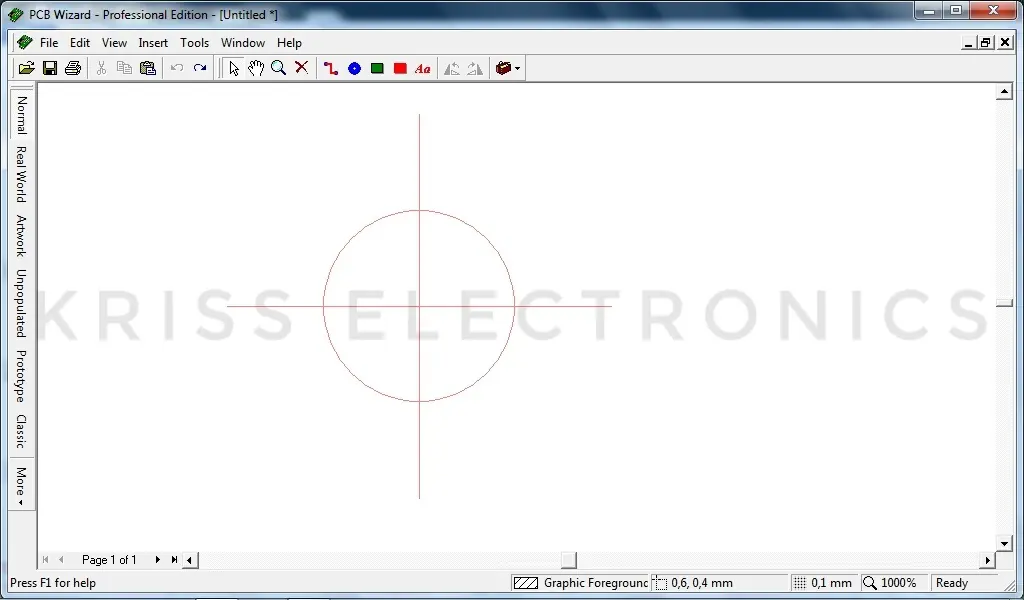
Seleccionamos la herramienta de pads y con click colocaremos el primer pad justo en el centro del punto de origen, ya que a partir de este punto podremos medir y situar los demas.
Como ven, al mover el cursor se ven estos numeros aqui abajo que nos muestran a que distancia respecto al origen se encuentra el puntero del mouse.
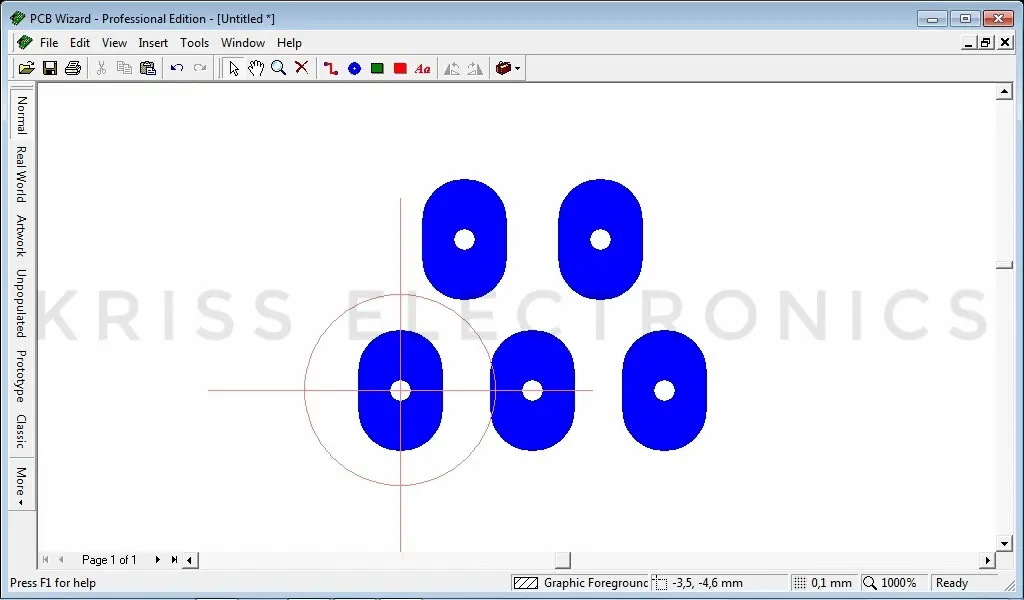
siguiendo las medidas proporcionadas por la hoja de datos podremos sin problemas situar a la distancia correcta todos los pads de nuestro componente
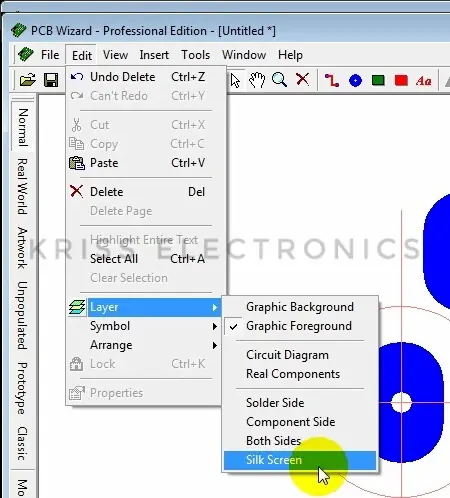
Ya realizamos la tarea mas complicada..!!, que es colocar los pads, a continuación lo que haremos sera dibujar tanto la silueta del componente que aparecerá en la máscara de componentes, como su forma real. Para esto iremos al menu Edit->Layer->Silk Screen
Esto lo hacemos para que todos los dibujos que hagamos aparescan en la capa correcta. Recomiendo dejar todas las lineas de esta capa en color negro, que es el que tipicamente se utiliza en la máscara de componentes (o al menos a la hora de imprimir la plantilla)
Una vez hecho el rectángulo al tamaño exacto (Lo haremos desde el menú Insert->Picture->Rectangle), haciendo click derecho y entrando en sus propiedades podremos cambiar sus caracteristicas, yo lo unico que modificare es su patron de llenado, que por defecto esta en blanco, se lo quitare ara que quede transparente y no obstruya la vista de las pistas o las islas.
Utilizaremos la herramienta de linea (menú Insert->Picture->Line) para realizar los pines que asoman por la parte inferior del integrado. Desde sus propiedades podemos cambiar el espesor de la linea.
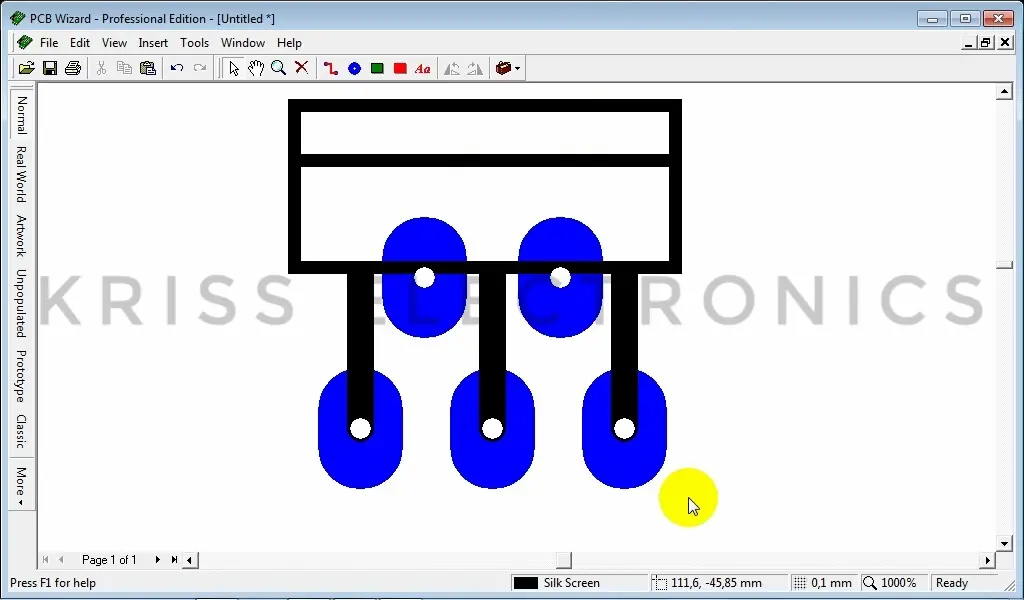
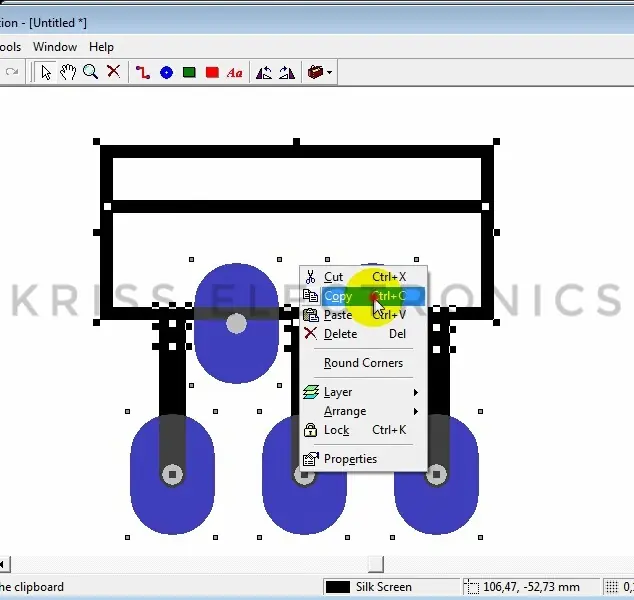
Una vez hayamos terminado de dibujar el componente, manteniendo el click y arrastrando seleccionaremos todo el conjunto, lo copiaremos y lo pegaremos al lado del primero (esto lo hacemos para mas adelante dibujar la vista real)
Ahora, toca colocar el numero de cada terminal donde corresponde, para esto, iremos al menú Edit->Symbol->Insert Pin
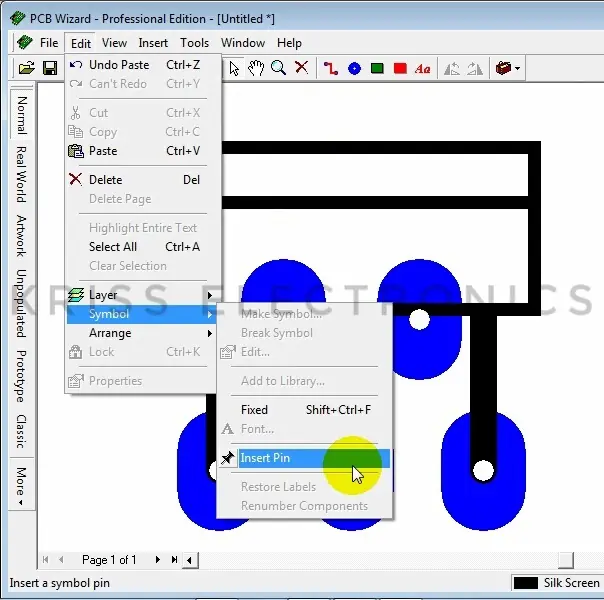
Situando el puntero justo en el centro del pad del terminal, haciendo click lo fijamos, nos saldrá un cuadro donde podremos modificar el numero de pin del que se trate.
Siguiendo este mismo proceso, completaremos la misma tarea en todos los pads, sin olvidarnos de ninguno.
Hecho esto, seleccionamos los pads con la silueta, y haciendo click derecho en el conjunto, vamos al menu Arrange->Gruop, de esta forma, agrupamos todos los elementos, evitando moverlos individualmente por accidente.
Recuerdan que habíamos hecho una copia del encapsulado..? bueno, esta sera la que utilicemos para crear la vista real del componente, de momento podemos borrar los pads, no los vamos a necesitar.
Seguidamente seleccionaremos todo el dibujo, y con click derecho, vamos al menu Layer->Real Components
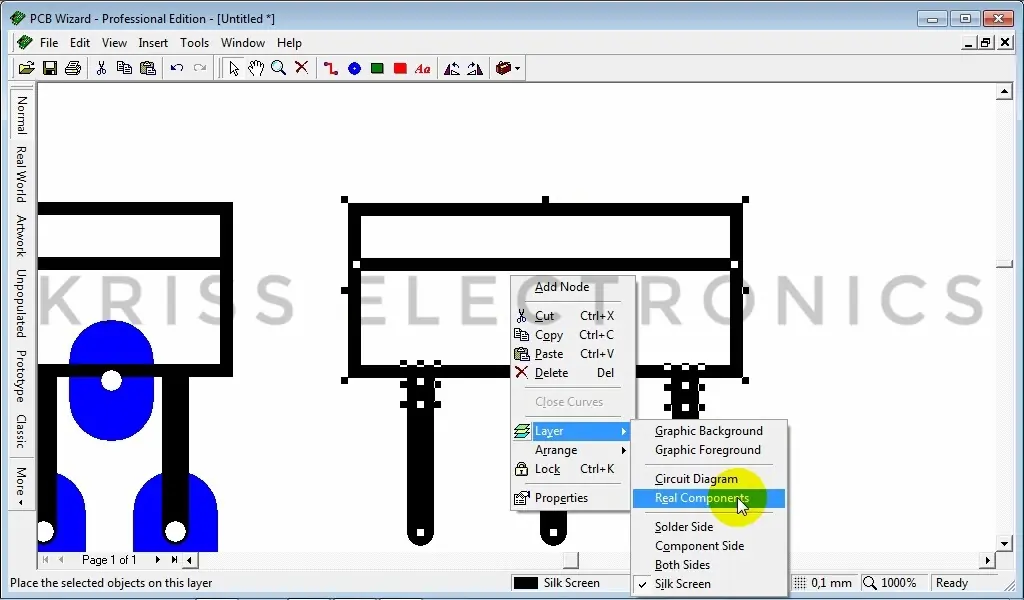
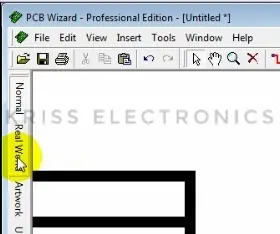
Como ven, el dibujo desaparece, ya que lo hemos asignado a otra capa, para ir a la capa de componentes reales usamos el menú lateral.
Para los pines, en cambio, decidí realizar rectangulos coloreados con escalas de grises claros, de un tono similar al color real de los pines metálicos del componente.
Si hacemos click derecho sobre el rectángulo podremos elegir la opción de redondear las esquinas para darle un aspecto mas suave a los terminales.
Una vez hecho uno simplemente lo copiamos y pegamos en los demás terminales.
Ya solo nos resta dibujar la aleta disipadora con grises claros, y podríamos dar por terminado esta fase del diseño. Por supuesto, dependiendo de su componente y de su habilidad para dibujar, pueden agregarle más detalles, inscripciones, sombras, etc.
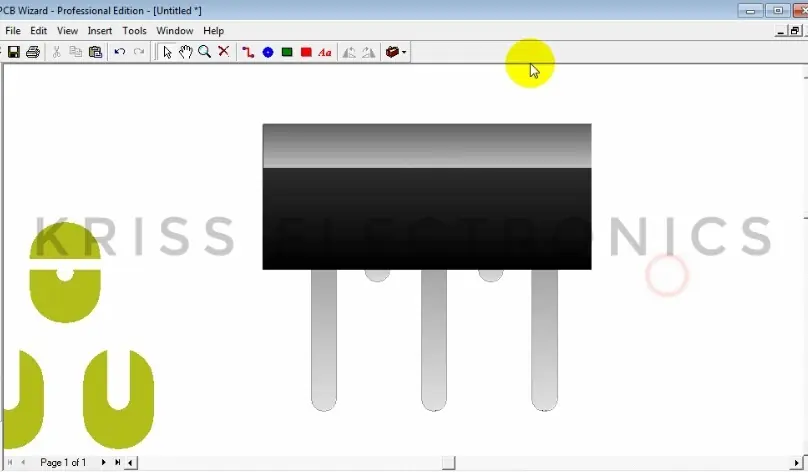
Debemos agrupar nuestro dibujo. Y luego arrastrarlo, situándolo encima de los pads que anteriormente colocamos, procurando hacer coincidir a la perfección ambas plantillas.
Como vemos, cada gráfico aparece en su capa correspondiente.
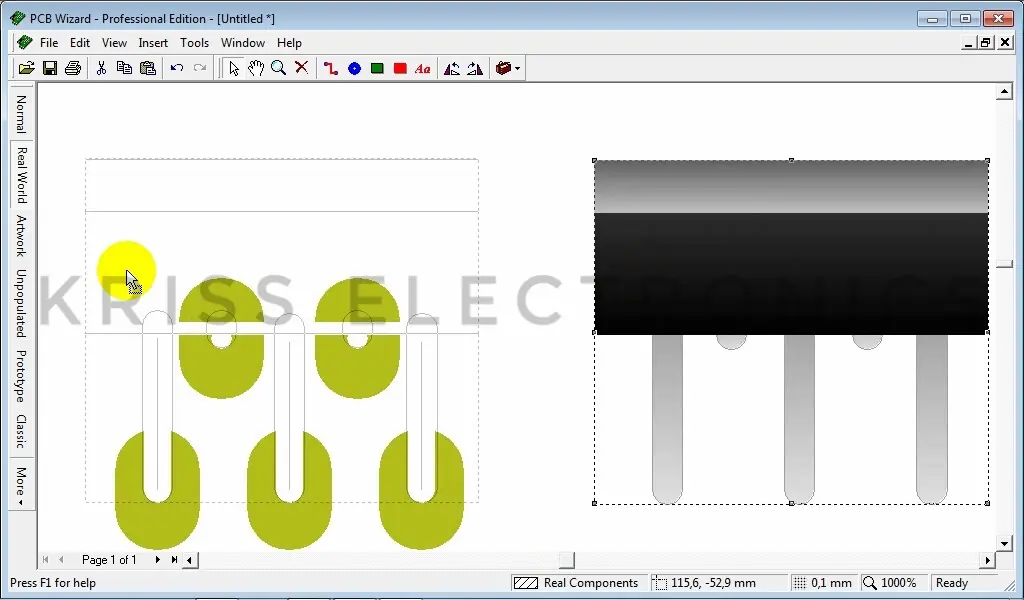
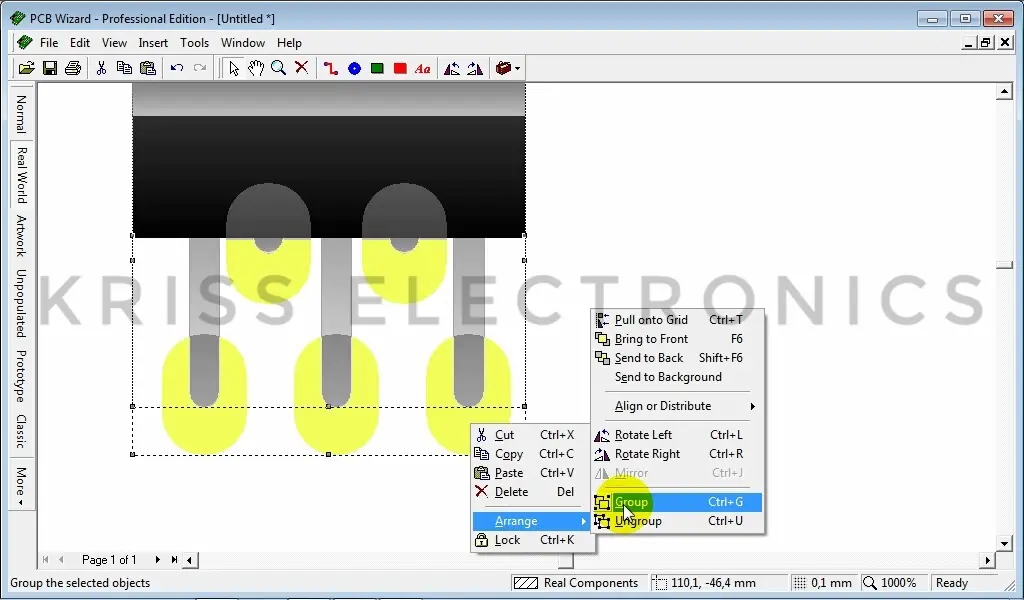
Desde la capa de componentes reales, seleccionamos todo nuestro diseño y le damos click derecho, y vamos al menú Arrange->Group
Ahora ya tenemos todas las capas unidas, de forma que se mueven solidariamente al desplazar el componente en cuestion.
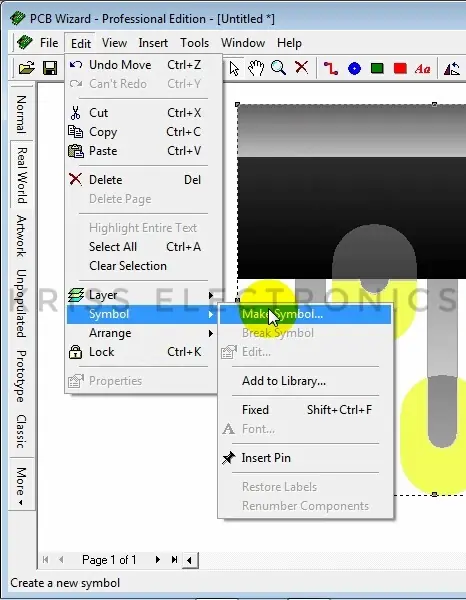
Solo nos resta agregar el componente a la libreria. Para lo cual seleccionaremos el componente, e iremos al menu Edit->Symbol->Make Symbol.
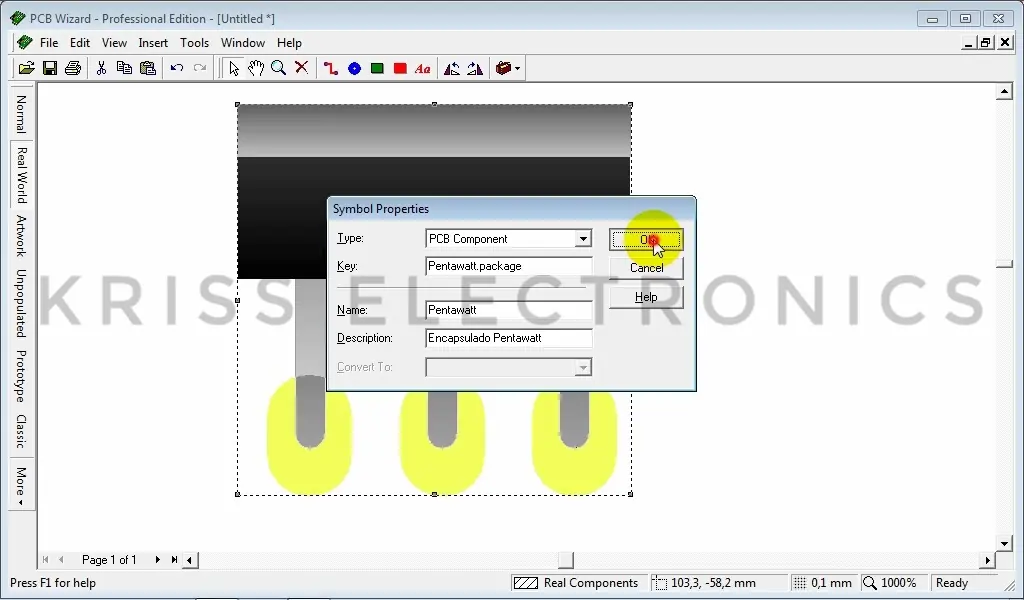
en el apartado Key pondremos el nombre del encapsulado, con la extencion .package (esto nos sirve en el caso de que tambien hayamos creado el componente para el montaje del circuito en el simulador)
Y luego en los apartados Name y Description pondremos justamente el nombre y la descripción o las medidas de nuestro componente. Tras completar esta informacion, le damos al boton ok.
Una vez hecho esto, deberemos modificar las características de nuestro componente ya creado. haciendo click derecho en el iremos al menu propiedades.
En el cuadro que nos aparece debemos asignar una letra y un numero para nuestro componente, para esto, deben saber de qué tipo de componente se trata, en este caso, como es un integrado, usualmente se suelen denominar con la letra U. Pero si por ejemplo, están diseñando un diodo, deberían usar la letra D, la Q en caso de que se trate de un transistor, etc.
En el numero recomiendo poner 1, para que siempre el primer componente agregado tenga esta denominacion.
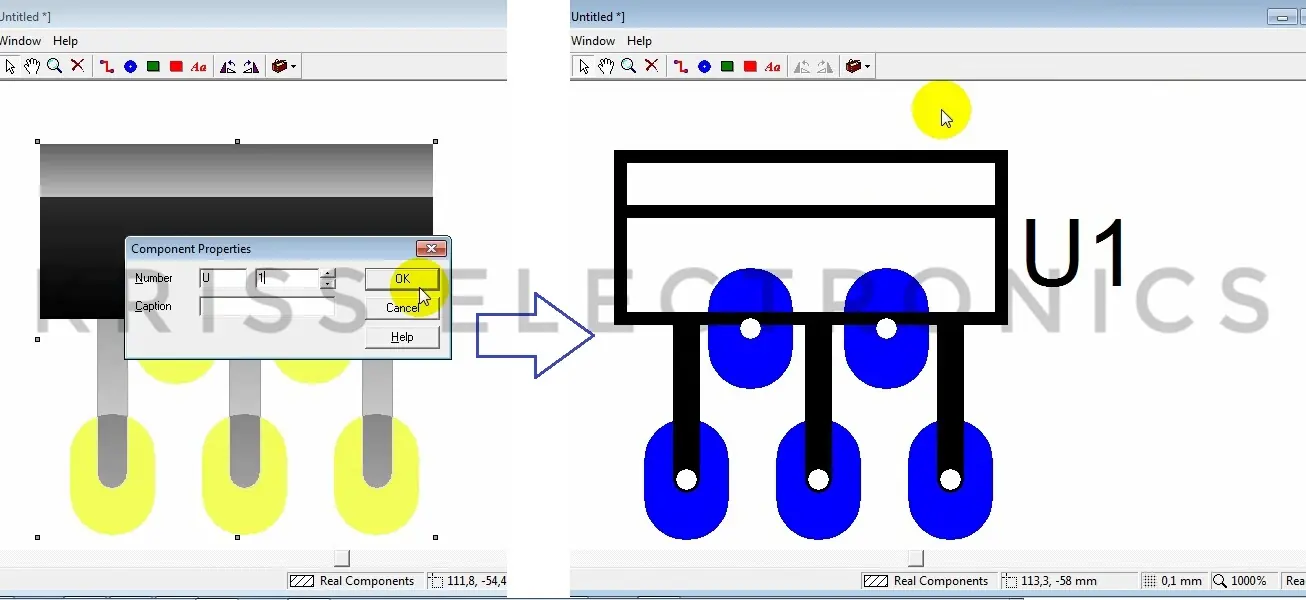 Y ya por ultimo, haciendo click derecho sobre nuestro encapsulado, iremos al menu Symbol->Add to Library
Elegimos la libreria donde queramos guardarlo, y si queremos podemos modificar la información disponible en las celdas. Una vez hecho los cambios necesarios, damos click en OK.
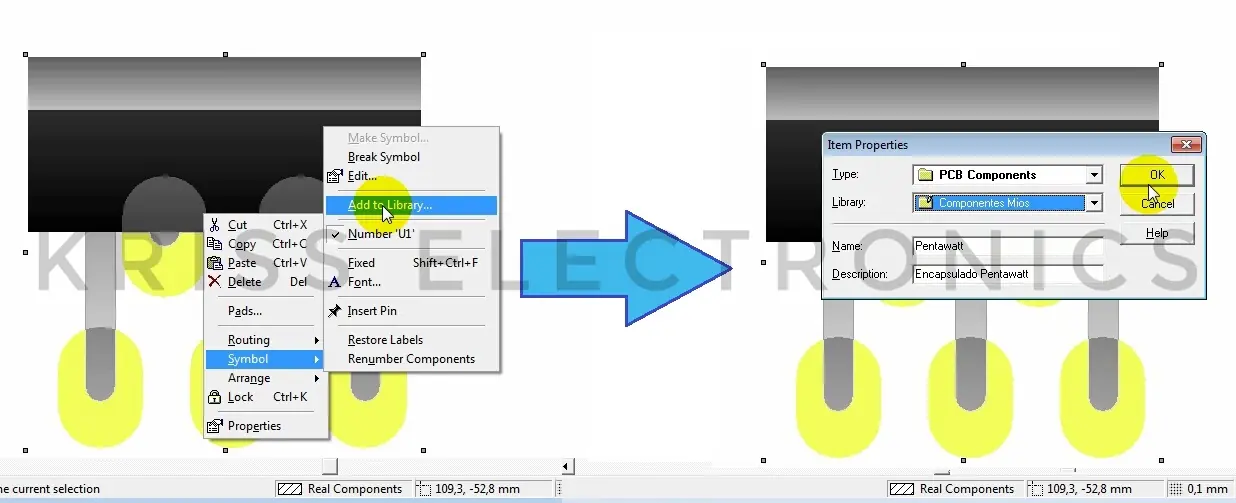
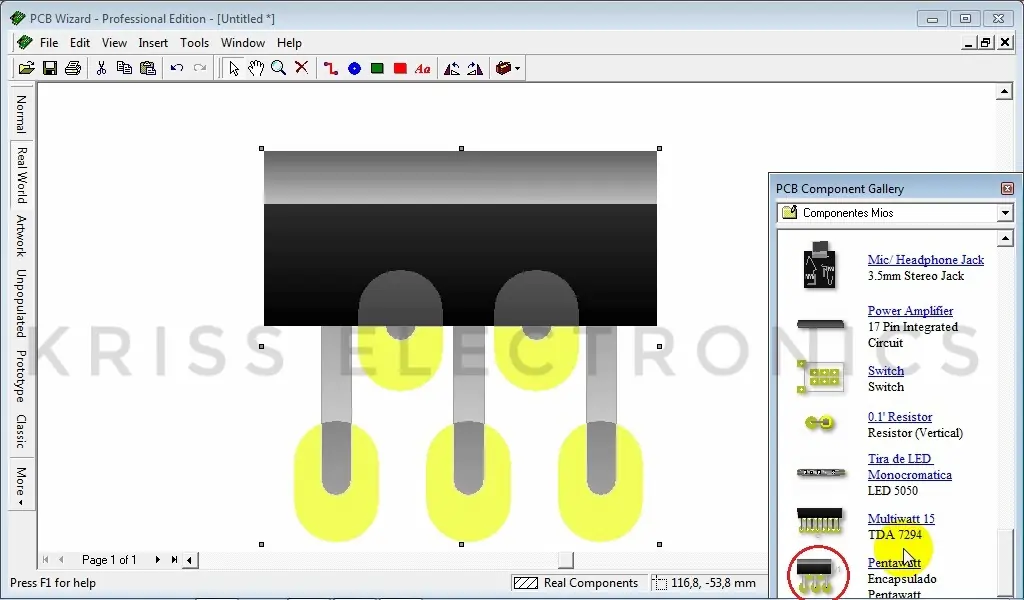
Y listo..! asi de sencillo es como podremos agregar a nuestra librería el componente que nosotros queramos utilizar en nuestros montajes...!
Utilizando este mismo método, con un poco de paciencia y de tiempo, podremos crear muchos componentes, como un jack de 6.3mm estereo, con un parecido muy similar a la forma real del mismo, también he dibujado un encapsulado TO-220 acostado, haciendo una versión con disipador incorporado. Asimismo, podemos hacer diodos o resistencias de algún tamaño especifico. También he realizado este conector de auricular estereo de 3.5mm.
Esto es solo cuestión de practica y paciencia...!
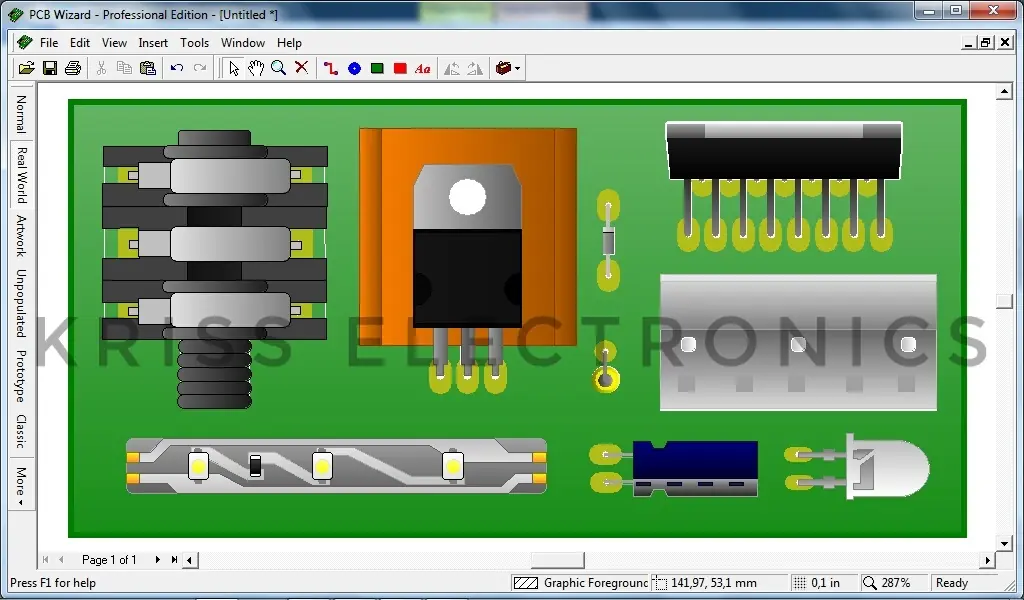
Me pareció interesante compartir esta información con ustedes, ya que en próximos tutoriales realizaremos proyectos con componentes que usualmente no encontramos en las librerías de este programa.
Y bueno gente, eso es todo por este tutorial, y espero que les haya gustado. Si este tutorial te ha servido, la mejor forma que tienes de agradecermelo es compartiendo y puntuando este post... eso me ayuda muchisimo a seguir creando contenido para todos ustedes..!!
Por último los invito a ver el video tutorial de mi canal Kriss Eletronics, donde podrán ver de forma práctica el paso a paso de la creación de componentes... Espero les guste..!!
Y eso es todo x este tutorial.. No olviden que pueden dejarme sus consultas y dudas en los comentarios... les responderé tan rápido como me sea posible... Un saludo a todos.. Hasta el próximo post..!!
Visita todos mis Aportes
Los invito a Seguirme en Mis Redes Sociales
Facebook: /KrissElectronics
Twitter: @KrissElectronic
Google+: KrissElectronics
YouTube: KrissElectronics
Instagram: Kriss_Electronics