muchas veces nos encontramos con engorrosos formatos de citación en el momento de elaborar nuestros textos o producciones escritas, esto principalmente con el formato de normas APA. En algunas ocasiones necesitamos insertar alguna referencia con información demasiado amplia o muy reducida, por lo cual nos vamos a encontrar con gran cantidad de limitaciones en nuestro editor de textos proporcionado por Libreoffice, y también por el formato de referencias APA en Word. Para solucionar este tipo de inconvenientes contamos con la herramienta Zotero “es un gestor de referencias bibliográficas, libre, abierto y gratuito desarrollado por el Center for History and New Media de la Universidad George Mason… estando disponible para los sistemas operativos Windows, Mac OS X y GNU/Linux.” (Wikipedia)
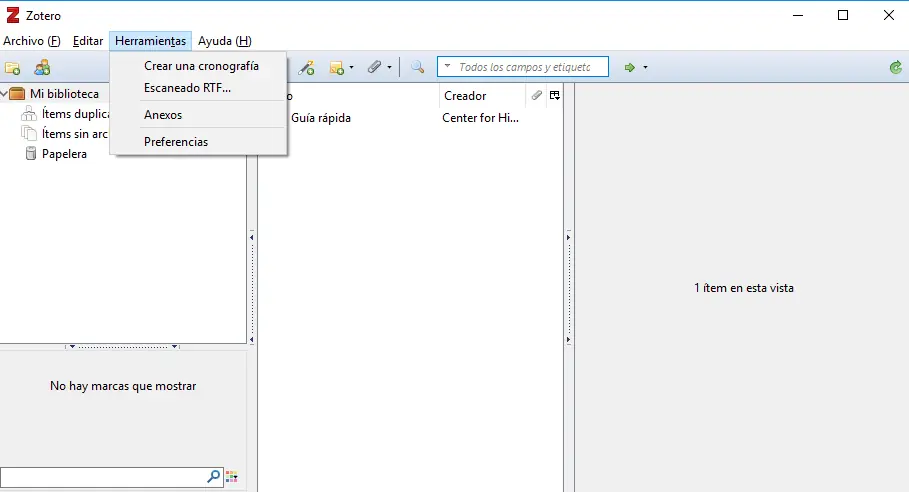
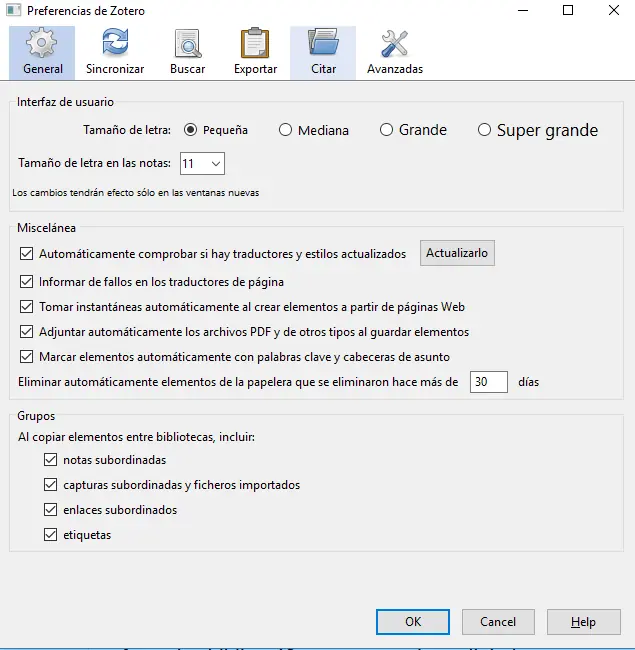
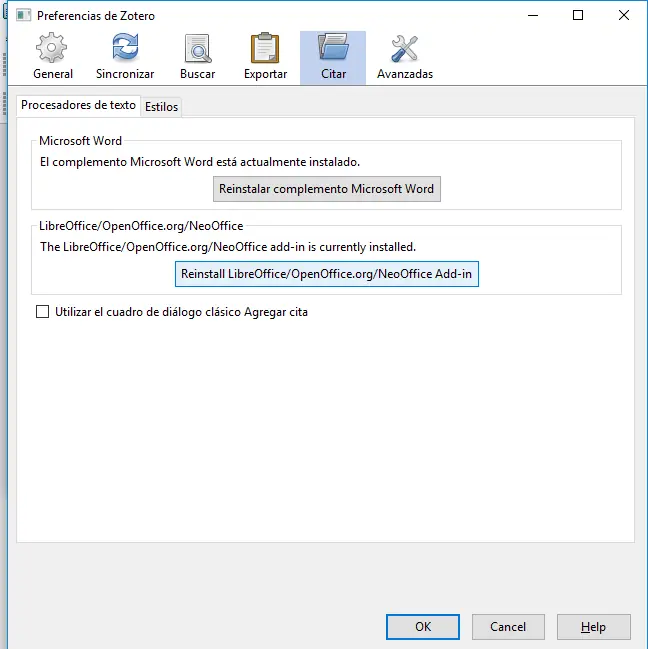
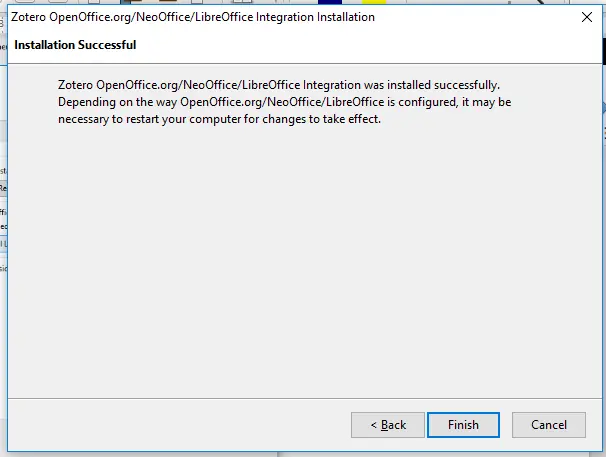
Dependiendo del SO que utilicen y editor de texto, pueden descargarlo desde su pagina oficial y utilizarlo sin ningún inconveniente, en mi caso, lo tengo instalado en mis tres SO actuales: ubuntu, opensuse y windows 10 con el conjunto de aplicaciones de ofimática Libreoffice, lo siguiente es descargarlo e instalarlo, después de esto procedemos a instalar el plugin para usarlo de forma correcta, hacemos el procedimiento de las imágenes el cual es el siguiente: en el programa Zotero abrimos herramientas, luego en la pestaña citar y en mi caso a parece reinstall porque ya se encuentra en mi equipo, pero a ustedes les aparecerá install (en algunos casos se debe actualizar java), al terminar el proceso le dan “ok” y reinician Zotero. Si tienen el editor de textos abierto también deben de reiniciar.
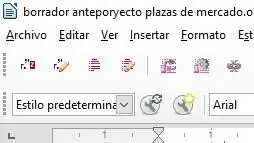
Terminado el proceso de instalación al abrir el editor de textos, que repito, en mi caso es libreoffice, al lado izquierdo superior aparecerá una nueva barra de herramientas, la cual es la siguiente:
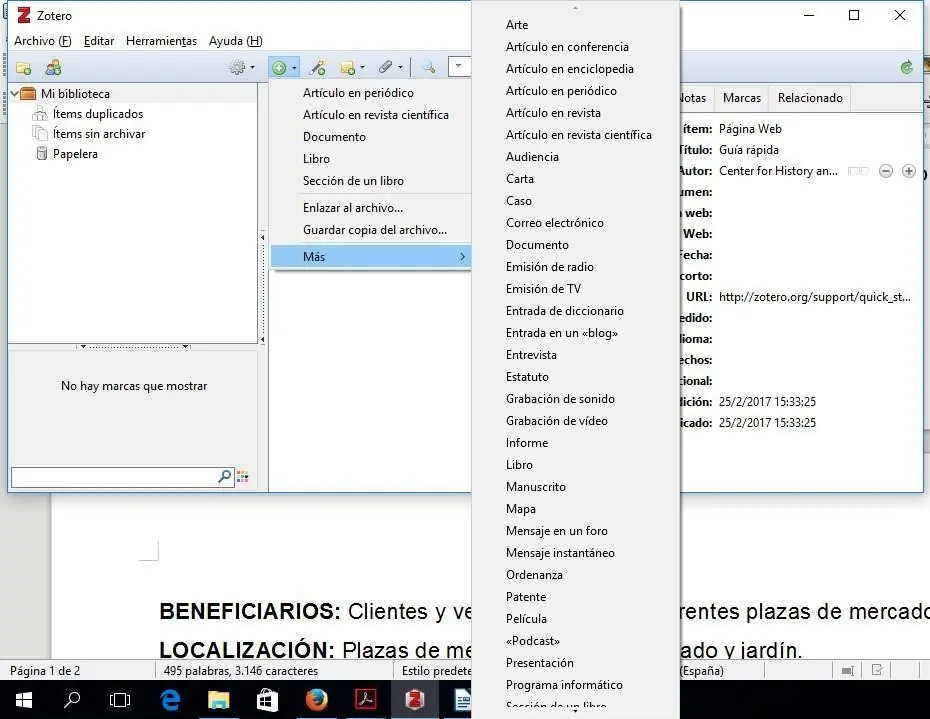
Ahora voy hacer un breve ejemplo de citación, abrimos Zotero y nos ubicamos en un botón de color verde con el símbolo +, nos aparecerá primero artículos, documentos, libros, pero si seleccionas la parte donde dice Más se desplegara un extenso listado de tipos de referencias:
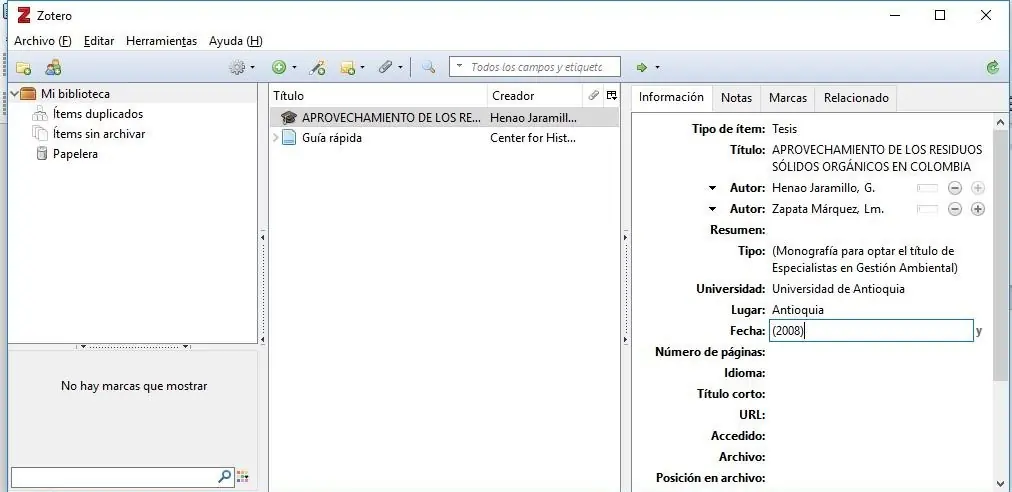
voy a citar una tesis doctoral, así que selecciono la parte de tesis y completamos los espacios mas importantes dependiendo del tipo de formato, en mi caso este es el formato o la pauta establecida para citar una tesis:
Si consultó otros trabajos de investigación (Monografías, Ensayos, Disertaciones de Maestría, Tesis Doctorales)
Apellido, Inicial del nombre. (Año). Título en cursiva. (Tipo de trabajo), Facultad: Universidad, Ciudad.
Como se puede apreciar en la siguiente imagen, pueden ingresar el titulo, el (l@s autores) donde dice ultimo van los apellidos y primero las iniciales de los nombres, después rellenan los ostros campos dependiendo del caso.
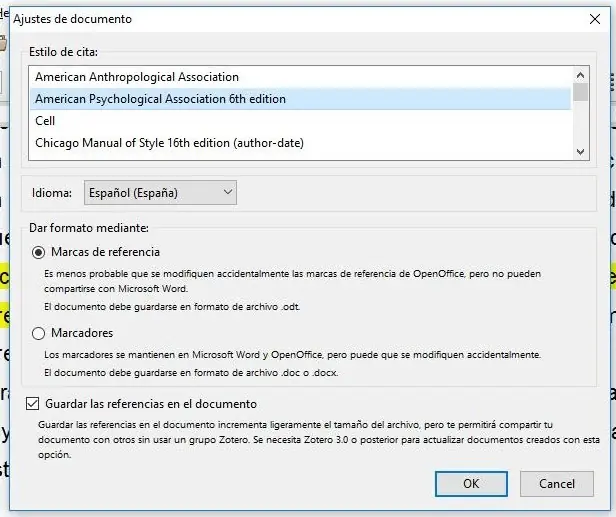
Ahora van al panel de herramientas de Zotero en el primer icono en insertar cita. después aparecerá un cuadro donde eligen el formato, en este caso APA, este formato lo puedes cambiar en la barra de herramienta de Zotero en el icono 6 de “set documents preference” o establecer las preferencias de los documentos.
y después saldrá este cuadro con bordes rojos, le dan click en el botón donde esta la Z y seleccionan vista clásica

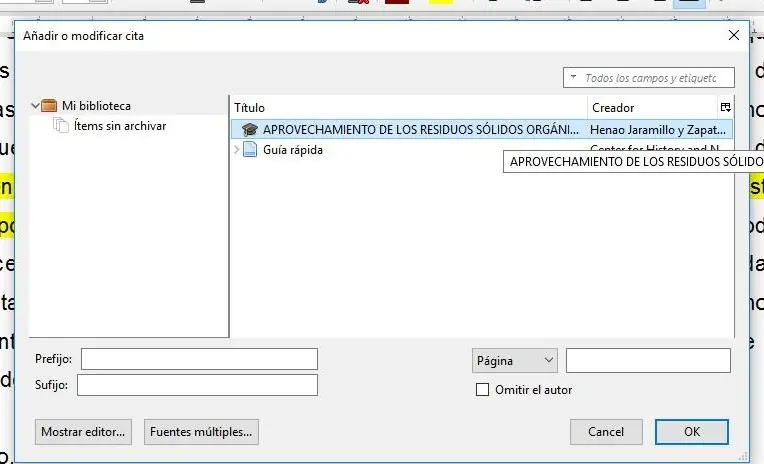
de esta forma de nuevo tendremos la vista de este cuadro donde nos aparece la cita que agregamos, la seleccionamos y le damos OK
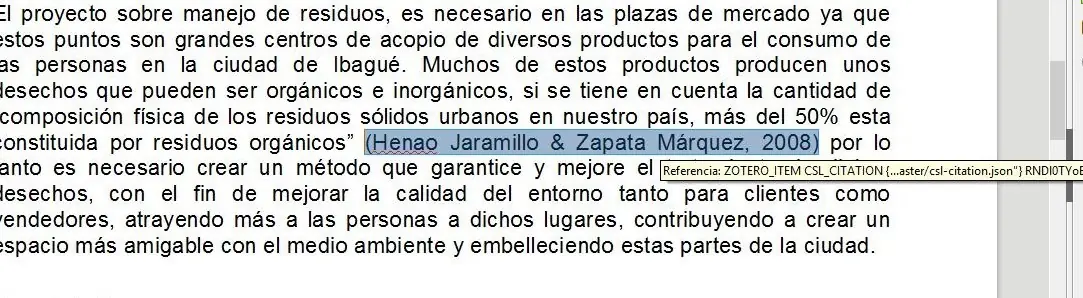
de esta forma nuestra cita ya aparecerá en el texto
después de insertar la cita elegimos el icono 3 de la barra herramientas Zotero “insert bibliogrphy” o insertar bibliografía, es así como aparecerá nuestra cita organizada para la sección final de referencias . Con esta herramientas puedes facilitar este tipo de tarea, ya tan solo debes de practicar y probar las otras preferencias para citas distintas a las de APA
gracias por pasar y que les sirva.
pd: en youtube hay un curso completo para este tipo de herramientas de ofimática, busquen de esta forma :Tutorial LibreOffice Writer - 38/40 Citas y referencias bibliográficas. Zotero. Firma digital. , iba a poner el link pero me dice que la URL no pudo ser comprobada-
Dependiendo del SO que utilicen y editor de texto, pueden descargarlo desde su pagina oficial y utilizarlo sin ningún inconveniente, en mi caso, lo tengo instalado en mis tres SO actuales: ubuntu, opensuse y windows 10 con el conjunto de aplicaciones de ofimática Libreoffice, lo siguiente es descargarlo e instalarlo, después de esto procedemos a instalar el plugin para usarlo de forma correcta, hacemos el procedimiento de las imágenes el cual es el siguiente: en el programa Zotero abrimos herramientas, luego en la pestaña citar y en mi caso a parece reinstall porque ya se encuentra en mi equipo, pero a ustedes les aparecerá install (en algunos casos se debe actualizar java), al terminar el proceso le dan “ok” y reinician Zotero. Si tienen el editor de textos abierto también deben de reiniciar.
Terminado el proceso de instalación al abrir el editor de textos, que repito, en mi caso es libreoffice, al lado izquierdo superior aparecerá una nueva barra de herramientas, la cual es la siguiente:
Ahora voy hacer un breve ejemplo de citación, abrimos Zotero y nos ubicamos en un botón de color verde con el símbolo +, nos aparecerá primero artículos, documentos, libros, pero si seleccionas la parte donde dice Más se desplegara un extenso listado de tipos de referencias:
voy a citar una tesis doctoral, así que selecciono la parte de tesis y completamos los espacios mas importantes dependiendo del tipo de formato, en mi caso este es el formato o la pauta establecida para citar una tesis:
Si consultó otros trabajos de investigación (Monografías, Ensayos, Disertaciones de Maestría, Tesis Doctorales)
Apellido, Inicial del nombre. (Año). Título en cursiva. (Tipo de trabajo), Facultad: Universidad, Ciudad.
Como se puede apreciar en la siguiente imagen, pueden ingresar el titulo, el (l@s autores) donde dice ultimo van los apellidos y primero las iniciales de los nombres, después rellenan los ostros campos dependiendo del caso.
Ahora van al panel de herramientas de Zotero en el primer icono en insertar cita. después aparecerá un cuadro donde eligen el formato, en este caso APA, este formato lo puedes cambiar en la barra de herramienta de Zotero en el icono 6 de “set documents preference” o establecer las preferencias de los documentos.
y después saldrá este cuadro con bordes rojos, le dan click en el botón donde esta la Z y seleccionan vista clásica
de esta forma de nuevo tendremos la vista de este cuadro donde nos aparece la cita que agregamos, la seleccionamos y le damos OK
de esta forma nuestra cita ya aparecerá en el texto
después de insertar la cita elegimos el icono 3 de la barra herramientas Zotero “insert bibliogrphy” o insertar bibliografía, es así como aparecerá nuestra cita organizada para la sección final de referencias . Con esta herramientas puedes facilitar este tipo de tarea, ya tan solo debes de practicar y probar las otras preferencias para citas distintas a las de APA
gracias por pasar y que les sirva.
pd: en youtube hay un curso completo para este tipo de herramientas de ofimática, busquen de esta forma :Tutorial LibreOffice Writer - 38/40 Citas y referencias bibliográficas. Zotero. Firma digital. , iba a poner el link pero me dice que la URL no pudo ser comprobada-