Paso 1: Dibuje la forma del cuerpo de la guitarra
Cree un nuevo documento de Photoshop con un tamaño del lienzo de 1000 × 1500px. Un gran lienzo nos ayudará con el
dibujo de los detalles de la guitarra eléctrica más fácil.
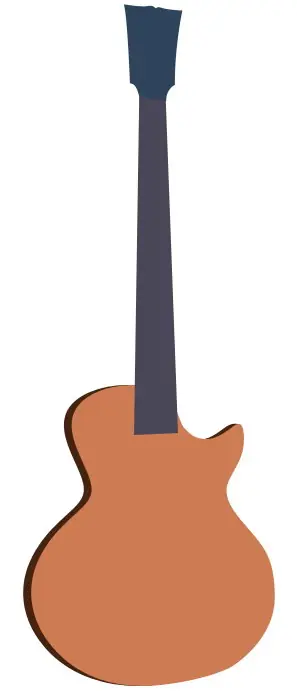
Vamos a empezar con la forma básica. Utilice la herramienta Lápiz (P) para crear la forma del cuerpo de la guitarra con un color marrón-salmón (# cd7b53) como el color de relleno.
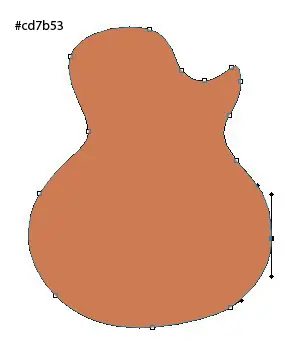
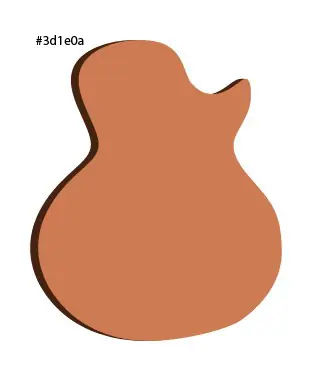
Duplicarla y mueverlo 15px a la izquierda. Esto representará el lado izquierdo de la guitarra y le dara profundidad.
Rellene el duplicado con un color marrón (# 3d1e0a) que es más oscuro que el primer color. Colocar esta figura detrás de la
original. La combinación de estas dos formas ayudará a desarrollar el aspecto 3D de la guitarra.
Paso 2: Dibuja el mastil de la guitarra
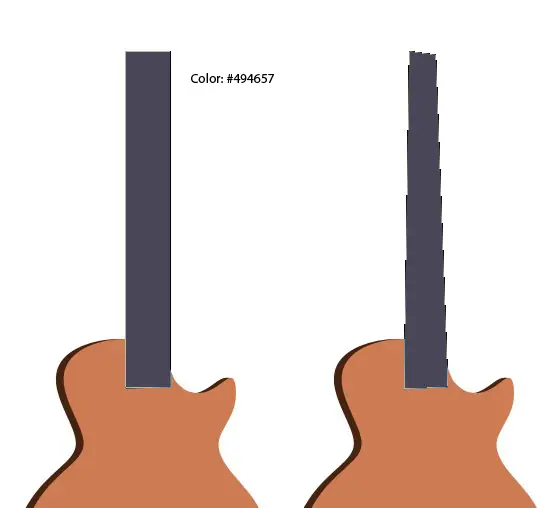
Crear una forma de rectángulo para el mastil de la guitarra. Recuerde que debe modificar su perspectiva hasta que coincida
con el cuerpo. puedes utilizar Edición> Transformar> Sesgar o modificar sus puntos de anclaje individual.
Paso 3: Dibuja el clavijero
En la parte superior del mastil, utilice la herramienta de pluma (P) para llamar el clavijero de la guitarra.
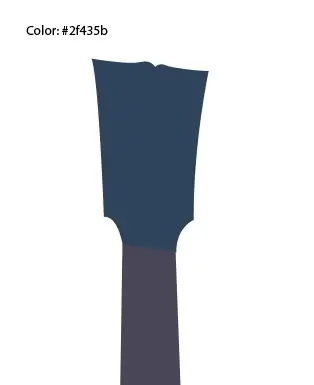
A continuación podrás ver las formas básicas de nuestra guitarra.
A continuación, vamos a modificar las partes de guitarra añadiendo detalles en la guitarra.
Paso 4: El color de la superficie del cuerpo de la guitarraOcultar temporalmente todas las formas, excepto el cuerpo de la guitarra de manera que podamos concentrarnos en él.
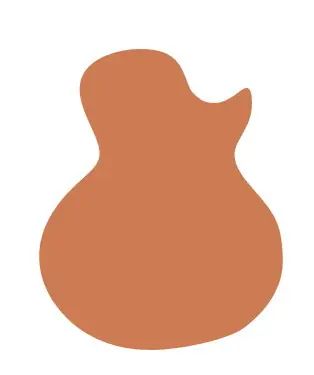
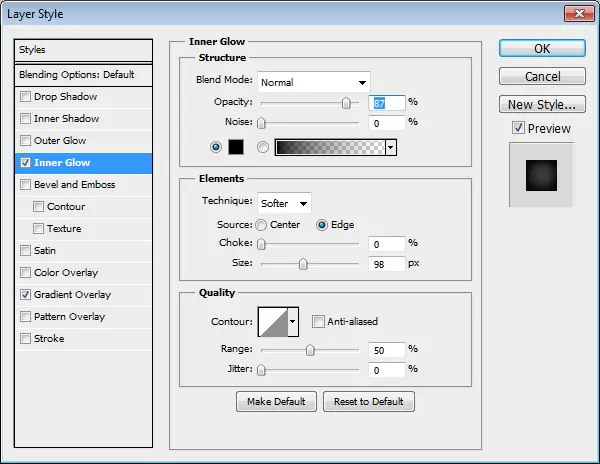
Darle al cuerpo un efecto Resplandor interno en opciones de capa (para añadir una línea oscura a lo largo del borde) y un
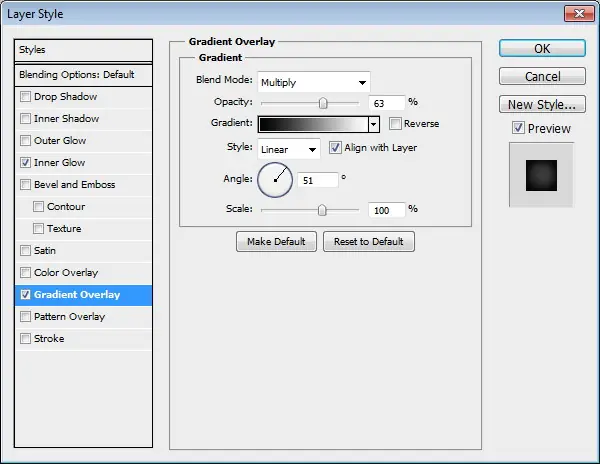
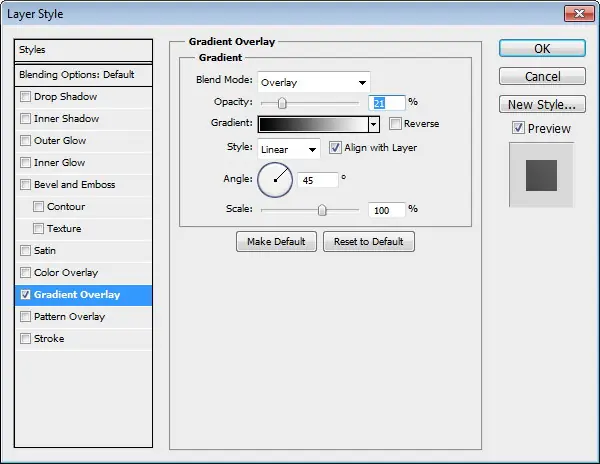
efecto de superposición de degradado.
Inner Glow ó Resplandor interior
Gradient Overlay ó Superposición de degradado
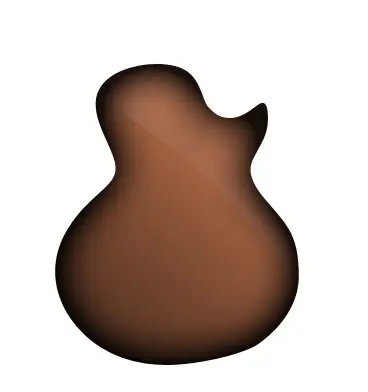
Aquí está el resultado de nuestro estilo de capa :
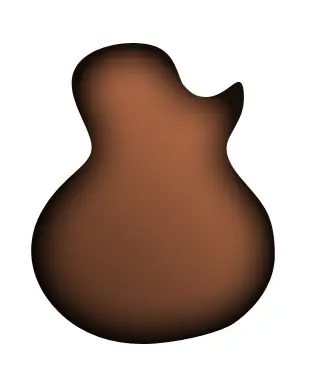
Crear una ruta usando la herramienta de pluma que atraviesa la mitad superior del cuerpo de la guitarra. Presiona Ctrl / Cmd + Enter para convertir el trazado en una selección.
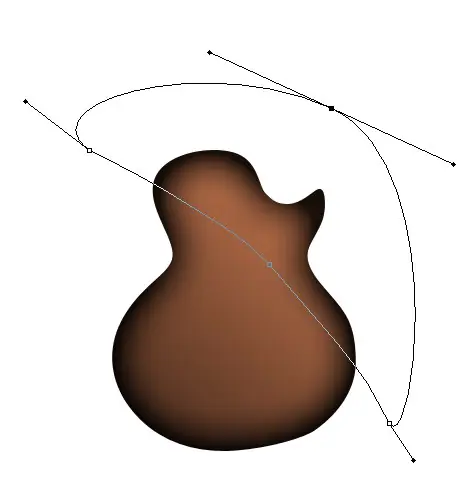
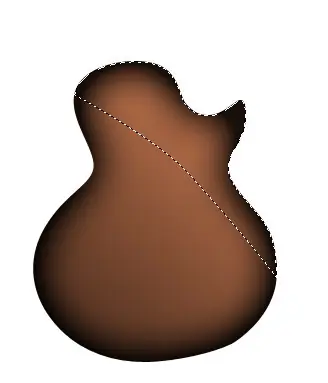
Mantenga presionada la tecla Ctrl / Comando + Alt / Opción y haga clic sobre la imagen del cuerpo en el panel Capas para la
selección se cruzan con la forma del cuerpo.
Ajuste el color frontal a blanco (# ffffff) y luego utilizar la herramienta Pincel (B) para pintar el interior de la selección.
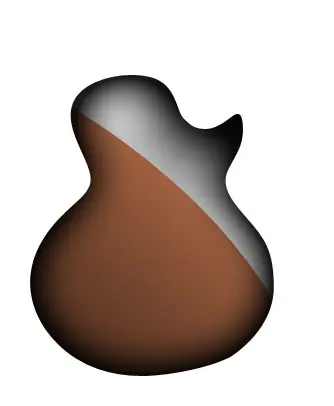
Reducir la opacidad de la capa a 10%.
Crear una nueva capa en la parte superior de la guitarra. Cambiar el color del primer plano a un color rojo (# 863c31) y luego utilizar la herramienta Pincel para pintar a lo largo del borde con un cepillo suave.
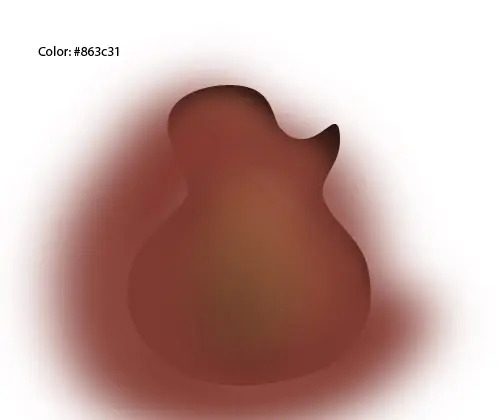
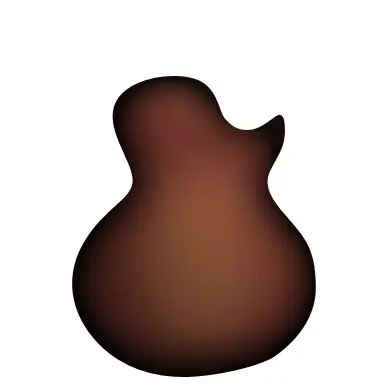
Ir a Capa> Crear máscara de recorte (Ctrl / Comando + Alt / Opción + G) para convertir la capa en una máscara de
recorte. De esta manera, todo lo que han pintado sólo se mostrará en el interior del cuerpo de la guitarra.
Paso 5: Dar a la superficie del cuerpo un estilo de madera
Crear una nueva capa en la parte superior del cuerpo y llenarlo con blanco, vaya a Edición> Rellenar (Mayús + F5).
Restablecer el primer plano y el color de fondo a blanco y negro presionando D. Ir a Filtro Fibras> Render>. Este filtro
de Photoshop nos dará un grano y una textura de madera a la superficie.
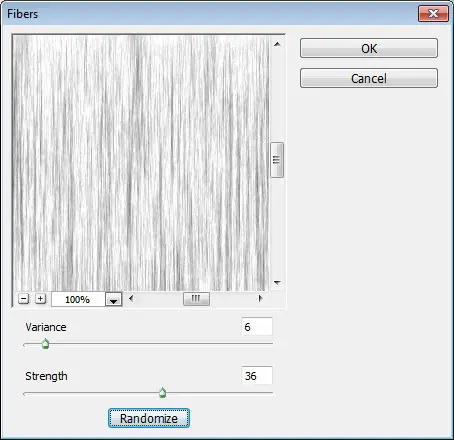
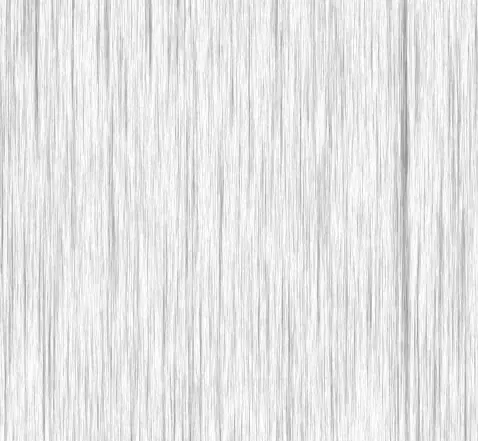
Convertir la capa de grano de madera con una máscara de recorte (Ctrl / Comando + Alt / Opción + G).
Reducir la opacidad de la capa de grano de madera a 10%.
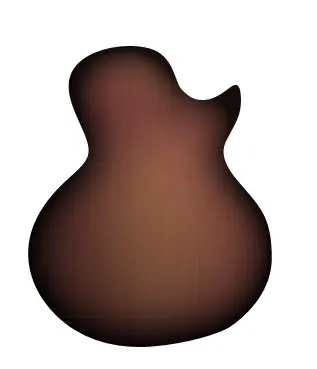
Paso 6: Agregar detalles a la superficie del cuerpo de la guitarra
Activa la visibilidad de la capa que contiene el lado izquierdo del cuerpo.
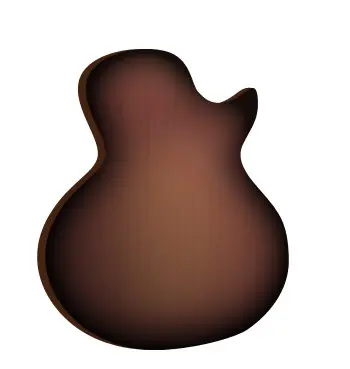
Crear una nueva capa por encima de ella y convertir esta nueva capa en una máscara de recorte (Ctrl / Comando + Alt /
Opción + G). Cambiar su color frontal en blanco (# ffffff). Utilice la herramienta Pincel (B) para pintar blanco sobre la capa
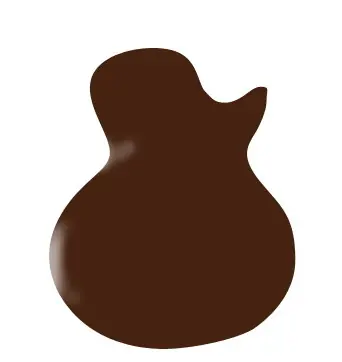
de máscara de recorte para crear algunos aspectos destacados en el lado del cuerpo y para fortalecer la ilusión3D de la
guitarra.
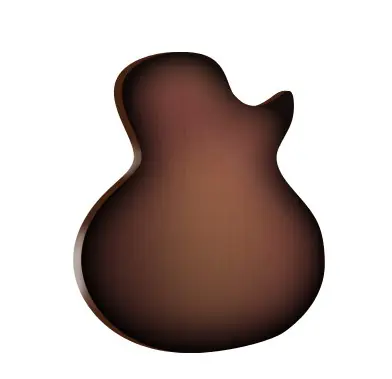
Si ocultas temporalmente la capa cuerpo de la guitarra, puedes ver las pinceladas reales a continuación:
Paso 7: Agregar más destacados
Un poco de pintura más destacada en otras partes del cuerpo de la guitarra.
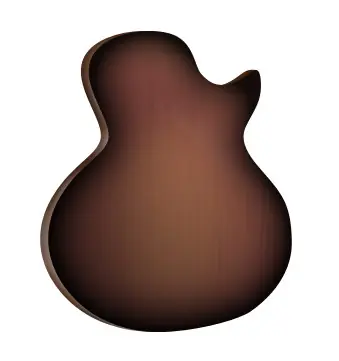
Vamos a usar otra técnica de relieve. Esto producirá un aspecto más nítido. Ctrl-click/Cmd-click en miniatura de la capa cuerpo lateral en el panel Capas para cargar una selección alrededor de la forma.
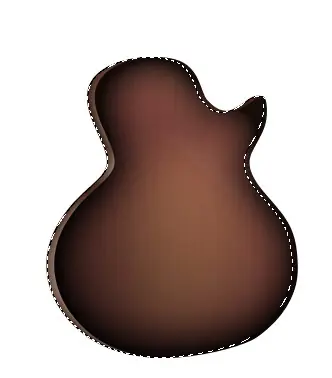
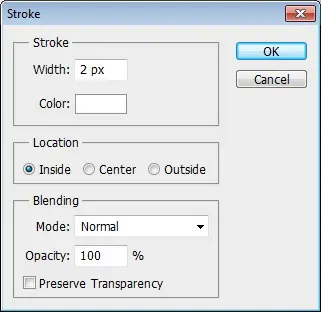
Cambie a la herramienta Marco rectangular (M), right-click/Command-click dentro de la selección y elija carreraen el
menú que aparece. En la ventana de diálogo Trazo, elija blanco (# ffffff) de color y establecer ubicación para el interior.
Es difícil ver esta luz blanca sobre un fondo blanco, así que, vamos a cambiar temporalmente el color de fondo negro.
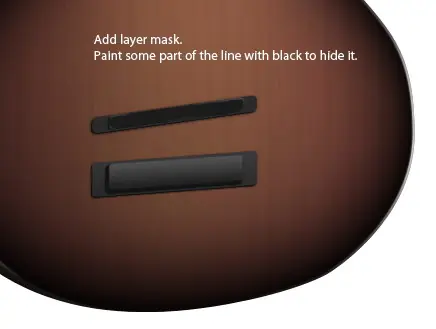
A continuación, pulse el icono Añadir máscara de capa en la parte inferior del panel Capas, y en la máscara de capa que se crea, la pintura de distancia partes de la línea de luz blanca con negro.
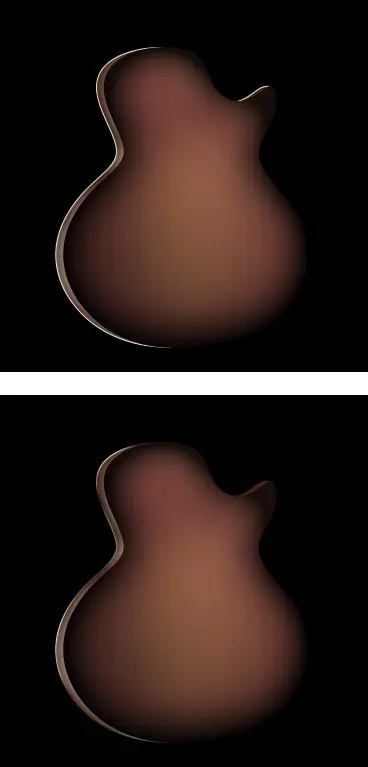
Puedes notar que después de la capa de máscara que ahora tenemos demasiada luz en la parte inferior del cuerpo.
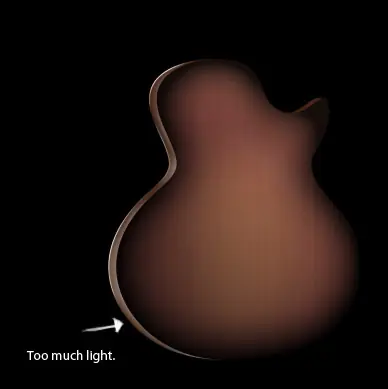
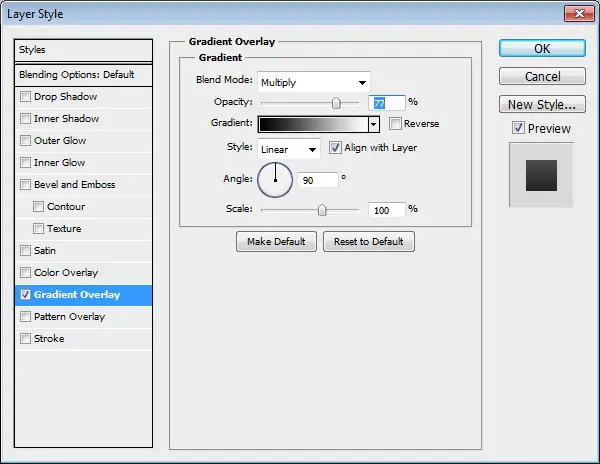
Para corregir esto, podemos oscurecer añadiendo un efecto degradado de superposición de capas. Establezca el Modo de fusión de la capa del efecto de superposición de degradado aMultiplicar.
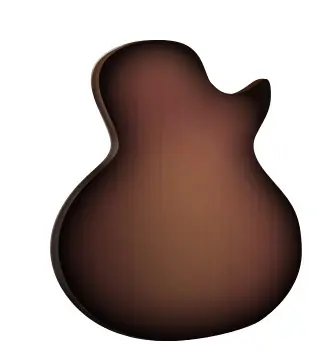
Aquí es donde estamos ahora:
Vamos a dibujar un relieve aún mayor, pero en esta ocasión sobre la cara del cuerpo.Cargar una selección alrededor de la
cara del cuerpo de la guitarra.
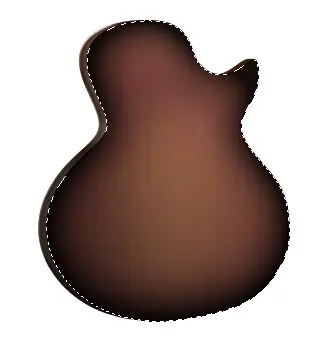
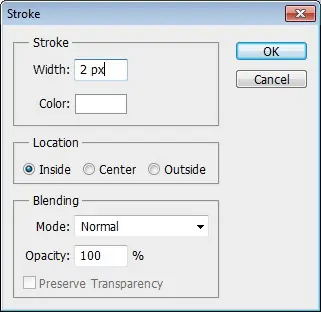
Elija Edición> Carrera, establezca Ancho de 2px, de color a blanco y ubicación para el interior.
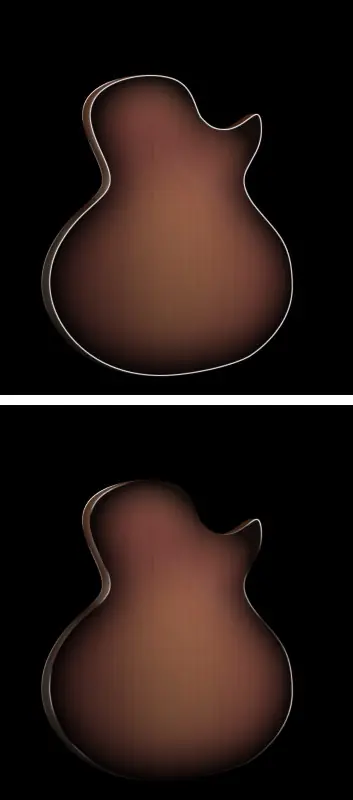
Al igual que antes, añadir una máscara de capa y, a continuación, en la nueva máscara de capa, pintura un poco del trazo blanco destacando con negro. Para ayudarnos a ver lo más destacado claramente, rellenar el fondo temporal de negro.
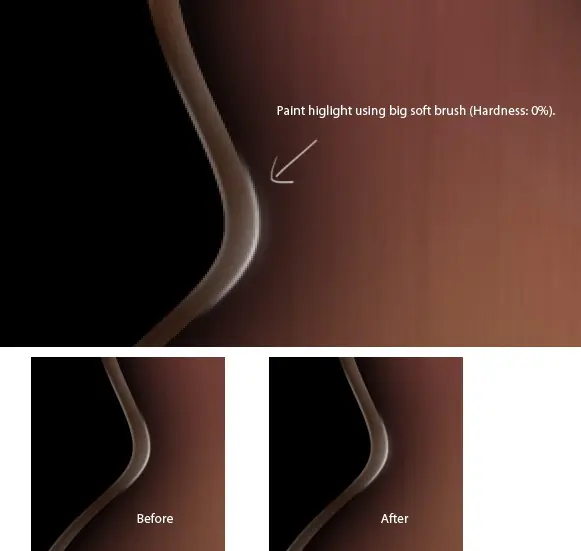
Crear una nueva capa de pintura blanca y con un pincel grande y suave. Esto agregará un brillo bonito en el punto
culminante.
Paso 8: Dibuja el tornillo de la correa de la guitarra
Las Guitarras eléctricas suelen tener tornillos de modo que los guitarristas pueden colocar una correa para la guitarra.
Dibujemos ahora.
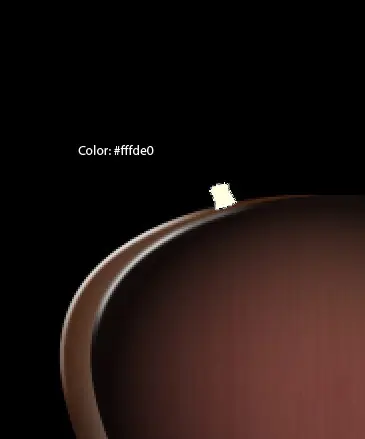
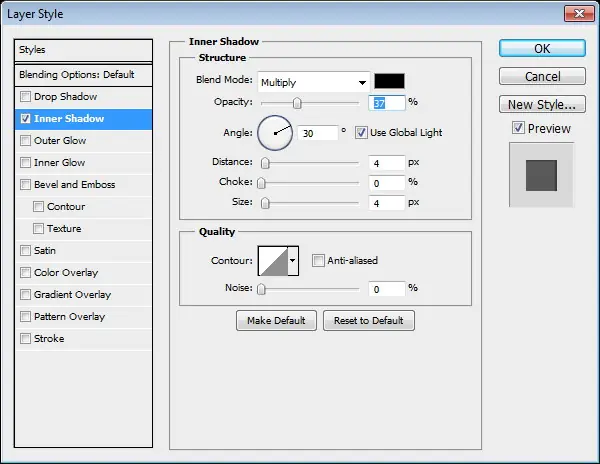
Dar el tornillo interior un efecto de sombra de la capa.
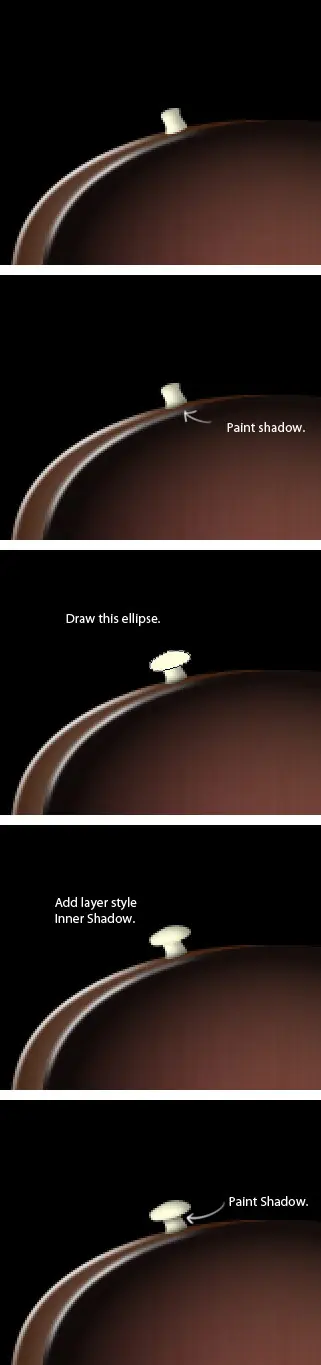
Este tornillo es muy pequeño por lo que necesitamos para hacer zoom en ella para trabajar en los detalles.
Crear una nueva capa de pintura y algunas sombras y luces en el tornillo para ayudar a definir su forma. A continuación,
dibuje la parte superior del tornillo. Puedes ver mi progresión dibujo de abajo.
Después de trabajar con pequeños detalles, siempre es una buena práctica constantemente ver al 100% de aumento (Ctrl /
Cmd + 1). Debes asegurarse de que los detalles se ven bien.
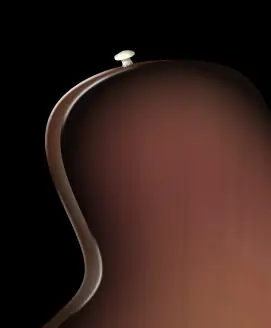
Cambiar el color de fondo a blanco otra vez. Aquí es donde estamos con nuestra guitarra eléctrica de dibujo hasta ahora:
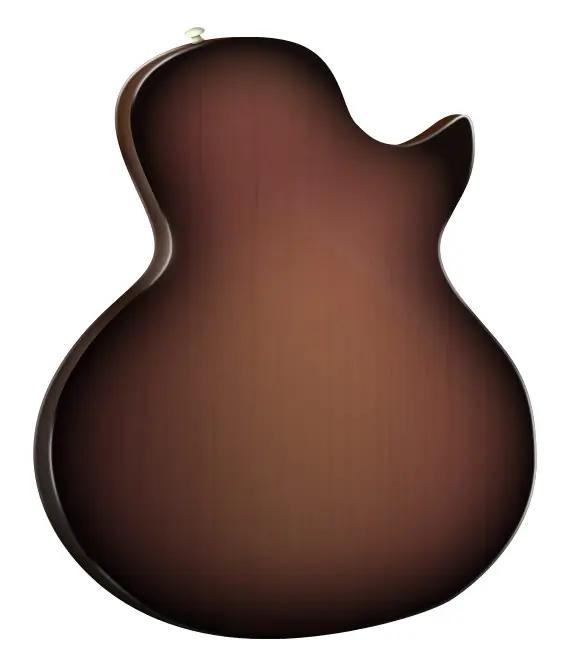
Paso 9: Formación y sombreado del mastil de la guitarra
Cambiar la visibilidad de la capa de cuello de la guitarra de nuevo.
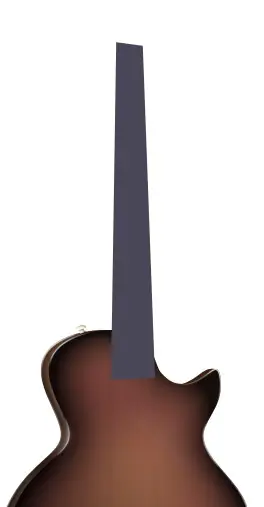
Dar la capa del cuello un efecto de degradado de superposición de capas y un efecto de capa Trazo.
Gradient Overlay ó Superposición de degradado
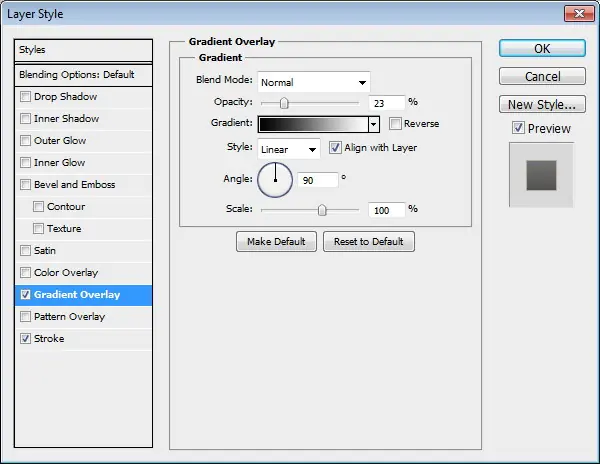
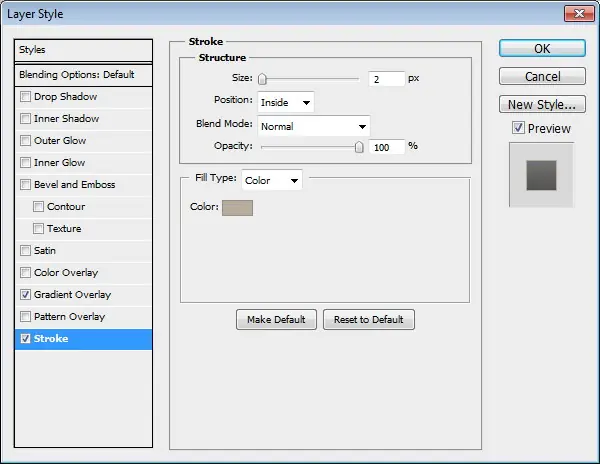
Este es el resultado de la capa de estilo:
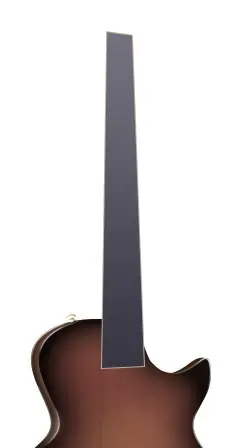
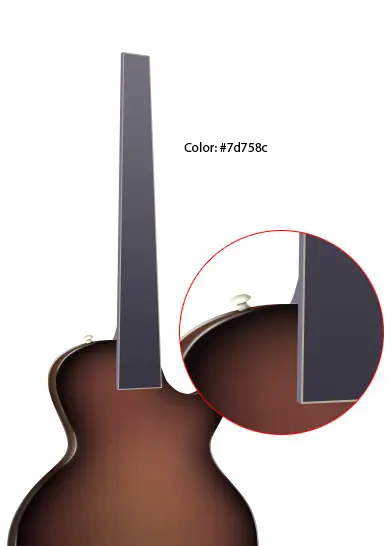
Dibujar una forma de la parte posterior del cuello. Dar la parte inferior del cuello una forma curva (ver la imagen a
continuación para futura referencia).
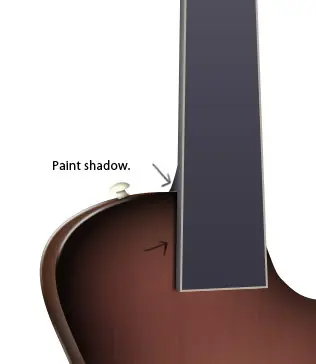
Crear una nueva capa debajo de las capas del cuello y mano de pintura de sus sombras.
Paso 10: Agregar trastes a la guitarra.
Dibuje algunos rectángulos blancos en el cuello de la guitarra que representará los trastes. Asegúrese de que coincida con el
punto de vista de los trastes a la cara del mastil.
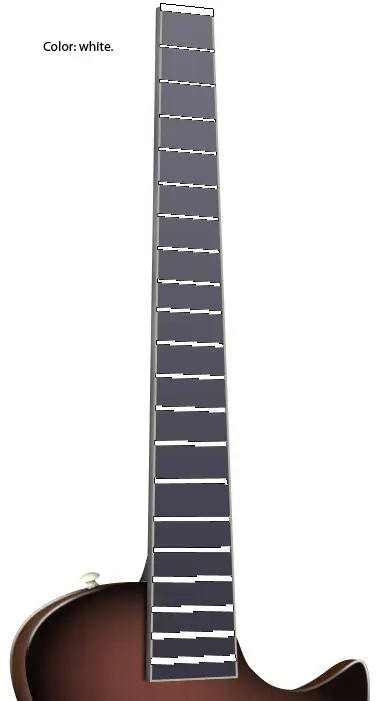
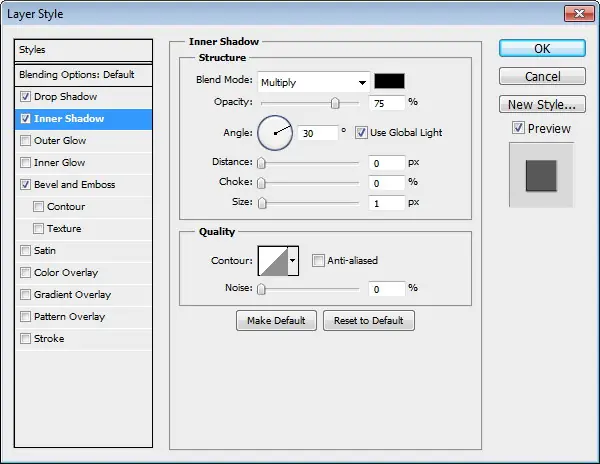
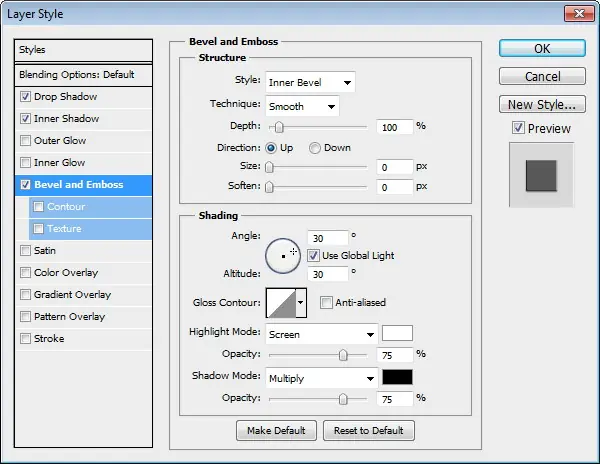
Para hacer que los trastes parezca reales, vamos a utilizar una gota de sombra, Sombra interior, Bisel y Relieve efectos de
capa.
Sombra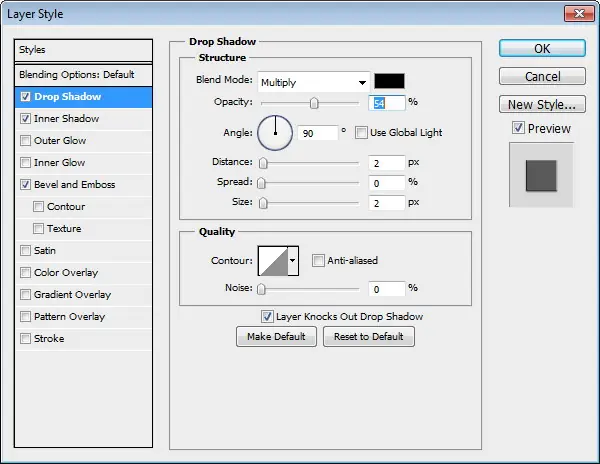
Inner Shadow ó Sombra interior
Bevel and Emboss ó Bisel y relieve
Paso 11: Agregar marcadores de posición en el mastil.
El mastil de la guitarra por lo general tiene algunos marcadores de posición para ayudar a los guitarristas a visualizar lo
trastes que están presionando. Vamos a dibujar estos ahora.
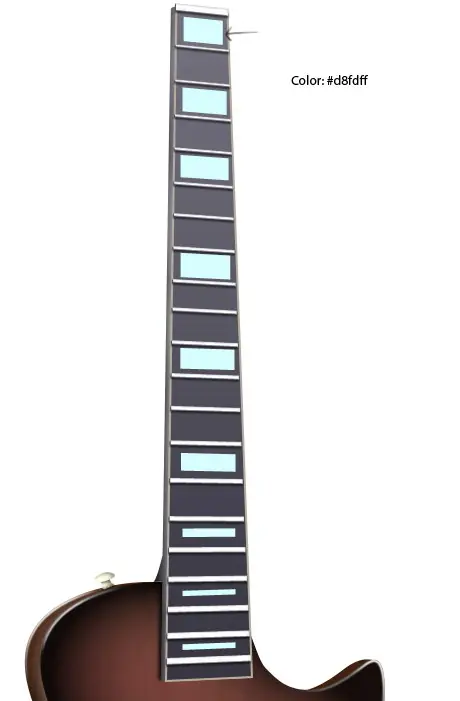
Aquí está nuestro trabajo hasta el momento:
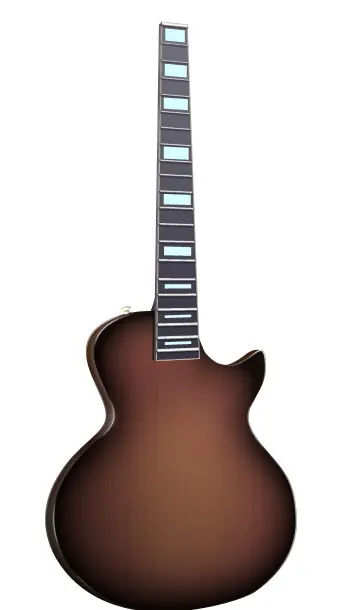
Paso 12: Añadir Detallado del cabezal o clavijero.Cambiar la visibilidad de la capa de cabezal de la guitarra de nuevo.
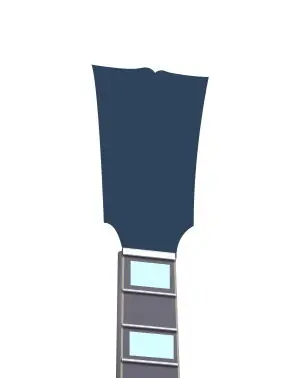
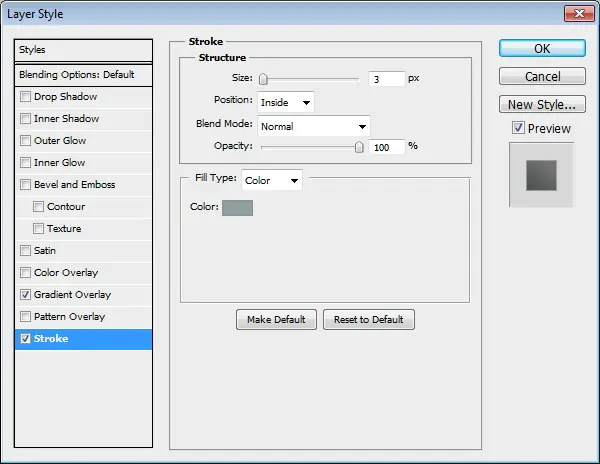
Dar a esta capa la superposición de degradado y un derrame cerebral. Como usted pudo haber conjeturado por ahora, que
normalmente utiliza un degradado de superposición para evitar colores planos, sólidos, porque en realidad, las guitarras no
tienen colores planos.
Gradient Overlay ó Superposición de degradado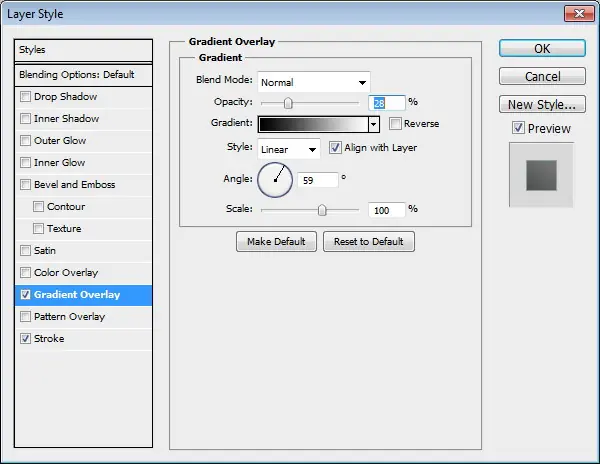
Stroke ó Trazo
Este es el cabezal de nuestra guitarra con el estilo de capa aplicada:
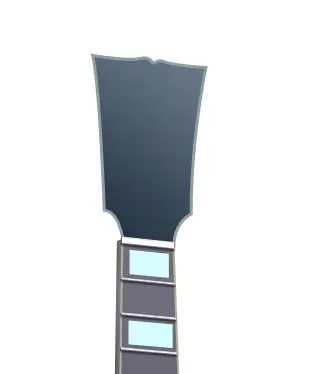
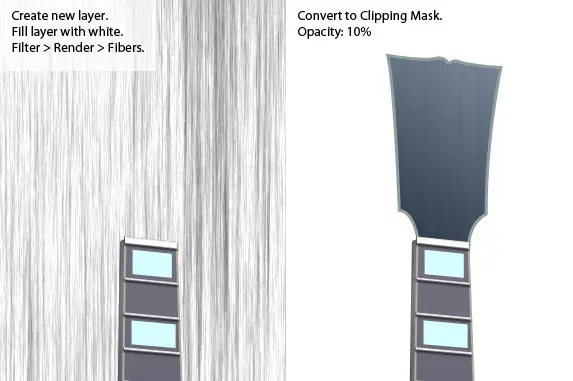
Crear una nueva capa en la parte superior de la pala. Llene la nueva capa de blanco. Pulse D para restablecer el color
frontal y el color de fondo por defecto (blanco y negro, respectivamente). Seleccione Filtro> Interpretar> Fibras. Convertir
la capa con una máscara de recorte (Ctrl / Comando + Alt / Opción + G). Reducir la opacidad de la capa a 10%.
Paso 13: Crear el puente de la guitarra eléctrica
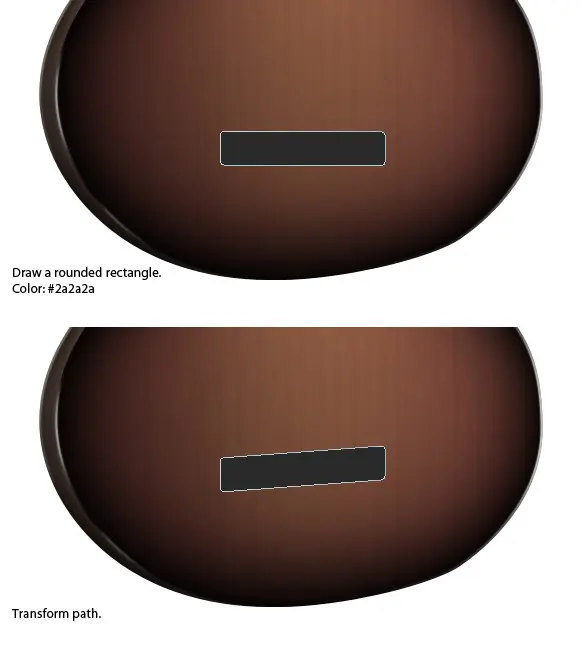
El puente de una guitarra mantiene las cuerdas de guitarra en su lugar (junto con el mastil). Crear una forma de rectángulo
redondeado a continuación, utilizar Edición> Transformar> Sesgar para que coincida con el punto de vista del cuerpo de la
guitarra.
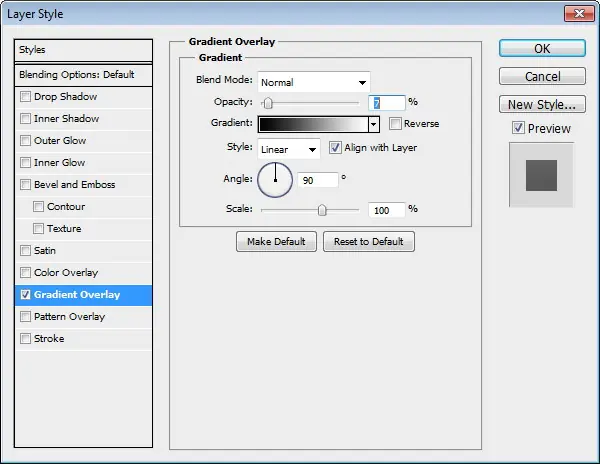
Dar a la capa del puente una superposición de degradado.
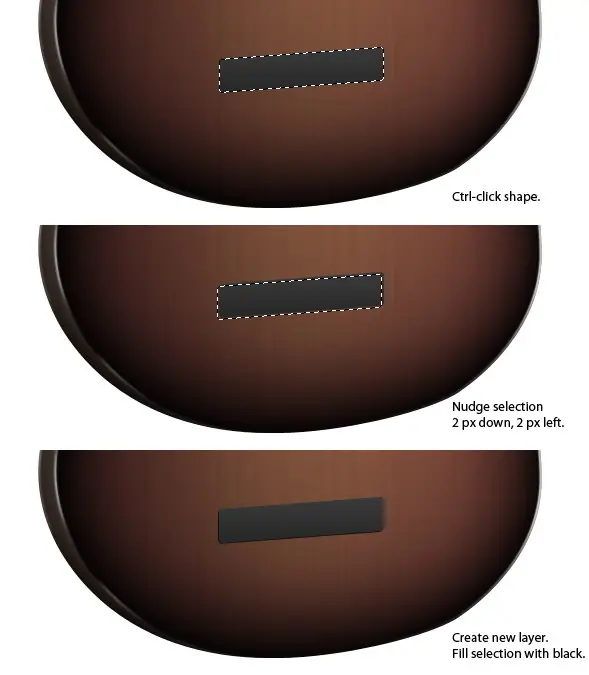
Carga una selección de todo el puente. Mueva la selección 2px hacia abajo y hacia la izquierda presionando la tecla de flecha
abajo y tecla de flecha izquierda dos veces por cada dirección. Crear una nueva capa debajo de la capa puente y luego llenar
la selección con negro. Esto se añadirá a nuestra ilusión 3D.
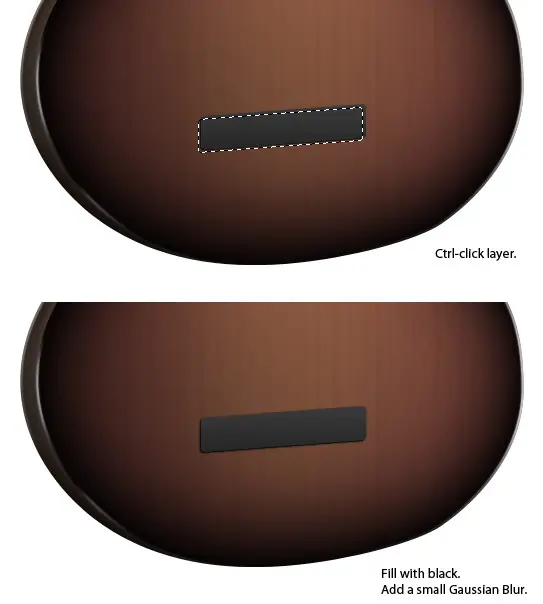
Asegúrese de que usted todavía tiene una selección alrededor de la forma negro que acaba de crear (si no, vaya a
Seleccionar> Volver a seleccionar). Crear una nueva capa debajo de ella y luego llenar la nueva capa de negro. Suavizar la
nueva forma mediante el filtro Desenfoque gaussiano (Filtro> Blur> Gaussian Blur) con radio fijado en 0.5px. Esto agregará
una sombra suave, sutil detrás del puente.
14: Dibujar la silla de la Guitarra
Vamos a señalar a la silla que se encuentra en la parte superior del puente, cuyo propósito es apoyar a las cuerdas de la
guitarra y asegúrarse de que estén tensas.
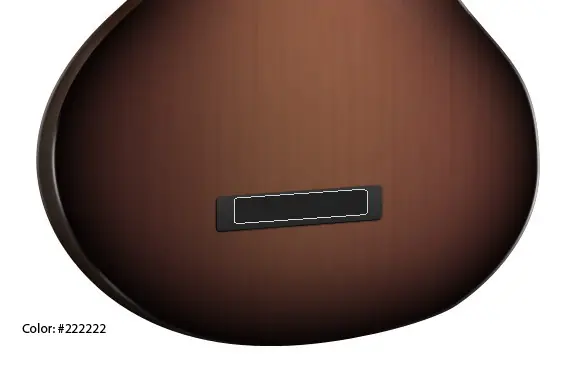
Crear un rectángulo más pequeño redondeado en la parte superior del puente y ajustarla según sea necesario para que
coincida con la perspectiva de la guitarra.
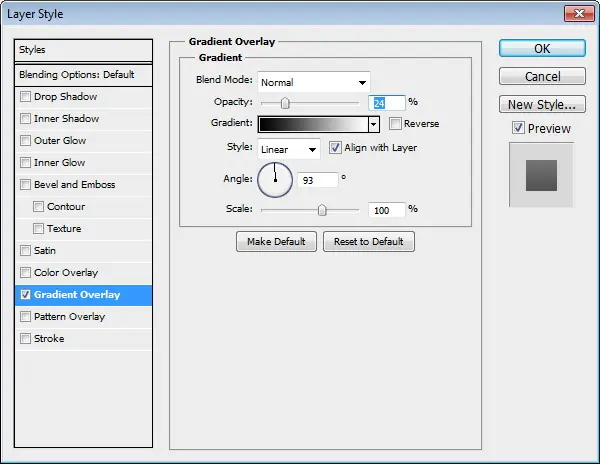
Dar la silla una superposición de degradado.
Repita el proceso anterior que se utilizó en el puente para dar a la silla un aspecto 3D. Un repaso rápido: Duplicar la forma,
desplazar el duplicado 2px 2px hacia abajo y hacia la izquierda, cargar una selección alrededor de él, llenar la selección con
negro, y después utilizar el filtro de desenfoque gaussiano para suavizar.
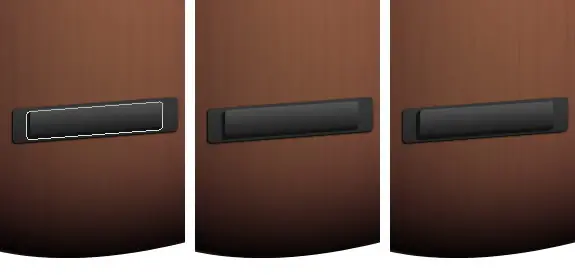
Paso 15: Dibujar la pastilla de agudosUna guitarra eléctrica por lo general tienen varias pastillas. Pastillas son los receptores de las vibraciones de las cuerdas
(que ocurren cuando las cuerdas de guitarra se pulsaba la guitarra). La recolección de la más cercana al puente de la
guitarra es generalmente la recolección de agudos.
Podemos crear esta pastilla con el mismo proceso que se utiliza con el puente y la silla, la única diferencia es la forma.

Aquí es donde estamos ahora:
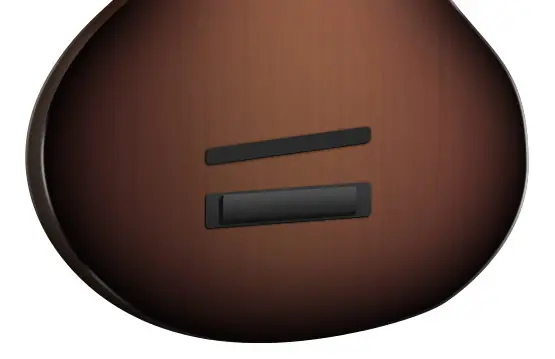
Dibuja un rectángulo más pequeño redondeado en la parte superior de la pastilla. Bueno, usted sabe como hacerlo por
ahora: Duplicarla, empujar hacia abajo y 2px 2px izquierda, a continuación, agregue una sombra con el filtro Desenfoque gaussiano.
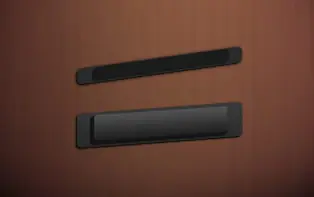
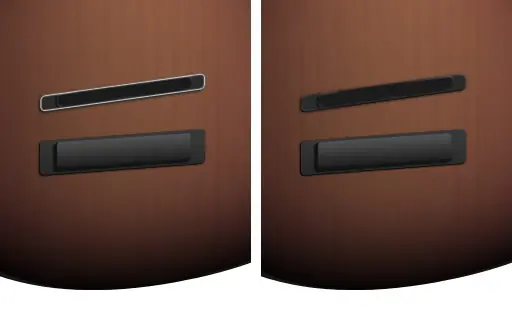
Vamos a añadir un toque de luz en la pastilla. Cargar una selección alrededor de la pastilla. Crear una nueva capa. Vaya a
Editar> Trazo para trazar la selección – el uso de color blanco para el color del trazo y el interior para la ubicación.
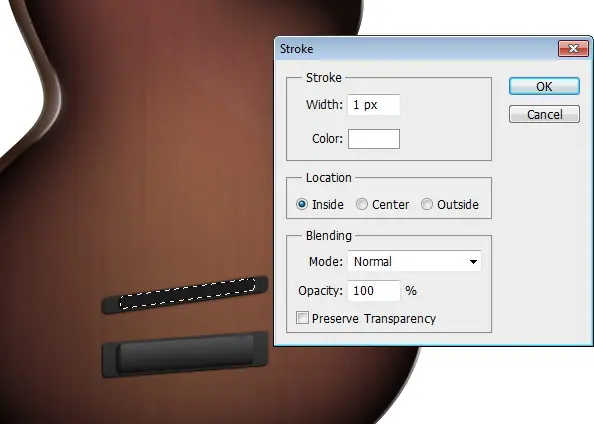
Agregar una máscara de capa y pintura a algunos tramos de la pista de color blanco con negro.
Dar el rectángulo grande redondeado un punto culminante con el mismo proceso.
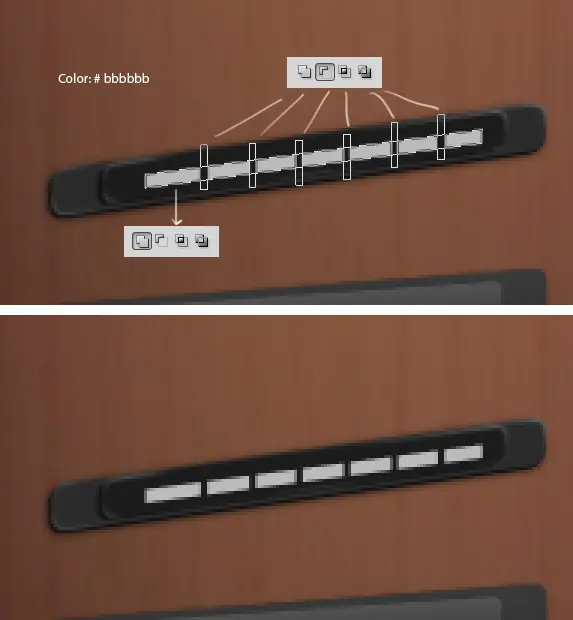
En la parte superior del rectángulo redondeado, dibujar un rectángulo largo, inclinado usando el menú Edición>
Transformar> comando de inclinación. Cambie a la herramienta “Rectángulo” y, en la barra de opciones, elija elRestar de
área de forma (-) opción. Dibuje los rectángulos estrechos hasta que hayan seis de ellos (porque la guitarra tiene seis
cuerdas).
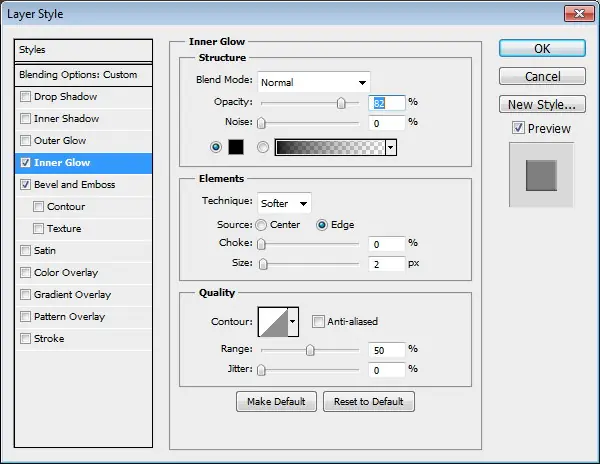
Dar la capa de un resplandor interior y Bisel y Relieve estilo de capa.
Inner Glow ó Resplandor interior
Bevel and Emboss ó Bisel y relieve
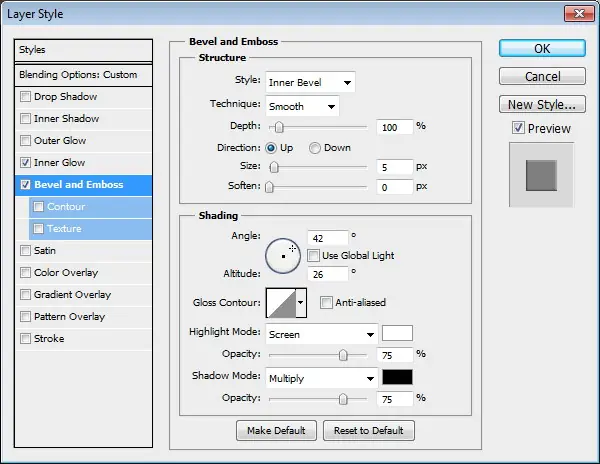
Crear una nueva capa y luego usar la herramienta Pincel para pintar pequeñas destaca en la parte superior de cada rectángulo. Los puntos destacados son muy pequeñas, lo necesitará la captura de la exactitud y el uso de un diámetro
maestro pincel de 1px.
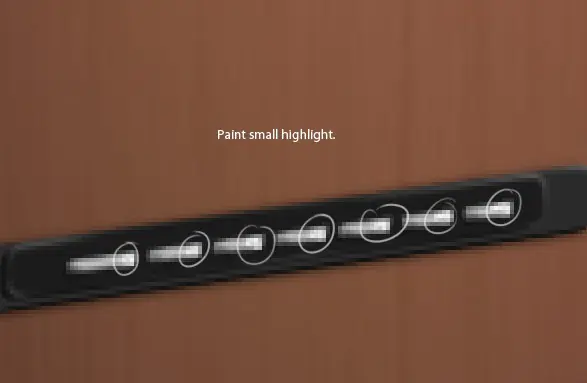
Esta es nuestra pastilla al 100% . Puedes ver que muchos pequeños detalles se suman a grandes resultados.
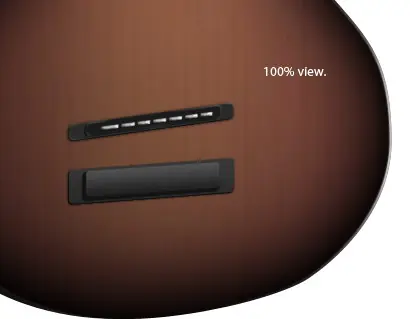
Paso 16: Crear la recogida MedioCrear un rectángulo grande redondeado y realizar transformaciones en él hasta obtener una forma similar a lo que se
muestra a continuación.
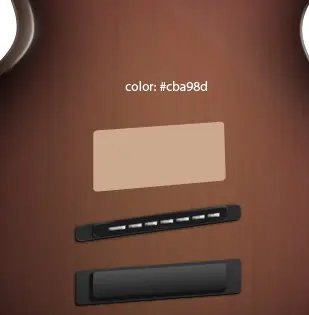
Dar a esta capa un efecto degradado de superposición de capas.
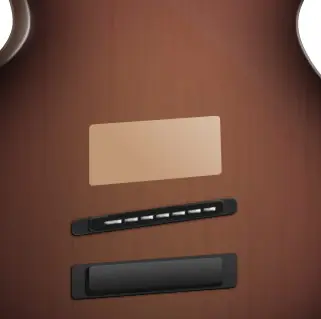
Use la misma técnica que hemos utilizado en el puente y la recolección de agudos para dar la pastilla media un aspecto 3D:
Duplicar la forma, lugar detrás de la forma original, empujón que 2px a la izquierda y 2px hacia abajo. Cambiar el color de la
forma inferior a un color más oscuro.
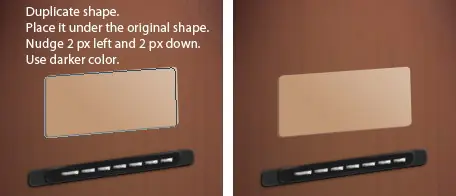
Para añadir una sombra, en primer lugar, cargar una selección alrededor de la forma. Crear una nueva capa bajo la forma,
lo rellenamos de negro, y luego suavizarla con el filtro Desenfoque gaussiano.
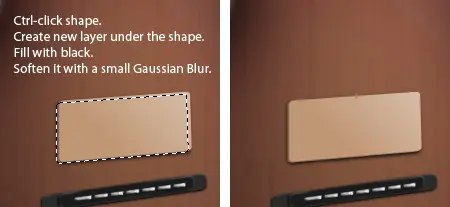
Repita el mismo proceso que hemos utilizado varias veces para crear un rectángulo oscuro redondeado en la parte superior
de la misma.
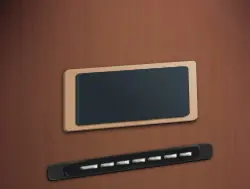
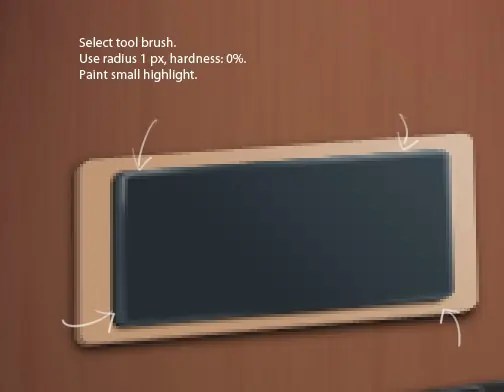
Vamos a darle un toque de luz (similar a lo que ya hemos hecho antes). Podemos utilizar el comando de trazo o, para obtener mejores resultados, podemos utilizar un cepillo pequeño con un diámetro principal de 1px y dureza al 0% para
pintar manualmente el blanco destacado en el borde.
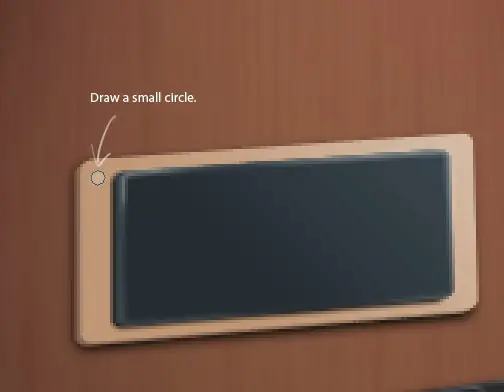
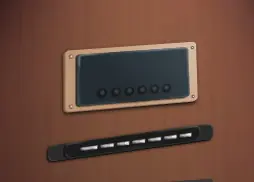
Vamos a mantener pulsada la recolección de media con unos tornillos. Dibujar una forma un pequeño círculo en la esquina
superior izquierda.
Dar al círculouna superposición de degradado (establecer el estilo de degradado radial).

Como puede ver, el degradado de color radiales convierte el círculo plano en una bola que se parece a la cabeza de un
tornillo.
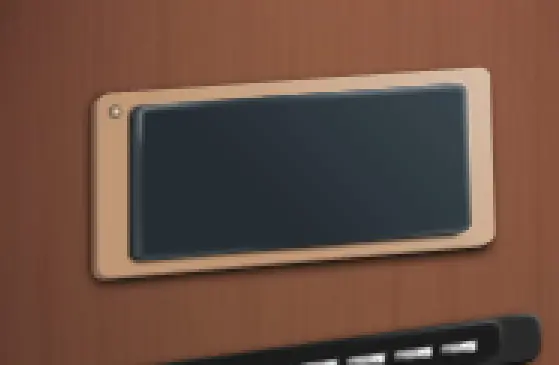
Duplicar el tornillo y lo colocas en cada esquina. Tenga en cuenta la perspectiva y principios básicos del punto de vista. Así, los dos tornillos en el lado derecho debe ser más pequeños que los de la izquierda.Puede modificar el tamaño con el comando
Transformación libre.
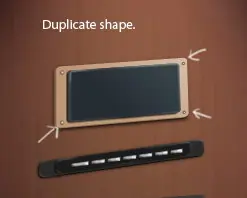
las pastillas de la guitarra eléctrica tendrá estas piezas fijas para recoger el sonido de cada cuerda de guitarra. Tendremos
que sacar seis círculos negro en la parte superior de la pastilla para representar estos polos. Dibuja una sola por ahora, y
luego vamos a duplicar más tarde para completar el conjunto.
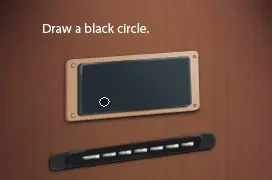
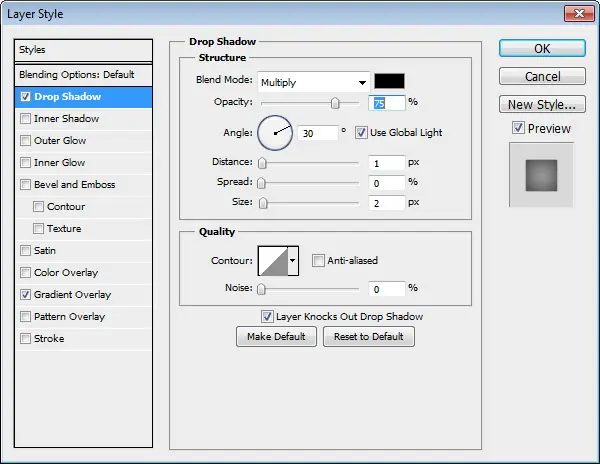
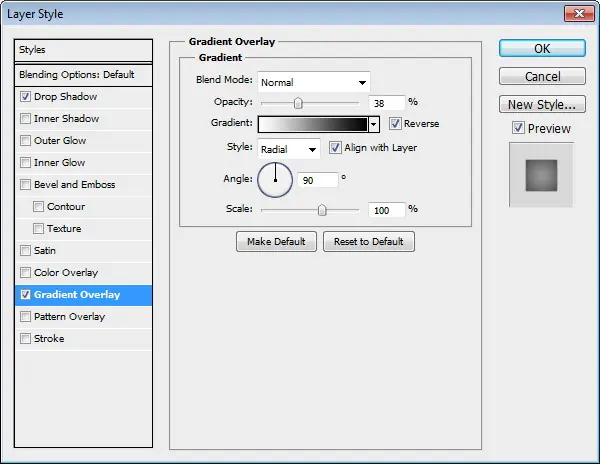
Dar el círculo negro una gota de sombra y superposición de degradado.
Drop Shadow ó Sombra
Gradient Overlay ó Superposición de degradado
Duplicar el círculo cinco veces y la posición en consecuencia.
Paso 17: Crear la pastilla de bajo.
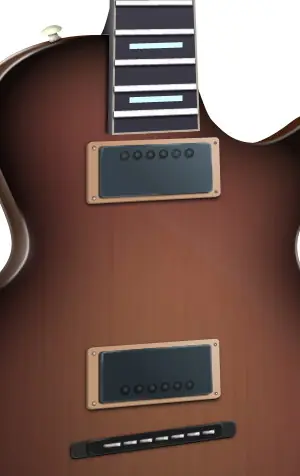
La pastilla más alta es más sensible a los sonidos graves, y está más cerca del mastil de la guitarra. Vamos a dibujar esta
última.
Use la misma técnica para crear la pastilla bajo, colocándolo justo debajo del cuello de la guitarra.
Paso 18: Dibujar los Jefes de la máquina / Afinadores
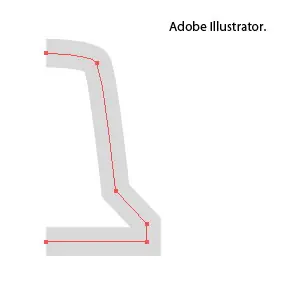
En el cabezal de seis cabezas de la máquina que se puede activar para ajustar el tono de las cuerdas. Vamos a crear las cabezas de la máquina. Vamos a utilizar Adobe Illustratorpara que nos ayude aquí.
En Illustrator, dibujar la forma como se muestra a continuación utilizando la herramienta de pluma. Ajuste el color de
relleno con el color y el trazo a Ninguno de color gris.
A continuación, vaya a Efecto> 3D> Girar. Podría tomar un tiempo hasta que podamos encontrar la configuración
correcta para esta representación 3D.
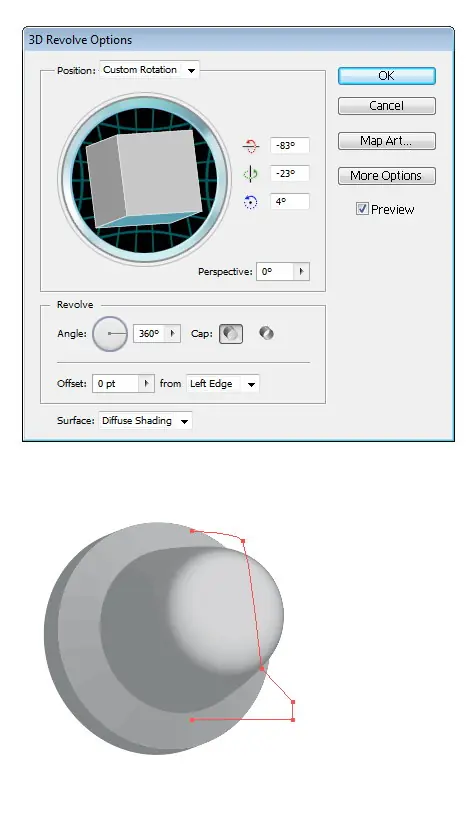
Una vez que estés satisfecho con la representación 3D, seleccione el objeto y copiarlo en el portapapeles. Volver a
Photoshop. Presiona Ctrl / Cmd + V para pegar el objeto desde el portapapeles, cuando se le solicite a la ventana de diálogo
Pegar, seleccione Pegar como: objetos inteligentes. Al importar el objeto de Illustrator como un objeto inteligente
enPhotoshop, podemos mantener las características del vector y preservar la integridad del render 3D original.
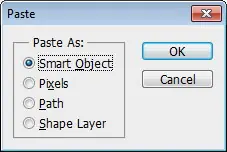
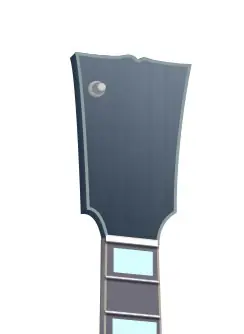
Coloque el objeto 3D en la parte superior de la pala. Si, en este momento, no se ve bien, haga doble clic en la capa, que se
cambia de nuevo a Illustrator para que pueda hacer más cambios. Cambiar la configuración de la perspectiva
en 3D giran las opciones hasta que estés satisfecho. Guarde el archivo de Illustrator, a continuación, volver
a Photoshop de nuevo y verás que el objeto se habrá actualizado automáticamente.
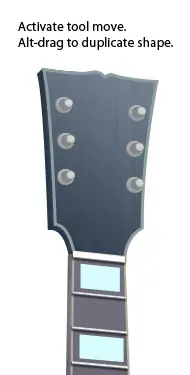
Cambiar a la herramienta Mover (V). Mantenga presionado Ctrl / Cmd continuación, haga clic y arrastre en el objeto para
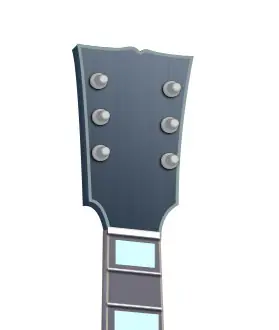
duplicarlo. Haga esto varias veces hasta que usted tiene a seis de ellos.
Crear una nueva capa en los objetos. En esta nueva capa, cepillo en algunas sombras.
Las clavijas de afinación en el lado de la pala se realizan de tres formas simples. En primer lugar, crear un rectángulo. En la parte superior del rectángulo, creamos una forma elíptica con la herramienta Pluma (P). Detrás de la forma elíptica, que
necesitamos para dibujar una forma similar, pero con un color más oscuro. Esas son las tres formas. Entonces, tenemos que
crear una nueva capa en la parte superior de las formas de la pintura de luces y sombras.
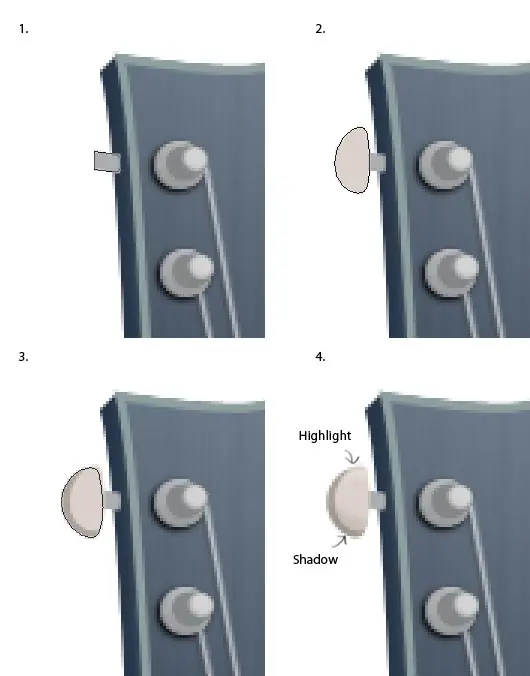
Duplicar la clavija de ajuste hasta que tres de ellos en el lado izquierdo. Para que se vean realistas, es necesario modificar
algunos de ellos para hacer aparecer como si estuvieran en diferentes posiciones.
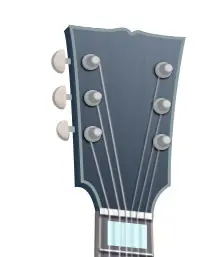
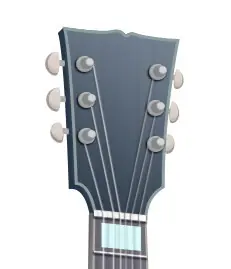
Duplicar la afinación tres clavijas a continuación, utilizar Edición> Transformar> Voltear vertical. Debido a nuestra
perspectiva, poner estas tres clavijas de afinación detrás de la capa de cabezal y escala hacia abajo ya que están más lejos
del punto de vista.
Paso 19: Dibujar las cuerdas de guitarra
Utilice la herramienta Pincel (B) que señale a seis cuerdas de la guitarra. Sostenga la tecla Mayús para crear una línea
perfecta. Le sugiero que señale la cadena mediante el ratón (no es una tableta gráfica) para obtener el mismo peso en
ambos extremos, porque hay una gran posibilidad de que la configuración de la presión del comprimidoesten activos. Puede
desactivar la configuración, por supuesto, pero es igual de rápida para cambiar a su ratón y haga clic.
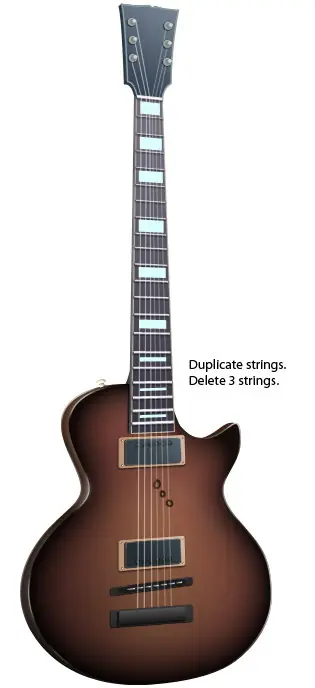
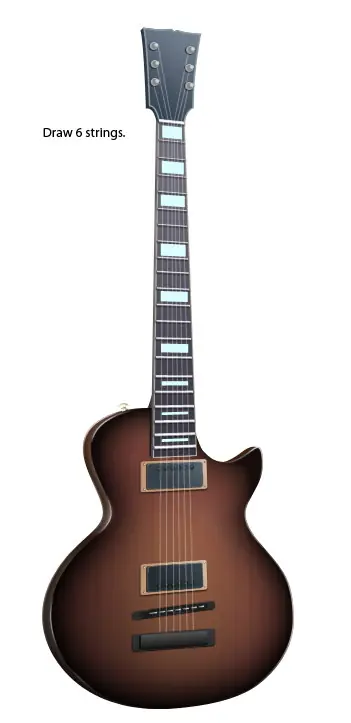 Las tres primeras cuerdas de la izquierda debe ser más gruesa que el resto. Para ello, sólo tenemos que duplicar la capa de
cadenas pulsando Ctrl / Cmd + J a continuación, en la capa duplicada, elimine las otras tres cadenas de la derecha.
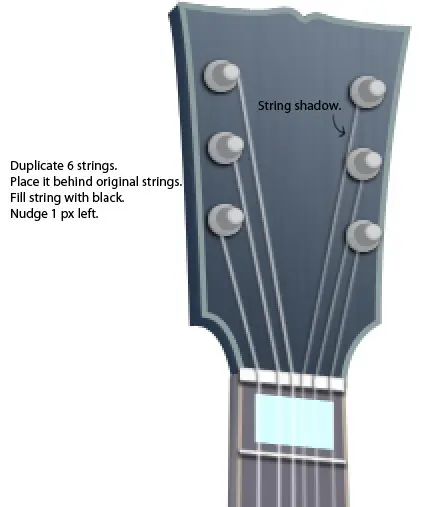
Duplicar la capa de cuerdas de guitarra y el cambio de color de la cuerda en negro mediante el ajuste de su color frontal en
negro luego oprimir la tecla Mayús + Alt / Opción + Suprimir. Empujar que 1px a la izquierda, la creación de sombras en
las cuerdas.
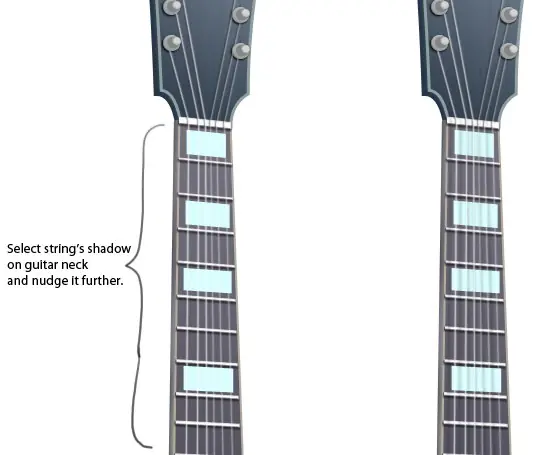
No queremos que las sombras de las cuerdas sean planas. Si alguna vez has visto una guitarra de verdad (y estoy seguro de
que tiene), puede observar que la distancia de la cuerda al cuello de la guitarra y el cuerpo es muy variada. Por lo tanto,
seleccionar las sombras de las cadenas en el cuello de la guitarra y el cuerpo, a continuación, empujar aún más. Usted puede
ver la diferencia antes y después de aproximaciones, a continuación:
Paso 20: Crear controles de volumen y tono
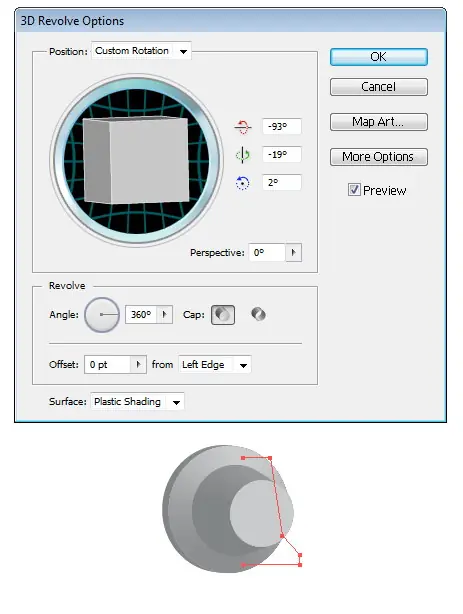
Volver a Illustrator y crea la siguiente forma.
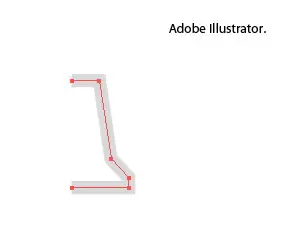
Ir a Efecto> 3D> Girar. Experimente con los ajustes para encontrar la configuración de la perspectiva perfecta para su
guitarra.
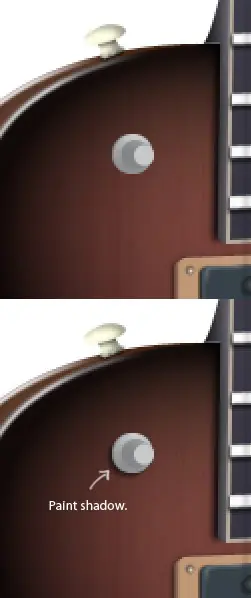
Pegar el control en nuestro documento de Photoshop como un objeto inteligente. Crear una nueva capa debajo de ella y la
pintura de su sombra.
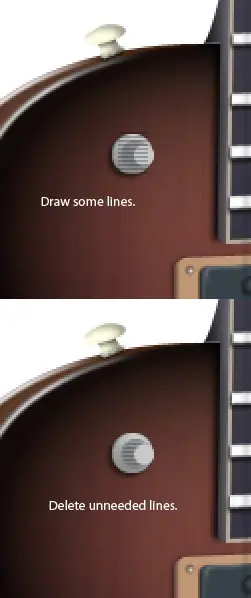
Dibujar líneas en la parte superior del control y elimine algunas de sus partes.
Crear una nueva capa de sombras y luces. Usted puede ver la progresión de la sombra debajo de la pintura.
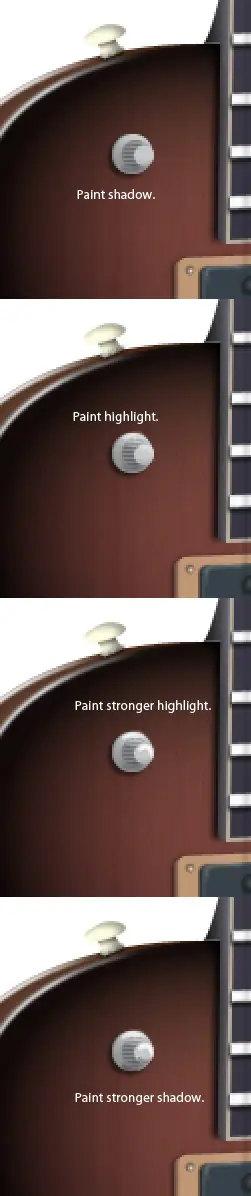
Aquí está el control al 100% punto de vista:
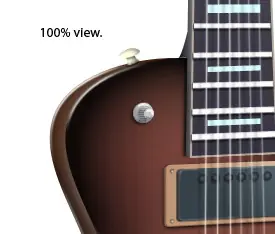
Duplicar repetidamente el control y colocarlos en la parte inferior derecha de la guitarra.
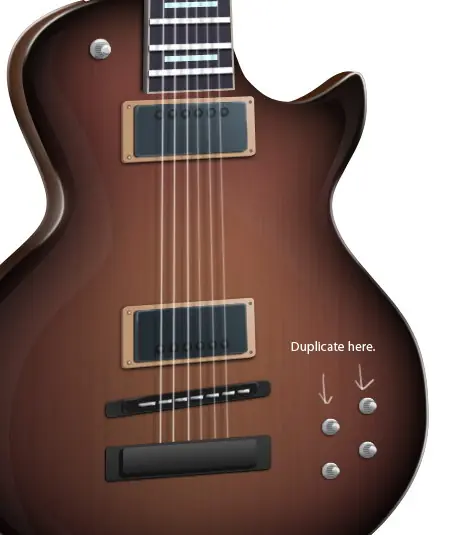
Paso 21: Trabajo en el fondo.
A continuación, vamos a crear un buen fondo, complementarios de la misma.
Para empezar, en una nueva capa, crear un degradado suave radial que va desde el blanco en el centro de gris.
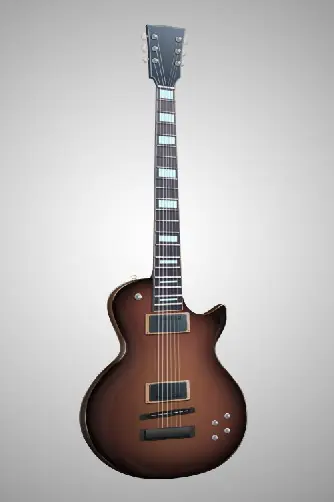
Crear una nueva capa y la rellenamos de color blanco. Ir a Filtro> Interpretar> Fibras.
Reducir la opacidad de la capa a 10%.
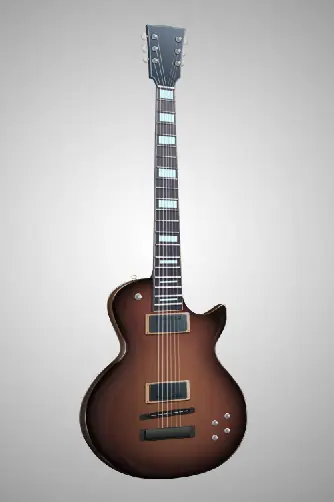
Creo que la parte superior del fondo es demasiado clara, un lavado que elimina los detalles en el cuello que hemos puesto
tanto esfuerzo en. Vamos a arreglar eso. Crear una nueva capa y pintar la parte superior del fondo con negro. A
continuación, reducir la opacidad de la capa de 20-25%.
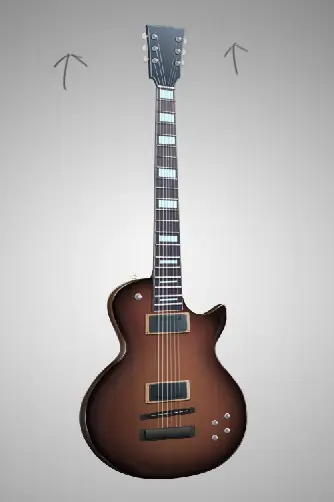
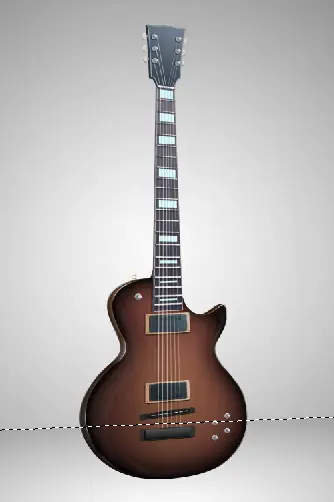
Paso 22: Creación del suelo
Utilice la herramienta Lazo Poligonal para hacer una selección en la parte inferior del lienzo. Pintar algunas partes de la
selección con gris. Esto va a ser nuestro suelo.
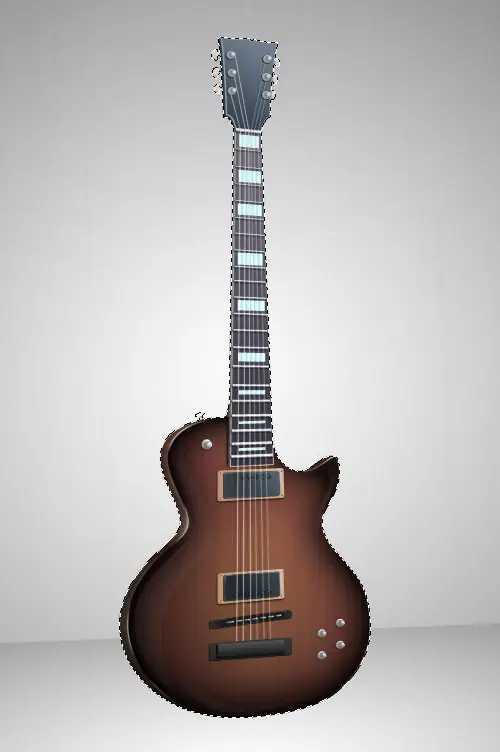
Paso 23: Creación de una sombra realistas
Cargar una selección alrededor de la guitarra eléctrica completa. Crear una nueva capa y luego llenar la selección con negro
en la nueva capa. Vamos a usar esto como una capa de sombra.
Presione Ctrl / Comando + T para activar la Transformación libre. Mantener pulsado Alt / Opción para sesgar la sombra
para que coincida con la perspectiva de la pared detrás de él, como si la sombra se estaba fundiendo en ella.
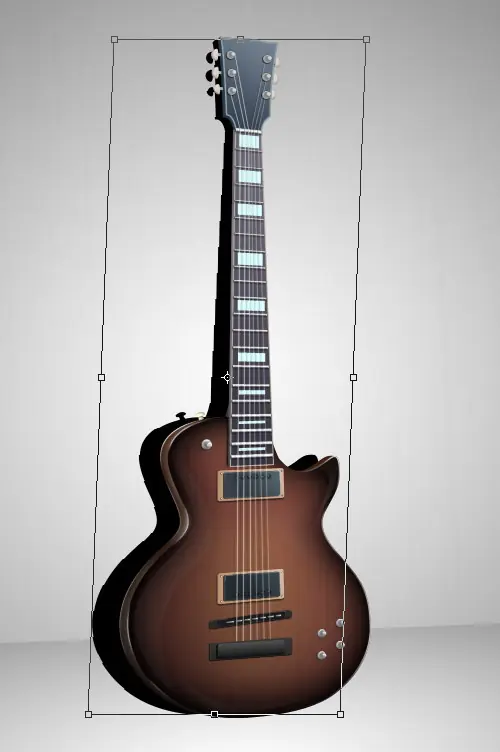
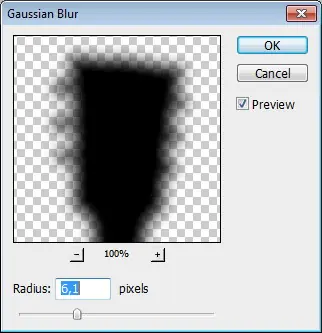
Suavizar la sombra de la guitarra con el filtro Desenfoque gaussiano.
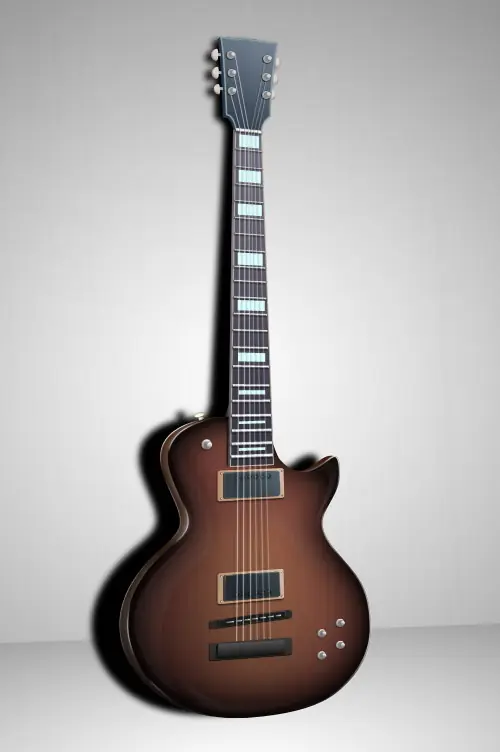
Aquí está el resultado de la sombra:
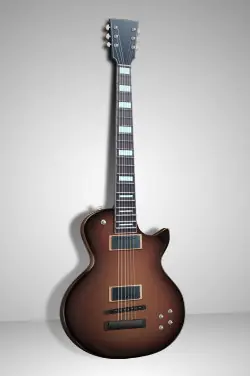
Esta sombra es demasiado fuerte, así que vamos a reducir la opacidad de la capa al 50-60%.
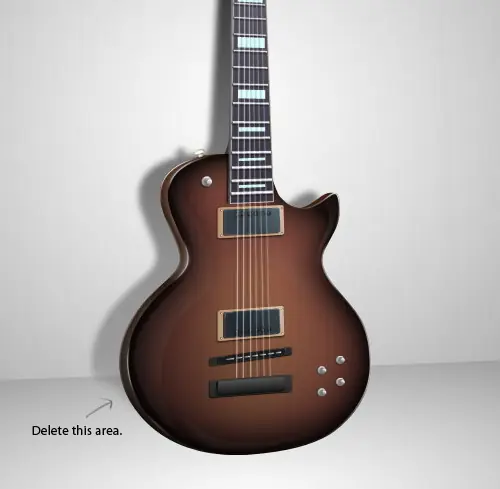
Quite la parte inferior de la sombra ya que esta parte debe estar oculta detrás de la guitarra.
Necesitamos sombras en el suelo también. Crear una nueva capa de pintura para ella y algunas sombras en la guitarra.
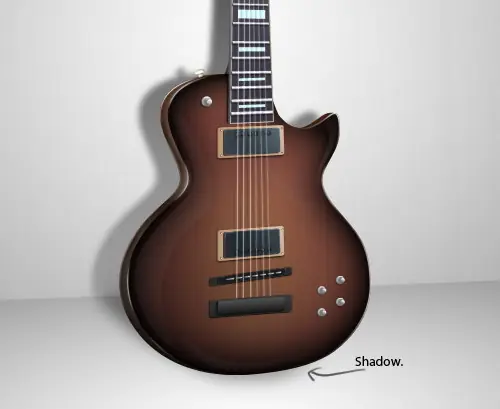
Ya hemos terminado!
Resumen del tutorial
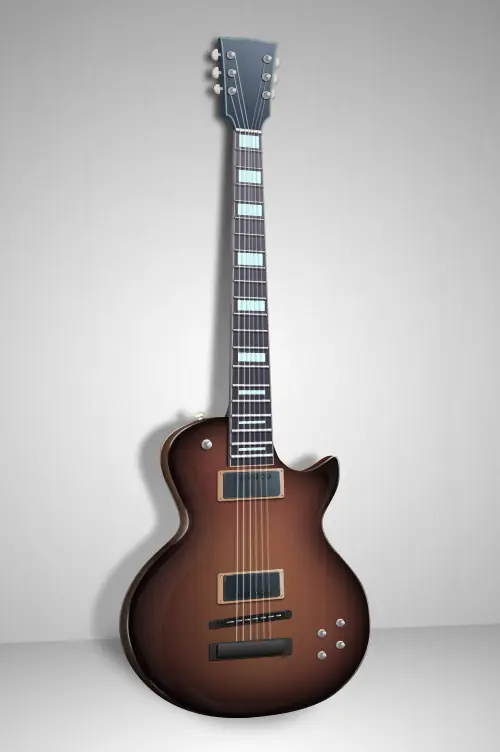
Por último, hemos terminado con la guitarra!Hemos cubierto una gran cantidad de técnicas de dibujo enPhotoshop en
este tutorial, teniendo en cuenta que queremos producir resultados realistas. También se utilizaron potentes efectos 3D de Illustrator para dibujar algunos de los componentes de la guitarra eléctrica.
Espero que haya disfrutado de este tutorial de Photoshop y de haber recogido algunos trucos y técnicas útiles!
Paso 1
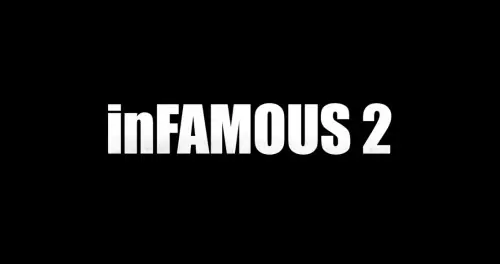
Crear un documento nuevo tamaño de 1280px * 700px con fondo negro. Utilice una fuente en negrita (He utilizado
el "impacto" de la fuente aquí) y escriba algún texto en el centro del lienzo:
Crear una nueva capa en la parte superior de la capa de texto, utilice un cepillo suave y blanca para hacer un solo clic en
el borde del lienzo, como se muestra a continuación:
Comprimir esta capa abajo como se muestra a continuación:
Reducir la opacidad de la capa de alrededor del 30%, y ahora tendrá el siguiente efecto en el texto:
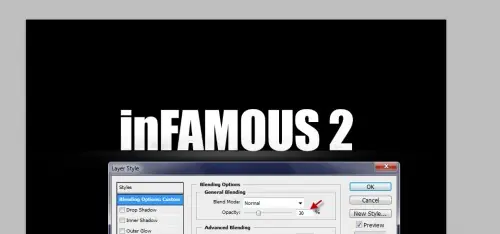
Utilice el cepillo de grunge de descargar, pintar algunos patrones de grunge en todo el texto:
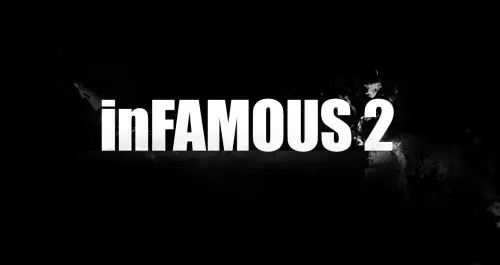
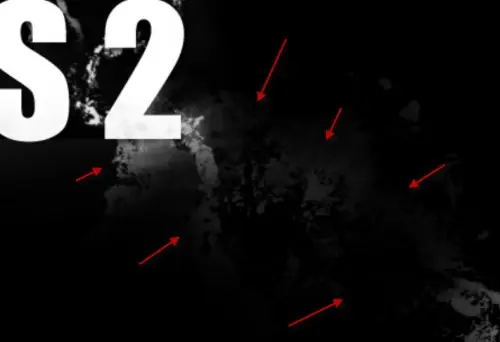
A medida que la pintura, use una herramienta goma de borrar suave para eliminar las piezas del patrón para crear fade-in
en vigor: (flujo conjunto goma de borrar y opacidad en torno al 50%)
Paso 2
Agregar una máscara de capa sobre la capa de texto, a continuación, tomar la herramienta Borrador con uno de los cepillos del grunge seleccionado, borrar partes del texto, como se muestra a continuación:
Asegúrese de ajustar el flujo y la opacidad de la goma de borrar de un poco de variedad, textura y más tarde se reflejará
en el texto:
Como puede ver, yo uso 100%, 50% y el 30% del flujo y la opacidad de las diferentes áreas del texto:
y aquí es el efecto después de aplicar la máscara de capa sobre el texto:
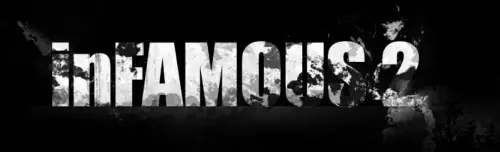
Paso 3
Cargar la imagen de archivo de la ciudad en Photoshop, seleccione una parte de la imagen con la herramienta de selección rápida, como se muestra a continuación:
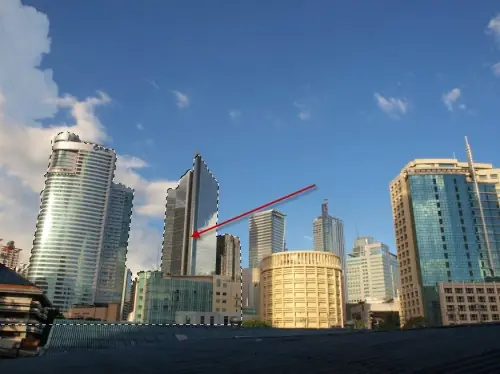
Copia y pega la selección en nuestro documento, cambiar el tamaño y la posición como se muestra a continuación:
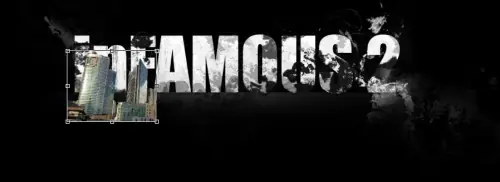
Volver a la imagen de la ciudad y seleccione una parte distinta, y pegarlo en nuestro documento. Repita este proceso hasta que haya una gran variedad de los edificios que cubren el texto tal como se muestra a continuación:
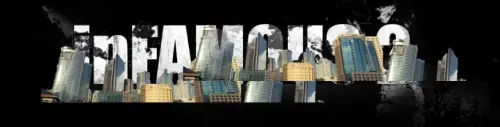
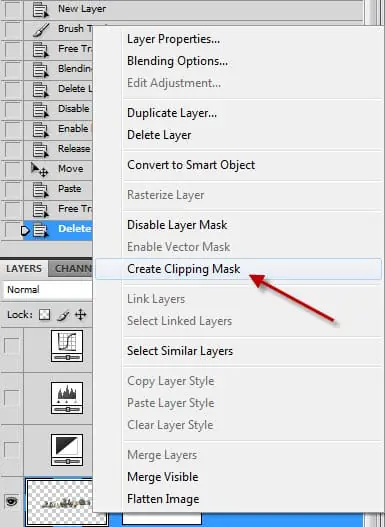
Combinar todas las capas de construcción en una sola capa, haga clic derecho sobre la capa y elegir la opción "Crear
máscara de recorte" (o pulse Ctrl + Alt + G):
Reducir la opacidad de la capa de esta capa de la ciudad a alrededor de 85%, y tendrá el siguiente efecto:

Aplique los ajustes siguientes en blanco y negro de esta capa de construcción de la ciudad:
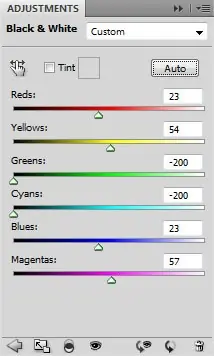
y aquí es el efecto hasta el momento:

Paso 4
Cargar la imagen del modelo en Photoshop, recortar el modelo y pegarlo en nuestro documento, cambiar el tamaño y la posición como se muestra a continuación:
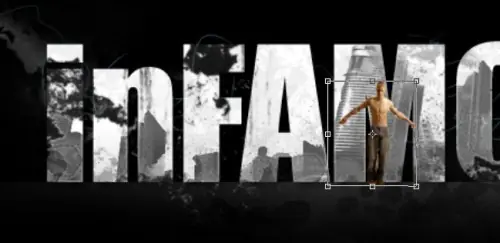
Carga la selección de esta capa del modelo y lo rellenamos de color negro:
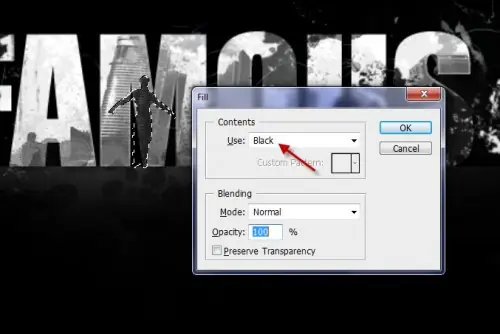
Reducir la opacidad de la capa de esta capa del modelo de alrededor del 80%, tendrá el siguiente efecto:

Paso 5
Aceptar que estamos casi listos! Para algunos afinamiento final, he añadido algo de azul / rojo en el texto mediante
la creación de una nueva capa en la parte superior de todas las capas anteriores, establecer su modo de fusión a "Color Dodge", y utilizar un cepillo suave con el color correspondiente para pintar sobre es el siguiente:
Sugerencia: Ajuste el flujo de cepillo / opacidad a medida que la pintura, y utilizar la herramienta Borrador para eliminar
partes que no tienen color.
También he añadido algunas líneas al azar en todo el texto con un poco de dibujo lápiz de Tablet PC (1px cepillo duro):
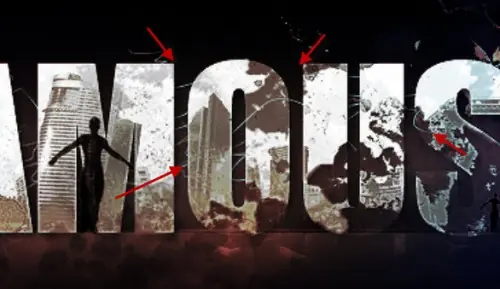
También usé un poco de la herramienta Enfocar para afinar algunas partes del texto, y aquí es el efecto final que tengo
para este tutorial: (click para grandes)
Paso 1
Crear un documento nuevo tamaño de 1200px * 740px y dejar el fondo en blanco. Cargar la imagen del desierto
en Photoshop y seleccione la parte del desierto con la herramienta de marco rectangular, como se muestra a continuación:
Copia y pega la selección en nuestro documento, cambiar el tamaño y la posición como se muestra a continuación:
Ahora queremos desaparecer el borde superior del desierto un poco (para estar listo para unir el cielo en el paso 2) - para
agarrar el relleno de degradado de la herramienta y utilizar las opciones siguientes:
Agregar una máscara de capa en esta capa del desierto, rellenar la máscara, como se muestra a continuación:
Y tendrá el siguiente efecto: (borde superior se desvaneció en)

Añadir una nueva capa de ajuste de niveles en la parte superior de la capa del desierto con la siguiente configuración:
y vamos a tener un color más claro de la arena del desierto, como se muestra a continuación:
Paso 2
Cargar la imagen del cielo en Photoshop, seleccione la parte del cielo de la imagen como se muestra a continuación:
Pegue la selección en nuestro documento, cambiar el tamaño y la posición como se muestra a continuación:
Agregar una máscara de capa en esta capa del cielo. Una vez más se utiliza la herramienta de relleno degradado en la
máscara de capa a desvanecerse su borde inferior:
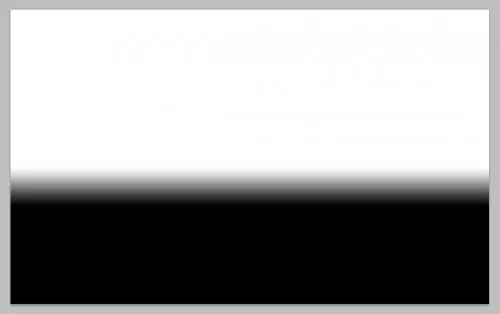
y tendrá el siguiente resultado: (borde inferior del cielo se desvaneció en)
Podemos aumentar el contraste del cielo un poco, añadiendo una nueva capa de color selectiva como máscara de recorte
a la capa del cielo, con la siguiente configuración para "Cianes":
Añadir otra capa de ajuste de niveles en la parte superior de todas las capas anteriores (no agregarlo como máscara de
recorte a cualquier capa), con los siguientes valores:
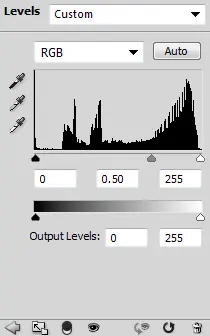
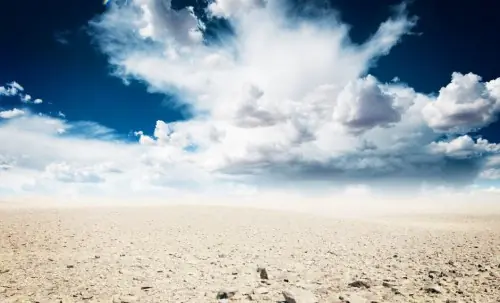
Capa de máscara en esta capa de ajuste de niveles:
y tendrá el siguiente efecto hasta el momento:
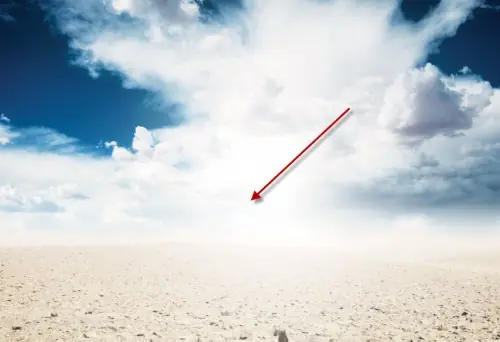
Paso 3
Ahora podemos añadir un punto de luz en la imagen mediante la creación de una nueva capa, y use un cepillo suave y blanca para hacer un solo clic en la posición que se muestra a continuación:
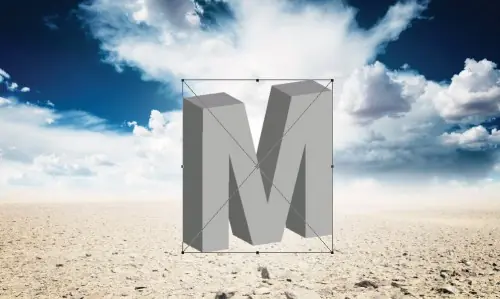
Cargar la carta PSD archivo se descarga en Photoshop, arrastre la carta en nuestro documento, cambiar el tamaño y la
posición como se muestra a continuación:
Rasterizar esta capa carta, utilice la herramienta de distorsionar, para ajustar el ángulo un poco:
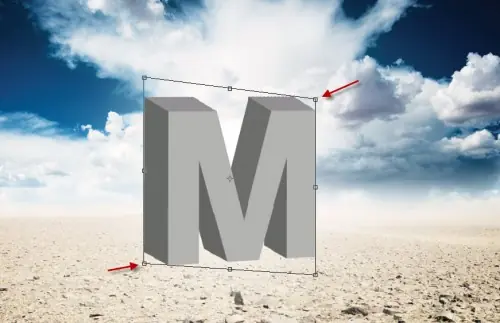
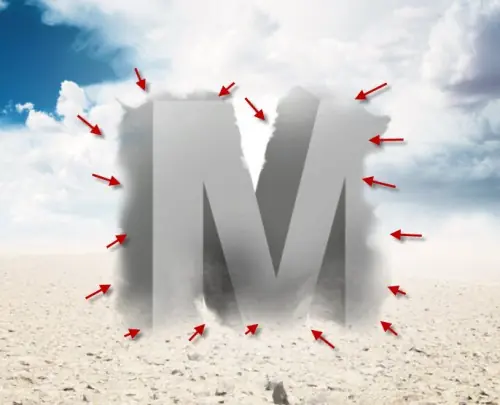
Use una combinación de la brocha de tiza y cepillo redondo suave como la goma de borrar, borrar el borde del texto,
como se muestra a continuación: (Esto creará un efecto rasgado-aparte del texto, tenerlo listo para el siguiente paso)
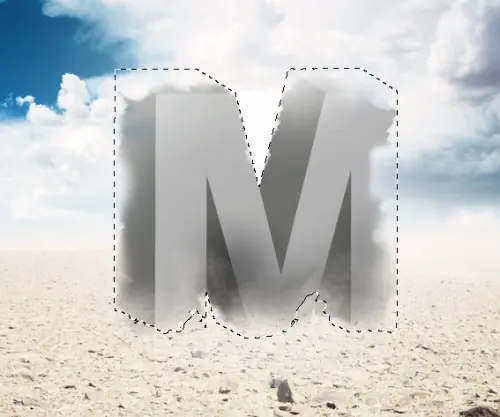
Carga la selección de esta capa de la carta a través de Ctrl + clic izquierdo de la imagen en miniatura de esta capa en la
paleta de capas:
Cargar la imagen del edificio destruido en Photoshop, arrastre la selección a la imagen y seleccionar la parte siguiente:
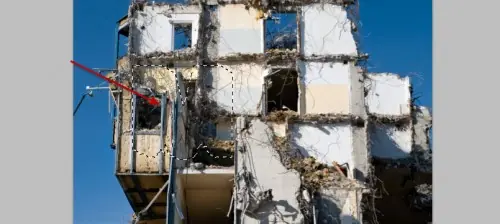
selección Copia y pega º en nuestro documento y establecer la capa como máscara de recorte a la capa de texto, una vez
más que borrar cuidadosamente la siguiente parte de esta textura nuevo edificio con una goma de borrar suave:
Sugerencia: asegúrese de NO utilizar el 100% del flujo y la opacidad de la herramienta goma de borrar - esto dará lugar a la exagerada textura de ser. Trate de ajustar el flujo y la opacidad que tanto alrededor del 30% en su lugar.
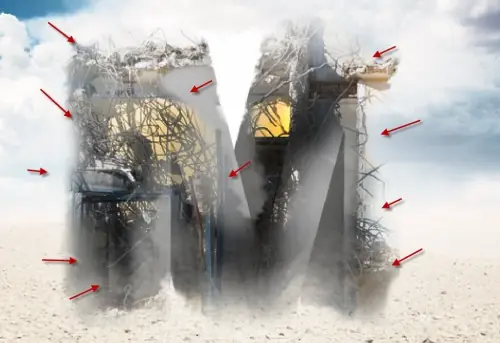
Paso 4
Podemos añadir un poco de variedad al texto mediante la adición de más de construcción / textura concretos sobre el mismo. Volver a la creación de imagen y mover la selección a un área diferente como se muestra a continuación:
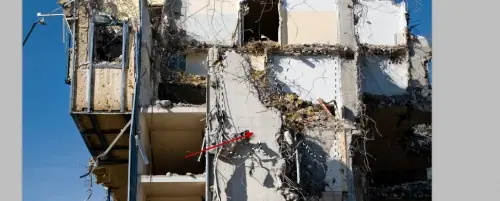
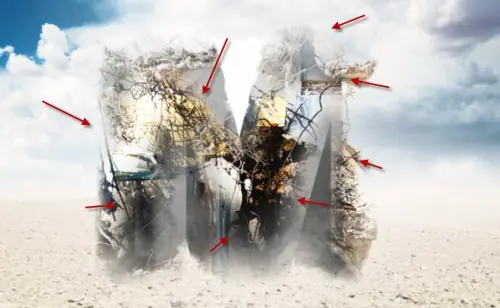
Copia y pega la selección en nuestro documento y lo puso como máscara de recorte a la capa de texto, establezca la capa
de mezcla a modo de "luz viva", y borre la siguiente parte con una goma de borrar suave:
También podemos seleccionar un elemento concreto de la textura de la construcción:
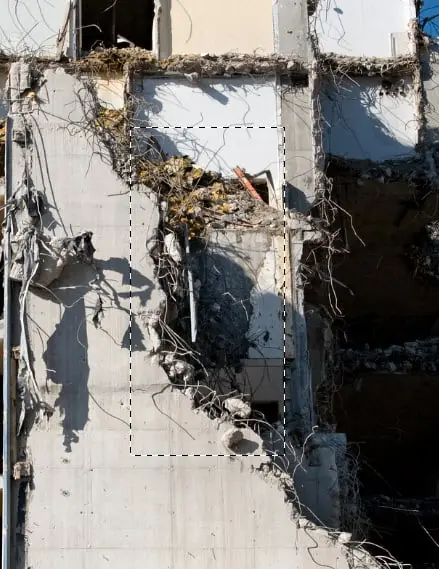
Copia y pega a la esquina superior derecha del texto, modificar su tamaño para adaptarse a la forma del texto, y borrar
los bordes con una goma de borrar suave:
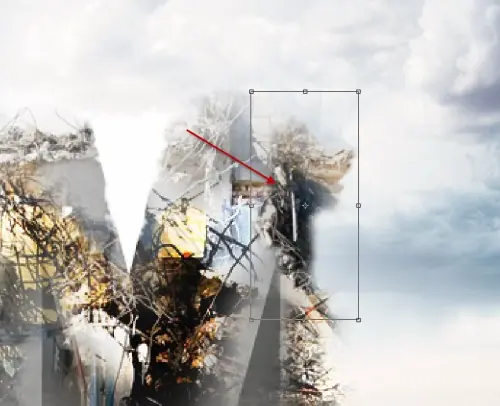
y tendrá el siguiente efecto hasta el momento:
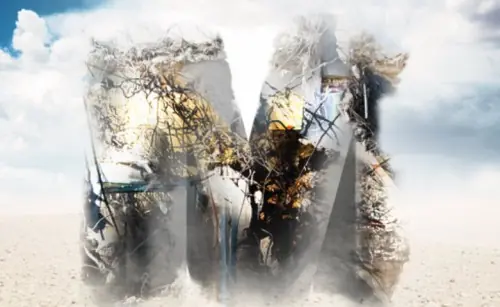
Paso 5
Ahora podemos añadir algunos efectos especiales en todo el texto para que se vea fresco. He decidido añadir un
poco de polvo alrededor del texto (ya que es en el desierto).
Utilice la herramienta Cuentagotas para seleccionar un color de la textura del suelo del desierto:
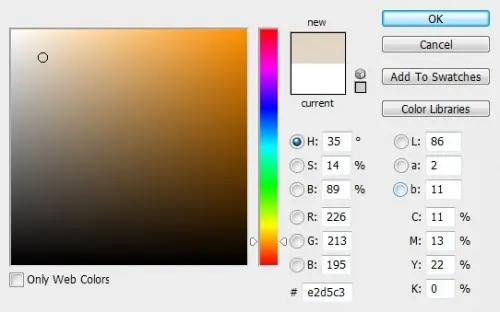
Crear una nueva capa y agarrar un pincel suave y redondo (de preferencia un cepillo de nube) con un flujo de alrededor
del 20% y el ajuste de opacidad, pintar algunas nubes de polvo en el fondo del texto:
Duplicar esta capa de polvo una vez, ampliar un poco y usar la herramienta de la deformación a la deformación como se
muestra a continuación: (esto crea un efecto de vuelo)
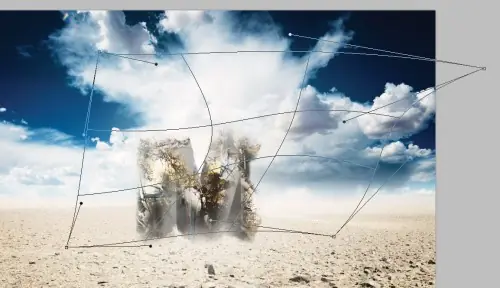
Crear otra capa en la parte superior, utilice un cepillo de partículas (se puede encontrar gran cantidad de ellos alrededor
de la red) y algunas partículas de pintura en un patrón de flujo como se muestra a continuación:
También asegúrese de que usted pinta una sombra en el texto con un cepillo suave negro para algunos profundidad de
imagen:
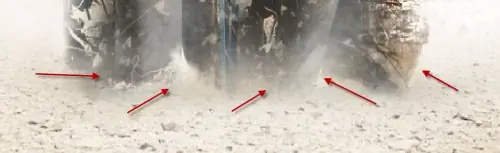 y tendrá el siguiente efecto hasta el
momento:
Estamos haciendo aquí! Yo añadió un efecto de luz y algunos destellos de lentes en todo el texto, y aquí está mi resultado
final de este tut:
( si desea conocer algunas de las técnicas de iluminación, echa un vistazo a este tutorial aquí en psdvault.com )
Paso 1
Cargar el texto 3D PSD archivo en Photoshop (que he creado las letras en Illustrator) - que tendrá cuatro cartas,
cada uno en una capa separada:
Aplique la capa de mezcla siguientes opciones para cada letra:
Sombra
Superposición de degradado
Combinar todos los textos en una sola capa, y tendrá el siguiente efecto:
Paso 2
Ahora estamos en la parte de texturizado. Añadir máscara de capa a continuación, siguiendo en la capa de texto con una herramienta goma de borrar blanda:
aquí es el efecto después de aplicar la máscara de capa en capa de texto:
Carga la selección de la capa de texto, a continuación, mover la selección en la textura de metal que ha descargado: (captura de pantalla de abajo para ver instrucciones)
Copiar una parte de la textura de metal con nuestra selección:
Copia y pega la textura en el texto, establezca el modo de fusión de capas de esta capa de la textura como
"superposición". Luego duplica esta textura una vez y tendrá el siguiente efecto:
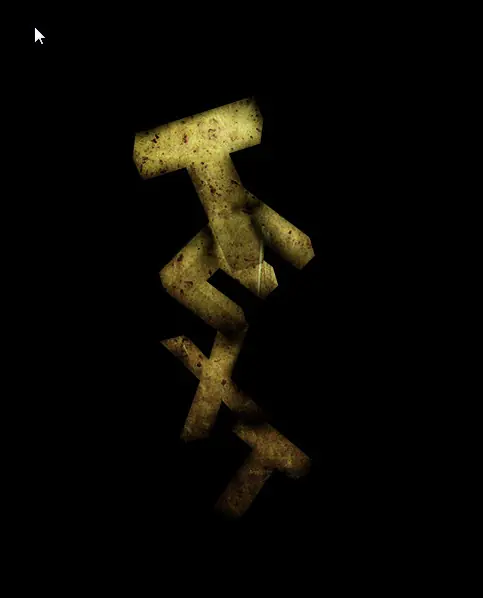
Como se puede, porque le añadimos la máscara de capa sobre la capa de texto original, ahora tenemos algunas sombras
en el texto:
Añadir una capa de ajuste de imagen en blanco y negro en la parte superior de todas las capas anteriores:
y aquí es el efecto hasta el momento:
Paso 3
Crear una nueva capa y utilizar un cepillo suave negro para pintar algunas partes oscuras de todo el texto: (conjunto de capas de mezcla a modo de color de quema, con opacidad de la capa 50%)
Cargar el pincel salpicaduras de agua en Photoshop, pintura un poco de agua en todo el texto en una nueva capa:
Puede utilizar la herramienta Deformar para deformar las salpicaduras de agua y crear un flujo / efecto la secuencia:
Después de deformación, utilice una goma de borrar suave para retirar pedazos innecesarios alrededor del borde:
Duplicar la capa de agua corriente deformado unas cuantas veces más, los de dispersión en torno a la tela, asegúrese de
cambiar su opacidad de la capa para crear un fondo para la imagen general:
Paso 4
Me decidí a dar al texto un poco de efecto de color marrón oscuro, similar a la combinación de colores de"Heavy Rain" abarcar la caza. Así que adelante y agregar la siguiente capa de ajuste de curvas en la parte superior de todas las
capas anteriores:
y aquí es el efecto hasta el momento:
Paso 5
Ya casi hemos terminado! Para algunos toques finales, aplanar la imagen y duplicar la capa de fondo, aplicar el
siguiente filtro de suavizado a la misma:
Añadir la máscara de capa siguiente en esta capa afilado para ocultar una parte de ella: (no queremos que la imagen de conjunto del texto a afilar)
Duplicar esta capa de afilado de una vez y aplicar el filtro Licuar (Adelante deformación Tool) sobre el texto, se vuelven
locos con ella y crear un patrón aleatorio, como se muestra a continuación:
Cambiar el modo de fusión de esta capa de licuar a "Color Dodge", y tendrá el siguiente efecto:
Yo también añadió algunos colores en la parte superior con una capa de ajuste de color y balance de algunos cepillos
suaves. Decidí no muestran el color exacto aquí y en su lugar, les gusta experimentar con colores diferentes, y ver qué
tipo de resultados que le llevará.
Aquí están mis dos versiones de efecto final: (click para agrandar)
Versión 1
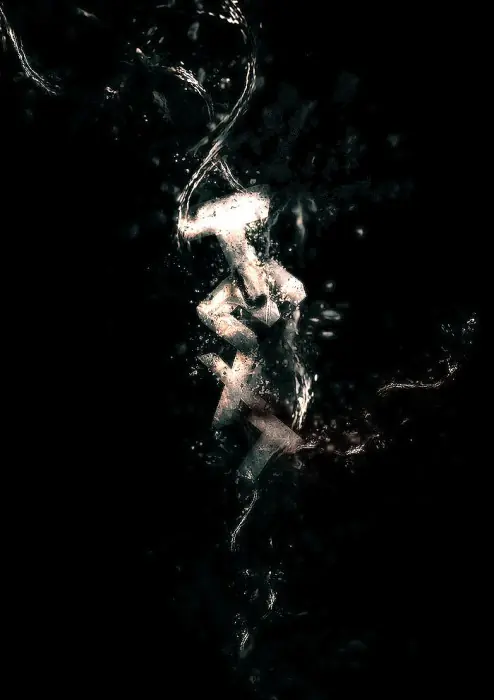
Versión 2
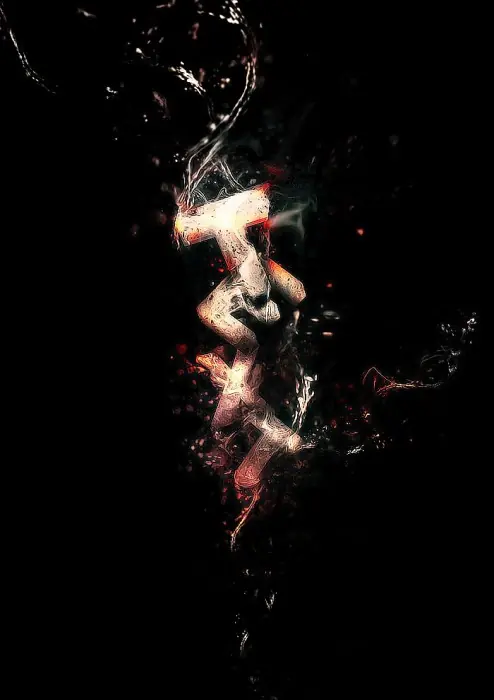
Cree un nuevo documento de Photoshop con un tamaño del lienzo de 1000 × 1500px. Un gran lienzo nos ayudará con el
dibujo de los detalles de la guitarra eléctrica más fácil.
Vamos a empezar con la forma básica. Utilice la herramienta Lápiz (P) para crear la forma del cuerpo de la guitarra con un color marrón-salmón (# cd7b53) como el color de relleno.
Duplicarla y mueverlo 15px a la izquierda. Esto representará el lado izquierdo de la guitarra y le dara profundidad.
Rellene el duplicado con un color marrón (# 3d1e0a) que es más oscuro que el primer color. Colocar esta figura detrás de la
original. La combinación de estas dos formas ayudará a desarrollar el aspecto 3D de la guitarra.
Paso 2: Dibuja el mastil de la guitarra
Crear una forma de rectángulo para el mastil de la guitarra. Recuerde que debe modificar su perspectiva hasta que coincida
con el cuerpo. puedes utilizar Edición> Transformar> Sesgar o modificar sus puntos de anclaje individual.
Paso 3: Dibuja el clavijero
En la parte superior del mastil, utilice la herramienta de pluma (P) para llamar el clavijero de la guitarra.
A continuación podrás ver las formas básicas de nuestra guitarra.
A continuación, vamos a modificar las partes de guitarra añadiendo detalles en la guitarra.
Paso 4: El color de la superficie del cuerpo de la guitarraOcultar temporalmente todas las formas, excepto el cuerpo de la guitarra de manera que podamos concentrarnos en él.
Darle al cuerpo un efecto Resplandor interno en opciones de capa (para añadir una línea oscura a lo largo del borde) y un
efecto de superposición de degradado.
Inner Glow ó Resplandor interior
Gradient Overlay ó Superposición de degradado
Aquí está el resultado de nuestro estilo de capa :
Crear una ruta usando la herramienta de pluma que atraviesa la mitad superior del cuerpo de la guitarra. Presiona Ctrl / Cmd + Enter para convertir el trazado en una selección.
Mantenga presionada la tecla Ctrl / Comando + Alt / Opción y haga clic sobre la imagen del cuerpo en el panel Capas para la
selección se cruzan con la forma del cuerpo.
Ajuste el color frontal a blanco (# ffffff) y luego utilizar la herramienta Pincel (B) para pintar el interior de la selección.
Reducir la opacidad de la capa a 10%.
Crear una nueva capa en la parte superior de la guitarra. Cambiar el color del primer plano a un color rojo (# 863c31) y luego utilizar la herramienta Pincel para pintar a lo largo del borde con un cepillo suave.
Ir a Capa> Crear máscara de recorte (Ctrl / Comando + Alt / Opción + G) para convertir la capa en una máscara de
recorte. De esta manera, todo lo que han pintado sólo se mostrará en el interior del cuerpo de la guitarra.
Paso 5: Dar a la superficie del cuerpo un estilo de madera
Crear una nueva capa en la parte superior del cuerpo y llenarlo con blanco, vaya a Edición> Rellenar (Mayús + F5).
Restablecer el primer plano y el color de fondo a blanco y negro presionando D. Ir a Filtro Fibras> Render>. Este filtro
de Photoshop nos dará un grano y una textura de madera a la superficie.
Convertir la capa de grano de madera con una máscara de recorte (Ctrl / Comando + Alt / Opción + G).
Reducir la opacidad de la capa de grano de madera a 10%.
Paso 6: Agregar detalles a la superficie del cuerpo de la guitarra
Activa la visibilidad de la capa que contiene el lado izquierdo del cuerpo.
Crear una nueva capa por encima de ella y convertir esta nueva capa en una máscara de recorte (Ctrl / Comando + Alt /
Opción + G). Cambiar su color frontal en blanco (# ffffff). Utilice la herramienta Pincel (B) para pintar blanco sobre la capa
de máscara de recorte para crear algunos aspectos destacados en el lado del cuerpo y para fortalecer la ilusión3D de la
guitarra.
Si ocultas temporalmente la capa cuerpo de la guitarra, puedes ver las pinceladas reales a continuación:
Paso 7: Agregar más destacados
Un poco de pintura más destacada en otras partes del cuerpo de la guitarra.
Vamos a usar otra técnica de relieve. Esto producirá un aspecto más nítido. Ctrl-click/Cmd-click en miniatura de la capa cuerpo lateral en el panel Capas para cargar una selección alrededor de la forma.
Cambie a la herramienta Marco rectangular (M), right-click/Command-click dentro de la selección y elija carreraen el
menú que aparece. En la ventana de diálogo Trazo, elija blanco (# ffffff) de color y establecer ubicación para el interior.
Es difícil ver esta luz blanca sobre un fondo blanco, así que, vamos a cambiar temporalmente el color de fondo negro.
A continuación, pulse el icono Añadir máscara de capa en la parte inferior del panel Capas, y en la máscara de capa que se crea, la pintura de distancia partes de la línea de luz blanca con negro.
Puedes notar que después de la capa de máscara que ahora tenemos demasiada luz en la parte inferior del cuerpo.
Para corregir esto, podemos oscurecer añadiendo un efecto degradado de superposición de capas. Establezca el Modo de fusión de la capa del efecto de superposición de degradado aMultiplicar.
Aquí es donde estamos ahora:
Vamos a dibujar un relieve aún mayor, pero en esta ocasión sobre la cara del cuerpo.Cargar una selección alrededor de la
cara del cuerpo de la guitarra.
Elija Edición> Carrera, establezca Ancho de 2px, de color a blanco y ubicación para el interior.
Al igual que antes, añadir una máscara de capa y, a continuación, en la nueva máscara de capa, pintura un poco del trazo blanco destacando con negro. Para ayudarnos a ver lo más destacado claramente, rellenar el fondo temporal de negro.
Crear una nueva capa de pintura blanca y con un pincel grande y suave. Esto agregará un brillo bonito en el punto
culminante.
Paso 8: Dibuja el tornillo de la correa de la guitarra
Las Guitarras eléctricas suelen tener tornillos de modo que los guitarristas pueden colocar una correa para la guitarra.
Dibujemos ahora.
Dar el tornillo interior un efecto de sombra de la capa.
Este tornillo es muy pequeño por lo que necesitamos para hacer zoom en ella para trabajar en los detalles.
Crear una nueva capa de pintura y algunas sombras y luces en el tornillo para ayudar a definir su forma. A continuación,
dibuje la parte superior del tornillo. Puedes ver mi progresión dibujo de abajo.
Después de trabajar con pequeños detalles, siempre es una buena práctica constantemente ver al 100% de aumento (Ctrl /
Cmd + 1). Debes asegurarse de que los detalles se ven bien.
Cambiar el color de fondo a blanco otra vez. Aquí es donde estamos con nuestra guitarra eléctrica de dibujo hasta ahora:
Paso 9: Formación y sombreado del mastil de la guitarra
Cambiar la visibilidad de la capa de cuello de la guitarra de nuevo.
Dar la capa del cuello un efecto de degradado de superposición de capas y un efecto de capa Trazo.
Gradient Overlay ó Superposición de degradado
Este es el resultado de la capa de estilo:
Dibujar una forma de la parte posterior del cuello. Dar la parte inferior del cuello una forma curva (ver la imagen a
continuación para futura referencia).
Crear una nueva capa debajo de las capas del cuello y mano de pintura de sus sombras.
Paso 10: Agregar trastes a la guitarra.
Dibuje algunos rectángulos blancos en el cuello de la guitarra que representará los trastes. Asegúrese de que coincida con el
punto de vista de los trastes a la cara del mastil.
Para hacer que los trastes parezca reales, vamos a utilizar una gota de sombra, Sombra interior, Bisel y Relieve efectos de
capa.
Sombra
Inner Shadow ó Sombra interior
Bevel and Emboss ó Bisel y relieve
Paso 11: Agregar marcadores de posición en el mastil.
El mastil de la guitarra por lo general tiene algunos marcadores de posición para ayudar a los guitarristas a visualizar lo
trastes que están presionando. Vamos a dibujar estos ahora.
Aquí está nuestro trabajo hasta el momento:
Paso 12: Añadir Detallado del cabezal o clavijero.Cambiar la visibilidad de la capa de cabezal de la guitarra de nuevo.
Dar a esta capa la superposición de degradado y un derrame cerebral. Como usted pudo haber conjeturado por ahora, que
normalmente utiliza un degradado de superposición para evitar colores planos, sólidos, porque en realidad, las guitarras no
tienen colores planos.
Gradient Overlay ó Superposición de degradado
Stroke ó Trazo
Este es el cabezal de nuestra guitarra con el estilo de capa aplicada:
Crear una nueva capa en la parte superior de la pala. Llene la nueva capa de blanco. Pulse D para restablecer el color
frontal y el color de fondo por defecto (blanco y negro, respectivamente). Seleccione Filtro> Interpretar> Fibras. Convertir
la capa con una máscara de recorte (Ctrl / Comando + Alt / Opción + G). Reducir la opacidad de la capa a 10%.
Paso 13: Crear el puente de la guitarra eléctrica
El puente de una guitarra mantiene las cuerdas de guitarra en su lugar (junto con el mastil). Crear una forma de rectángulo
redondeado a continuación, utilizar Edición> Transformar> Sesgar para que coincida con el punto de vista del cuerpo de la
guitarra.
Dar a la capa del puente una superposición de degradado.
Carga una selección de todo el puente. Mueva la selección 2px hacia abajo y hacia la izquierda presionando la tecla de flecha
abajo y tecla de flecha izquierda dos veces por cada dirección. Crear una nueva capa debajo de la capa puente y luego llenar
la selección con negro. Esto se añadirá a nuestra ilusión 3D.
Asegúrese de que usted todavía tiene una selección alrededor de la forma negro que acaba de crear (si no, vaya a
Seleccionar> Volver a seleccionar). Crear una nueva capa debajo de ella y luego llenar la nueva capa de negro. Suavizar la
nueva forma mediante el filtro Desenfoque gaussiano (Filtro> Blur> Gaussian Blur) con radio fijado en 0.5px. Esto agregará
una sombra suave, sutil detrás del puente.
14: Dibujar la silla de la Guitarra
Vamos a señalar a la silla que se encuentra en la parte superior del puente, cuyo propósito es apoyar a las cuerdas de la
guitarra y asegúrarse de que estén tensas.
Crear un rectángulo más pequeño redondeado en la parte superior del puente y ajustarla según sea necesario para que
coincida con la perspectiva de la guitarra.
Dar la silla una superposición de degradado.
Repita el proceso anterior que se utilizó en el puente para dar a la silla un aspecto 3D. Un repaso rápido: Duplicar la forma,
desplazar el duplicado 2px 2px hacia abajo y hacia la izquierda, cargar una selección alrededor de él, llenar la selección con
negro, y después utilizar el filtro de desenfoque gaussiano para suavizar.
Paso 15: Dibujar la pastilla de agudosUna guitarra eléctrica por lo general tienen varias pastillas. Pastillas son los receptores de las vibraciones de las cuerdas
(que ocurren cuando las cuerdas de guitarra se pulsaba la guitarra). La recolección de la más cercana al puente de la
guitarra es generalmente la recolección de agudos.
Podemos crear esta pastilla con el mismo proceso que se utiliza con el puente y la silla, la única diferencia es la forma.
Aquí es donde estamos ahora:
Dibuja un rectángulo más pequeño redondeado en la parte superior de la pastilla. Bueno, usted sabe como hacerlo por
ahora: Duplicarla, empujar hacia abajo y 2px 2px izquierda, a continuación, agregue una sombra con el filtro Desenfoque gaussiano.
Vamos a añadir un toque de luz en la pastilla. Cargar una selección alrededor de la pastilla. Crear una nueva capa. Vaya a
Editar> Trazo para trazar la selección – el uso de color blanco para el color del trazo y el interior para la ubicación.
Agregar una máscara de capa y pintura a algunos tramos de la pista de color blanco con negro.
Dar el rectángulo grande redondeado un punto culminante con el mismo proceso.
En la parte superior del rectángulo redondeado, dibujar un rectángulo largo, inclinado usando el menú Edición>
Transformar> comando de inclinación. Cambie a la herramienta “Rectángulo” y, en la barra de opciones, elija elRestar de
área de forma (-) opción. Dibuje los rectángulos estrechos hasta que hayan seis de ellos (porque la guitarra tiene seis
cuerdas).
Dar la capa de un resplandor interior y Bisel y Relieve estilo de capa.
Inner Glow ó Resplandor interior
Bevel and Emboss ó Bisel y relieve
Crear una nueva capa y luego usar la herramienta Pincel para pintar pequeñas destaca en la parte superior de cada rectángulo. Los puntos destacados son muy pequeñas, lo necesitará la captura de la exactitud y el uso de un diámetro
maestro pincel de 1px.
Esta es nuestra pastilla al 100% . Puedes ver que muchos pequeños detalles se suman a grandes resultados.
Paso 16: Crear la recogida MedioCrear un rectángulo grande redondeado y realizar transformaciones en él hasta obtener una forma similar a lo que se
muestra a continuación.
Dar a esta capa un efecto degradado de superposición de capas.
Use la misma técnica que hemos utilizado en el puente y la recolección de agudos para dar la pastilla media un aspecto 3D:
Duplicar la forma, lugar detrás de la forma original, empujón que 2px a la izquierda y 2px hacia abajo. Cambiar el color de la
forma inferior a un color más oscuro.
Para añadir una sombra, en primer lugar, cargar una selección alrededor de la forma. Crear una nueva capa bajo la forma,
lo rellenamos de negro, y luego suavizarla con el filtro Desenfoque gaussiano.
Repita el mismo proceso que hemos utilizado varias veces para crear un rectángulo oscuro redondeado en la parte superior
de la misma.
Vamos a darle un toque de luz (similar a lo que ya hemos hecho antes). Podemos utilizar el comando de trazo o, para obtener mejores resultados, podemos utilizar un cepillo pequeño con un diámetro principal de 1px y dureza al 0% para
pintar manualmente el blanco destacado en el borde.
Vamos a mantener pulsada la recolección de media con unos tornillos. Dibujar una forma un pequeño círculo en la esquina
superior izquierda.
Dar al círculouna superposición de degradado (establecer el estilo de degradado radial).
Como puede ver, el degradado de color radiales convierte el círculo plano en una bola que se parece a la cabeza de un
tornillo.
Duplicar el tornillo y lo colocas en cada esquina. Tenga en cuenta la perspectiva y principios básicos del punto de vista. Así, los dos tornillos en el lado derecho debe ser más pequeños que los de la izquierda.Puede modificar el tamaño con el comando
Transformación libre.
las pastillas de la guitarra eléctrica tendrá estas piezas fijas para recoger el sonido de cada cuerda de guitarra. Tendremos
que sacar seis círculos negro en la parte superior de la pastilla para representar estos polos. Dibuja una sola por ahora, y
luego vamos a duplicar más tarde para completar el conjunto.
Dar el círculo negro una gota de sombra y superposición de degradado.
Drop Shadow ó Sombra
Gradient Overlay ó Superposición de degradado
Duplicar el círculo cinco veces y la posición en consecuencia.
Paso 17: Crear la pastilla de bajo.
La pastilla más alta es más sensible a los sonidos graves, y está más cerca del mastil de la guitarra. Vamos a dibujar esta
última.
Use la misma técnica para crear la pastilla bajo, colocándolo justo debajo del cuello de la guitarra.
Paso 18: Dibujar los Jefes de la máquina / Afinadores
En el cabezal de seis cabezas de la máquina que se puede activar para ajustar el tono de las cuerdas. Vamos a crear las cabezas de la máquina. Vamos a utilizar Adobe Illustratorpara que nos ayude aquí.
En Illustrator, dibujar la forma como se muestra a continuación utilizando la herramienta de pluma. Ajuste el color de
relleno con el color y el trazo a Ninguno de color gris.
A continuación, vaya a Efecto> 3D> Girar. Podría tomar un tiempo hasta que podamos encontrar la configuración
correcta para esta representación 3D.
Una vez que estés satisfecho con la representación 3D, seleccione el objeto y copiarlo en el portapapeles. Volver a
Photoshop. Presiona Ctrl / Cmd + V para pegar el objeto desde el portapapeles, cuando se le solicite a la ventana de diálogo
Pegar, seleccione Pegar como: objetos inteligentes. Al importar el objeto de Illustrator como un objeto inteligente
enPhotoshop, podemos mantener las características del vector y preservar la integridad del render 3D original.
Coloque el objeto 3D en la parte superior de la pala. Si, en este momento, no se ve bien, haga doble clic en la capa, que se
cambia de nuevo a Illustrator para que pueda hacer más cambios. Cambiar la configuración de la perspectiva
en 3D giran las opciones hasta que estés satisfecho. Guarde el archivo de Illustrator, a continuación, volver
a Photoshop de nuevo y verás que el objeto se habrá actualizado automáticamente.
Cambiar a la herramienta Mover (V). Mantenga presionado Ctrl / Cmd continuación, haga clic y arrastre en el objeto para
duplicarlo. Haga esto varias veces hasta que usted tiene a seis de ellos.
Crear una nueva capa en los objetos. En esta nueva capa, cepillo en algunas sombras.
Las clavijas de afinación en el lado de la pala se realizan de tres formas simples. En primer lugar, crear un rectángulo. En la parte superior del rectángulo, creamos una forma elíptica con la herramienta Pluma (P). Detrás de la forma elíptica, que
necesitamos para dibujar una forma similar, pero con un color más oscuro. Esas son las tres formas. Entonces, tenemos que
crear una nueva capa en la parte superior de las formas de la pintura de luces y sombras.
Duplicar la clavija de ajuste hasta que tres de ellos en el lado izquierdo. Para que se vean realistas, es necesario modificar
algunos de ellos para hacer aparecer como si estuvieran en diferentes posiciones.
Duplicar la afinación tres clavijas a continuación, utilizar Edición> Transformar> Voltear vertical. Debido a nuestra
perspectiva, poner estas tres clavijas de afinación detrás de la capa de cabezal y escala hacia abajo ya que están más lejos
del punto de vista.
Paso 19: Dibujar las cuerdas de guitarra
Utilice la herramienta Pincel (B) que señale a seis cuerdas de la guitarra. Sostenga la tecla Mayús para crear una línea
perfecta. Le sugiero que señale la cadena mediante el ratón (no es una tableta gráfica) para obtener el mismo peso en
ambos extremos, porque hay una gran posibilidad de que la configuración de la presión del comprimidoesten activos. Puede
desactivar la configuración, por supuesto, pero es igual de rápida para cambiar a su ratón y haga clic.
Las tres primeras cuerdas de la izquierda debe ser más gruesa que el resto. Para ello, sólo tenemos que duplicar la capa de cadenas pulsando Ctrl / Cmd + J a continuación, en la capa duplicada, elimine las otras tres cadenas de la derecha.
Duplicar la capa de cuerdas de guitarra y el cambio de color de la cuerda en negro mediante el ajuste de su color frontal en
negro luego oprimir la tecla Mayús + Alt / Opción + Suprimir. Empujar que 1px a la izquierda, la creación de sombras en
las cuerdas.
No queremos que las sombras de las cuerdas sean planas. Si alguna vez has visto una guitarra de verdad (y estoy seguro de
que tiene), puede observar que la distancia de la cuerda al cuello de la guitarra y el cuerpo es muy variada. Por lo tanto,
seleccionar las sombras de las cadenas en el cuello de la guitarra y el cuerpo, a continuación, empujar aún más. Usted puede
ver la diferencia antes y después de aproximaciones, a continuación:
Paso 20: Crear controles de volumen y tono
Volver a Illustrator y crea la siguiente forma.
Ir a Efecto> 3D> Girar. Experimente con los ajustes para encontrar la configuración de la perspectiva perfecta para su
guitarra.
Pegar el control en nuestro documento de Photoshop como un objeto inteligente. Crear una nueva capa debajo de ella y la
pintura de su sombra.
Dibujar líneas en la parte superior del control y elimine algunas de sus partes.
Crear una nueva capa de sombras y luces. Usted puede ver la progresión de la sombra debajo de la pintura.
Aquí está el control al 100% punto de vista:
Duplicar repetidamente el control y colocarlos en la parte inferior derecha de la guitarra.
Paso 21: Trabajo en el fondo.
A continuación, vamos a crear un buen fondo, complementarios de la misma.
Para empezar, en una nueva capa, crear un degradado suave radial que va desde el blanco en el centro de gris.
Crear una nueva capa y la rellenamos de color blanco. Ir a Filtro> Interpretar> Fibras.
Reducir la opacidad de la capa a 10%.
Creo que la parte superior del fondo es demasiado clara, un lavado que elimina los detalles en el cuello que hemos puesto
tanto esfuerzo en. Vamos a arreglar eso. Crear una nueva capa y pintar la parte superior del fondo con negro. A
continuación, reducir la opacidad de la capa de 20-25%.
Paso 22: Creación del suelo
Utilice la herramienta Lazo Poligonal para hacer una selección en la parte inferior del lienzo. Pintar algunas partes de la
selección con gris. Esto va a ser nuestro suelo.
Paso 23: Creación de una sombra realistas
Cargar una selección alrededor de la guitarra eléctrica completa. Crear una nueva capa y luego llenar la selección con negro
en la nueva capa. Vamos a usar esto como una capa de sombra.
Presione Ctrl / Comando + T para activar la Transformación libre. Mantener pulsado Alt / Opción para sesgar la sombra
para que coincida con la perspectiva de la pared detrás de él, como si la sombra se estaba fundiendo en ella.
Suavizar la sombra de la guitarra con el filtro Desenfoque gaussiano.
Aquí está el resultado de la sombra:
Esta sombra es demasiado fuerte, así que vamos a reducir la opacidad de la capa al 50-60%.
Quite la parte inferior de la sombra ya que esta parte debe estar oculta detrás de la guitarra.
Necesitamos sombras en el suelo también. Crear una nueva capa de pintura para ella y algunas sombras en la guitarra.
Ya hemos terminado!
Resumen del tutorial
Por último, hemos terminado con la guitarra!Hemos cubierto una gran cantidad de técnicas de dibujo enPhotoshop en
este tutorial, teniendo en cuenta que queremos producir resultados realistas. También se utilizaron potentes efectos 3D de Illustrator para dibujar algunos de los componentes de la guitarra eléctrica.
Espero que haya disfrutado de este tutorial de Photoshop y de haber recogido algunos trucos y técnicas útiles!
Paso 1
Crear un documento nuevo tamaño de 1280px * 700px con fondo negro. Utilice una fuente en negrita (He utilizado
el "impacto" de la fuente aquí) y escriba algún texto en el centro del lienzo:

Crear una nueva capa en la parte superior de la capa de texto, utilice un cepillo suave y blanca para hacer un solo clic en
el borde del lienzo, como se muestra a continuación:
Comprimir esta capa abajo como se muestra a continuación:
Reducir la opacidad de la capa de alrededor del 30%, y ahora tendrá el siguiente efecto en el texto:
Utilice el cepillo de grunge de descargar, pintar algunos patrones de grunge en todo el texto:
A medida que la pintura, use una herramienta goma de borrar suave para eliminar las piezas del patrón para crear fade-in
en vigor: (flujo conjunto goma de borrar y opacidad en torno al 50%)
Paso 2
Agregar una máscara de capa sobre la capa de texto, a continuación, tomar la herramienta Borrador con uno de los cepillos del grunge seleccionado, borrar partes del texto, como se muestra a continuación:
Asegúrese de ajustar el flujo y la opacidad de la goma de borrar de un poco de variedad, textura y más tarde se reflejará
en el texto:
Como puede ver, yo uso 100%, 50% y el 30% del flujo y la opacidad de las diferentes áreas del texto:
y aquí es el efecto después de aplicar la máscara de capa sobre el texto:
Paso 3
Cargar la imagen de archivo de la ciudad en Photoshop, seleccione una parte de la imagen con la herramienta de selección rápida, como se muestra a continuación:
Copia y pega la selección en nuestro documento, cambiar el tamaño y la posición como se muestra a continuación:
Volver a la imagen de la ciudad y seleccione una parte distinta, y pegarlo en nuestro documento. Repita este proceso hasta que haya una gran variedad de los edificios que cubren el texto tal como se muestra a continuación:
Combinar todas las capas de construcción en una sola capa, haga clic derecho sobre la capa y elegir la opción "Crear
máscara de recorte" (o pulse Ctrl + Alt + G):
Reducir la opacidad de la capa de esta capa de la ciudad a alrededor de 85%, y tendrá el siguiente efecto:
Aplique los ajustes siguientes en blanco y negro de esta capa de construcción de la ciudad:
y aquí es el efecto hasta el momento:
Paso 4
Cargar la imagen del modelo en Photoshop, recortar el modelo y pegarlo en nuestro documento, cambiar el tamaño y la posición como se muestra a continuación:
Carga la selección de esta capa del modelo y lo rellenamos de color negro:
Reducir la opacidad de la capa de esta capa del modelo de alrededor del 80%, tendrá el siguiente efecto:
Paso 5
Aceptar que estamos casi listos! Para algunos afinamiento final, he añadido algo de azul / rojo en el texto mediante
la creación de una nueva capa en la parte superior de todas las capas anteriores, establecer su modo de fusión a "Color Dodge", y utilizar un cepillo suave con el color correspondiente para pintar sobre es el siguiente:
Sugerencia: Ajuste el flujo de cepillo / opacidad a medida que la pintura, y utilizar la herramienta Borrador para eliminar
partes que no tienen color.
También he añadido algunas líneas al azar en todo el texto con un poco de dibujo lápiz de Tablet PC (1px cepillo duro):
También usé un poco de la herramienta Enfocar para afinar algunas partes del texto, y aquí es el efecto final que tengo
para este tutorial: (click para grandes)
Paso 1
Crear un documento nuevo tamaño de 1200px * 740px y dejar el fondo en blanco. Cargar la imagen del desierto
en Photoshop y seleccione la parte del desierto con la herramienta de marco rectangular, como se muestra a continuación:
Copia y pega la selección en nuestro documento, cambiar el tamaño y la posición como se muestra a continuación:
Ahora queremos desaparecer el borde superior del desierto un poco (para estar listo para unir el cielo en el paso 2) - para
agarrar el relleno de degradado de la herramienta y utilizar las opciones siguientes:
Agregar una máscara de capa en esta capa del desierto, rellenar la máscara, como se muestra a continuación:
Y tendrá el siguiente efecto: (borde superior se desvaneció en)
Añadir una nueva capa de ajuste de niveles en la parte superior de la capa del desierto con la siguiente configuración:
y vamos a tener un color más claro de la arena del desierto, como se muestra a continuación:
Paso 2
Cargar la imagen del cielo en Photoshop, seleccione la parte del cielo de la imagen como se muestra a continuación:
Pegue la selección en nuestro documento, cambiar el tamaño y la posición como se muestra a continuación:
Agregar una máscara de capa en esta capa del cielo. Una vez más se utiliza la herramienta de relleno degradado en la
máscara de capa a desvanecerse su borde inferior:
y tendrá el siguiente resultado: (borde inferior del cielo se desvaneció en)
Podemos aumentar el contraste del cielo un poco, añadiendo una nueva capa de color selectiva como máscara de recorte
a la capa del cielo, con la siguiente configuración para "Cianes":
Añadir otra capa de ajuste de niveles en la parte superior de todas las capas anteriores (no agregarlo como máscara de
recorte a cualquier capa), con los siguientes valores:
Capa de máscara en esta capa de ajuste de niveles:
y tendrá el siguiente efecto hasta el momento:
Paso 3
Ahora podemos añadir un punto de luz en la imagen mediante la creación de una nueva capa, y use un cepillo suave y blanca para hacer un solo clic en la posición que se muestra a continuación:
Cargar la carta PSD archivo se descarga en Photoshop, arrastre la carta en nuestro documento, cambiar el tamaño y la
posición como se muestra a continuación:
Rasterizar esta capa carta, utilice la herramienta de distorsionar, para ajustar el ángulo un poco:
Use una combinación de la brocha de tiza y cepillo redondo suave como la goma de borrar, borrar el borde del texto,
como se muestra a continuación: (Esto creará un efecto rasgado-aparte del texto, tenerlo listo para el siguiente paso)
Carga la selección de esta capa de la carta a través de Ctrl + clic izquierdo de la imagen en miniatura de esta capa en la
paleta de capas:
Cargar la imagen del edificio destruido en Photoshop, arrastre la selección a la imagen y seleccionar la parte siguiente:
selección Copia y pega º en nuestro documento y establecer la capa como máscara de recorte a la capa de texto, una vez
más que borrar cuidadosamente la siguiente parte de esta textura nuevo edificio con una goma de borrar suave:
Sugerencia: asegúrese de NO utilizar el 100% del flujo y la opacidad de la herramienta goma de borrar - esto dará lugar a la exagerada textura de ser. Trate de ajustar el flujo y la opacidad que tanto alrededor del 30% en su lugar.
Paso 4
Podemos añadir un poco de variedad al texto mediante la adición de más de construcción / textura concretos sobre el mismo. Volver a la creación de imagen y mover la selección a un área diferente como se muestra a continuación:
Copia y pega la selección en nuestro documento y lo puso como máscara de recorte a la capa de texto, establezca la capa
de mezcla a modo de "luz viva", y borre la siguiente parte con una goma de borrar suave:
También podemos seleccionar un elemento concreto de la textura de la construcción:
Copia y pega a la esquina superior derecha del texto, modificar su tamaño para adaptarse a la forma del texto, y borrar
los bordes con una goma de borrar suave:
y tendrá el siguiente efecto hasta el momento:
Paso 5
Ahora podemos añadir algunos efectos especiales en todo el texto para que se vea fresco. He decidido añadir un
poco de polvo alrededor del texto (ya que es en el desierto).
Utilice la herramienta Cuentagotas para seleccionar un color de la textura del suelo del desierto:
Crear una nueva capa y agarrar un pincel suave y redondo (de preferencia un cepillo de nube) con un flujo de alrededor
del 20% y el ajuste de opacidad, pintar algunas nubes de polvo en el fondo del texto:
Duplicar esta capa de polvo una vez, ampliar un poco y usar la herramienta de la deformación a la deformación como se
muestra a continuación: (esto crea un efecto de vuelo)
Crear otra capa en la parte superior, utilice un cepillo de partículas (se puede encontrar gran cantidad de ellos alrededor
de la red) y algunas partículas de pintura en un patrón de flujo como se muestra a continuación:
También asegúrese de que usted pinta una sombra en el texto con un cepillo suave negro para algunos profundidad de
imagen:
y tendrá el siguiente efecto hasta el momento:
Estamos haciendo aquí! Yo añadió un efecto de luz y algunos destellos de lentes en todo el texto, y aquí está mi resultado
final de este tut:
( si desea conocer algunas de las técnicas de iluminación, echa un vistazo a este tutorial aquí en psdvault.com )
Paso 1
Cargar el texto 3D PSD archivo en Photoshop (que he creado las letras en Illustrator) - que tendrá cuatro cartas,
cada uno en una capa separada:
Aplique la capa de mezcla siguientes opciones para cada letra:
Sombra
Superposición de degradado
Combinar todos los textos en una sola capa, y tendrá el siguiente efecto:
Paso 2
Ahora estamos en la parte de texturizado. Añadir máscara de capa a continuación, siguiendo en la capa de texto con una herramienta goma de borrar blanda:
aquí es el efecto después de aplicar la máscara de capa en capa de texto:
Carga la selección de la capa de texto, a continuación, mover la selección en la textura de metal que ha descargado: (captura de pantalla de abajo para ver instrucciones)
Copiar una parte de la textura de metal con nuestra selección:
Copia y pega la textura en el texto, establezca el modo de fusión de capas de esta capa de la textura como
"superposición". Luego duplica esta textura una vez y tendrá el siguiente efecto:
Como se puede, porque le añadimos la máscara de capa sobre la capa de texto original, ahora tenemos algunas sombras
en el texto:
Añadir una capa de ajuste de imagen en blanco y negro en la parte superior de todas las capas anteriores:
y aquí es el efecto hasta el momento:
Paso 3
Crear una nueva capa y utilizar un cepillo suave negro para pintar algunas partes oscuras de todo el texto: (conjunto de capas de mezcla a modo de color de quema, con opacidad de la capa 50%)
Cargar el pincel salpicaduras de agua en Photoshop, pintura un poco de agua en todo el texto en una nueva capa:
Puede utilizar la herramienta Deformar para deformar las salpicaduras de agua y crear un flujo / efecto la secuencia:
Después de deformación, utilice una goma de borrar suave para retirar pedazos innecesarios alrededor del borde:
Duplicar la capa de agua corriente deformado unas cuantas veces más, los de dispersión en torno a la tela, asegúrese de
cambiar su opacidad de la capa para crear un fondo para la imagen general:
Paso 4
Me decidí a dar al texto un poco de efecto de color marrón oscuro, similar a la combinación de colores de"Heavy Rain" abarcar la caza. Así que adelante y agregar la siguiente capa de ajuste de curvas en la parte superior de todas las
capas anteriores:
y aquí es el efecto hasta el momento:
Paso 5
Ya casi hemos terminado! Para algunos toques finales, aplanar la imagen y duplicar la capa de fondo, aplicar el
siguiente filtro de suavizado a la misma:
Añadir la máscara de capa siguiente en esta capa afilado para ocultar una parte de ella: (no queremos que la imagen de conjunto del texto a afilar)
Duplicar esta capa de afilado de una vez y aplicar el filtro Licuar (Adelante deformación Tool) sobre el texto, se vuelven
locos con ella y crear un patrón aleatorio, como se muestra a continuación:
Cambiar el modo de fusión de esta capa de licuar a "Color Dodge", y tendrá el siguiente efecto:
Yo también añadió algunos colores en la parte superior con una capa de ajuste de color y balance de algunos cepillos
suaves. Decidí no muestran el color exacto aquí y en su lugar, les gusta experimentar con colores diferentes, y ver qué
tipo de resultados que le llevará.
Aquí están mis dos versiones de efecto final: (click para agrandar)
Versión 1
Versión 2