
Desde que apareciera Popcorn Time, muchos han buscado alternativas para lo que fuese una de las mejores aplicaciones creadas para ver vídeo en streaming usando torrents.
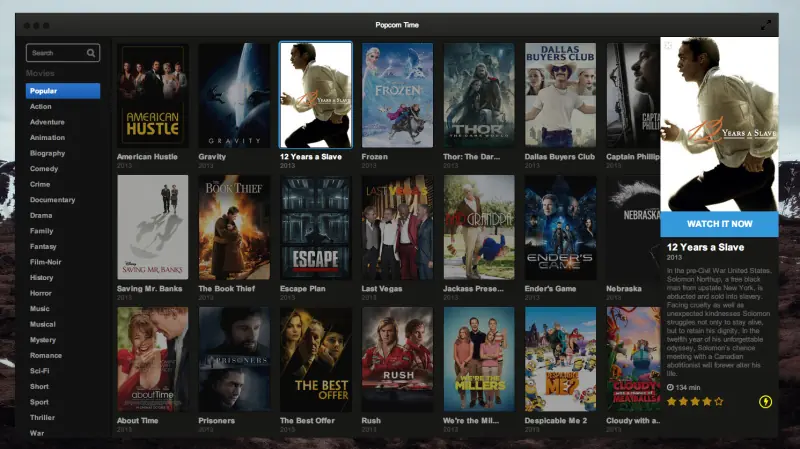
Lo que pocos saben es como funcionaba la magia detrás de Pochoclin, básicamente era una maravillosa interfaz encima de peerflix , un cliente experimental de streaming de vídeo para Node.js que usa bitorrent a través de torrent-stream . Está bajo una licencia MIT, así que el código es completamente libre para usarse por cualquiera.
Instalando Peerflix en tu distribución de Linux, puedes hacer streaming de torrents directamente al reproductor VLC de una manera bastante sencilla, no tan sencilla y bonita como Popcorn Time, pero, funciona.
Instalar Peerflix en Ubuntu
Esto funciona en Ubuntu 12.04 y superior, así como derivados. Lo primero que hay que hacer es añadir el repositorio de Node.js, instalar peerflix, instalar Torrent Video Player y lograr integrarlo con Firefox. Todo parece muy complicado, pero solo tienes que copiar los siguientes comandos en tu terminal:
sudo add-apt-repository -y ppa:chris-lea/node.js
sudo apt-get update
sudo apt-get install nodejs wget vlc
sudo npm install -g peerflix
wget http://pinguyos.com/files/Torrent-Video-Player
chmod +x Torrent-Video-Player
sudo mv Torrent-Video-Player /usr/bin
Una vez que tengas todo listo, abre tu navegador, buscar un torrent, descargalo y ábrelo. Cuando tu navegador pregunte que debería hacer con el archivo, selecciona Otros, en el menú desplegable junto a la opción Abrir con y navega por tus archivos a la ruta /usr/bin/Torrent-Video-Player. Si todo funciona debería abrirse una terminal y casi inmediatamente VLC cargando el vídeo.
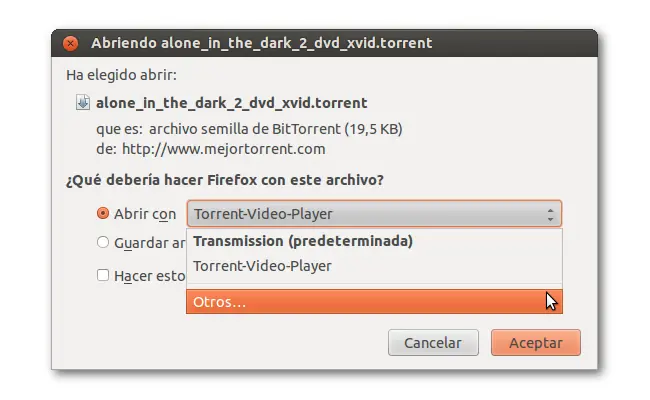
Si por casualidad, ya habías asociado los archivos torrent con un gestor como Transmissión o Deluge, tu navegador no te va a preguntar que puedes hacer con el archivo, puedes desinstalar el cliente de torrent y volver a instalarlo para que te pregunte nuevamente.
Si este método no funciona, puedes utilizar la terminal para abrir cualquier torrent con Peerflix. Solo tienes que abrir una terminal y escribir:
peerflix http://urldeuntorrent.torrent --vlc
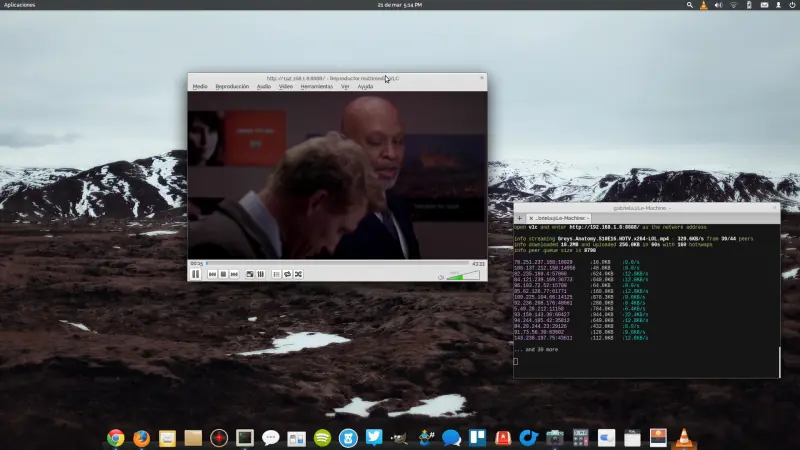
La URL de un torrent puedes obtenerla haciendo clic derecho sobre el enlace de descarga del archivo .torrent y eligiendo Copiar dirección del enlace. Tampoco necesitas usar la URL en linea, puedes usar un torrent que hayas descargado, escribiendo en la terminal:
peerflix nombredelvideo.torrent
Solo debes recordar guardarlo en tu carpeta Home, o utilizar el comando CD para ubicarte en el directorio donde descargaste el torrent antes de ejecutar peerflix. Si el comando es correcto y el archivo válido se debe abrir inmediatamente una terminal y una ventana de VLC, tomará tiempo en cargar según la velocidad de tu conexión y el numero de seeders y leechers del torrent.

Si les gustó el post no se olviden de dejar un comentario y recomendarlo a sus seguidores.
Cualquier comentario ofensivo, fuera de lugar, meme, etc; el comentario será borrado y el usuario bloqueado.
Mis Posts
Mi Perfil
MP