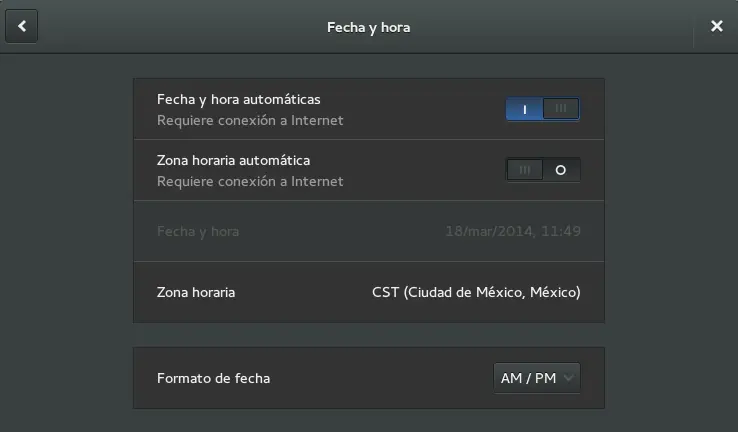
Gnome desde ya varias versiones pasadas ha dejado a un lado las versiones AM/PM en el reloj que se aprecia en la barra superior...
Pero si sos lo demasiado flojos para adivinar o atinar la hora aquí les traigo la solución.
Activar formato 12 hrs en reloj de GNOME 3.10
Todo deberá hacerse como ROOT
1. Abrimos la terminar y editamos el archivo: (la XX corresponde al idioma español que manejes, en mi caso es MX)
sudo gedit /usr/share/i18n/locales/es_XX
2. Buscamos las lineas que digan:
am_pm "";""
t_fmt_ampm ""
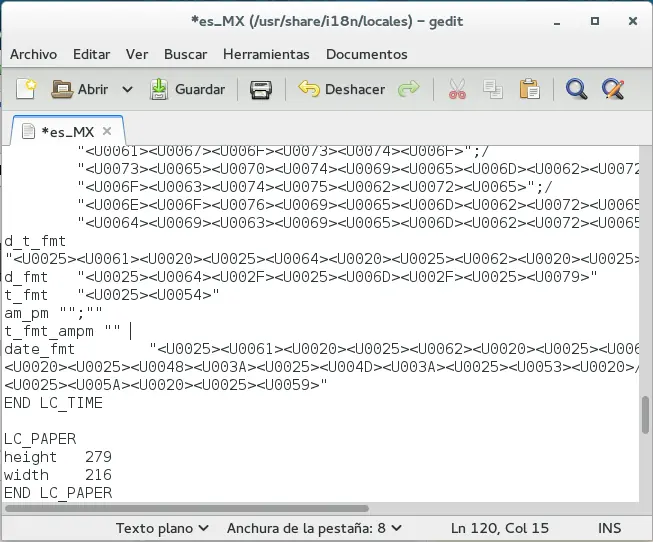
3. Y las sustituimos por lo siguente:
am_pm "<U0041><U004D>";"<U0050><U004D>"
t_fmt_ampm "<U0025><U0049><U003A><U0025><U004D><U003A><U0025><U0053>/<U0020><U0025><U0070>"
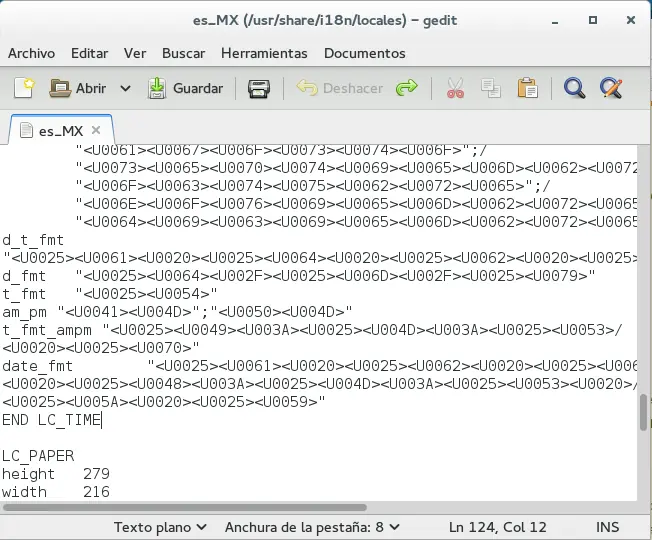
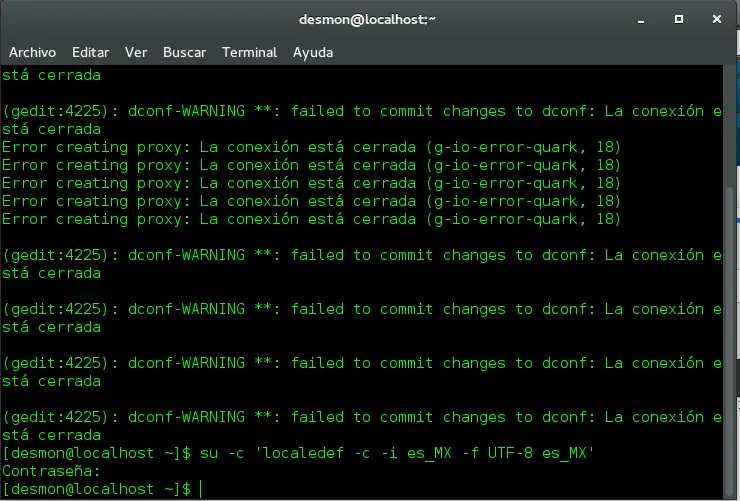
4. Guardamos los cambios y finalmente actualizamos los locales:
su -c 'localedef -c -i es_MX -f UTF-8 es_MX'
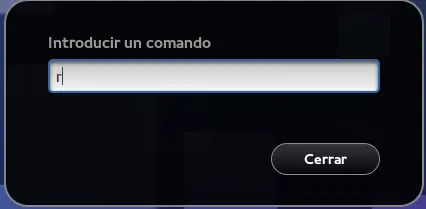
5. Y listo basta con reiniciar gnome con el comando r y tendremos activado el formato 12 hrs en nuestro reloj.
Gracias por leer!
Pero si sos lo demasiado flojos para adivinar o atinar la hora aquí les traigo la solución.
Activar formato 12 hrs en reloj de GNOME 3.10
Todo deberá hacerse como ROOT
1. Abrimos la terminar y editamos el archivo: (la XX corresponde al idioma español que manejes, en mi caso es MX)
sudo gedit /usr/share/i18n/locales/es_XX
2. Buscamos las lineas que digan:
am_pm "";""
t_fmt_ampm ""
3. Y las sustituimos por lo siguente:
am_pm "<U0041><U004D>";"<U0050><U004D>"
t_fmt_ampm "<U0025><U0049><U003A><U0025><U004D><U003A><U0025><U0053>/<U0020><U0025><U0070>"
4. Guardamos los cambios y finalmente actualizamos los locales:
su -c 'localedef -c -i es_MX -f UTF-8 es_MX'
5. Y listo basta con reiniciar gnome con el comando r y tendremos activado el formato 12 hrs en nuestro reloj.
Gracias por leer!