tomatito14
Usuario (México)
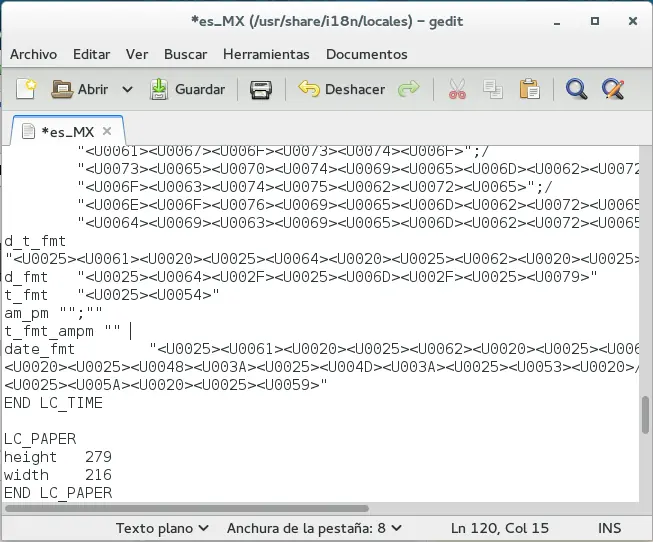
Gnome desde ya varias versiones pasadas ha dejado a un lado las versiones AM/PM en el reloj que se aprecia en la barra superior... Pero si sos lo demasiado flojos para adivinar o atinar la hora aquí les traigo la solución. Activar formato 12 hrs en reloj de GNOME 3.10 Todo deberá hacerse como ROOT 1. Abrimos la terminar y editamos el archivo: (la XX corresponde al idioma español que manejes, en mi caso es MX) sudo gedit /usr/share/i18n/locales/es_XX 2. Buscamos las lineas que digan: am_pm "";"" t_fmt_ampm "" 3. Y las sustituimos por lo siguente: am_pm "<U0041><U004D>";"<U0050><U004D>" t_fmt_ampm "<U0025><U0049><U003A><U0025><U004D><U003A><U0025><U0053>/<U0020><U0025><U0070>" 4. Guardamos los cambios y finalmente actualizamos los locales: su -c 'localedef -c -i es_MX -f UTF-8 es_MX' 5. Y listo basta con reiniciar gnome con el comando r y tendremos activado el formato 12 hrs en nuestro reloj. Gracias por leer!
Buenas Taringueros y Taringueras hoy les traigo este post para poder mejorar el rendimiento de la SuiteOffimatica que viene por Default en las instalaciones de la mayoria de las Distros Linux. Empezemos 1. Mejora el uso de la memoria. LibreOffice permite en sus menús de configuración modificar los parámetros del consumo de memoria. Esta función resulta muy útil en equipos antiguos y con poca RAM, pero también puede ser muy interesante probarla en equipos modernos. Así pues, ejecutamos LibreOffice y desde la pestaña de Herramientas vamos a Opciones y luego a los parámetros de LibreOffice y Memoria. Desde ahí podemos gestionar el uso de la memoria en LibreOffice. Hacemos estos cambios: Reducir la Cantidad de Pasos en el parámetro de Deshacer hasta ajustarlo a 20. En la Caché de Imágenes, fijar el uso de la caché con un valor entre 128Mb y 256Mb. En Memoria por Objeto ajustar el valor entre 20Mb y 50Mb. Fijar la eliminación de la caché de imágenes de la memoria después de 00:05 minutos. La caché para los objetos insertados se reduce a 20. 2. Habilitar la opción de Cargar LibreOffice durante el Inicio del Sistema. Si hacemos uso de LibreOffice con bastante frecuencia, vale la pena activar la casilla de Cargar LibreOffice durante el Inicio del Sistema que aparece en el menú de Herramientas, Opciones, LibreOffice y Memoria. Con esto conseguimos que los tiempos de carga del programa se reduzcan a más de la mitad y la aplicación esté disponible casi al momento. 4. Deshabilitar Java en LibreOffice. LibreOffice no necesita tener arrancado el entorno de Java para poder ejecutarse. Por defecto viene activado y esto nos consume bastantes recursos. Una buena opción es deshabilitarlo. Para deshabilitar Java en LibreOffice tenemos que ir a la pestaña de Herramientas, luego en Opciones y después hasta LibreOffice y Avanzado. Ahí tenemos que desmarcar la casilla de Usar un entorno de ejecución de Java. 5. Seleccionar los botones visibles de las barras de herramientas. Con el botón derecho del ratón pinchamos sobre cualquiera de las barras de herramientas y accedemos a la opción de Botones Visibles y Personalizar Barra de Herramientas. Desde ahí podemos elegir las herramientas necesarias y descartar las que no usamos, reduciendo así la cantidad de elementos presentes en las barras. 6. Deshabilitar reglas y límites de texto. En la pestaña de Ver podemos deshabilitar también la presencia de la regla, los límites de texto, las marcas y cualquier otro elemento innecesario. Mejor tener la pantalla lo más amplia y libre posible. 7. Desactivar el completado de palabras. Resulta un tanto molesta e innecesaria la característica activada por defecto del autocompletado de palabras. Para deshabilitarla vamos la pestaña de Herramientas, seleccionamos la opción de Opciones de autocorrección, y en el menú de Completado de Palabras desmarcamos la opción de Activar el Completado de Palabras. 8. No usar las personalizaciones LibreOffice permite seleccionar una personalización (background theme) a partir del complemento Personas del navegador Firefox. Usando esta opción podemos hacer más atractiva la interfaz de LibreOffice pero también nos consume muchos recursos. Mejor optar por una Apariencia Normal en el menú de Herramientas, Opciones, LibreOffice, Personalización. 9. Deshabilitar diccionarios que no usamos. Desde la pestaña de Herramientas vamos a Opciones y luego al menú de Configuración de Idioma. Ahí seleccionamos la opción de Asistencia a la Escritura y revisamos los módulos de idiomas disponibles y los diccionarios definidos por los usuarios. Para no generar conflictos entre diferentes diccionarios y agilizar los procesos de revisión de ortografía, una buena acción consiste en deshabilitar los diccionarios de idiomas que no vamos a utilizar al procesar nuestros textos. 10.Por ultimo poner LibreOffice en español Desde fedora y openSUSE teclear en una terminal: su yum install -y libreoffice-langpack-es Desde Ubuntu y derivados: sudo apt-get install libreoffice-l10n-es Sin mas ni mas los dejo! Ojala les funcione