Paso 1: abrimos la imagen que queremos convertir, yo elegí esta:
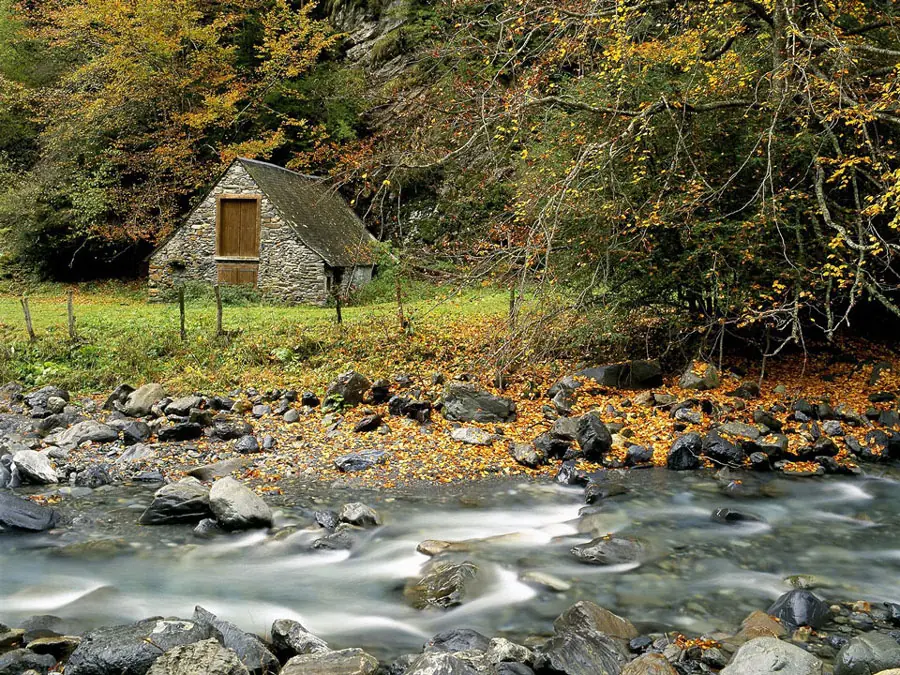
Paso 2: una vez que hayamos elegido la imagen a transformar nos descargamos el plugin llamado “Perfectum”, este plugin es una creación de “RedField”. Si no lo tienen lo podrán descargar al final del tutorial.
Paso 3: una vez que hayan descargado el plugin vamos a instalarlo, yo voy a explicar como instalar pero igualmente el plugin trae sus instrucciones de instalación.
**********************************************
Instalar Plugin “Perfectum” en Adobe Photoshop:
1- Descomprimimos el .rar o .zip y se nos creara una carpeta llamada “Redfield Perfectum v1.40” bueno abrimos esa carpeta y vamos a encontrar un archivo llamado: fo-rp140.8bf, pero no vamos a copiar ese archivo, lo que vamos a copiar es la carpeta entera que nos creo cuando descomprimimos el .rar o .zip.
2- Copiamos la carpeta llamada “Redfield Perfectum v1.40” (asegúrense que el archivo fo-rp140.8bf se encuentre dentro de ella) al directorio: C:Archivos de programaAdobe Adobe Photoshop (Tu Version)PlugInsEfectos. Una vez que hayan hecho eso nos quedaría así el directorio “Efectos”:

Y dentro de esa carpeta tendrían que aparecer dos archivos: fo-rp140.8bf e Instrucciones de Instalación.txt. Si esta todo en orden, ya podríamos a comenzar a usar el plugin.
Sigamos con el tutorial.
**********************************************
Paso 4: reiniciamos Photoshop y abrimos nuevamente la imagen, ahora duplicamos la capa de la imagen original y borramos la capa original de la imagen, dejamos solo la duplicada. Esto es para que desbloqueemos la capa y podamos aplicar filtros.
Paso 5: ya con la capa desbloqueada vamos a Filtro-> Redfield-> Perfectum y configuramos así (si les aparece un cartelito que dice lo siguiente: “Yo are using 1280 x 720 screen resolution. It is not enough for this filter”
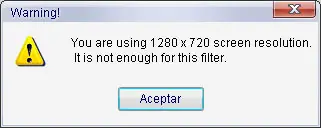
no le hagan caso y aprieten en Ok, eso es por que ustedes tiene un monitor Widescreen o usan una resolución mayor a la que el plugin está adaptado, pero no pasa nada igual, es solo cuestiones de la visualización del menú del plugin):
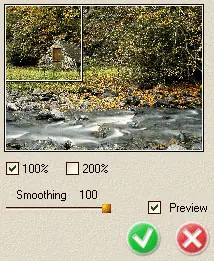
Una vez que hayan configurado así, aprieten en el botón verde para aceptar las modificaciones que impone el plugin. Una vez que hayan hecho eso, les quedaría algo así:
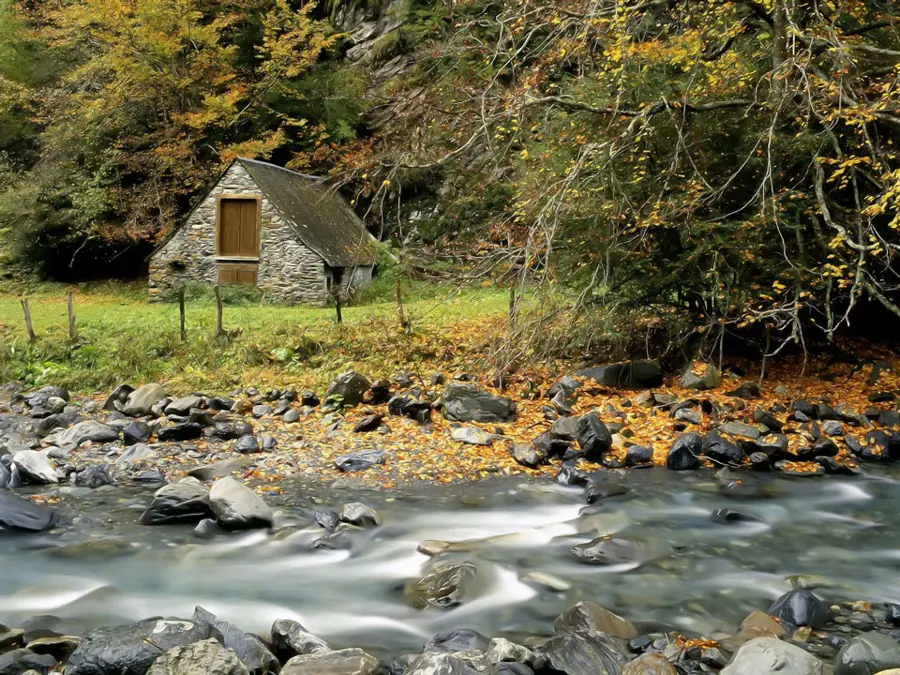
Nuestra imagen ya va tomando forma.
Paso 6: ahora lo único que tienen que hacer es repetir el efecto 1 o 2 veces más y obtendrán el hermoso efecto (este paso queda a elección de ustedes, si les gusta como queda con tan solo aplicar el efecto una sola vez, está bien, gustos son los gustos).
A mí me quedo así luego de haber aplicado el efecto 1 ves más:
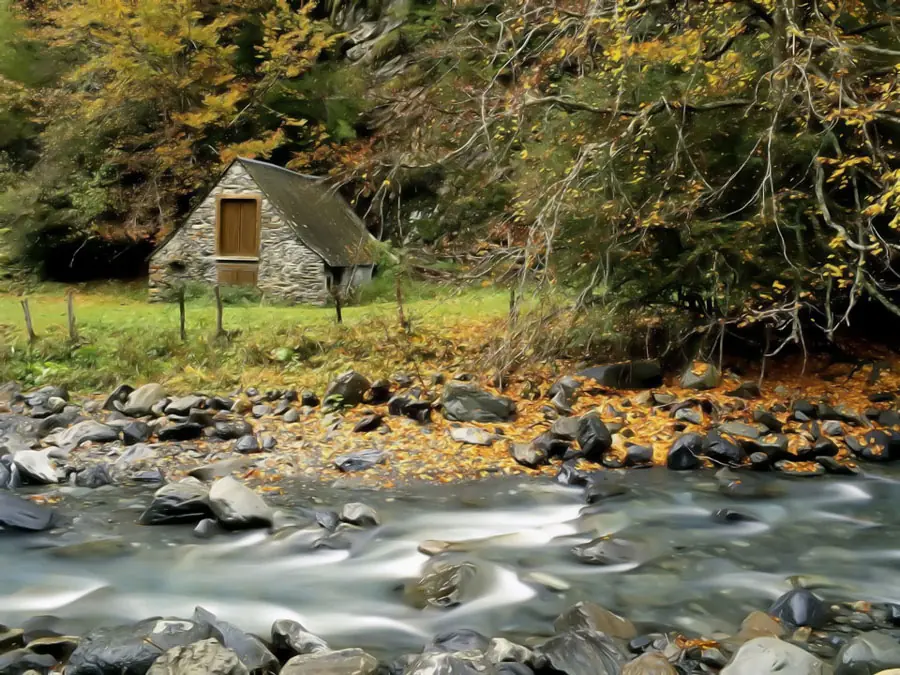
Bueno eso es todo, muy fácil, pero como mencione al comienzo del tutorial, con un resultado hermoso.
Descargar | Plugin Redfield Perfectum
Saludos!