xorius
Usuario (Argentina)
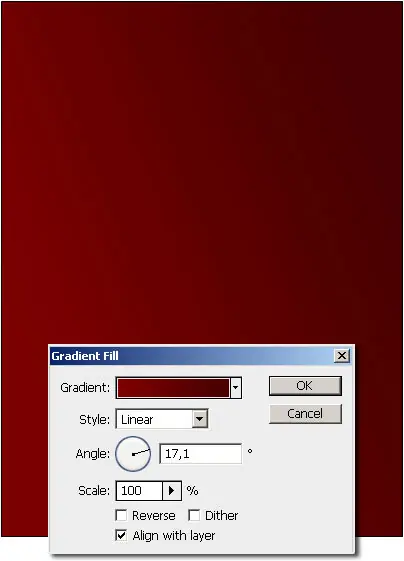
Lo primero que haremos es abrir Photoshop y crear un nuevo documento de 1200px de ancho por 1600px de alto en RGB y 72dpi. Seleccionando la capa de ajuste en la paleta Capas, seleccionamos Degradado y establecemos colores 7D0000 a 480000, con un angulo de 16 a 20 grados Ahora vamos a agregar una textura al fondo, para esto tomamos una imagen que usaremos de textura y la pegamos en una nueva capa llamada textura por encima del fondo degradado. A esta capa textura le cambiamos el modo de fusión a Linear Burn. Seguimos con la capa textura y vamos a Capa, mascara de capa, ocultar todas. Ahora vamos a la herramienta de degradado (G), y establecemos los colores 000000 a FFFFFF, indicando también la opción de degradado reflejado en el panel superior. La mascara de capa se debe llenar con un degradado ligeramente inclinado y usando un pincel grande y Negro con la opacidad y flujo en 50% para ocultar parte de la textura de la capa en la parte inferior derecha. Vamos a aumentar ahora el contraste de la textura de la capa, para esto con CTRL + L vamos a los ajustes de niveles y seteamos como muestra la imagen Es momento de agregar el personaje central de nuestro diseño, pegamos la imagen en una nueva capa que llamaremos man, extrayendo el fondo blanco Seleccionado la capa man usamos ahora la herramienta Mover (V) para darle perspectiva a la imagen, para lograrlo movemos el angulo superior izquierdo y el derecho "estirando" la imagen en la parte superior Seguimos con la herramienta de grabación (O) para oscurecer un poco la parte derecha del personaje y mejorar la idea de perspectiva y volumen Vamos a duplicar la capa man y aplicamos Filtro, Otros, Paso Alto definiendo un radio de 10px. A esa capa duplicada le aplicamos modo de fusión Superposición (Overlay) Trabajemos ahora en la sombra proyectada de nuestro personaje, para esto duplicaremos nuevamente la capa man, y la ubicamos detrás de la capa man original, es conveniente nombrarla como shadow (sombra) para mantener prolijo y organizadas las capas de nuestro diseño. La movemos a la derecha y con transformación libre le damos la ubicamos y transformamos como indica la imagen. A esa capa shadow, le aplicaremos un Tono de Saturación (CTRL + U) con una luminosidad de -100 y con eso se acerca más a una sombra. A esa sombre dibujada vamos a disimular los bordes para que quede más como sombra, para esto vamos a Filtro, Blur, Gaussian Blur, con un valor de radio 5px. Vamos a duplicar la capa sombra y la agrandamos agrandamos, luego reducimos la opacidad al 25%. A la capa sombra le aplicamos una opacidad de 75% y combinamos ambas capas. Continuando con los detalles, con la herramienta Borrador (E), eliminamos el sobrante de la sombre en los pies del personaje Con la herramienta de Tipografía escribimos la palabra TIME con fuente Arial, negrita y tamaño 300pt. En la capa TIME y con la herramienta Tipo seleccionada en el panel de Opciones vamos a Crear texto Warped. Usaremos el estilo Arco, Bend 0%, distorsión horizontal de -60%, con una distorsión vertical de 0% Debemos ahora con transformación libre dar el efecto de profundidad al texto, tal como luce la imagen A la capa TIME de texto, aplicaremos ahora estilos de capa de superposición de degradado del color 8D6009 a 522300, con ángulo de 36 º. Y luego una Sombra de 75% como indica la imagen Creamos otra capa de texto con la frase so little y ubicamos por encima de la capa TIME. A so little le aplicamos estilo Arco y distorsión horizontal de -50 grados y con transformación libre lo llevamos con la imagen para acompañar el efecto de la palabra TIME. Copia el estilo de capa de TIME en la capa so little, y edita el color del estilo de degradado de la capa so little llevándolo del color 3A0303 a 2A0000. Con las capas TIME y so little crearemos un grupo que llamaremos Text Crearemos ahora el reflejo para los textos, en primer lugar seleccionamos la carpeta textos y convertimos en objeto inteligente. Seguimos con duplicar el objeto inteligente, para esto seleccionamos el objeto y presionando ALT lo movemos. Al duplicado le hacemos Edición, Transformar, Voltear Vertical. Seleccionando la copia de texto, con CTRL + T para transformación libre, distorsionamos el texto para pegar su base al texto superior. Debes dejarlo como muestra la imagen Ahora seleccionamos la capa text copy y vamos a Capa, mascara de capa, ocultar todas. Luego rellenamos la mascara de capa con una diagonal degradada de Negro a Blanco. Tomaremos ahora una textura de papel grunge y pegaremos en una capa encima de todo Con CTRL U ajustamos el Tono Saturacion a -100. A la capa de textura la llamaremos textura top, y le indicamos modo de fusión Superposición, y bloqueamos la capa de forma de poder seleccionar otras capas debajo de esta. Ajustaremos ahora el color del personaje, para esto duplicamos la capa man, seleccionamos la capa man, y hacemos Capa, Nueva capa de ajustes, Filtro fotografía, y seleccionamos filtro cálido 85. Como las capas de ajustes se aplican a todo el documento debemos crear una mascara de recorte de forma de aplicarlo a la capa man. Para hacer esto damos clic en la linea entre la capa de ajuste y la capa man. Seleccionamos la capa man copy y la corremos a la derecha, luego aplicamos CTRL U Tono Saturacion y bajamos la luminosidad a -100. Debemos ahora desdibujar la silueta de color negro, seleccionamos la capa man copy y vamos a Filtro, Blur, Motion Blur, estableciendo la distancia a 800 pixeles y el angulo a 20 grados. Luego duplicamos la capa man copy dos veces, seleccionamos las capas man copy y las unimos con CTRL E, y nombramos a esa capa como shadow blured. A la capa shadow blured la movemos por encima de la capa de filtro de fotos, y con una goma de borrar blanda (E), con opacidad y flujo al 50% eliminamos la sombra sobre la cara del hombre y cuerpo Revelaremos ahora un poco la textura de papel de los pasos iniciales, seleccionamos la capa texture, y clic en la miniatura de la mascara de capa. Seleccionamos la herramienta Pincel (B) y usaremos un gran cepillo suave con dureza 0% y opacidad y flujo al 50%, usando de color de primer plano blanco FFFFFF pintamos por debajo de los pies del personaje. A la capa texture y gradient fill las agrupamos en una carpeta llamada background. Duplicamos la carpeta background. Vamos a cortar un pedazo de fondo, (por las dudas fue que conservamos la copia), usamos la herramienta Lazo para hacer una selección irregular. Ve a Capa, mascara de capa, Descubrir todas. En la mascara de capas usamos el Cubo de pintura (G) para rellenar la selección con Negro 000000. Abrimos ahora la imagen del diario, seleccionamos solo el diario y lo pegamos en una nueva capa debajo del fondo, y nombramos la capa como newspapers. Colocaremos varias copias del diario girándolas para que aparezcan muchos diarios diferentes. Usamos la herramienta (O) para oscurecer parte del diario. Al final combinamos la carpeta newspapers con CTRL E. Debemos ahora homogeniezar los colores del diario con el resto del diseño, para esto vamos a Capa, Nueva capa de ajuste, Filtro de fotografía, y seleccionamos un filtro de color E4AD04 con una densidad de 66%. Como debemos aplicarlo solo al diario creamos una mascara de recorte con ALT CLIC entre las dos capas. También crearemos un efecto de rasgado en el papel, para esto presionamos ALT y clic en la mascara de capa "background", luego con Magic Wand (W) seleccionamos el area de negro en la mascara. Clic en la capa de fondo para hacerla visible y luego Seleccion, Modificar Expandir y ampliarla en 6 pixeles. Finalizamos dando clic en la miniatura de fondo. Pulsamos CTRL U para Tono Saturación y reducimos la saturacion a -100 y brillo a 20. La seleccion ampliada es gris ahora, y con Dodge Tool (O) y un pincel irregular tipo tiza, ajustamos la exposicion al 25% y aplicamos el Dodge al borde gris al azar. El realismo de los diarios se puede aumentar agregando sombras a la capa newspapers. Creamos una nueva capa sobra la llamada newspapers y la llamaremos Shadows. Usando un pincel grande negro (B) con un tamaño de 200px, 0% de dureza, y con opacidad y flujo de 50% vamos pintando cerca del papel rasgado. Abrimos ahora esta nueva imagen de papel y pegamos en una nueva capa que llamaremos paper, y ubicaremos encima de la capa Top. Debemos crear la ilusion de que este papel viene de atras del papel rasgado, presionamos ALT Clic en la capa de mascara background. Luego con la varita magica seleccionamos el area de negro y hacemos clic en la capa paper. Con la herramienta lazo y manteniendo presionado shift para añadir una seleccion, seleccionamos de forma que la seleccion cubra el papel que agregamos por ultimo. Ahora debemos invertir ya seleccion (CTRL SHIFT I) y eliminarlo. Al igual que como hicimos con los demás elementos vamos a añadir algunas sombras, para esto creamos una nueva capa sobre paper y llamamos shadows, agrupamos paper y shadows en una carpeta Paper. Con un pincel suave pintamos sombras en el fondo como vimos en los pasos anteriores Vamos a realizar ahora una nueva capa paper y llamaremos shadows2, pintamos algunas sombras de la misma forma que vimos en pasos anteriores Seleccionamos la capa paper y ajustamos la saturacion a -25 Luego seleccionamos la capa paper y arrastramos encima de background. Con una brocha irregular vamos a pintar los bordes del papel para dar un efecto de desgarrado suave al mismo Creamos una nueva capa llamada so much to do y con un pincel pequeño escribimos en el esa frase Este es el trabajo final terminado
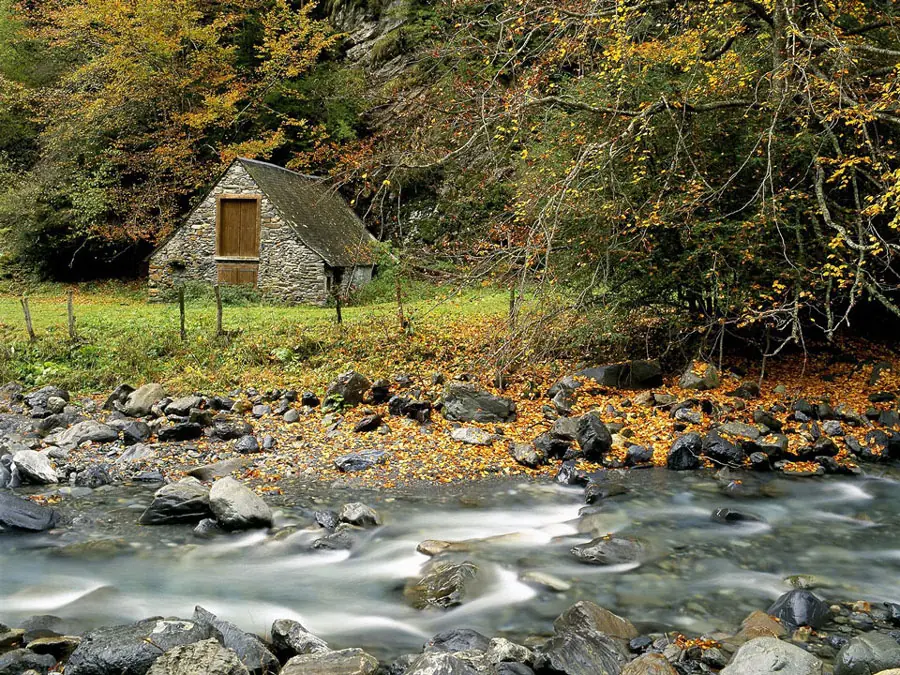
Paso 1: abrimos la imagen que queremos convertir, yo elegí esta: Paso 2: una vez que hayamos elegido la imagen a transformar nos descargamos el plugin llamado “Perfectum”, este plugin es una creación de “RedField”. Si no lo tienen lo podrán descargar al final del tutorial. Paso 3: una vez que hayan descargado el plugin vamos a instalarlo, yo voy a explicar como instalar pero igualmente el plugin trae sus instrucciones de instalación. ********************************************** Instalar Plugin “Perfectum” en Adobe Photoshop: 1- Descomprimimos el .rar o .zip y se nos creara una carpeta llamada “Redfield Perfectum v1.40” bueno abrimos esa carpeta y vamos a encontrar un archivo llamado: fo-rp140.8bf, pero no vamos a copiar ese archivo, lo que vamos a copiar es la carpeta entera que nos creo cuando descomprimimos el .rar o .zip. 2- Copiamos la carpeta llamada “Redfield Perfectum v1.40” (asegúrense que el archivo fo-rp140.8bf se encuentre dentro de ella) al directorio: C:Archivos de programaAdobe Adobe Photoshop (Tu Version)PlugInsEfectos. Una vez que hayan hecho eso nos quedaría así el directorio “Efectos”: Y dentro de esa carpeta tendrían que aparecer dos archivos: fo-rp140.8bf e Instrucciones de Instalación.txt. Si esta todo en orden, ya podríamos a comenzar a usar el plugin. Sigamos con el tutorial. ********************************************** Paso 4: reiniciamos Photoshop y abrimos nuevamente la imagen, ahora duplicamos la capa de la imagen original y borramos la capa original de la imagen, dejamos solo la duplicada. Esto es para que desbloqueemos la capa y podamos aplicar filtros. Paso 5: ya con la capa desbloqueada vamos a Filtro-> Redfield-> Perfectum y configuramos así (si les aparece un cartelito que dice lo siguiente: “Yo are using 1280 x 720 screen resolution. It is not enough for this filter” no le hagan caso y aprieten en Ok, eso es por que ustedes tiene un monitor Widescreen o usan una resolución mayor a la que el plugin está adaptado, pero no pasa nada igual, es solo cuestiones de la visualización del menú del plugin): Una vez que hayan configurado así, aprieten en el botón verde para aceptar las modificaciones que impone el plugin. Una vez que hayan hecho eso, les quedaría algo así: Nuestra imagen ya va tomando forma. Paso 6: ahora lo único que tienen que hacer es repetir el efecto 1 o 2 veces más y obtendrán el hermoso efecto (este paso queda a elección de ustedes, si les gusta como queda con tan solo aplicar el efecto una sola vez, está bien, gustos son los gustos). A mí me quedo así luego de haber aplicado el efecto 1 ves más: Bueno eso es todo, muy fácil, pero como mencione al comienzo del tutorial, con un resultado hermoso. Descargar | Plugin Redfield Perfectum Saludos!
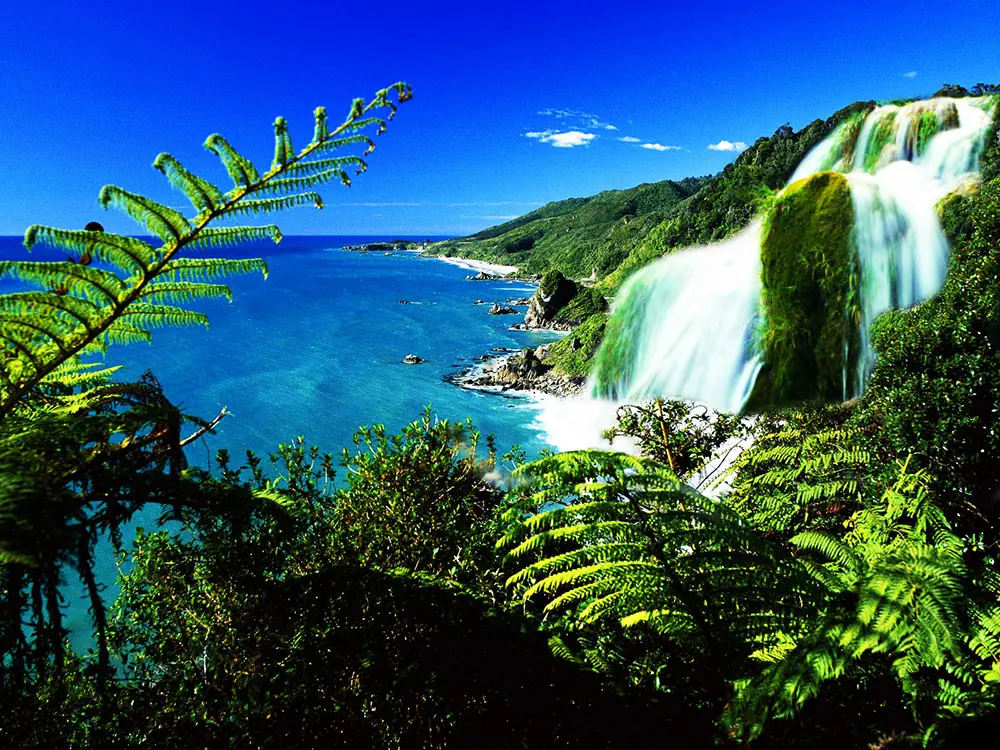
Este es el resultado que obtendremos al finalizar el tutorial: Material para trabajar: PAISAJE CASCADA Paso 1: Abrimos la primera imagen (Paisaje) Paso 2: Como puedes notar la imagen no tiene mucha fuerza en los colores, asi que lo primero que deberemos hacer es darle un poco mas de fuerza a esos colores, para ello vamos a duplicar la capa (ctrl+j), nos situamos en la capa duplicada y vamos a “filtros>desenfocar>desenfoque gaussaniano” y le damos un valor de “1,3″. Ahora nos situamos sobre la capa a la que le dimos el desenfoque gaussaniano y la fusion la cambiamos a modo “Superponer”, como resultado obtendremos una imagen con mucha mas fuerza en sus colores. Paso 3: Ahora insertamos la imagen de la cascada en el paisaje y le bajamos la opacidad a un “50%” y la ubicamos en un lugar del paisaje que quede bien. Paso 4: Ahora le daremos una forma a la cascada para que se pueda fusionar con el paisaje, y para ello utilizaremos la herramienta “borrador” (yo utilize el borrador con 52px de diametro y 0 de dureza, pero eso queda a tu antojo de como te sientas mas comodo haciendolo). Al finalizar le aumentamos la opacidad a la capa a 100% y deberia quedarles algo asi: Paso 5: Ahora duplicamos la capa cascada (ctrl+j) y con la capa duplicada vamos a “filtros>desenfocar>desenfoque gaussaniano” y le damos un valor de “1,3″ y cambiamos la fusion de la capa a “Superponer” Paso 6: Ok ya finalizamos con la incorporación de la cascada al paisaje, pero hay un detalle en el lienzo y es que abajo donde culmina la cascada se logran notar unas cuantas olas del mar y eso hace que la imagen se vea muy falsa, para corregir este error agarramos la herramienta “Sobreexponer” (yo la utilize con 10 de diametro y 100% de dureza, pero estos valores los puedes modificar tu) y aclaramos la zona poco a poco, hasta obtener algo asi: De esta forma damos a ver como si fuese el efecto que se ocasiona al chocar la cascada con el agua. Tutorial finalizado. Cualquier pregunta, duda o consulta que tengas utiliza los comentarios
Sin esperarlo me pase un momento muy alegre (con carcajadas múltiples) revisitanto un sitio al que conocí hace aproximadamente un año. En ese sitio se recopilan lo que han llamado Desastres Photoshop, que son muestras de imagénes muy mal tratadas en photoshop y que muchas veces rayan en lo comico. Encontramos desde los clasicos errores de clonaciones que crean texturas con patrones repetitivos, faltantes o sobrantes de extremidades del cuerpo, piernas, brazos, cabeza o manos excesivamente grandes o chicos, entre otros errores ms específicos. Veamos algunas de estas imágenes: Los humanos mentimos, pero parece que los autos no. Porque tres siempre serán mejor que dos. ¿Dedo de Bruja? Dedos especiales para rascarse el cuello o la espalda. A cualquiera le puede pasar y mas si cargas muchos kilos. Linda Colita ¿Será el de los Locos Adams? ¿Pasto natural o sintético? Clonaciones Desesperadas. Oops. Ahí falta algo. Misiles Digitales. Entiendo que las piernas largas en una modelo son un atributo, pero esto es un poquito exagerado. Entonces son 8 o 4? Para padres a medias, medios hijos. Reflejos?. Mmmmmm, decepcionantes. Ah, pa boquita. Quizas se la comio un tiburon. Más modelos de una sola pierna. Ahí falta una Línea.
Primero cree un tapiz con el fondo negro. A continuación cree una nueva capa y en ella con la herramienta pluma cree una forma de hoja como muestra la imagen. A continuación haga click derecho en la capa y seleccionela, con esta seleccion vaya a la capa fondo y con el bote de pintura y con el color frontal en blanco pintela, a continuación vaya a selección/calar y dele un valor de 10 (en nuestro caso). Cree una nueva capa y sin deseleccionar marque la herramienta con el bote de pintura con el negro como color frontal y en esta nueva capa haga click sobre la selección. Ahora deseleccionamos y con la varita magica borramos el fondo negro sobrante. Seguidamente creamos nuestro fondo negro. Ahora es el momento de crear nuestra flor duplicando la capa de la hoja, y con la opcion transformacion libre creamos nuestra flor. Para conseguir ese efecto de hoja sobre hoja, colocamos en cada capa el modo de fusión en trama. Ahora ocultamos todas las capas a excepcion del fondo y una de las hojas para tener nuestro tapiz mas libre de elementos (tendremos que realizar este paso con todas las hojas), duplicamos la capa de la hoja visible y a esa copia le aplicamos un filtro/desenfocar/desenfoque de movimiento ajustando el angulo a unos +-10 grados y una distancia en pixeles alrededor de 40- 50 pixeles, para q se observe el efecto como aparece en la imágen. A continuacion vamos a darle color, mantenemos pulsado la tecla Ctrl y pinchamos sobre la capa de la flor, seguidamente creamos otra capa y seleccionamos la herramienta degradado y escogemos el angulo y degradado que más nos guste. Ya solo nos quedaria cambiar el modo de fusion en la capa del degradado en superponer, para concluir unimos ambas capas usando la tecla Ctrl+E. Ahora para conseguir un efecto más vistoso duplicamos dicha capa y con la opcion edición/transformar/distorsionar. Cuando este a nuestro gusto le modificamos el modo de fusion a diferencia y unimos las capas igual q enel apartado anterior. He bajado en 10 el brillo y aumenntado en 15 el contraste , pero esto ya es cuestion de gustos. Como curiosidad, en imagen/ajustes/tono/saturacion en el apartado de tono (con la pestaña de colorear desativada) podemos variar el degradado si no estamos satisfechos con el que tenemos. Bueno, espero que os guste Un saludo
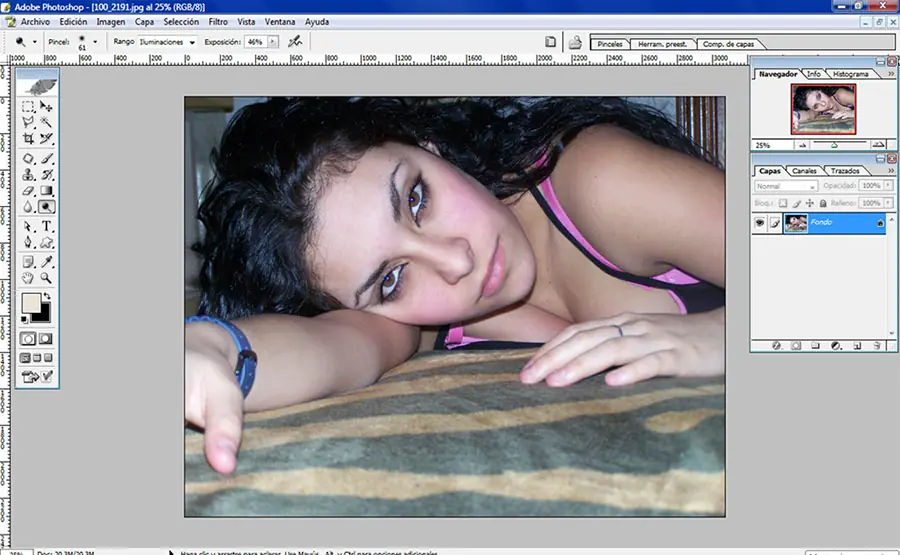
Este es un tutorial para convertir una persona en un zombie, espero que os guste. En primer lugar abrimos la foto que queramos retocar. En este caso yo utilizaré esta imagen. Después duplicamos la capa de fondo haciendo clic sobre ella y pulsando Ctrl+J o haciendo clic derecho sobre ella y presionando duplicar capa. Ahora con la esponja en modo desaturar empezamos a desaturar la piel para darle un aspecto más mortecino. El flujo del pincel depende del color y la saturación de la imagen. Os debería quedar algo parecido a esto. Ahora utilizaremos el filtro licuar para darle a la imagen más rasos de zombie, retocando algunas partes del cuerpo. En este caso he adelgazado los pómulos y los brazos y he agrandado los ojos y la boca. Hay que tener en cuenta que es una muerta y no come..jejeje. Este sería el aspecto en este momento. Ahora empezamos a darle más aspecto de zombie retocando los ojos. En este caso los pondré en negro para hacerla más aterradora. Lo primero que haremos será abrir una nueva capa y con el pincel negro pintarle los ojos de esta manera. Ahora duplicamos la capa de los ojos y utilizamos el desenfoque gaussiano (este desenfoque depende de la calidad de la imagen asique no daré unos valores fijos) hasta que quede más o menos así. Si veis que queda poco realista podéis utilizar en el contorno de los ojos el pincel desenfocar. Ahora con el pincel subexponer iremos poniendo sombras en los huevos de las mejillas, en lo que serían las ojeras y en las comisuras de los labios.(en la capa 1 ) En vuestra imagen podéis dar sombras donde lo creáis necesario. La mía queda así. Ahora empezaremos a oscurecer el ambiente para dar un aspecto más oscuro a la imagen. Para ello nos vamos a imagen > ajustes > curvas o pulsamos Ctrl+M y empezamos a modificar la imagen. (Depende también de cada foto). La mía ha quedado así. Y ahora por último para darle el último toque oscuro podemos utilizar los pinceles (que se pueden descargar desde cualquier página de internet) para rematar la imagen. En mi caso los he utilizado de esta manera y el resultado final de la foto es este.
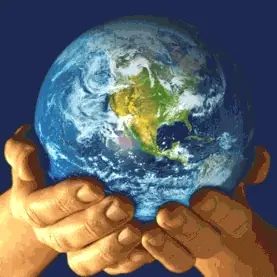
22 de abril día de la Tierra La primera manifestación acerca del Día de la Tierra tuvo lugar el 22 de abril de 1970, promovida por el senador y activista ambiental Gaylord Nelson, para la creación de una agencia ambiental. En esta convocatoria participaron dos mil universidades, diez mil escuelas primarias y secundarias y centenares de comunidades. La presión social tuvo sus logros y el gobierno de los Estados Unidos creó la Environmental Protection Agency (Agencia de Protección Ambiental) y una serie de leyes destinada a la protección del medio ambiente. El Día de la Tierra tomaba forma. El Día de la Tierra es una fiesta que pertenece a la gente y no está regulada por una sola entidad u organismo; tampoco está relacionado con reivindicaciones políticas, nacionales, religiosas, ideológicas ni raciales. En el Día de la Tierra se reflexiona sobre la importancia del vital líquido que es indispensable para la vida de todas las especies del planeta incluida la humana, como lo que es el agua ya que de toda el agua que existe en el planeta tan solo el 2% es potable. El Día de la Tierra apunta a la toma de conciencia de los recursos naturales de la Tierra y su manejo, a la educación ambiental, y a la participación como personas ambientalmente conscientes. Una reverencia por la vida y las fuentes de nuestro ser..." (Wikipedia) Consejos útiles para el cuidado del medio ambiente desde casa Es importante comprender que el cuidar nuestro ambiente es un compromiso de todo habitante del mundo, por eso es muy importante incluir dentro de nuestras responsabilidades hábitos rutinarios que contribuyan a cuidar el planeta. Aquí te daré unos prácticos consejos que bien puedes comenzar a llevar a cabo desde ahora. • No derrochar agua, esto es cerrar las canillas que no se estén usando • Separar los materiales de la basura: Utilizar bolsas diferentes para basura orgánica, papel y el cartón, envases de vidrio y envases de brik, plástico y latas. • Apagar las luces que no se utilicen • Elegir lamparitas de bajo consumo • Al comprar un auto lo ideal es buscar uno de motor chico, para que consuma menos • Tratar de consumir alimentos orgánicos • Al comprar un aparato eléctrico preguntar cuánta energía consume • Evitar el uso de la calefacción, al menos que realmente haga frío; sino conviene abrigarse • Apagar la computadora cuando no se usa • Caminar, correr, andar en bicicleta • Intentar utilizar pilas recargables o pilas verdes no contaminantes en lugar de las comunes Fuente Calentamiento global El Calentamiento Global es un aumento de la temperatura media de la superficie terrestre, considerado como un síntoma y una consecuencia del cambio climático. Efectos de Calentamiento Global: El promedio mundial de temperatura entre los años 1850 y 2005 aumentó en aproximadamente 0,76ºC. Se proyecta un aumento adicional de 1,4°C a 5,8°C en el año 2100. El espesor del hielo ártico al final del verano/principio del otoño disminuyó en aproximadamente un 40%. El promedio mundial del nivel del mar aumento de 12 a 22 cm durante el último siglo. ¿Qué provoca el Calentamiento Global? Destacados científicos coinciden en que el incremento de la concentración de gases efecto invernadero en la atmósfera terrestre está provocando alteraciones en el clima. Los gases de efecto invernadero principales son: vapor de agua, dióxido de carbono (CO2), ozono troposférico y metano. Lo gases de efecto invernadero actúan de manera similar al techo de vidrio de un invernadero, atrapando el calor y recalentando el planeta. El aumento de las temperaturas conduce al cambio climático que incluye efectos tales como el aumento del nivel del mar, cambios en los modelos de precipitación que producen inundaciones y sequías, y la diseminación de enfermedades transmitidas por vectores tales como la malaria. ¿Hay relación directa entre la actividad humana y el Calentamiento Global? Los científicos coinciden también en que las emisiones de gases efecto invernadero han sido muy intensas a partir de la Revolución Industrial, momento a partir del cual la acción del hombre sobre la naturaleza se hizo intensa. Ante ello, la comunidad científica internacional ha alertado de que si el desarrollo mundial, el crecimiento demográfico y el consumo energético basado en los combustibles fósiles, siguen aumentando al ritmo actual , antes del año 2050 las concentraciones de dióxido de carbono se habrán duplicado con respecto a las que había antes de la Revolución Industrial. Si la concentración de CO2 en la atmósfera continuaba por encima de las 350 partes por millón (ppm) puede tener consecuencias climáticas devastadoras.