Cómo crear un efecto de texto de hielo con Photoshop

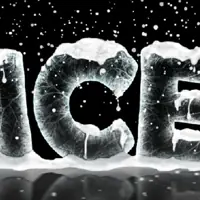
EL TUTORIAL NO ES MIO, EL ORIGINAL ES EN INGLÉS....DENTRO ESTÁ TODO LAS IMAGENES, Y MATERIALES QUE NECESITEIS PARA CREAR EL EFECTO.
En este tutorial, aprenderás cómo crear un efecto de hielo completamente desde cero con Photoshop Pinceles especiales. Hace algún tiempo jugando con el Photoshop y tratando de hacer un efecto de hielo que descubrió que "los árboles muertos" puede simular muy bien el hielo de "venas" dando una sensación de frescor a la imagen. Yo no voy por el realismo aquí, pero me gusta el efecto final de este tutorial. Usé un poco de texto como referencia, pero este efecto se puede aplicar a cualquier forma que desee y puede añadir algo de gran estilo. Vamos a empezar!
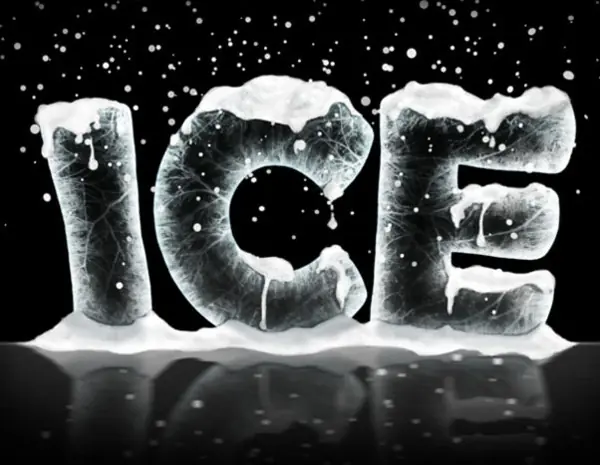
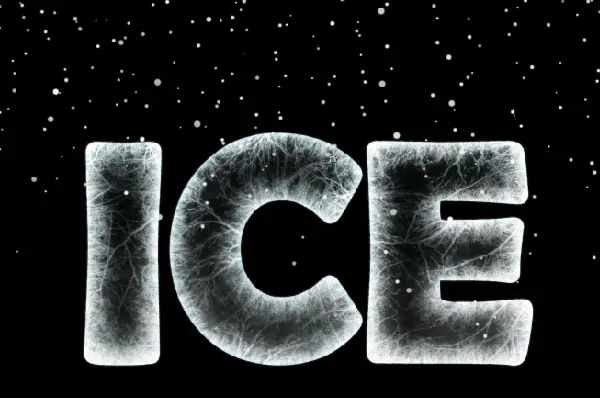
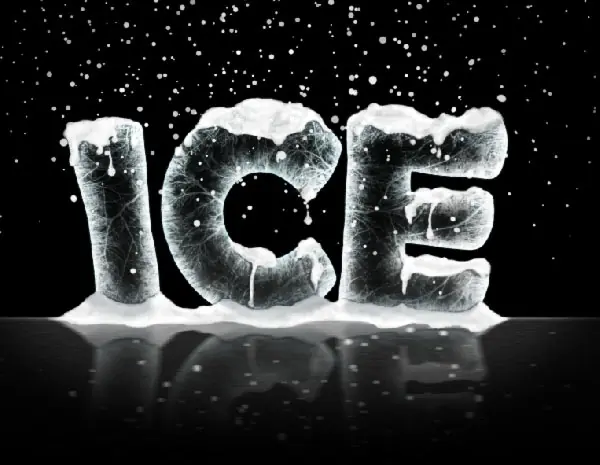
Imagen previa Final
PINCELES DE ÁRBOL
PACK 1
PACK 2
PACK DE 40 PINCELES DE ÁRBOLES
SITIO DONDE OS PODEIS DESCARGAR PINCELES DE ÁRBOLES Y OTROS PINCELES.....
FUENTE
http://www.hackingballz.com/fuentes/b/Berlin_Sans_FB_Bold.html?fuente=Berlin+Sans+FB+Bold&captcha=dphhn7
Este tutorial es sencillo, hecho con técnicas básicas, se puede hacer con Adobe Photoshop CS2 o superior y no necesita una tableta de lápiz, el ratón es suficiente. Bien, ahora vamos a trabajar!
Paso 1
Crear un documento del tamaño que desea, permanecer cerca de 1.600 píxeles por 1.200 píxeles, una resolución de 300 dpi (si se va a imprimir) o de 72 ppp si lo van a publicar en la Web. Podemos usar 72 dpi para mantener nuestro documento de trabajo ordenado y rápido. Ajuste el color frontal en negro # 000000 y luego presione Alt + Supr para llenar el "fondo" de la capa con un color negro. Nuestro "Antecedentes" capa adquieren un color negro con un toque!
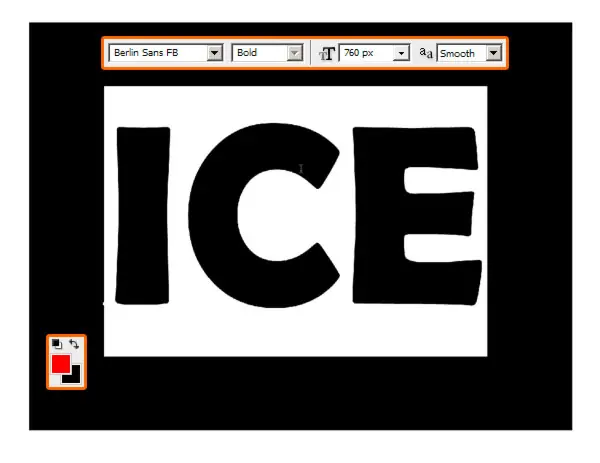
Ahora elija # FF0000 como nuestro color de primer plano y escribir algún texto con la herramienta Texto horizontal (T) utilizando la configuración se muestra a continuación y la fuente que previamente descargados. Estamos usando un color rojo sólo para crear un contraste con el fondo negro y los efectos blanca que vendrá después.
Paso 2
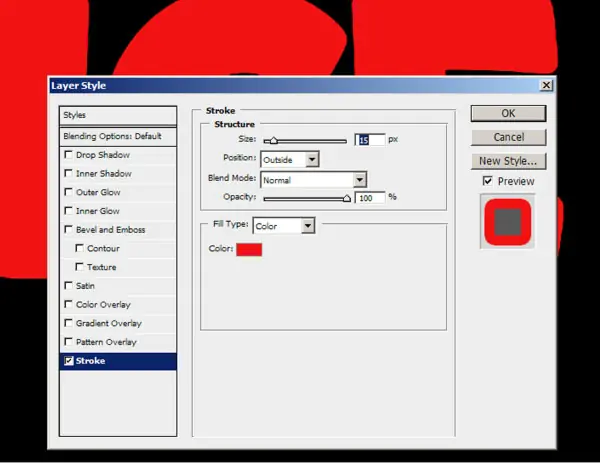
Ahora haga doble clic sobre la miniatura de la capa (o ir a Capa> Estilo de capa> trazo ...) y elija # FF0000 para el color y establecer la carrera de 15 píxeles. De esta manera estamos haciendo el texto más redondo y graso para evitar los bordes ásperos.
Paso 3
Crear una nueva capa haciendo clic en Comando + Mayúsculas + N, a continuación, elegir la herramienta Pincel (B), haga clic con el ratón y finalmente cargar el nuevo conjunto de pinceles haciendo clic en la flecha pequeña negro (ver más abajo). Después de elegir Cargar pinceles ... ir a la carpeta Ajustes preestablecidos y luego a la carpeta de pinceles para cargar los pinceles. Cargar todos los tres conjuntos que previamente descargado, ya que vamos a necesitar un poco de variedad para crear el efecto de hielo.
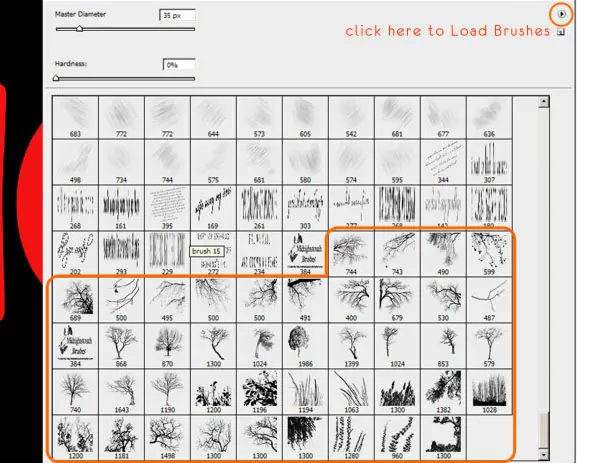
Paso 4
Antes de comenzar el trabajo con pinceles, vamos a ver cómo modificar el ángulo del pincel seleccionado porque es esencial para los próximos pasos. Presione F5 para abrir la ventana de pinceles: el uso de la opción Ángulo puede girar el cepillo que está utilizando. Permitir la opción de suavizado para un cepillo suave.
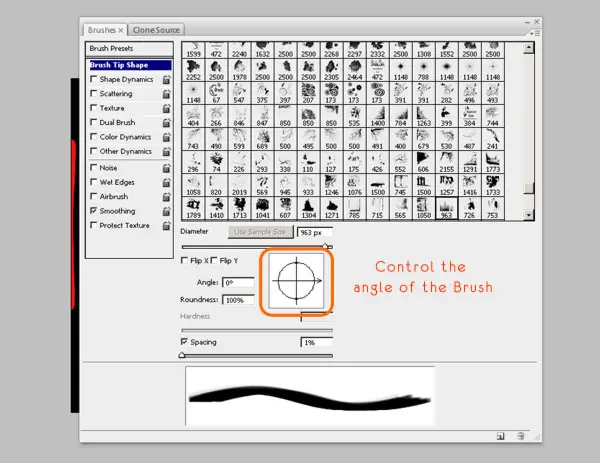
Paso 5
Ahora haga clic cerca de la zona roja de las letras, todo lo que sucede fuera de esa zona no es importante, y podemos borrarlo después. Use su creatividad para hacer algo que debe ser similar a las grietas en el hielo - que tiene un montón de pinceles disponibles para trabajar.
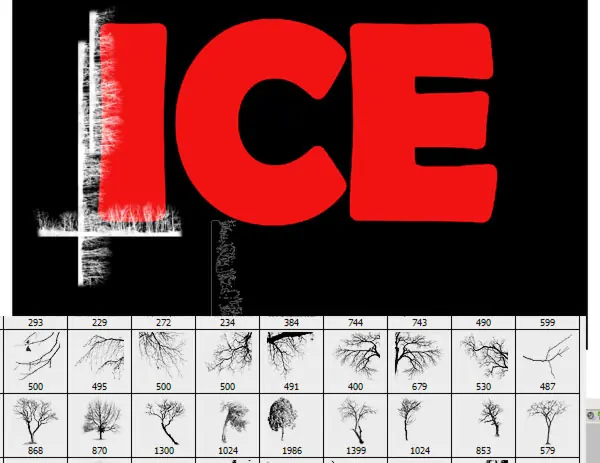
Paso 6
El ángulo y la configuración de tamaño le permiten establecer y girar los cepillos, desmarque el cuadro Espaciado tener más control cuando se está pintando las grietas de hielo. Para cada carta de crear una nueva capa de ocultar la que ya ha hecho, por lo que es más fácil ver lo que está sucediendo en la zona roja.
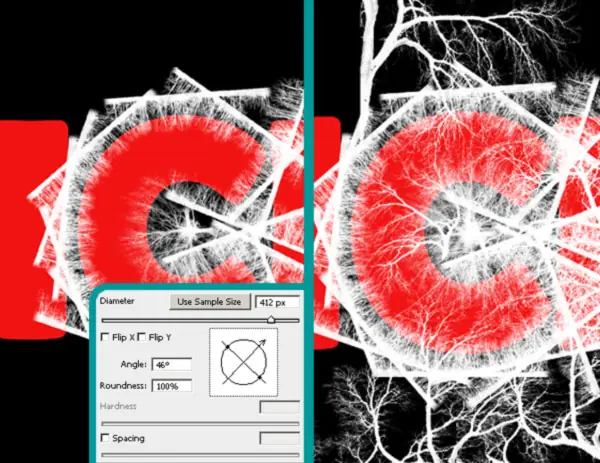
Paso 7
Siempre darle un nombre a las capas, ya que es más fácil mantenerlos organizados. Durante la realización del efecto de hielo es importante para un uso más lineal pinceles para crear la forma principal de las letras y algunas más grandes de las grietas más profundas.
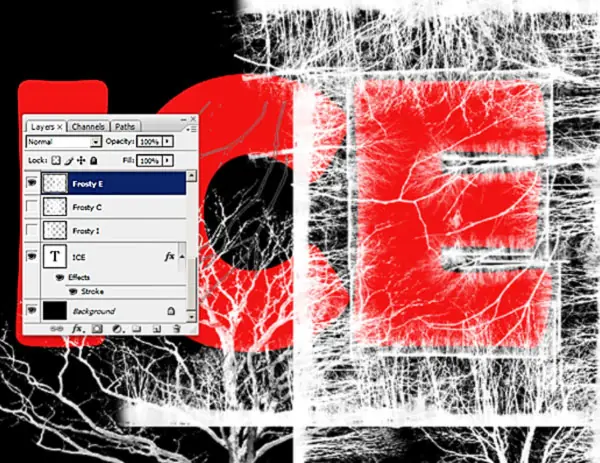
Paso 8
Convertir el "ICE" Layer (la roja) en un objeto inteligente (Haga clic en> Convertir en objeto inteligente). Luego de comandos, haga clic sobre la miniatura de la capa para seleccionarla completamente y aplicar una máscara de capa a las otras capas.
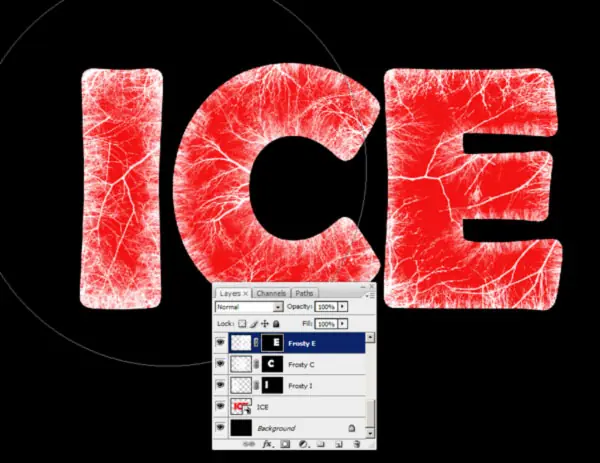
Paso 9
Crear una nueva capa, lo llaman "extra" y con un cepillo de árboles sacar un poco de hielo extra en las letras rojas con la siguiente configuración (F5).
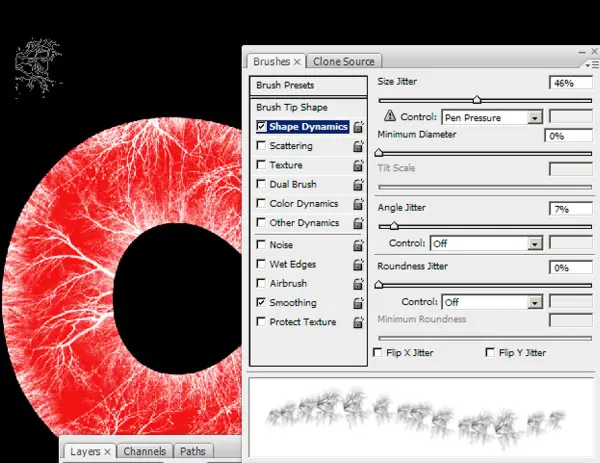
Paso 10
El uso de los cepillos cerca de las fronteras para que parezca más tridimensional. Ayudarse a sí mismo mediante la selección de las tres letras para que pueda pintar directamente donde se necesita.
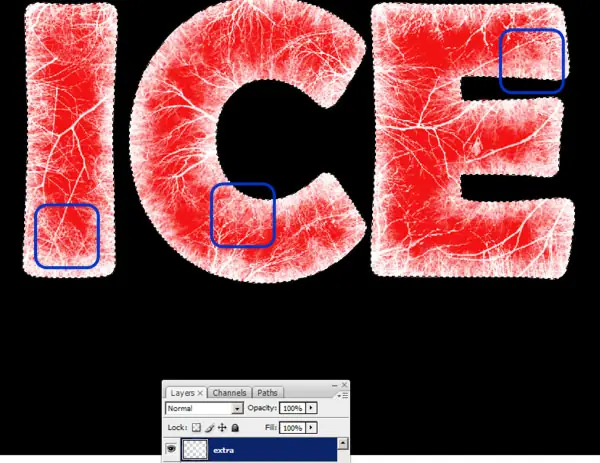
Paso 11
Ahora ve a las opciones de fusión de todas las capas de hielo (los blancos) y aplicar los valores que se muestran a continuación. Estas características son muy útiles también para colorear las capas. Vamos a utilizar un color azul muy claro (# c9eaf1) en las opciones de Resplandor exterior para crear un halo alrededor de las letras y en su interior para que se vea congelado.
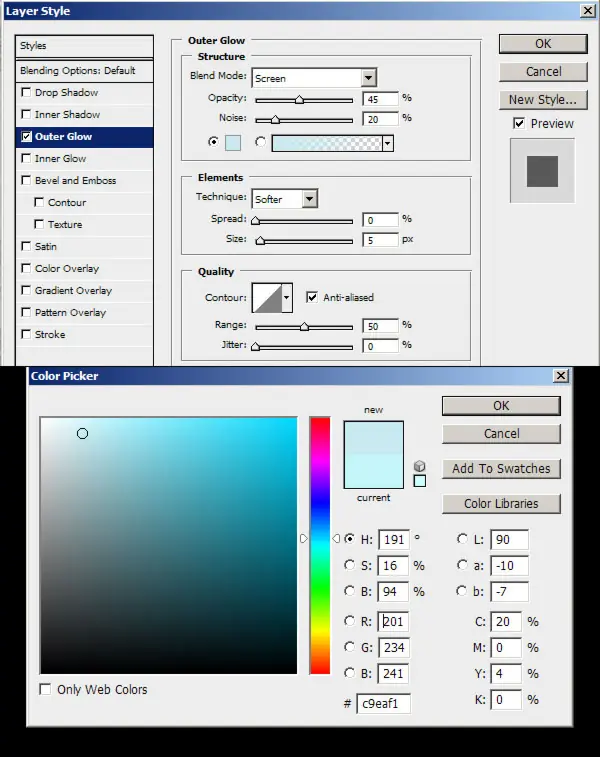
Paso 12
Uso de la opción de Resplandor interno vamos a crear un efecto de resplandor. Aplicar un valor de alrededor del 10% del ruido para que se vea más crujiente.
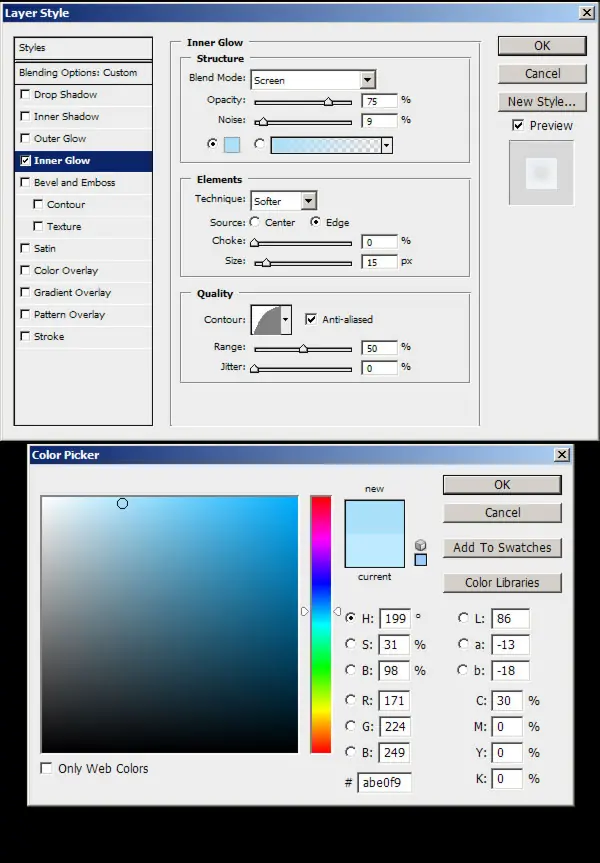
Paso 13
Seleccione la letra "I" del "ICE" capa, luego ir a Selección> Modificar> Contrato ...> 25 píxeles. A continuación, haga clic en Aceptar. Crear una nueva capa ("Capa 1"
 y oprima Alt + Supr para rellenar el área seleccionada, el uso del negro (# 000000). Y desactive la opción e ir a Filtro> Blur> Gaussian Blur ... 15 píxeles. Haga lo mismo con las otras letras de aplicar siempre el mismo Blur.
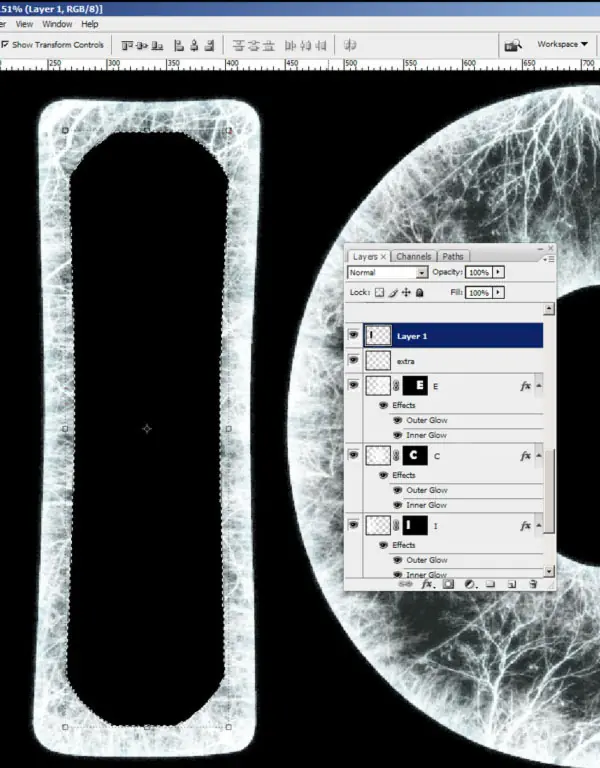
Paso 14
Nombre de estas capas de color negro con "E negro, C, I" y puesto su opacidad al 40%. A continuación, cree una nueva capa de ajustes e ir a los niveles. La aplicación de la configuración se muestra a continuación, de aquí van a influir en la imagen completa.
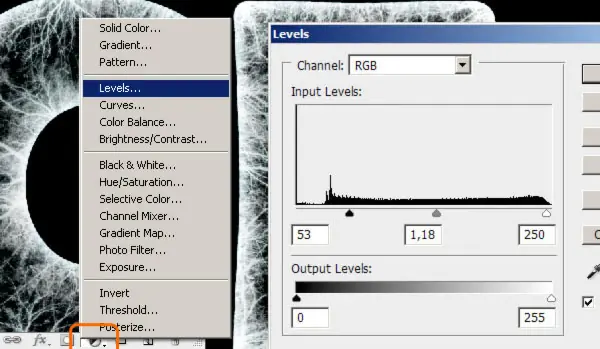
Paso 15
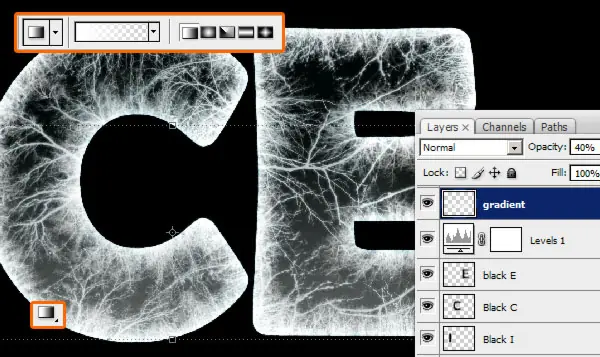
Comando + clic en el "ICE" de la capa para seleccionarla y luego crear una nueva capa y lo llaman "degradado". Con un degradado de blanco a transparente señalar a la parte inferior de la parte superior. Estamos dibujando un poco de luz desde el fondo. Ajuste la opacidad al 40%.
Paso 16
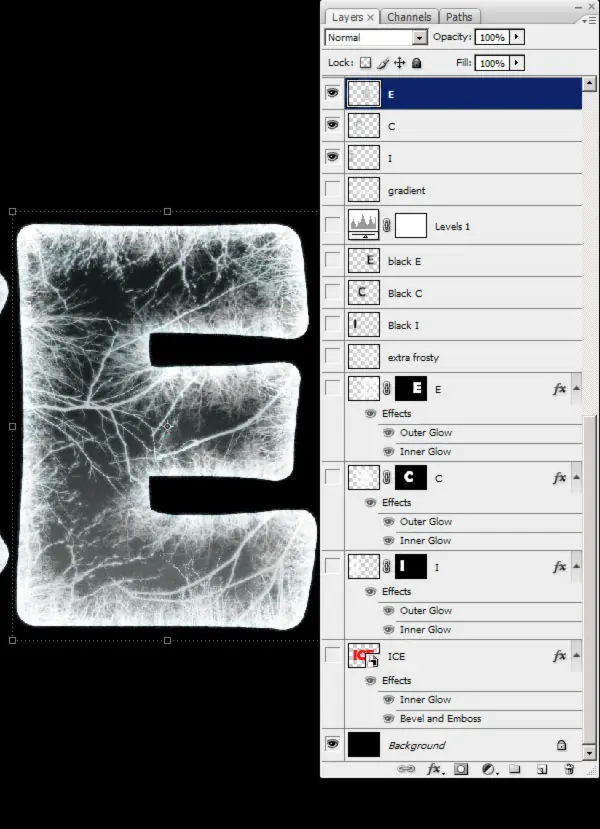
Ocultar el "fondo" de la capa (que es negro) y seleccione una letra con la herramienta Marco rectangular. Vaya a Edición> Copiar combinado a continuación, pulse Ctrl + V. Haga lo mismo para las otras dos cartas y el nombre de las capas con la letra correspondiente. A continuación, puede ocultar todas las otras capas, porque a partir de ahora vamos a trabajar en estos nuevos, pero mantener los viejos porque siempre puede ser útil.
Paso 17
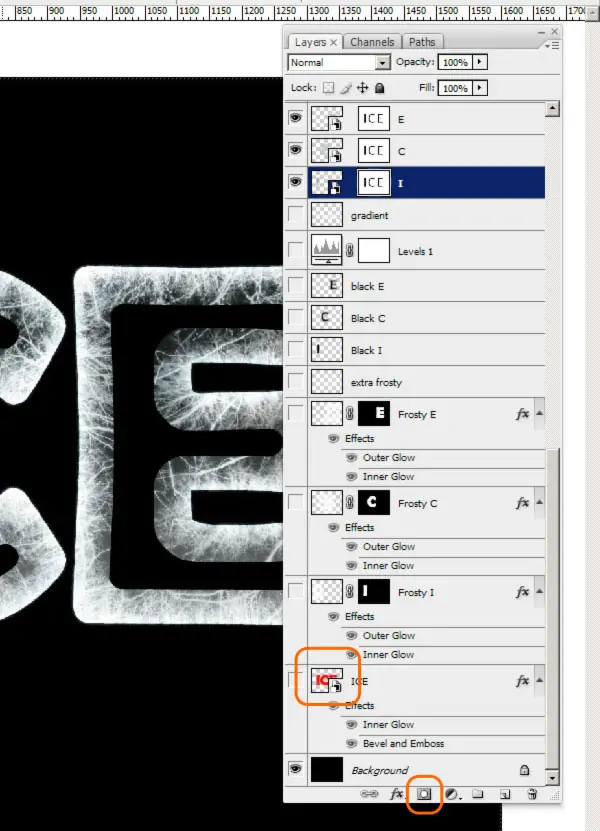
Haga clic en las capas en miniatura y secreta a los objetos inteligentes. Ahora Comando + clic en el "ICE" capa y vaya a Seleccionar> Modificar> Contrato ... por 35 píxeles. Aplique esta selección como una máscara de capa para cada letra. No se preocupe si la cinta está cubriendo las tres letras.
Paso 18
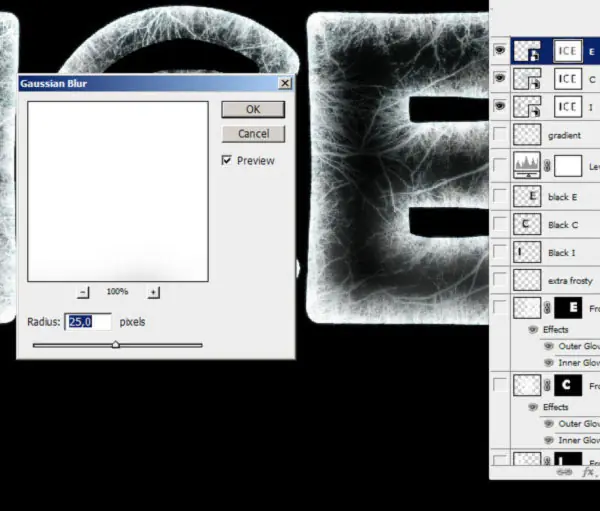
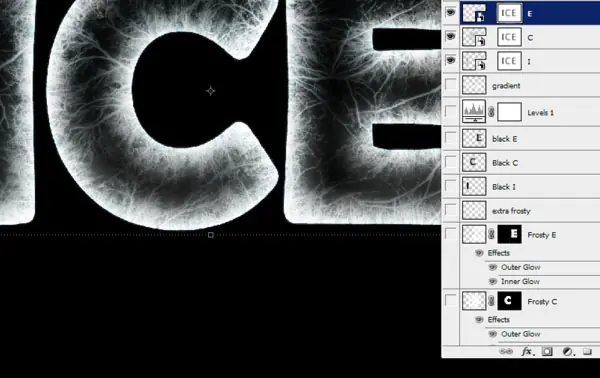
Seleccione la miniatura de la máscara de capa e ir a Filtro> Blur> Gaussian Blur ... 25 píxeles. Hacer esto para todos los "yo", "C" y "E: capas. Este proceso es útil para crear algunas áreas más oscuras en el interior.
Paso 19
A continuación se muestra la forma en que debe ser similar.
Paso 20
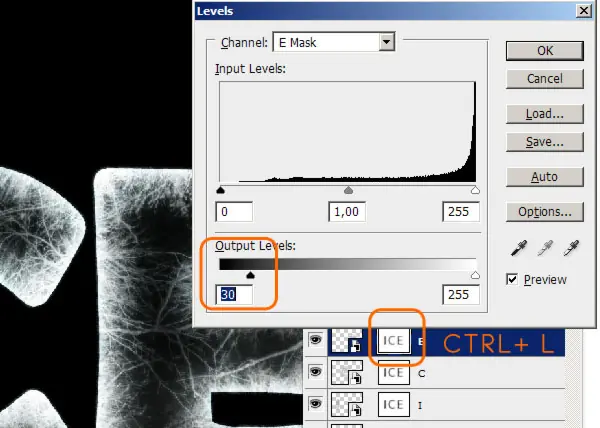
Pulse Comando + L en la máscara de capa para abrir y reducir los niveles de la oscuridad (valor 30). De este modo la máscara de capa se vuelven más ligeros que muestra más de que el hielo en su interior.
Paso 21
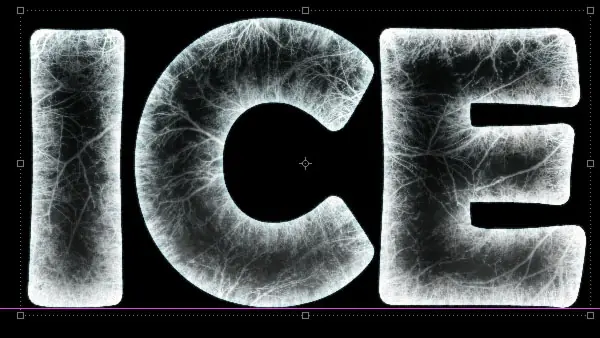
Duplicar el "yo", "C" y "E" Capas, Haga clic en la máscara de capa> Aplicar máscara de capa. Por último les mezcla. Ocultar todos los demás y crear una nueva capa. Vamos a empezar a hacer la nieve ahora.
Paso 22
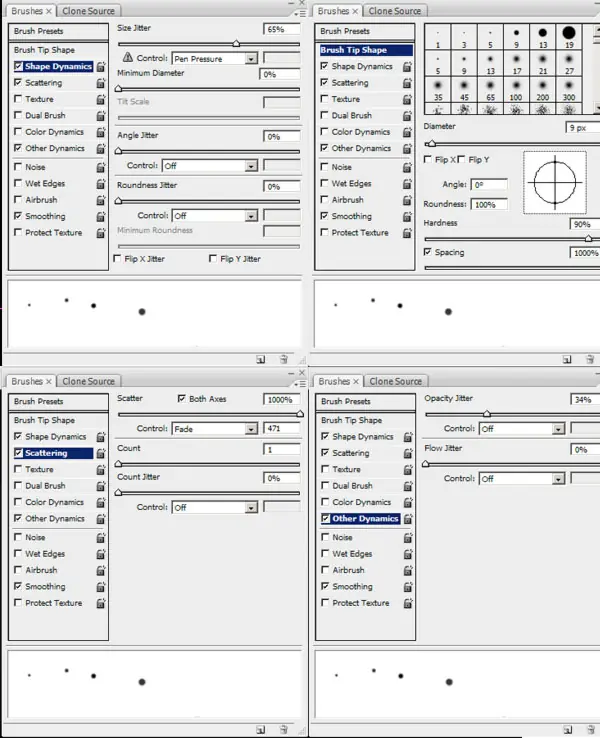
Elija la herramienta Pincel (B) y elija un cepillo redondo normal. A continuación, aplique la configuración se muestra a continuación en el cepillo de Windows (F5).
Paso 23
Crear una nueva capa de pintura y la nieve aumentar y disminuir el tamaño del pincel.
Paso 24
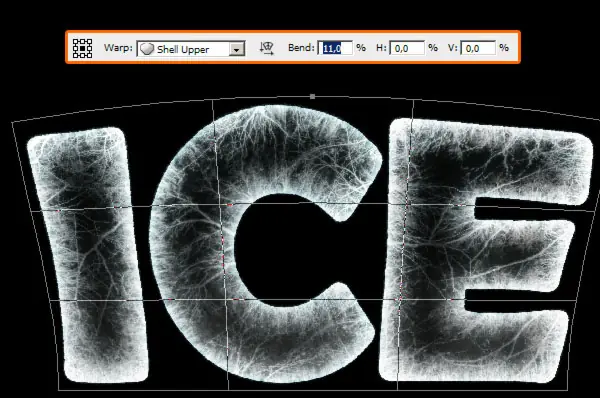
Seleccione el "hielo" de la capa y pulse Ctrl + T. A continuación, haga clic en el icono y elegir la deformación de la cubierta superior con Bend establece en 11%.
Paso 25
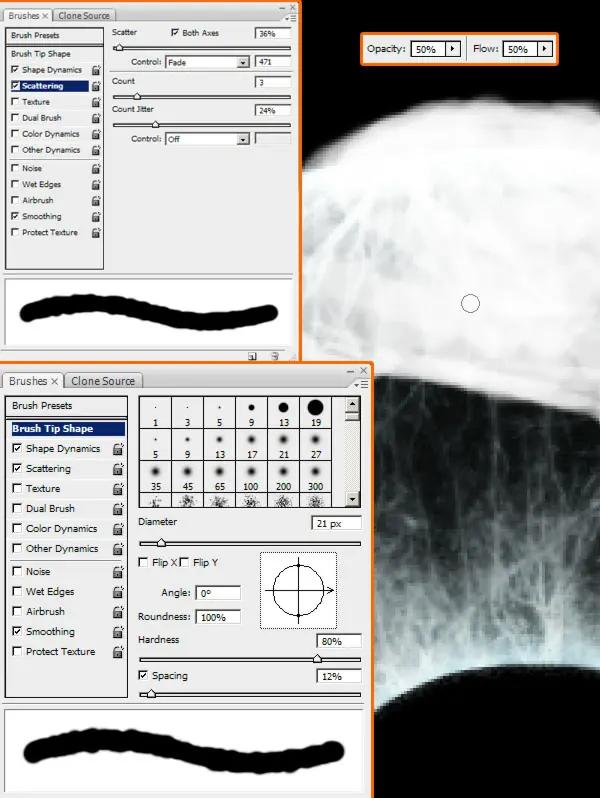
Cambiar la configuración de la brocha con estos nuevos. Comience a pintar la nieve, dejando algunas zonas un poco más oscuro.
Paso 26
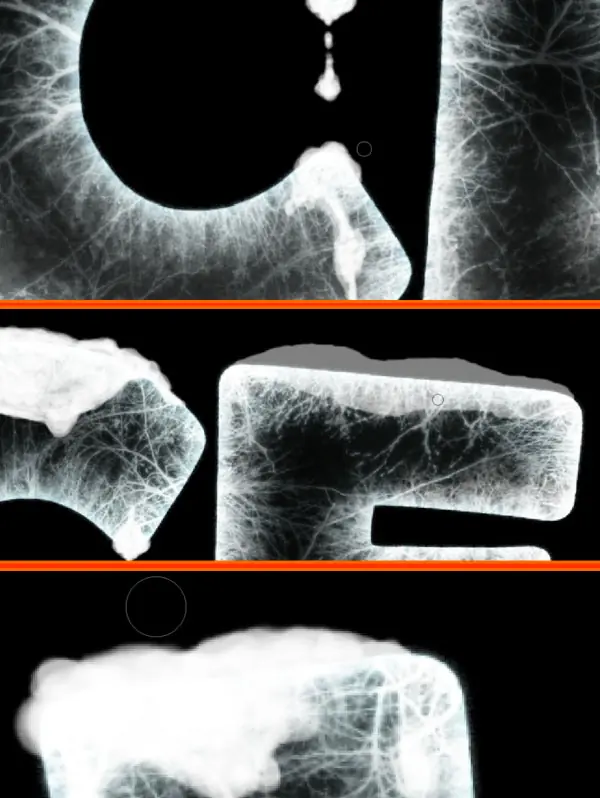
Pintura de la nieve en la parte superior de las letras. Podemos trabajar en una sola capa ahora.
Paso 27
Después de que hayas hecho esto, retocar las esquinas y bordes con la herramienta Borrador (E) con un cepillo suave.
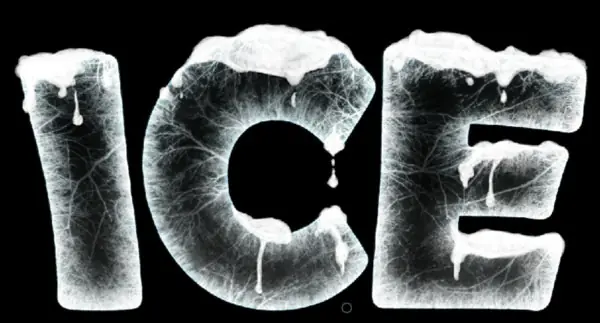
Paso 28
Crear una nueva capa en la parte superior y empezar a pintar un poco de nieve cerca de la base de las cartas con el mismo pincel, con la misma configuración que antes.
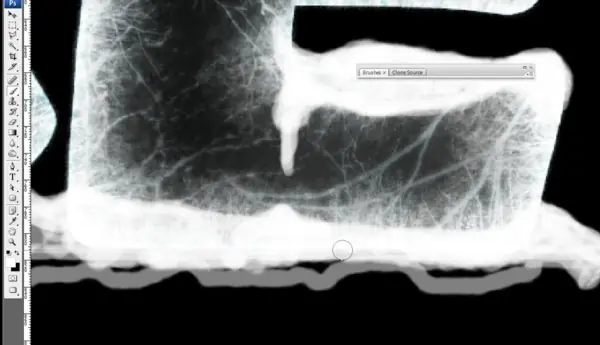
Paso 29
Deja algunas zonas poco más oscuro.
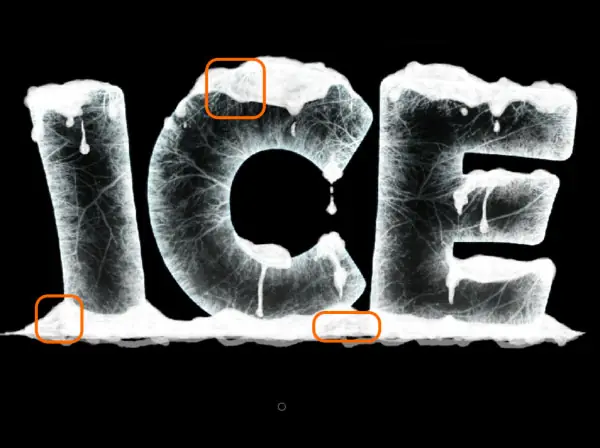
Paso 30
Limpie los bordes con la herramienta Borrador (E) con un cepillo suave.
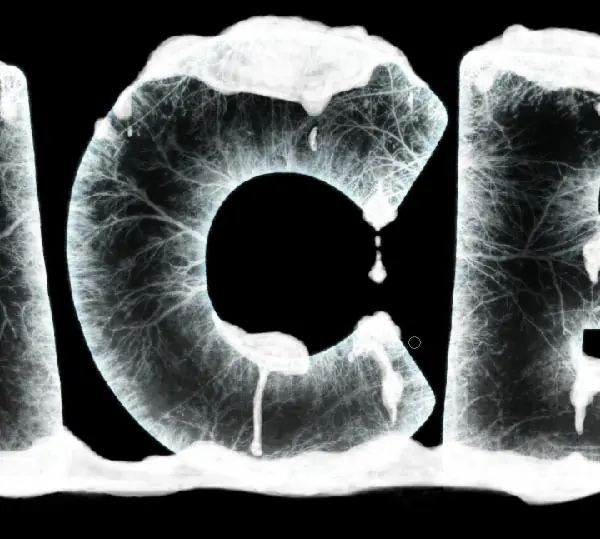
Paso 31
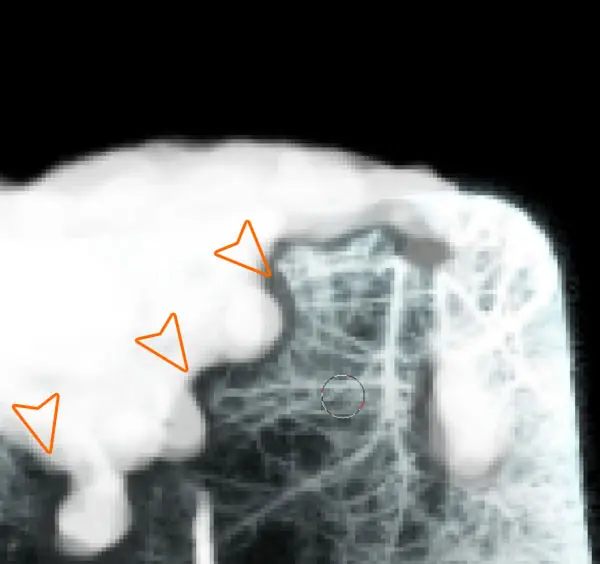
Crear una nueva capa por encima de la nieve en las letras y empezar a pintar con un color negro (# 00000) Cepillo para crear sombras. Supongamos que la luz proviene de la parte superior.
Paso 32
Hacer un poco de sombras más grandes donde hay montículos.

Paso 33
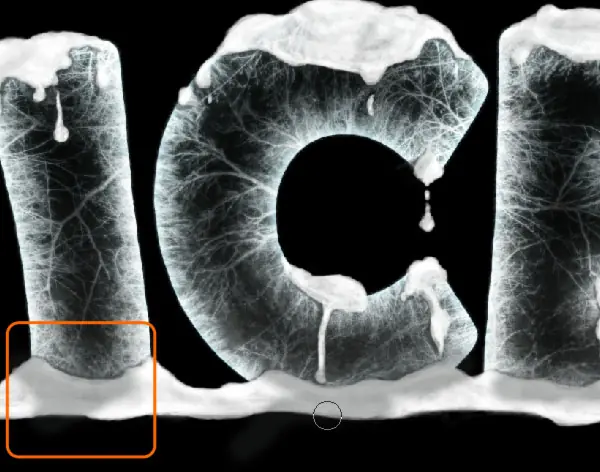
Crear una nueva capa en la parte superior y pintar algunas sombras con la misma brocha. Estas son las sombras de las letras.
Paso 34
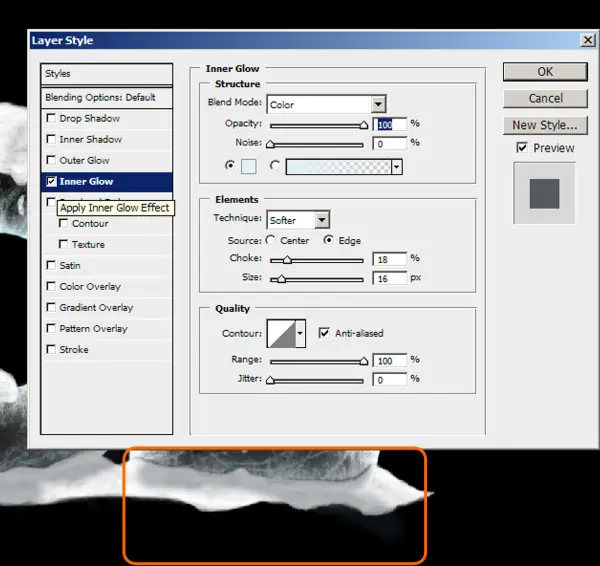
Aplique este resplandor interior a la sombra que acaba de hacer.
Paso 35
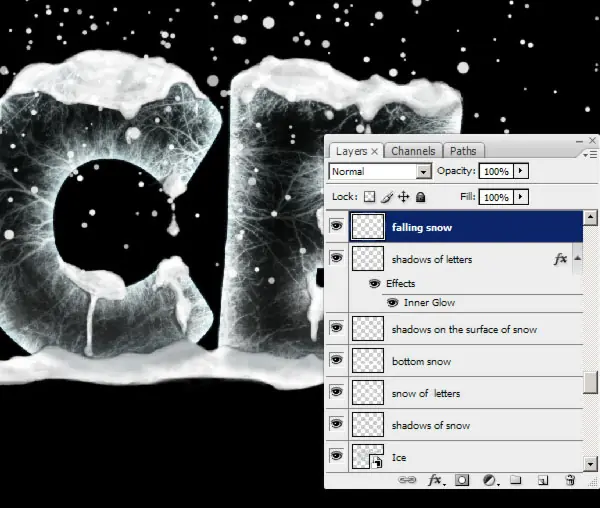
Añadir un poco de nieve más que cae en una nueva capa en la parte superior.
Paso 36
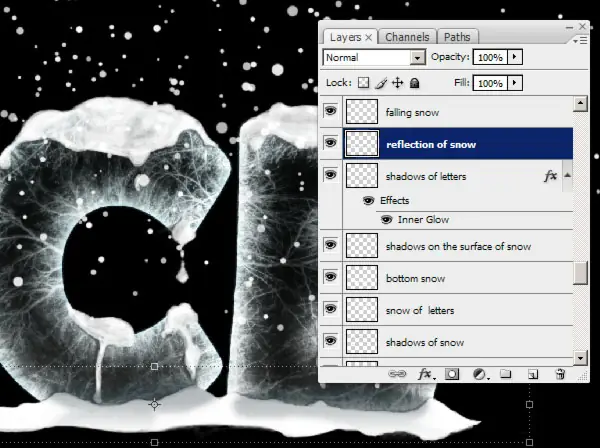
Ahora seleccione la nieve en la parte superior y Duplicado arrastrando la imagen para el icono de Nueva capa.
Paso 37
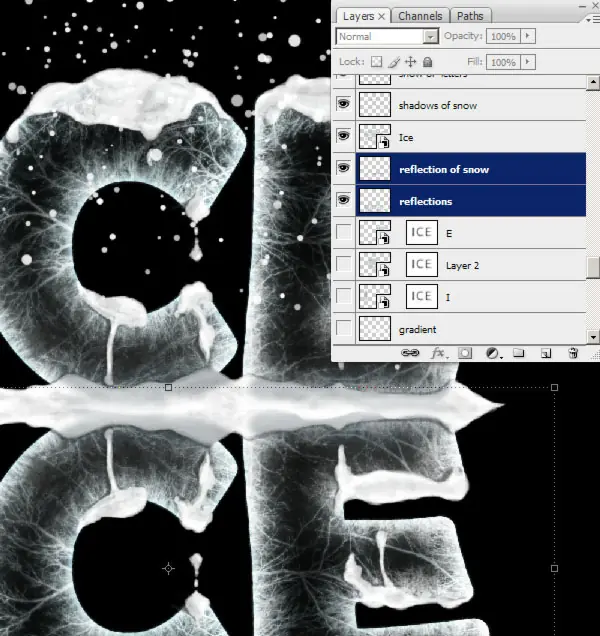
Haga lo mismo con las letras y la nieve en la parte superior de ellos. Combinar estas dos capas para hacer la reflexión. Pulse Comando + T, a continuación, haga clic en el botón derecho del> Voltear vertical.
Paso 38
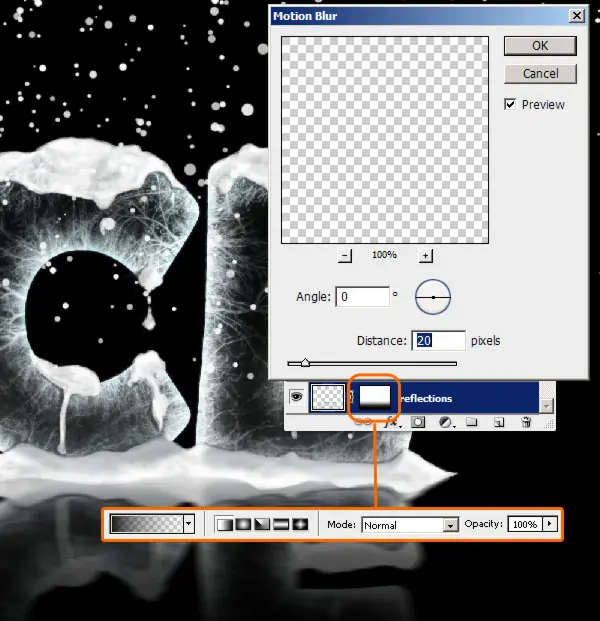
Con la herramienta Degradado (G) se basarán en la máscara de capa vertical gradiente de negro a transparente. Mantenga presionada la tecla Mayús para mantener en posición vertical. A continuación, aplicar un poco de Motion Blur: Angulo 0 ° y distancia de 20 píxeles.
Paso 39
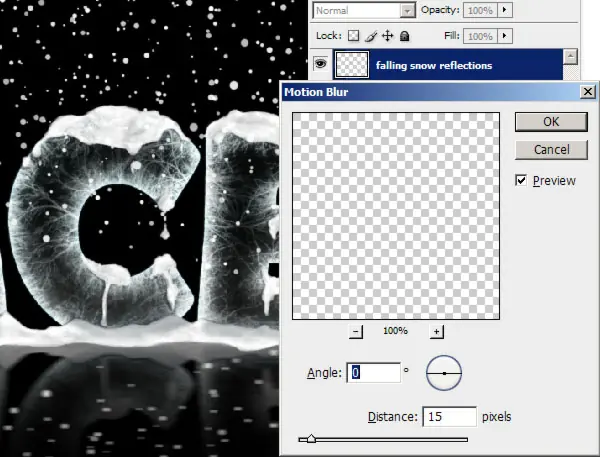
Haz lo mismo que antes de la capa de nieve que cae: Duplicar, Voltear vertical, añadir una máscara de degradado, y aplicar un desenfoque de movimiento.
Paso 40
Crear una nueva capa detrás de las letras y trace una línea horizontal de color blanco con un pincel (siempre manteniendo pulsada la tecla Shift). Establecer el tamaño a 15 píxeles y la dureza de un 80%. Ajuste la opacidad de la capa a 90%.
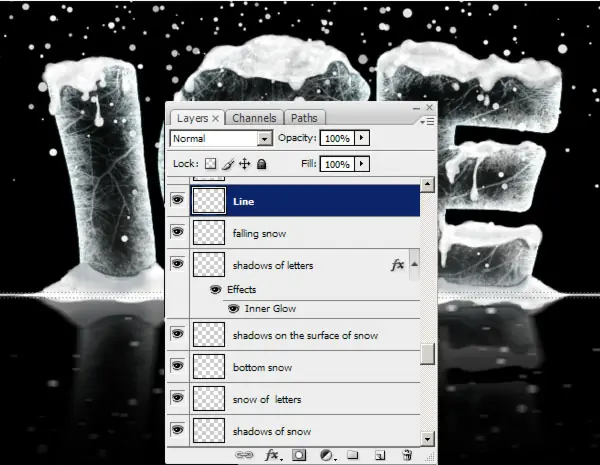
Paso 41
Crear una nueva capa detrás de la reflexión y dibujar un gradiente de blanco a transparente a partir de la línea trazada en el paso anterior. También agregue un 70% de ruido gaussiano, vaya a Filtro> Ruido> Añadir ruido.
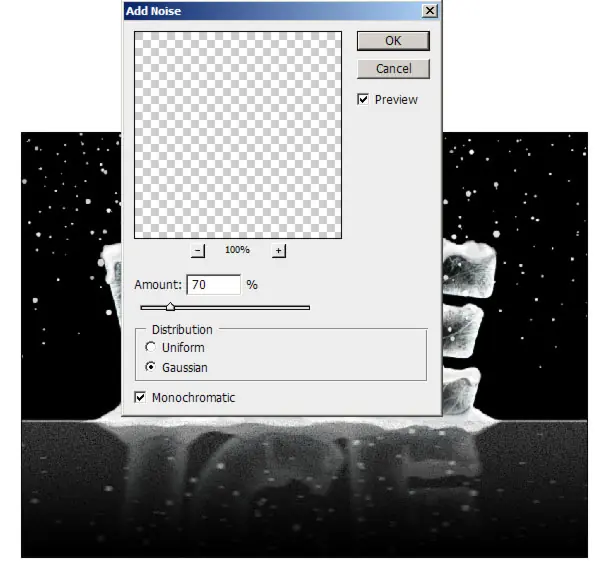
Paso 42
Esta es la situación real: todos los efectos en su propia capa. Ahora crear una nueva capa, y luego ir a Imagen> Aplicar imagen ... y haga clic en Aceptar.
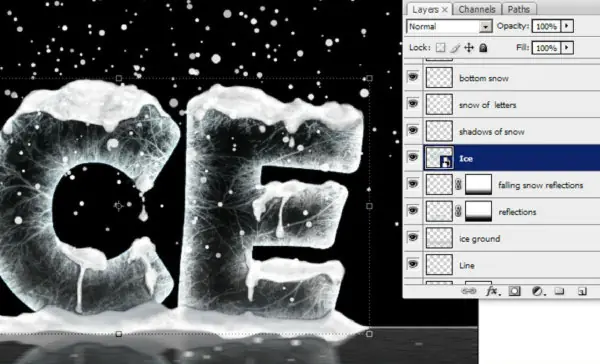
Paso 43
Llama a esta nueva capa "ICE IMAGEN" y duplicarlo. Ahora podemos ocultar todos los demás, vamos a trabajar un poco en el afilado y el aumento de la definición.
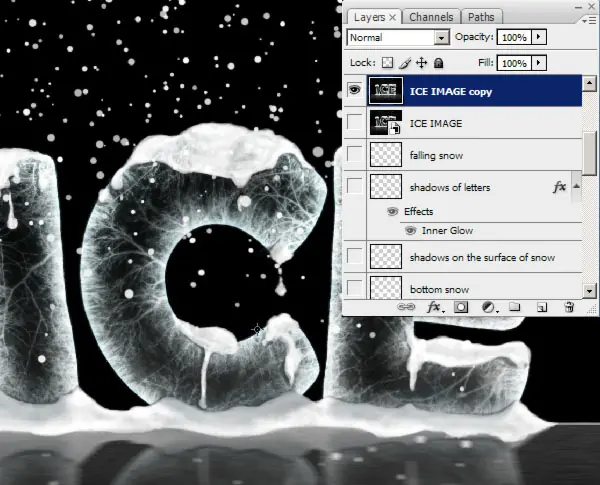
Paso 44
Duplicar esta capa de nuevo y aplicar un desenfoque gaussiano de 0,3 píxeles sólo para suavizar todo.
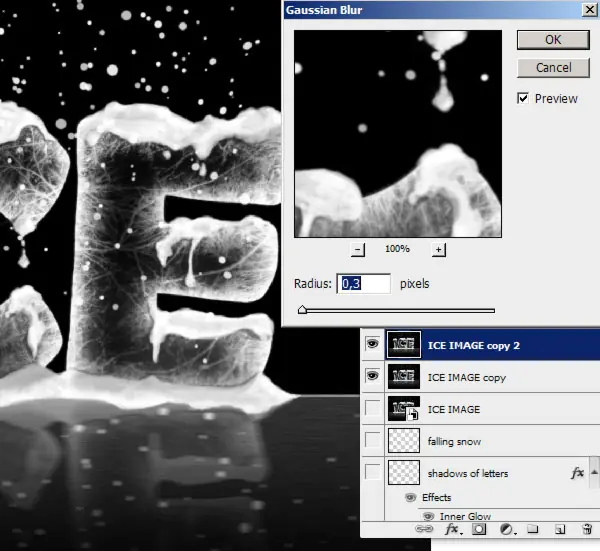
Paso 45
A continuación, vaya a Filtro> Otros> Paso Alto y aplicar los siguientes ajustes.
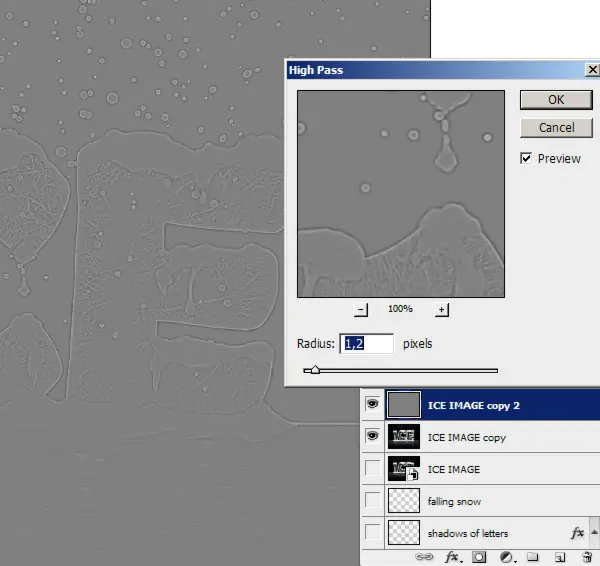
Paso 46
Una vez más, crear una nueva capa por ir a Imagen> Aplicar imagen ... y haga clic en Aceptar. Establecer que la superposición y el 30% de opacidad.
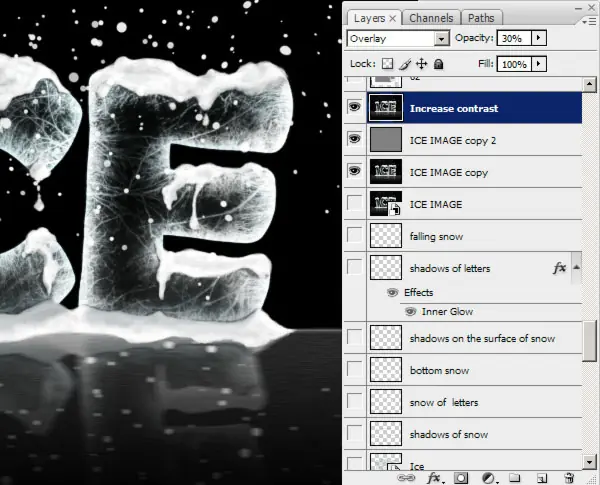
Paso 47
Dibuja un círculo en una nueva capa con la herramienta Marco elíptico. Lo rellenamos de negro, y desactive la opción con Ctrl + D. Ahora, vaya a Filtro> Blur> Gaussian Blur y ponerlo a 25 píxeles. Esto le da una especie de viñetas efecto.
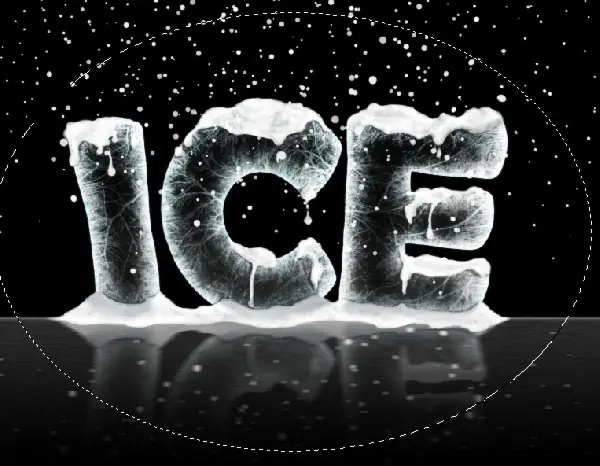
Resultado final
Y aquí está el resultado final! Puede ser muy agradable para agregar algunos adornos de Navidad! Bueno no es que el tiempo todavía!
ESTO ES TODO, GRACIAS POR COMENTAR..................... ASTA OTRO TUTORIAL.......................