HOLA A TODOS AHORA OS TRAIGO EL EFECTO TEXTO HIERBA, el tutorial es muy extenso pero tiene muy buen resultado, espero que les guste y empezamos........

ammm POR SI ACASO, ESTE TUTORIAL LO E VISTO EN OTROS POST, PERO YO LO TRAIGO TRADUCIDO Y LAS IMAGENES PARA DESCARGAR ( LA DE LA HIERBA) TAMBIÉN TENGO EL LINK DE DONDE PUEDEN CONSEGUIR LA FUENTE UTILIZADA EN ESTE TUTORIAL, Siento que sea repetido, pero es para juntar todos los efectos en un post. Graciasssssss.
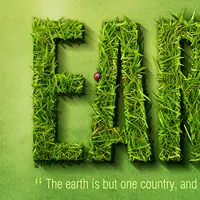
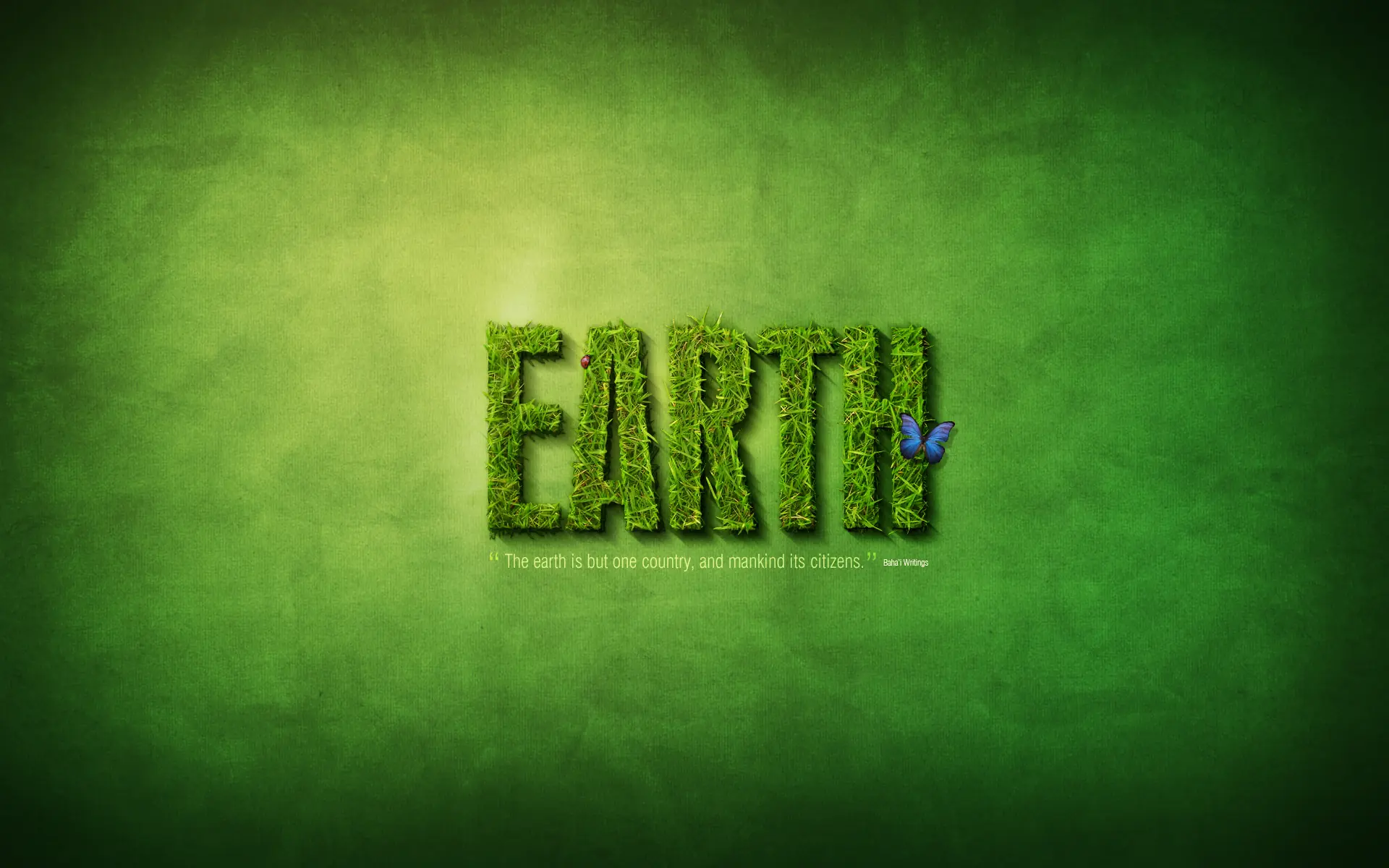
El producto final lo que va a crear
Paso 1
Este tutorial se compone de tres partes: el fondo, el texto mismo, y algunos efectos adicionales final. Así que en primer lugar vamos a hacer un fondo. Para ello creamos un nuevo documento en Photoshop. Hice la mía 1920 x 1200 porque quiero que esta imagen se sientan en mi experiencia portátil.
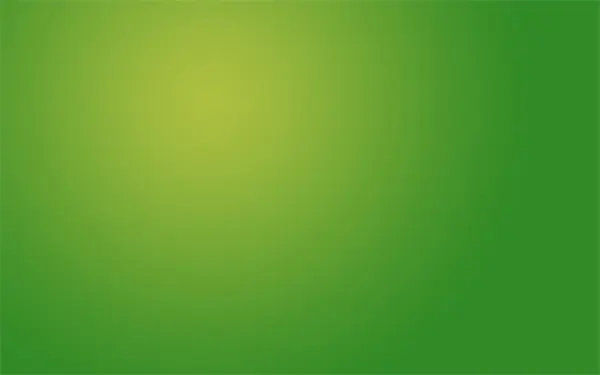
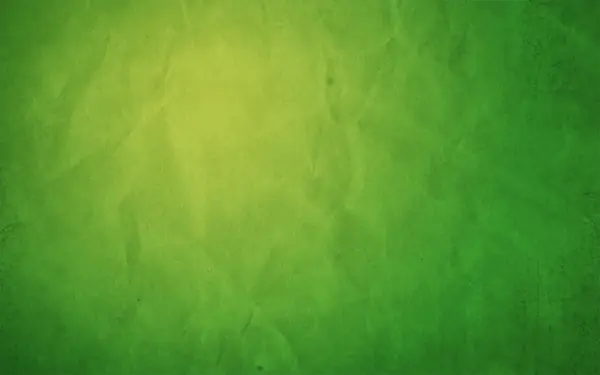
Comenzamos dibujando un degradado radial con la herramienta Degradado (G) al pasar de una luz amarillo-verde (# adbf41) a un verde de gama media (# 328a26). Me pregunto si alguna vez he escrito un tutorial en el que no se inicia con un degradado radial.
Paso 2
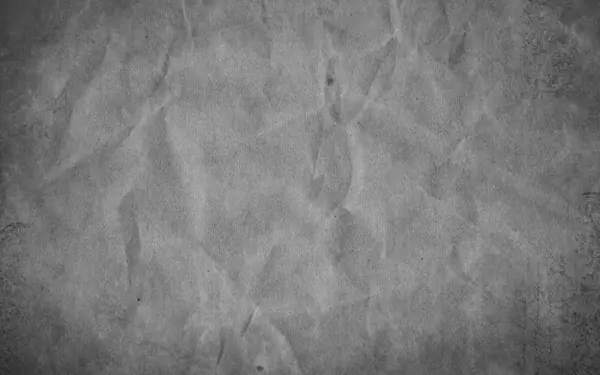
Ahora para la imagen que queremos crear un fondo realmente textura, ligeramente parecido a papel. Así que lo primero que necesitamos es ... una textura de papel!
Afortunadamente, usted puede tomar algunos realmente impresionantes texturas de papel sucio de Bittbox y que son agradables y muy grande, lo cual es bueno porque se trata de un enorme lienzo.
Así que no puedo recordar qué textura que utilizó por primera vez, pero agarrar uno, desaturar (Ctrl + Mayúsculas + U) y se extienden sobre la parte superior para adaptarse a la lona.
Paso 3
Ahora ponemos la capa de superposición y el 70% de opacidad para mezclar la textura con nuestro fondo verde agradable.
Paso 4
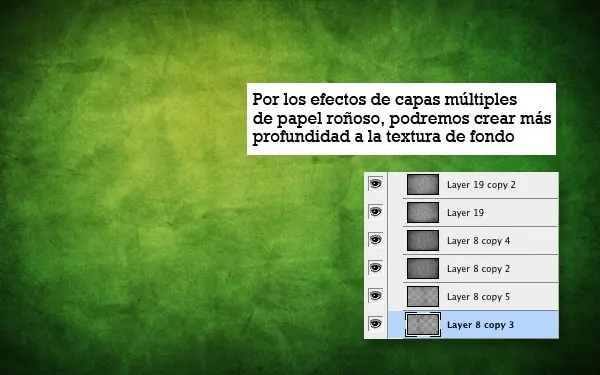
Ahora, para conseguir una mirada muy apenada, me copian esta capa, la hizo girar en torno a 180 'y la puso al 20%. Entonces me trajo un poco más capas de textura de papel (con texturas diferentes, la mayoría de Bittbox) y los puso a todos a punto de desmayarse superposiciones, uno encima del otro.
Esto fue en parte por la dificultad adicional, pero también porque me di cuenta de que las texturas se parecía un poco granulosa y no pequeños y afilados. Así que mediante la combinación de texturas extra y luego desapareciendo todo de nuevo, se puede obtener un mejor, más nítida mirada global.
De todos modos como se puede ver en la pantalla y hay seis capas aquí. No se olvide, si usted es un miembro Además, puedes descargar el archivo PSD para este tutorial y echar un vistazo allí mismo!
Paso 5
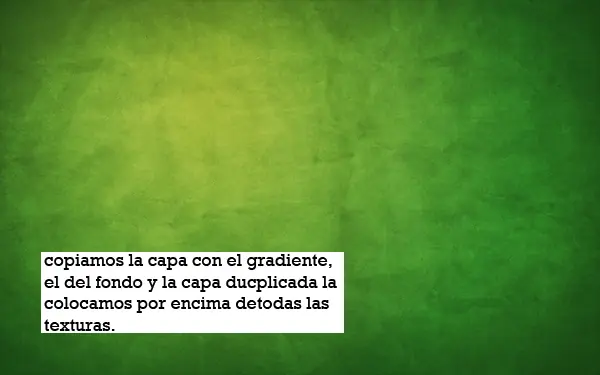
Ahora duplica el gradiente de fondo original, coloca la capa duplicada, sobre todo, las texturas y establecer que el 40% de opacidad, el tono de nuevo la textura lo que no es tan sucio!
Paso 6
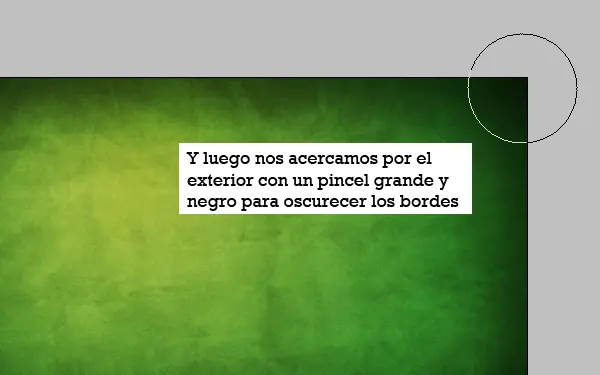
Ahora creamos una nueva capa sobre la parte superior y con un gran cepillo suave, negro, añadir un poco de negro a los bordes. Vale la pena tonificación de nuevo la opacidad a cerca de 30% y de superposición. A continuación, puede duplicar la capa y ejecutar un gran desenfoque gaussiano sobre él (conjunto a cerca de 32px). De esa manera suavizar los bordes realmente a cabo.
Paso 7
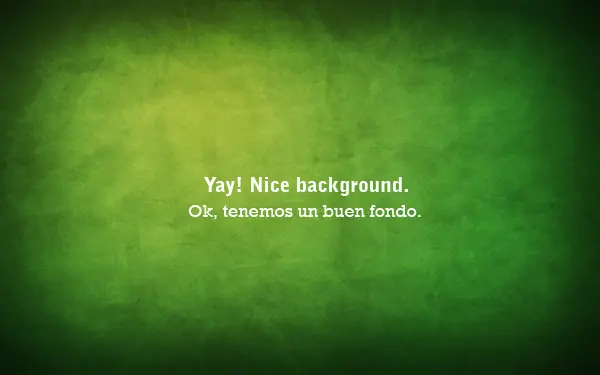
Bien, ahora tenemos un bonito fondo!
Paso 8
OK, ahora estamos listos para hacer un poco de texto hierba. Para ello, vamos a necesitar un poco de hierba muy buena para cortar. Después de mucho buscar, finalmente encontré esta linda foto en Flickr de la hierba.
Así que descargar la imagen en tamaño completo, con copia a su lienzo.
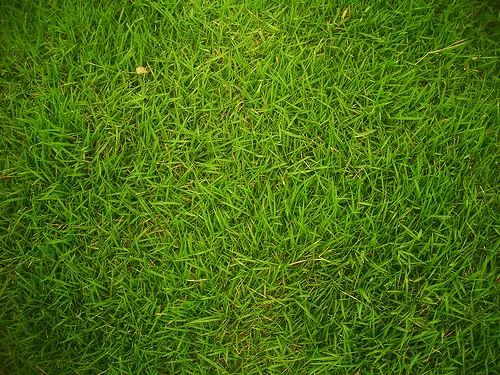 (Hay tienen la imagen solo tienen que guardarla)
Paso 9
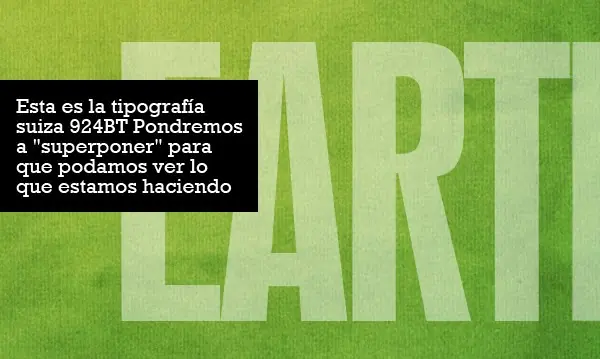
Lo siguiente que necesitamos algún tipo. Así que seleccione un tipo de letra que desea cortar con. Elegí 924BT Suiza , que es el tipo de grasa y condensada. Pensé que tenía buen aspecto y grandes. Y yo he escrito el texto "LA TIERRA". Eso es porque estoy haciendo cinco de estos fondos de pantalla-tierra, agua, fuego, aire, espíritu ... es como de dibujos animados que solía ver cuando era niño, el Capitán Planeta!
De todas formas, lo que acaba de introducir un texto en blanco y lo puso de superposición y como el 50% de opacidad. Esta capa no se muestran en realidad, al final, es sólo una capa de guía.
Paso 10
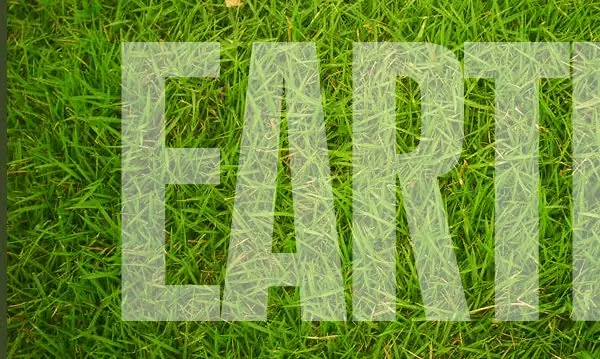
OK, aquí está el texto por encima de la capa del césped.
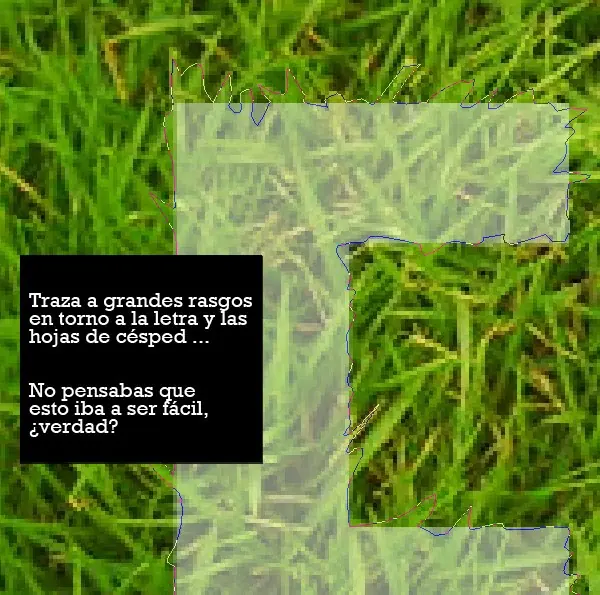
Ahora un poco de planificación! Para hacer el texto de césped, no va a ser suficiente con recortar la imagen del césped con la forma del texto. Más bien tenemos que mirar muchos detalles del césped que nos ayude a hacer algo realmente realista. Para ello, vamos a utilizar la capa del texto como una guía aproximada y luego empezaremos a trazar aproximadamente alrededor de cada letra, por separado, tomando en cuenta las hojas del césped que sobresalen y nos son uniformes, de esta manera, lograremos un efecto ideal para nuestro trabajo. Necesitarás mucha paciencia y buen humor para continuar con el siguiente paso.
Paso 11
OK, así que aquí estamos a punto de empezar, para esto utilizaremos la herramienta de la pluma (P), empezaremos a trazar alrededor de la letra, tomando siempre en cuenta la textura y el volumen del césped, guíate con la imagen de abajo, para que el resultado sea agradable.
Paso 12
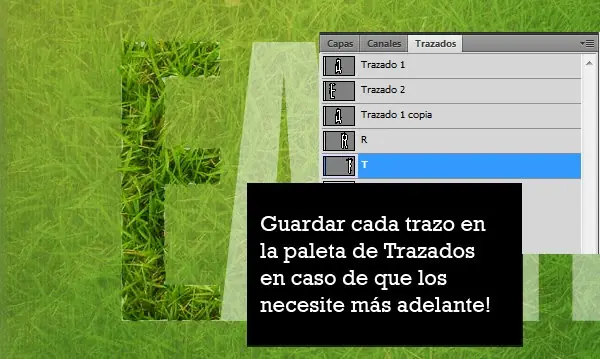
Cuando hayas terminado tu trazo, lo mejor es guardarlo en la paleta Trazados, puedes hacer esto dirigiéndote a la paleta de trazados y haciendo clic en la pequeña flecha y eligiendo Guardar trazado. De esta forma si necesitas el trazo de nuevo más tarde, puede agarrarlo.
Manteniendo presionado Ctrl haz click en en el trazo, en el panel de trazados, esto hará una selección del trazado, entonces regresa a la capa del césped. Duplica la capa de césped para que tengas césped suficiente para las otras letras y luego invertir la selección (Ctrl + Shift + I) y eliminar. En la captura de pantalla, de abajo, se ocultó la capa de césped duplicado para que puedas ver el recorte de la "E".
Paso 13
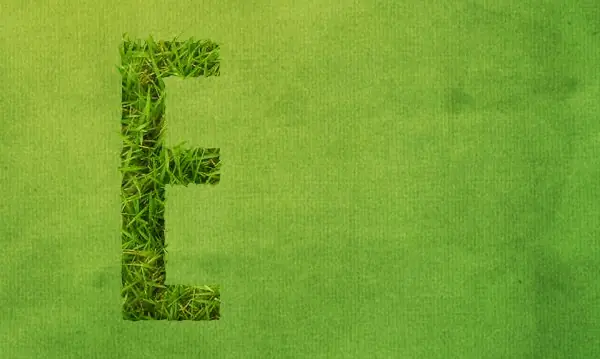
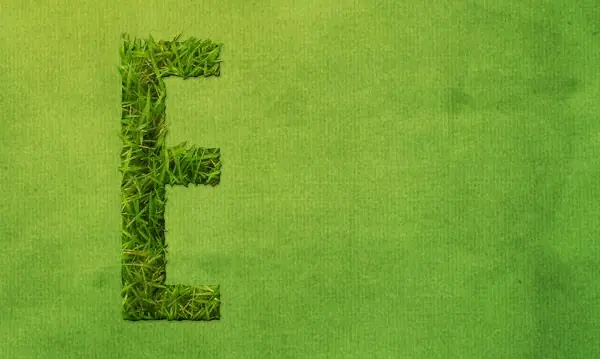
Bueno, aquí tenemos a nuestra "E" en el FUNDAMENTO final. Como puedes ver, se ve sólo ligeramente mejor que si sólo hubiéramos utilizado la forma del texto original. Pero eso todavía no está bien, lo que necesitamos es un poco más de profundidad. Para esto debemos jugar con sombras y estilos de capa.
Paso 14
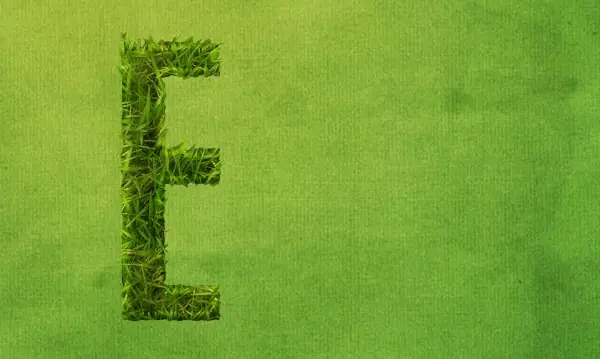
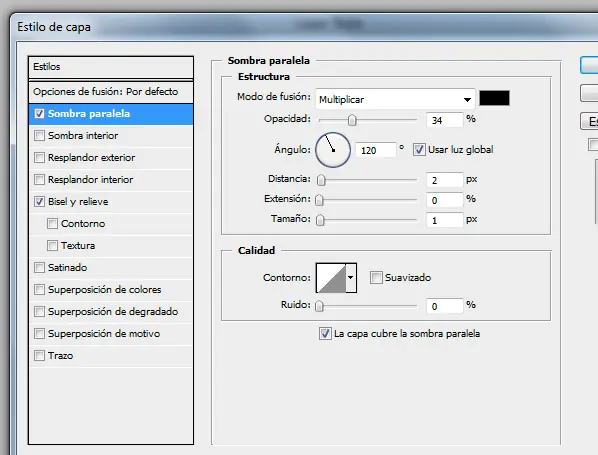
En primer lugar, vamos a añadir algunos estilos de capa para darle un poco más de aspecto tridimensional. Los estilos se muestran a continuación.
Estilo de capa
Aquí está la primera serie de estilos de capa ...
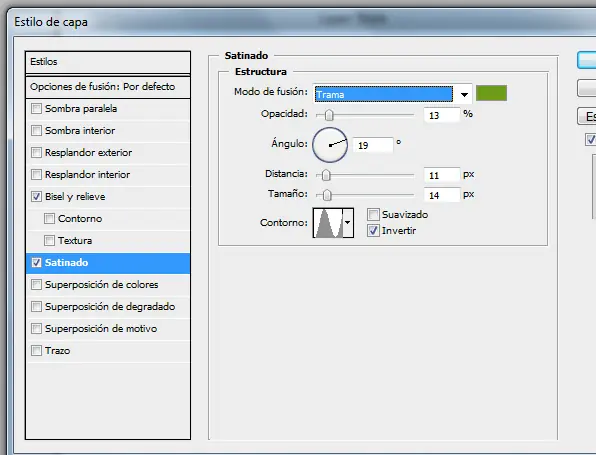
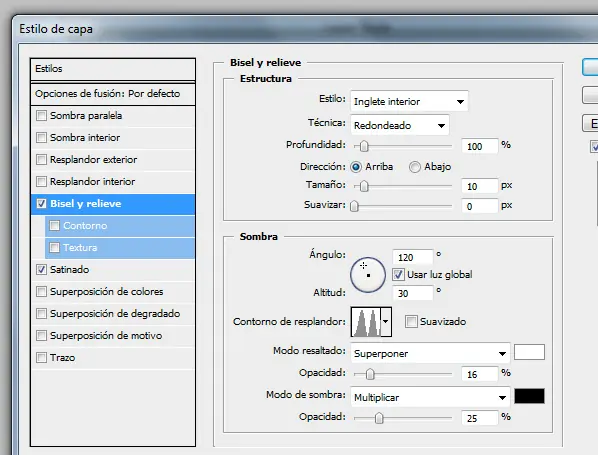
Paso 15
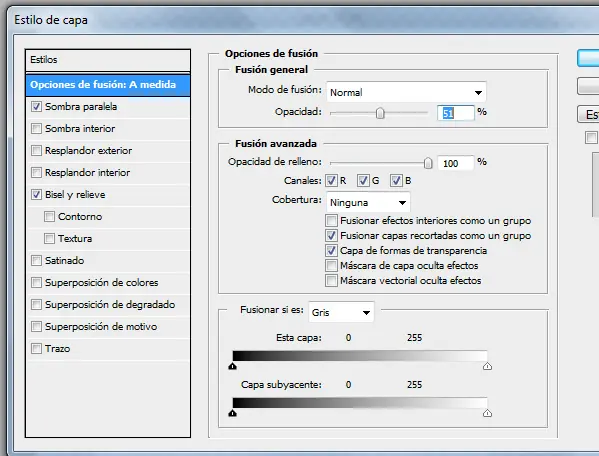
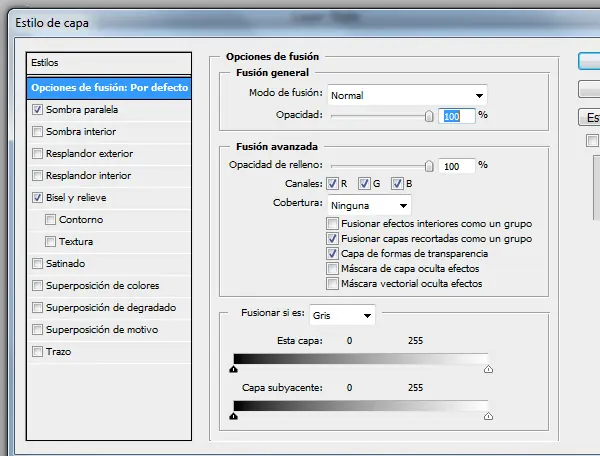
Ahora duplicaremos esta capa y a continuación, desactiva los estilos de capa en la capa duplicada, para luego aplicarle otros estilos de capa a esta capa duplicada. Esta vez, agregar los estilos que se muestra a continuación ...
Estilo de capa
Aquí está el segundo conjunto de estilos de capa... (Tenga en cuenta que esta capa tendrá un 51% de opacidad para que pueda mezclarse con la capa de abajo)
Paso 16
Ya se ve mucho mejor, pero aun nos falta mucho.
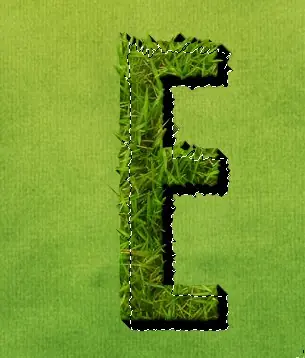
Ahora vamos a añadir algunas sombras. La idea es hacer una triple mirada tridimensional. Empecemos: Ctrl-clic en la capa de césped y luego creamos una nueva capa debajo de la capa del cesped y lo rellenamos de negro. A continuación, utilizando los cursores y con la selección activa, pulsa la flecha hacia abajo una vez y la flecha derecha una vez y llenala de nuevo de negro, a continuación, repite una y otra vez hasta conseguir un efecto como el que se muestra en la imagen. Creo que fue alrededor de 15 pasos de llenado.
Paso 17
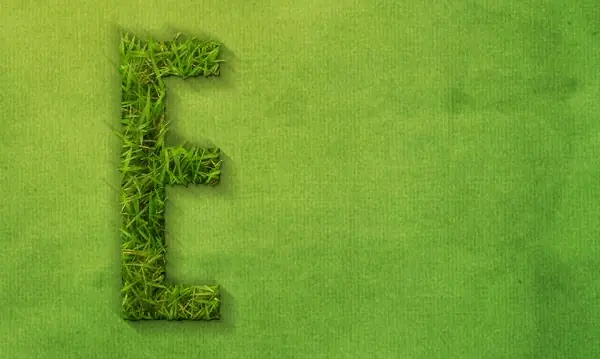
Ahora nos vamos a Filtro > Desenfoque > Desenfoque de, con un ángulo de 45º y una distancia de unos 30. A continuación, ajusta la opacidad alrededor de 50%. Deberías tener algo similar a la imagen de abajo.
Paso 18
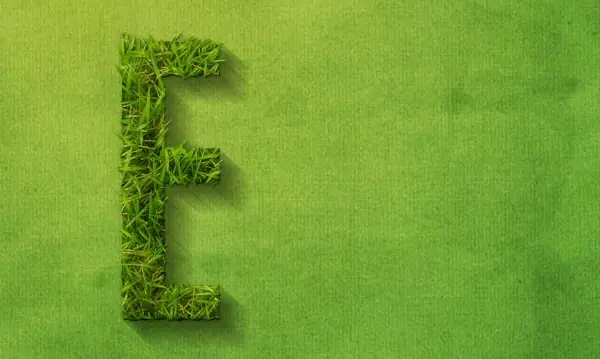
Ahora mueve la capa de sombra hacia abajo y hacia la derecha, versa como empieza la mágia, parece que la letra está proyectando una sombra. Todo en orden!
Paso 19
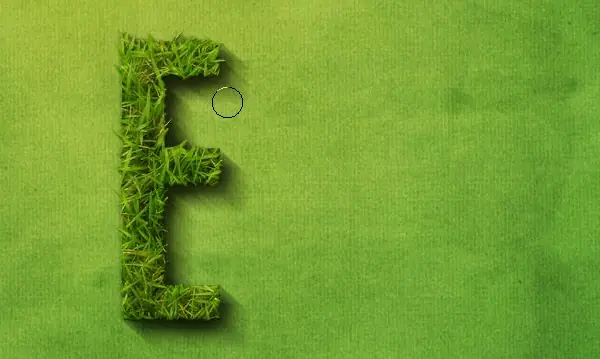
Ahora duplicar esta capa tres veces. Y borramos un poco los bordes de la derecha, para que tengamos la sombra más oscura en la parte más cerna de la “E”. Luego multiplicamos estas capas. El resultado, abajo.
Paso 21
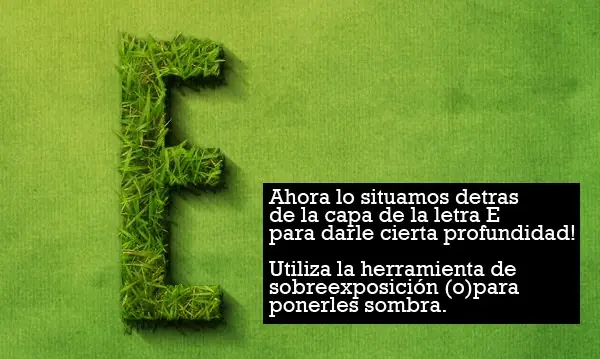
Ahora, al mover las piezas en las áreas de sombra, podemos hacer que parezca que no es un recorte brsuco, sino que es un objeto real en 3D a partir del césped!
Para darle un buen realismo de volumen, utiliza la herramienta Subexposición (o), para oscurecer algunas IMPERFECCIONES.
Paso 22
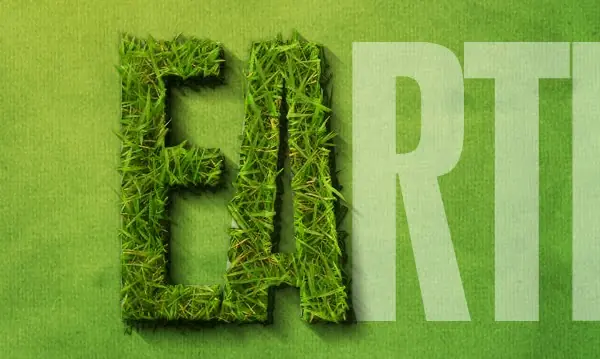
Ok, acabamos con la primera letra, ahora solo nos faltan 4 letras más.
Paso 23
Utilizando la misma técnica ... esta es la “A”
Paso 24
Continuando con la “R” y la “T”
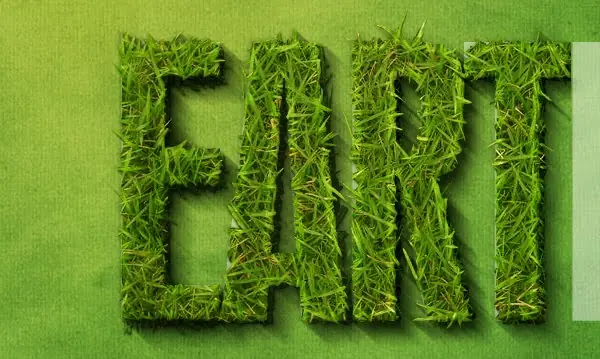
Paso 25
Y, por último, toda la palabra! La única cosa adicional que hice aquí fue separar las letras un poco. Cada letra está en su propio grupo de capas, de esta manera podemos moverlas fácilmente.
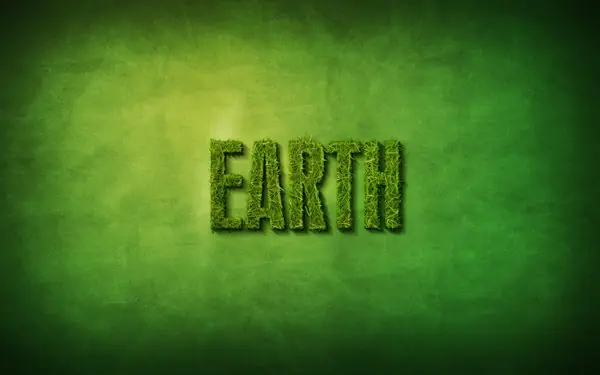
Parte 3 la meta!
Ahora si se ve agradable, como lo que se estaba buscando, pero, nuestro texto esta un poco solitario y monótono. Así que en esta última sección vamos a añadir algunos elementos más en el diseño. Ten en cuenta que no queremos exagerar, por lo tanto, utilizaremos los elementos adecuados y en poca cantidad.
Primero para arriba, vamos a añadir un texto adicional. En el tutorial se utiliza una cita religiosa, tú puedes poner la que quieras. La tipografía para este texto es una variación de la misma Suiza, la cual es más delgada y condensada.
A este texto le configuraremos su modo de fusión en: Superposición y en una opacidad de 50%, duplica este texto y déjalo en 50%. Luego añadimos las comillas con la misma fuente Suiza, le aumentamos de tamaño y le agregamos un color verde brillante. Por último, ponemos el autor de la cita, este texto podemos dejarlo en blanco.
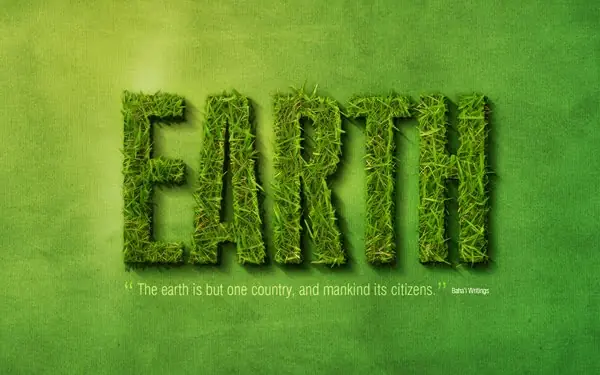
Paso 27
A continuación se le añade un poco de toque de luz a la escena, para ello, crearemos una nueva capa por encima de todas las capas y utilizaremos la herramienta de degradado (G), dibujar un degradado de blanco a transparente, en la parte superior izquierda. A continuación, estableceremos su modo de fusión en: Luz Suave y dejaremos su opacidad en 50%, esto nos dará como resultado una iluminación sutil y grande.
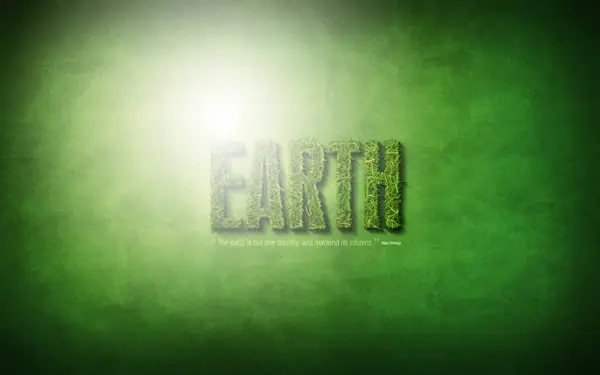
Paso 28
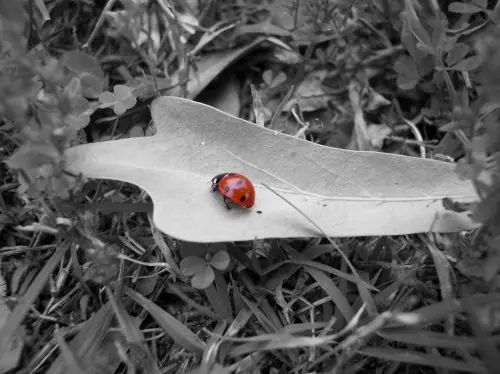
Ahora vamos a añadir dos elementos llamativos para compensar todos los verdes. Estos serán una mariposa azul brillante y una mariquita roja. En este tutorial se han utilizado imágenes del excelente sitio web: everystockphoto, donde tenemos excelente imágenes para descargar, ahora usaremos: Mariquita | Mariposa
Paso 29
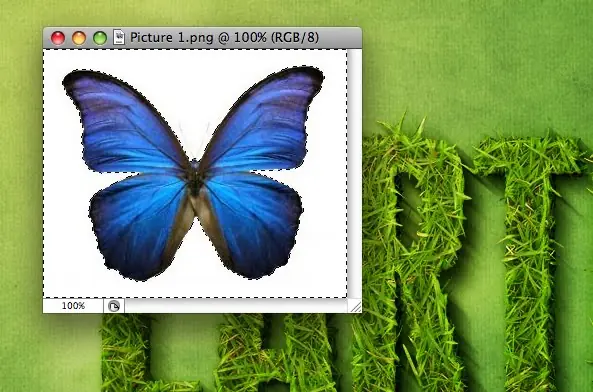
Situar las imágenes es bastante fácil. En primer lugar la mariposa. Abrimos la imagen en Photoshop y utilizamos la herramienta Varita Mágica (W) para seleccionar toda la zona blanca, y luego ir a Seleccionar > Modificar > Expandir y ampliar la selección a 1px para asegurarse de que lo tenemos todos. A continuación, pulsa Ctrl + Shift + I para invertir la selección y copia la mariposa a nuestra lienzo principal.
La mariquita que se ha seleccionado debe ser cortada de su fondo, para ello utilizaremos la herramienta de la pluma (P) y trazaremos alrededor de la mariquita y la recortamos del fondo.
Paso 30
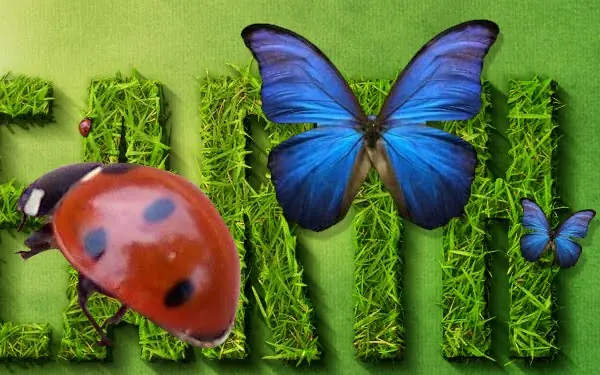
A aquí están nuestros dos elementos extras. Como puedes ver, la mariquita no encaja, por su tipo de iluminación y recorte. Pero eso está bien porque va a ser muy pequeño, entonces, no se notarán los detalles de todos modos.
Entonces acomodamos a ambos dentro de nuestro diseño, es mejor si no están muy juntos, porque de esa manera van a equilibrarse mutuamente.
Añadamos algo de sombra a cada uno. Con la mariquita una sombra muy cercana, porque es pequeño y va caminando sobre el césped. Con la mariposa, ponle la sombra a una distancia de 10px porque está flotando en el aire y por lo tanto las sombras deberán reflejarse un poco más lejos.
Conclusión:
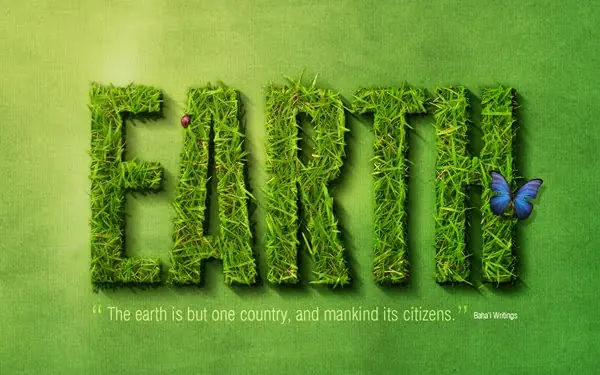
Y ahí lo tenemos, una composición poco clara con el texto hecho césped! Haz Click AQUÍ, para ver el diseño en un tamaño mayor.
Y eso es todo.... GRACIAS POR COMENTAR,..............................
ammm POR SI ACASO, ESTE TUTORIAL LO E VISTO EN OTROS POST, PERO YO LO TRAIGO TRADUCIDO Y LAS IMAGENES PARA DESCARGAR ( LA DE LA HIERBA) TAMBIÉN TENGO EL LINK DE DONDE PUEDEN CONSEGUIR LA FUENTE UTILIZADA EN ESTE TUTORIAL, Siento que sea repetido, pero es para juntar todos los efectos en un post. Graciasssssss.
Crear un efecto de la hierba del texto espectacular en Photoshop
El producto final lo que va a crear
Paso 1
Este tutorial se compone de tres partes: el fondo, el texto mismo, y algunos efectos adicionales final. Así que en primer lugar vamos a hacer un fondo. Para ello creamos un nuevo documento en Photoshop. Hice la mía 1920 x 1200 porque quiero que esta imagen se sientan en mi experiencia portátil.
Comenzamos dibujando un degradado radial con la herramienta Degradado (G) al pasar de una luz amarillo-verde (# adbf41) a un verde de gama media (# 328a26). Me pregunto si alguna vez he escrito un tutorial en el que no se inicia con un degradado radial.
Paso 2
Ahora para la imagen que queremos crear un fondo realmente textura, ligeramente parecido a papel. Así que lo primero que necesitamos es ... una textura de papel!
Afortunadamente, usted puede tomar algunos realmente impresionantes texturas de papel sucio de Bittbox y que son agradables y muy grande, lo cual es bueno porque se trata de un enorme lienzo.
Así que no puedo recordar qué textura que utilizó por primera vez, pero agarrar uno, desaturar (Ctrl + Mayúsculas + U) y se extienden sobre la parte superior para adaptarse a la lona.
Paso 3
Ahora ponemos la capa de superposición y el 70% de opacidad para mezclar la textura con nuestro fondo verde agradable.
Paso 4
Ahora, para conseguir una mirada muy apenada, me copian esta capa, la hizo girar en torno a 180 'y la puso al 20%. Entonces me trajo un poco más capas de textura de papel (con texturas diferentes, la mayoría de Bittbox) y los puso a todos a punto de desmayarse superposiciones, uno encima del otro.
Esto fue en parte por la dificultad adicional, pero también porque me di cuenta de que las texturas se parecía un poco granulosa y no pequeños y afilados. Así que mediante la combinación de texturas extra y luego desapareciendo todo de nuevo, se puede obtener un mejor, más nítida mirada global.
De todos modos como se puede ver en la pantalla y hay seis capas aquí. No se olvide, si usted es un miembro Además, puedes descargar el archivo PSD para este tutorial y echar un vistazo allí mismo!
Paso 5
Ahora duplica el gradiente de fondo original, coloca la capa duplicada, sobre todo, las texturas y establecer que el 40% de opacidad, el tono de nuevo la textura lo que no es tan sucio!
Paso 6
Ahora creamos una nueva capa sobre la parte superior y con un gran cepillo suave, negro, añadir un poco de negro a los bordes. Vale la pena tonificación de nuevo la opacidad a cerca de 30% y de superposición. A continuación, puede duplicar la capa y ejecutar un gran desenfoque gaussiano sobre él (conjunto a cerca de 32px). De esa manera suavizar los bordes realmente a cabo.
Paso 7
Bien, ahora tenemos un bonito fondo!
Paso 8
OK, ahora estamos listos para hacer un poco de texto hierba. Para ello, vamos a necesitar un poco de hierba muy buena para cortar. Después de mucho buscar, finalmente encontré esta linda foto en Flickr de la hierba.
Así que descargar la imagen en tamaño completo, con copia a su lienzo.
(Hay tienen la imagen solo tienen que guardarla)
Paso 9
Lo siguiente que necesitamos algún tipo. Así que seleccione un tipo de letra que desea cortar con. Elegí 924BT Suiza , que es el tipo de grasa y condensada. Pensé que tenía buen aspecto y grandes. Y yo he escrito el texto "LA TIERRA". Eso es porque estoy haciendo cinco de estos fondos de pantalla-tierra, agua, fuego, aire, espíritu ... es como de dibujos animados que solía ver cuando era niño, el Capitán Planeta!
De todas formas, lo que acaba de introducir un texto en blanco y lo puso de superposición y como el 50% de opacidad. Esta capa no se muestran en realidad, al final, es sólo una capa de guía.
Paso 10
OK, aquí está el texto por encima de la capa del césped.
Ahora un poco de planificación! Para hacer el texto de césped, no va a ser suficiente con recortar la imagen del césped con la forma del texto. Más bien tenemos que mirar muchos detalles del césped que nos ayude a hacer algo realmente realista. Para ello, vamos a utilizar la capa del texto como una guía aproximada y luego empezaremos a trazar aproximadamente alrededor de cada letra, por separado, tomando en cuenta las hojas del césped que sobresalen y nos son uniformes, de esta manera, lograremos un efecto ideal para nuestro trabajo. Necesitarás mucha paciencia y buen humor para continuar con el siguiente paso.
Paso 11
OK, así que aquí estamos a punto de empezar, para esto utilizaremos la herramienta de la pluma (P), empezaremos a trazar alrededor de la letra, tomando siempre en cuenta la textura y el volumen del césped, guíate con la imagen de abajo, para que el resultado sea agradable.
Paso 12
Cuando hayas terminado tu trazo, lo mejor es guardarlo en la paleta Trazados, puedes hacer esto dirigiéndote a la paleta de trazados y haciendo clic en la pequeña flecha y eligiendo Guardar trazado. De esta forma si necesitas el trazo de nuevo más tarde, puede agarrarlo.
Manteniendo presionado Ctrl haz click en en el trazo, en el panel de trazados, esto hará una selección del trazado, entonces regresa a la capa del césped. Duplica la capa de césped para que tengas césped suficiente para las otras letras y luego invertir la selección (Ctrl + Shift + I) y eliminar. En la captura de pantalla, de abajo, se ocultó la capa de césped duplicado para que puedas ver el recorte de la "E".
Paso 13
Bueno, aquí tenemos a nuestra "E" en el FUNDAMENTO final. Como puedes ver, se ve sólo ligeramente mejor que si sólo hubiéramos utilizado la forma del texto original. Pero eso todavía no está bien, lo que necesitamos es un poco más de profundidad. Para esto debemos jugar con sombras y estilos de capa.
Paso 14
En primer lugar, vamos a añadir algunos estilos de capa para darle un poco más de aspecto tridimensional. Los estilos se muestran a continuación.
Estilo de capa
Aquí está la primera serie de estilos de capa ...
Paso 15
Ahora duplicaremos esta capa y a continuación, desactiva los estilos de capa en la capa duplicada, para luego aplicarle otros estilos de capa a esta capa duplicada. Esta vez, agregar los estilos que se muestra a continuación ...
Estilo de capa
Aquí está el segundo conjunto de estilos de capa... (Tenga en cuenta que esta capa tendrá un 51% de opacidad para que pueda mezclarse con la capa de abajo)
Paso 16
Ya se ve mucho mejor, pero aun nos falta mucho.
Ahora vamos a añadir algunas sombras. La idea es hacer una triple mirada tridimensional. Empecemos: Ctrl-clic en la capa de césped y luego creamos una nueva capa debajo de la capa del cesped y lo rellenamos de negro. A continuación, utilizando los cursores y con la selección activa, pulsa la flecha hacia abajo una vez y la flecha derecha una vez y llenala de nuevo de negro, a continuación, repite una y otra vez hasta conseguir un efecto como el que se muestra en la imagen. Creo que fue alrededor de 15 pasos de llenado.
Paso 17
Ahora nos vamos a Filtro > Desenfoque > Desenfoque de, con un ángulo de 45º y una distancia de unos 30. A continuación, ajusta la opacidad alrededor de 50%. Deberías tener algo similar a la imagen de abajo.
Paso 18
Ahora mueve la capa de sombra hacia abajo y hacia la derecha, versa como empieza la mágia, parece que la letra está proyectando una sombra. Todo en orden!
Paso 19
Ahora duplicar esta capa tres veces. Y borramos un poco los bordes de la derecha, para que tengamos la sombra más oscura en la parte más cerna de la “E”. Luego multiplicamos estas capas. El resultado, abajo.
Paso 21
Ahora, al mover las piezas en las áreas de sombra, podemos hacer que parezca que no es un recorte brsuco, sino que es un objeto real en 3D a partir del césped!
Para darle un buen realismo de volumen, utiliza la herramienta Subexposición (o), para oscurecer algunas IMPERFECCIONES.
Paso 22
Ok, acabamos con la primera letra, ahora solo nos faltan 4 letras más.
Paso 23
Utilizando la misma técnica ... esta es la “A”
Paso 24
Continuando con la “R” y la “T”
Paso 25
Y, por último, toda la palabra! La única cosa adicional que hice aquí fue separar las letras un poco. Cada letra está en su propio grupo de capas, de esta manera podemos moverlas fácilmente.
Parte 3 la meta!
Ahora si se ve agradable, como lo que se estaba buscando, pero, nuestro texto esta un poco solitario y monótono. Así que en esta última sección vamos a añadir algunos elementos más en el diseño. Ten en cuenta que no queremos exagerar, por lo tanto, utilizaremos los elementos adecuados y en poca cantidad.
Primero para arriba, vamos a añadir un texto adicional. En el tutorial se utiliza una cita religiosa, tú puedes poner la que quieras. La tipografía para este texto es una variación de la misma Suiza, la cual es más delgada y condensada.
A este texto le configuraremos su modo de fusión en: Superposición y en una opacidad de 50%, duplica este texto y déjalo en 50%. Luego añadimos las comillas con la misma fuente Suiza, le aumentamos de tamaño y le agregamos un color verde brillante. Por último, ponemos el autor de la cita, este texto podemos dejarlo en blanco.
Paso 27
A continuación se le añade un poco de toque de luz a la escena, para ello, crearemos una nueva capa por encima de todas las capas y utilizaremos la herramienta de degradado (G), dibujar un degradado de blanco a transparente, en la parte superior izquierda. A continuación, estableceremos su modo de fusión en: Luz Suave y dejaremos su opacidad en 50%, esto nos dará como resultado una iluminación sutil y grande.
Paso 28
Ahora vamos a añadir dos elementos llamativos para compensar todos los verdes. Estos serán una mariposa azul brillante y una mariquita roja. En este tutorial se han utilizado imágenes del excelente sitio web: everystockphoto, donde tenemos excelente imágenes para descargar, ahora usaremos: Mariquita | Mariposa
Paso 29
Situar las imágenes es bastante fácil. En primer lugar la mariposa. Abrimos la imagen en Photoshop y utilizamos la herramienta Varita Mágica (W) para seleccionar toda la zona blanca, y luego ir a Seleccionar > Modificar > Expandir y ampliar la selección a 1px para asegurarse de que lo tenemos todos. A continuación, pulsa Ctrl + Shift + I para invertir la selección y copia la mariposa a nuestra lienzo principal.
La mariquita que se ha seleccionado debe ser cortada de su fondo, para ello utilizaremos la herramienta de la pluma (P) y trazaremos alrededor de la mariquita y la recortamos del fondo.
Paso 30
A aquí están nuestros dos elementos extras. Como puedes ver, la mariquita no encaja, por su tipo de iluminación y recorte. Pero eso está bien porque va a ser muy pequeño, entonces, no se notarán los detalles de todos modos.
Entonces acomodamos a ambos dentro de nuestro diseño, es mejor si no están muy juntos, porque de esa manera van a equilibrarse mutuamente.
Añadamos algo de sombra a cada uno. Con la mariquita una sombra muy cercana, porque es pequeño y va caminando sobre el césped. Con la mariposa, ponle la sombra a una distancia de 10px porque está flotando en el aire y por lo tanto las sombras deberán reflejarse un poco más lejos.
Conclusión:
Y ahí lo tenemos, una composición poco clara con el texto hecho césped! Haz Click AQUÍ, para ver el diseño en un tamaño mayor.
Y eso es todo.... GRACIAS POR COMENTAR,..............................