Crear texto líquido con relleno de vidrio en Photoshop

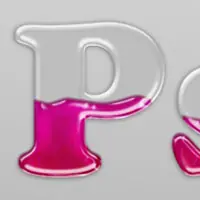
EL TUTORIAL NO ES MIO, EL ORIGINAL ESTÁ EN INGLES YO SOLO FACILITO EL MATERIAL Y LO TRADUZCO AL ESPAÑOL.................EMPEZAMOSSSS................... EL TUTORIAL ES LARGO PERO EL RESULTADO MERECE LA PENA
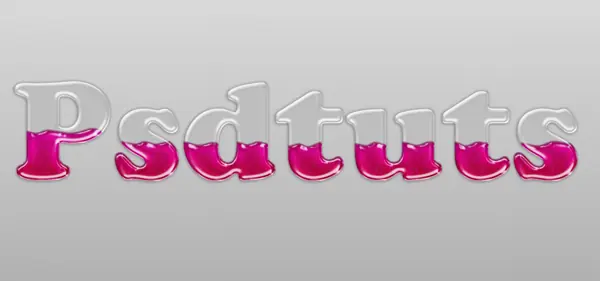
El producto final lo que va a crear
DESCARGAR ARCHIVOS
http://psdtuts.s3.amazonaws.com/0581_Liquid_Text/0581_Liquid_Text.zip
Los estilos de capa son una poderosa herramienta de Photoshop que te permiten crear rápidamente efectos que puede entonces aplicar a los objetos adicionales. Hoy, vamos a demostrar cómo utilizar estilos de capa para crear un líquido lleno de efecto de texto en Photoshop. Vamos a empezar!
Paso 1
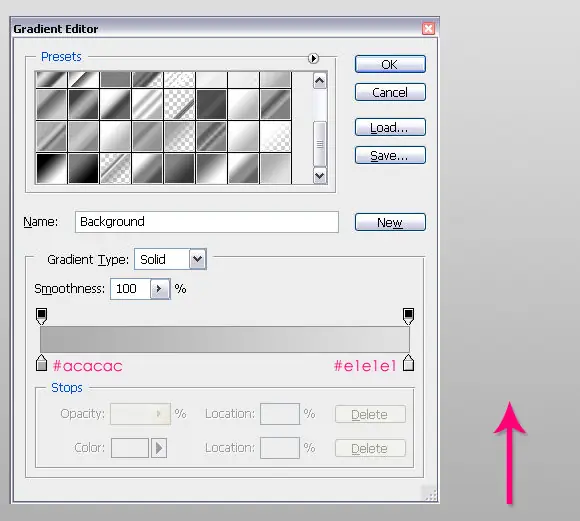
Comience por crear un nuevo documento, 1500px por 1000px. Llene el fondo con un degradado lineal usando el color # acacac como el color de primer plano, y # e1e1e1 como el color de fondo. Empezar desde la parte inferior del archivo e ir hacia arriba.
Paso 2
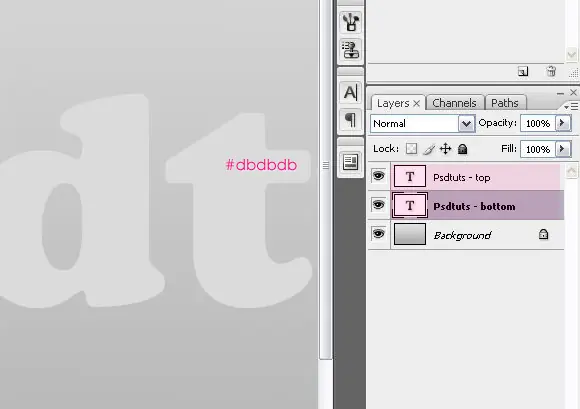
Ahora, escriba el texto que desea aplicar el efecto, usando el color # dbdbdb, el tamaño de 300px, y el tipo de fuente es "Cooper estándar". Cualquier negrita estaría bien, sólo asegúrese de que está en negrita.
Duplicar la capa de texto, y cambiar el nombre de las dos capas como se muestra en la imagen debajo.
Paso 3
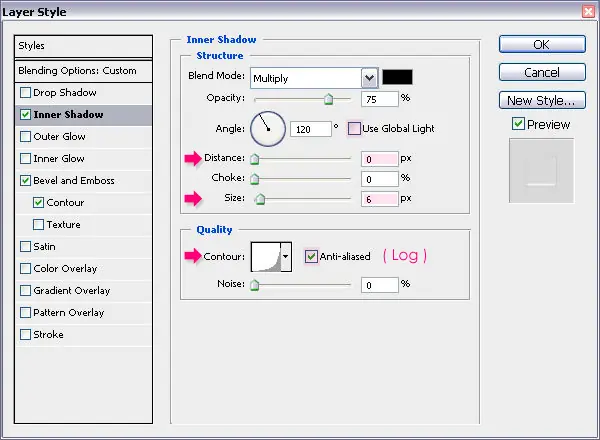
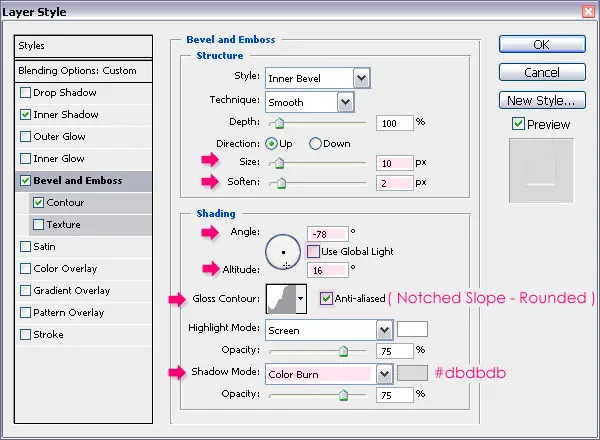
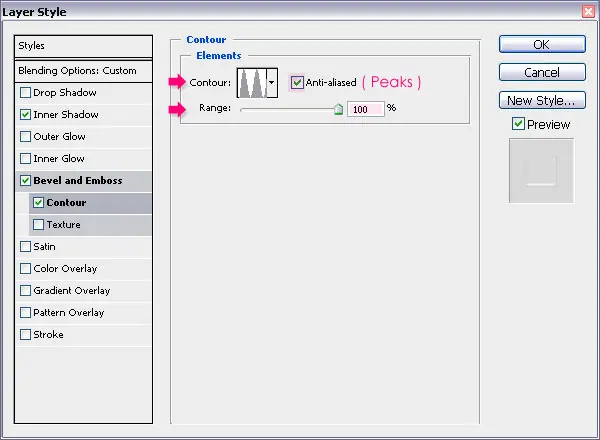
Haga doble clic en la capa inferior (Psdtuts - abajo), y aplicar los siguientes estilos de capa:
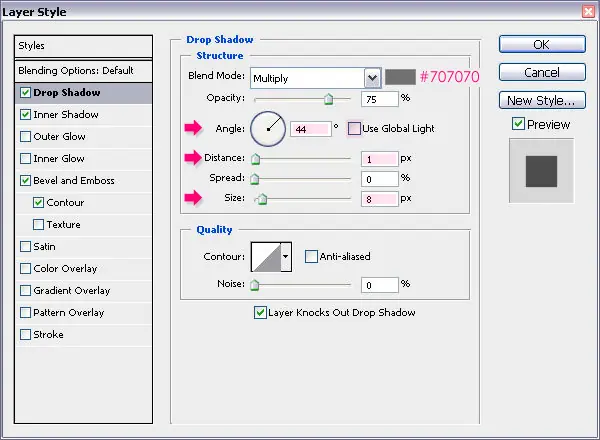
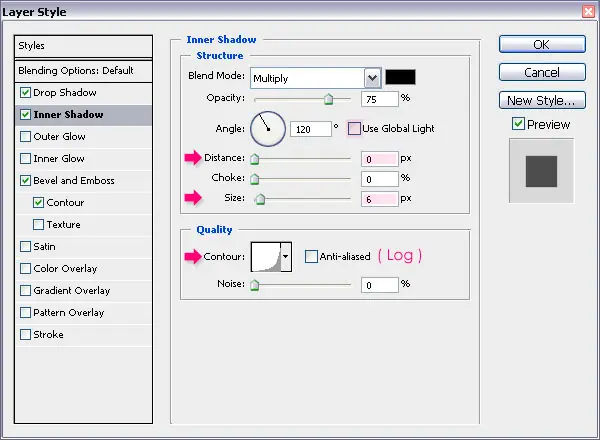
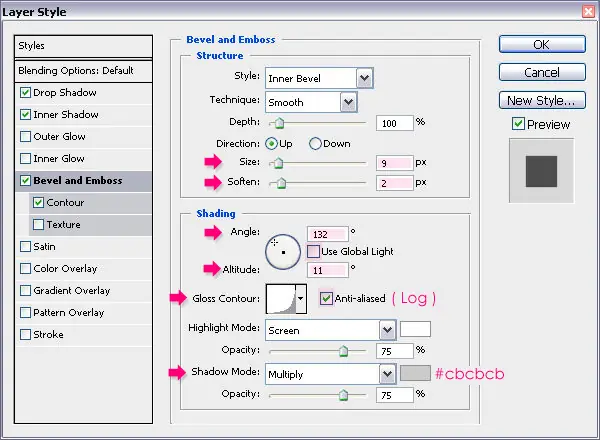
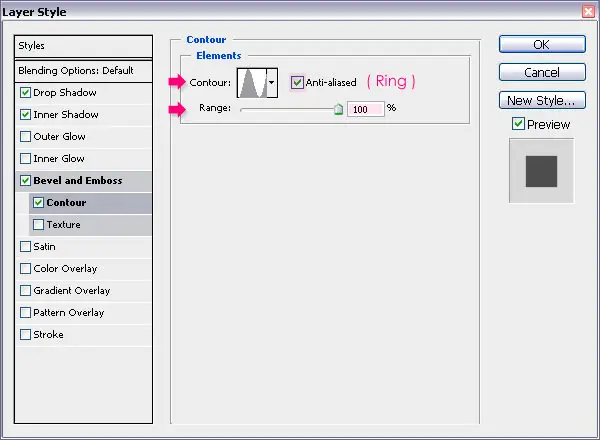
Paso 4
Ahora, cambie el valor de relleno de la capa superior (Psdtuts - superior) a (0%), haga doble clic en él, y aplicar los siguientes estilos de capa:
Paso 5
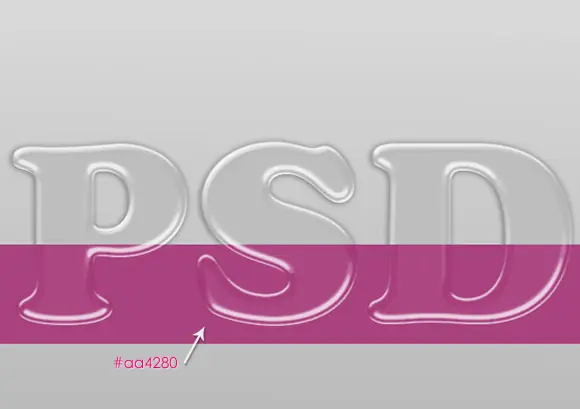
Usando la "Herramienta Rectángulo", dibujar una forma rectangular que cubre la mitad inferior del texto, el color debe ser # aa4280. Asegúrese de que la capa de forma rectangular está entre las dos capas de texto ("Psdtuts - fondo 'y' Psdtuts - top ').
Paso 6
Seleccione la opción "Añadir punto de anclaje de herramientas", y empezar a añadir puntos en los bordes de las letras, en el que se cruzan con el rectángulo.
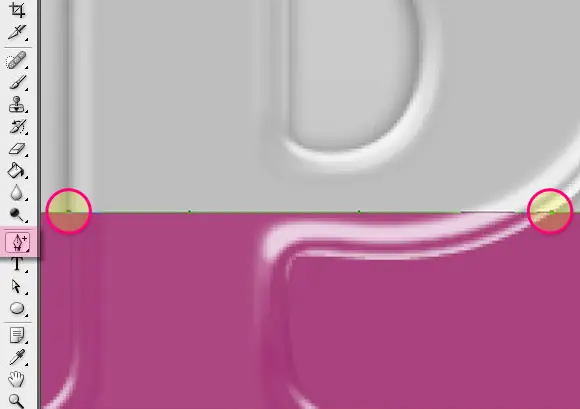
Paso 7
Una vez que hayas terminado, empezar a añadir los puntos intermedios de los bordes, éstos determinarán la tapa y el fondo del líquido. Después de agregar los puntos, utilice la "Herramienta de selección directa" para seleccionar los puntos y moverlos hacia arriba y hacia abajo. También puede utilizar la "herramienta Eliminar punto de ancla" para eliminar los puntos deseados. Continuar modificando los puntos hasta que estés satisfecho con el resultado.
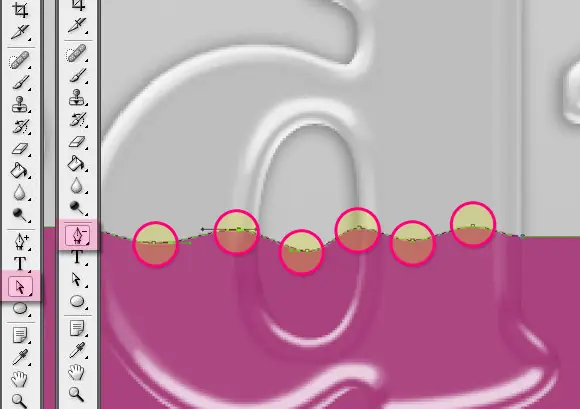
Paso 8
Vamos a rasterizar la capa de forma rectangular, por lo que hacer un duplicado de la capa de forma, a continuación, haga clic derecho en la copia, y seleccione "Rasterizar capa".
Pulse el Comando / tecla Ctrl y, aunque todavía lo está presionando, haga clic derecho en el icono de una de las capas de texto para crear una selección, a continuación, pulse Comando / Ctrl + Shift + I para invertir la selección, y pulse Suprimir .
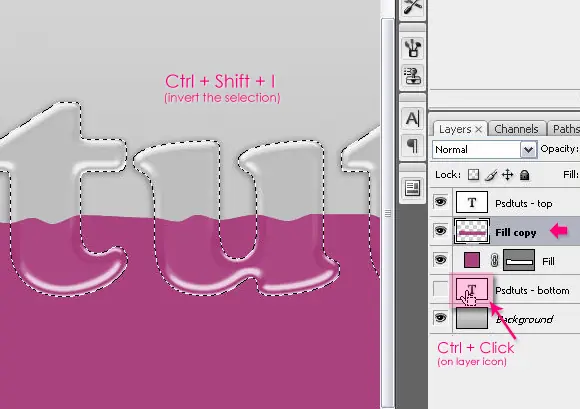
Paso 9
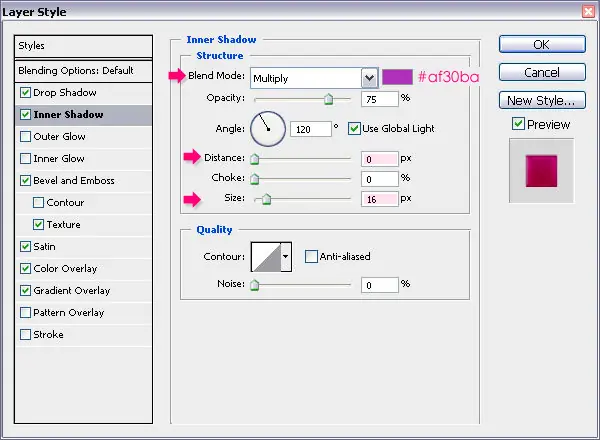
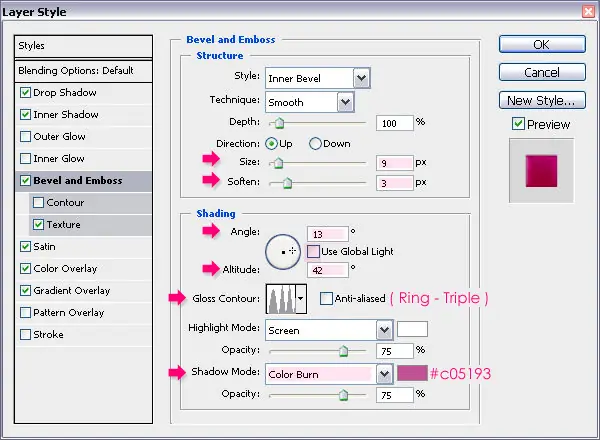
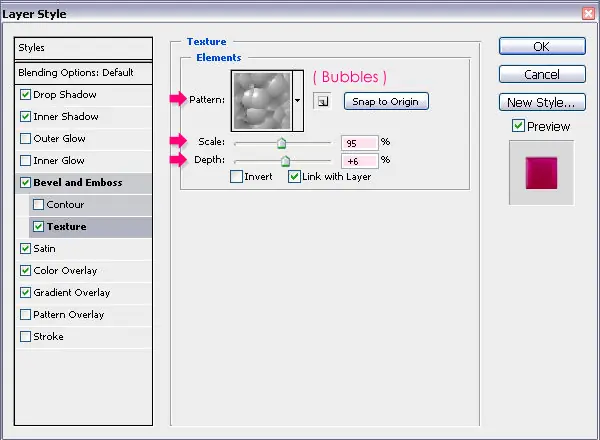
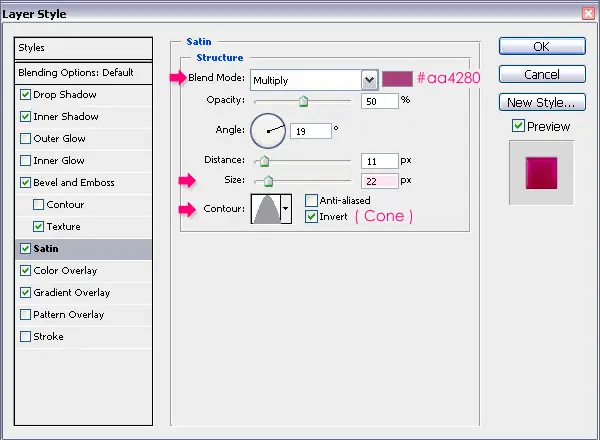
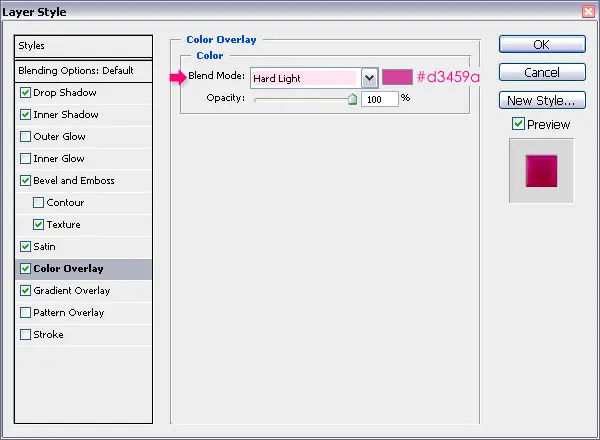
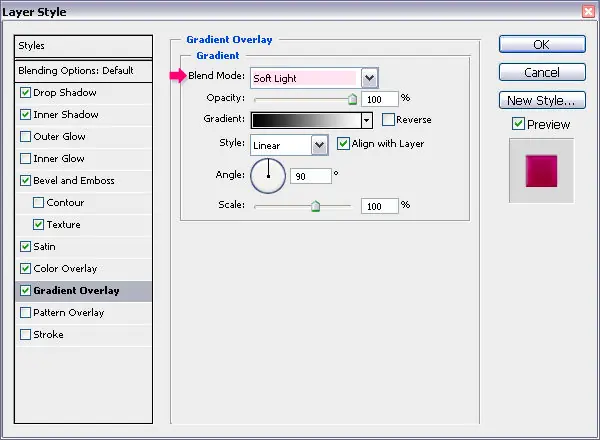
Haga doble clic sobre la capa de forma rasterizada, y aplicar los siguientes estilos.
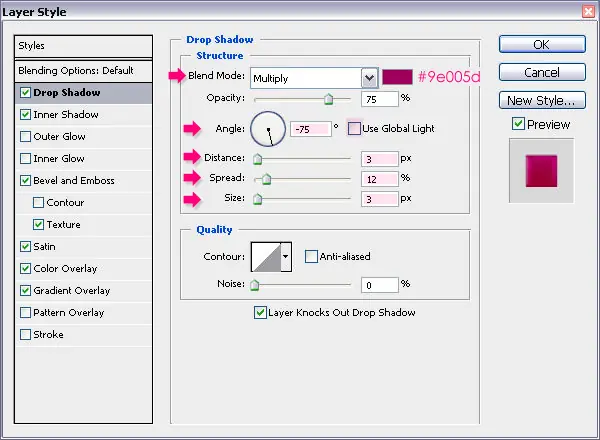
Paso 10
Ahora que hemos terminado, pero todavía se puede cambiar el color del líquido de relleno, simplemente añadiendo una capa de Hue y Saturación de ajuste, y elegir el color que te gusta!
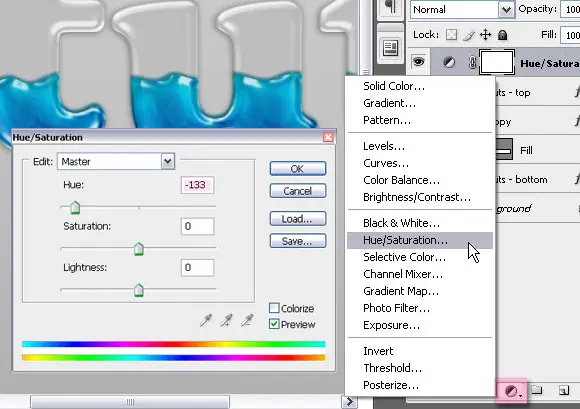
Imagen Final
Este es el resultado final. Espero que hayan disfrutado este tutorial.
GRACIAS POR COMENTAR..........................................
HAY TENEIS MI RESULTADOOO ME QUEDO MÁS O MENOS BIEN JEJE