ESTE TUTORIAL NO ES MIO, SE QUE ES MUY EXTENSO PERO MERECE LA PENA EL EFECTO, EL TUTORIAL ORIGINAL ESTÁ EN INGLÉS Y YO LO E TRADUCIDO, GRACIAS Y ASTA OTRO.

EN EL POST ESTÁ LA FUENTE PARA DESCARGAR Y LAS IMAGENES UTILIZADAS.
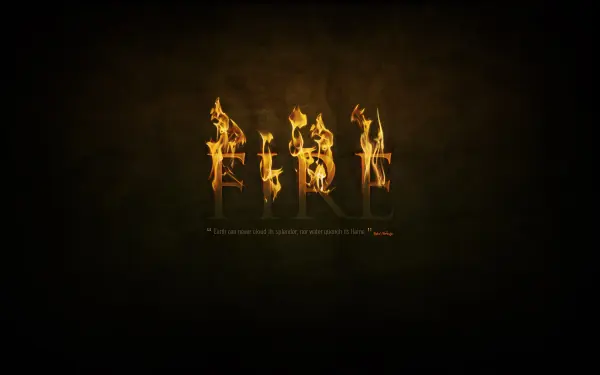
Las llamas son especialmente difíciles de hacer en Photoshop, pero en este tutorial te mostraré cómo usar una fotografía de fuego para establecer el texto del partido. Vamos a hacer que la mirada sobre un fondo oscuro agradable con un efecto de texto magnífico para completar la imagen.
Parte 1 - Antecedentes
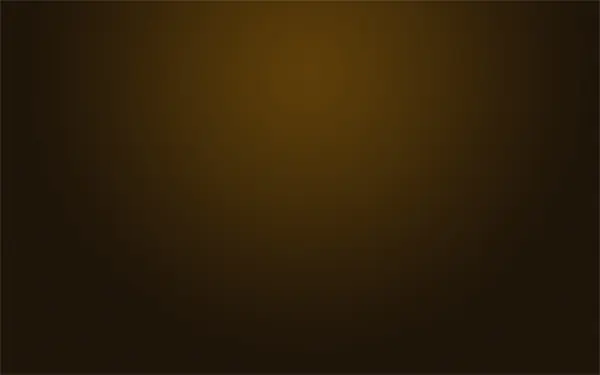
Por lo tanto crear un nuevo documento en Photoshop en 1920px de ancho x 1200px de alto, y con la herramienta Degradado (G), dibuja en un gradiente radial de pardos (# a # 5c3d09 1f1409) para que pueda obtener algo como lo que se muestra a continuación.
Tenga en cuenta que el gradiente no se centra verticalmente, pero se encuentra hacia la parte superior. En esta imagen queremos que la parte superior del texto que se va en el fuego, por lo que la parte superior de la imagen debe ser un poco más iluminado.
Paso 2
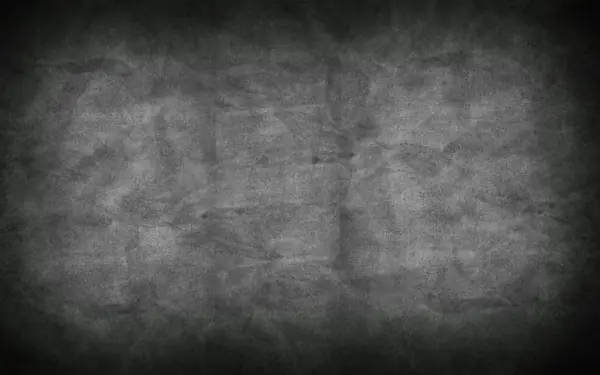
Me limité a copiar el fondo del tutorial anterior, se fusionaron todas las capas y desaturados para conseguir lo que sigue a continuación.
Si usted necesita para hacer esto desde el principio, la primera visita Bittbox para conseguir las texturas originales en papel y luego seguir el tutorial de los pasos anteriores.
Paso 3
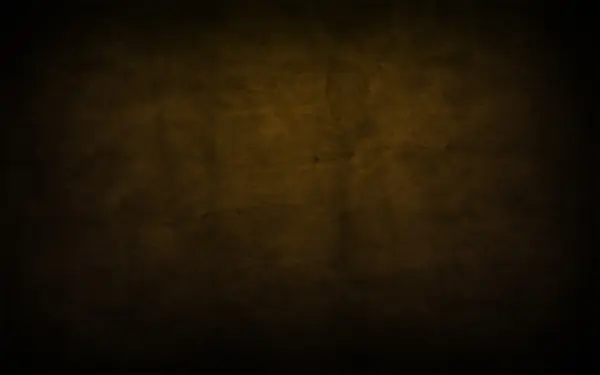
Ahora ponemos la capa de superposición y mezcla de la textura en el fondo y ¡voilá!
Paso 4
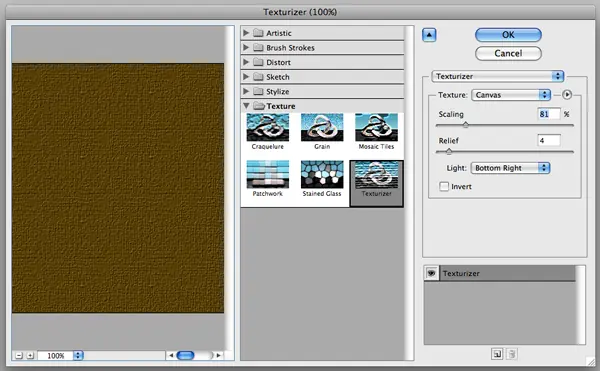
Sólo para añadir textura un poco más, sin embargo, vamos a ejecutar el filtro Texturizar. Para ello, cree una nueva capa y la rellenamos con un color marrón / beige, color # 66500f. A continuación, vaya a Filtro> Textura> Texturizar y el uso de la textura de lona con el 80% de escala y Socorro establece en 4
Paso 5
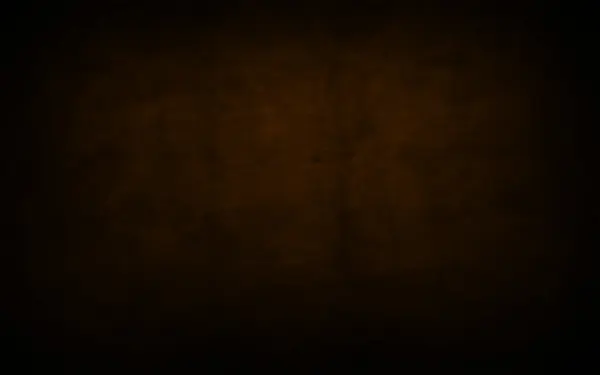
Una vez que tenga su capa de texturizado, conjunto que de superposición. Esto agrega algún detalle extra fino a nuestra textura que es bueno porque estamos trabajando en un gran lienzo.
Paso 6
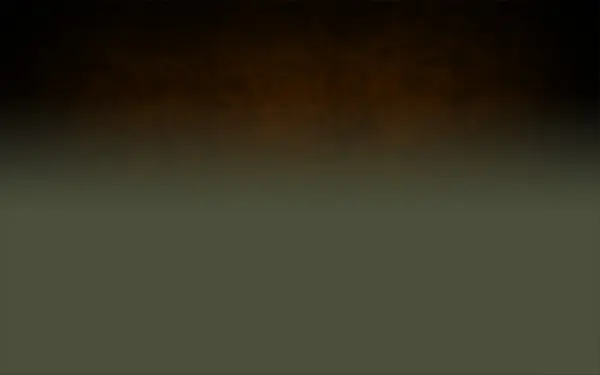
A continuación vamos a aplicar una capa para desaturar un poco la parte inferior de la imagen. Esto es para que la parte superior parece que tiene un brillo cálido, donde las llamas, mientras que el fondo se ve un poco más frío.
Por lo tanto crear una nueva capa y la rellenamos con el color # 4b4f3b. A continuación, añada una máscara de capa con un degradado para enmascarar la parte superior y se desvanecen hacia abajo (para que pueda obtener el efecto se muestra).
Ahora la capa de color y 45% de opacidad.
Parte 2 -Texto y resplandor Awesomeness =
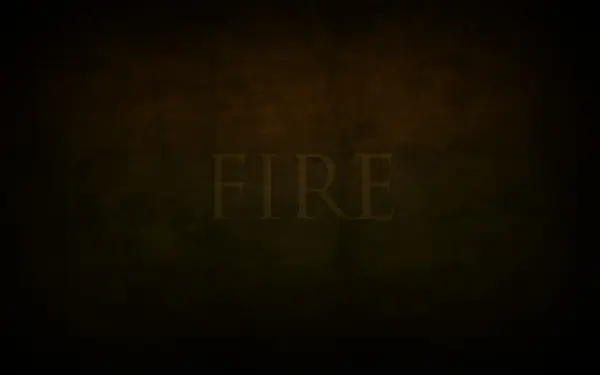
Bien, ahora tenemos un bonito fondo! Así que vamos a añadir un poco de texto. He utilizado la fuente de Trajano , porque es una fuente realmente dramático buscando. Aquí he puesto el texto en el color # cb9328, a continuación, establecer que a Linear Dodge (Add) con una opacidad del 8%.
¿Qué vamos a hacer con nuestro texto está haciendo que parezca que la mitad superior del texto está saliendo del fondo y está al rojo vivo con el parpadeo de las llamas. Esto significa que vamos a ejecutar una gran cantidad de efectos y aplicar las máscaras de capa a ellos para que sólo se muestra en la mitad superior, mientras que la mitad inferior vuelve al texto se desvaneció como el que tenemos actualmente.
Paso 8
Así que primero crear un grupo de nueva capa para poner todas las capas de texto en el-ya que habrá un montón de ellos.
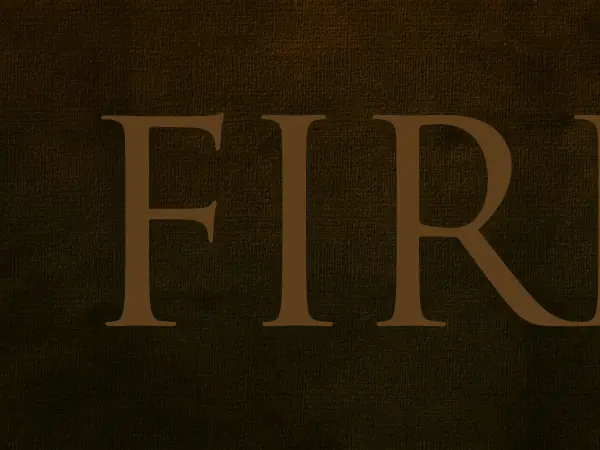
Luego duplica la capa de texto y establecer el color del texto duplicado # 5e3f1c.
Paso 9
Ahora la capa más reciente texto de superposición y el 70% de opacidad. Debe tener un aspecto tipo de color rojizo (como se muestra a continuación).
http://d2f8dzk2mhcqts.cloudfront.net/118_Fire/9.jpg
Paso 10
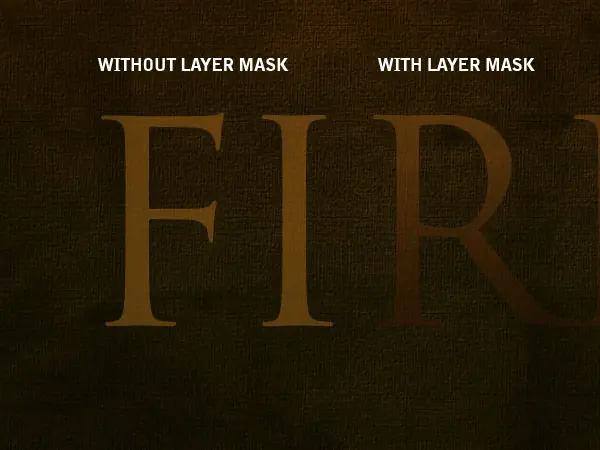
Ahora duplicar el texto de nuevo y establecer más tardar el duplicado a un color amarillento-# cb9328. A continuación, establezca esta a Linear Dodge (Add) y la opacidad del 30%.
A continuación añadimos una máscara de capa y dibujar un gradiente de lo que la capa de texto más reciente se desvanece como se muestra a continuación, y debajo se puede ver la combinación de color rojizo de la parte inferior dos capas de texto.
Paso 11
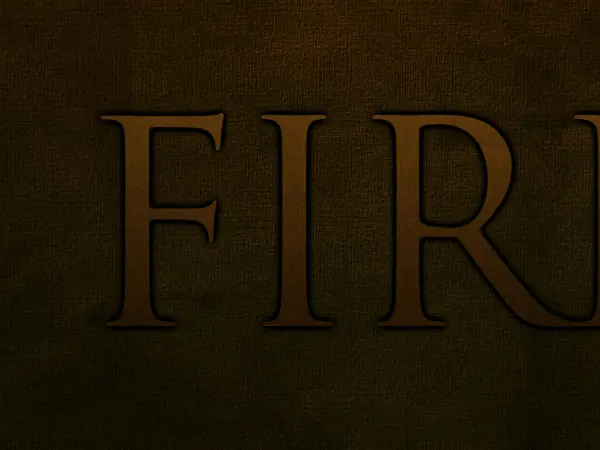
A continuación se duplica la capa de texto una vez más, pero poner esta capa de la derecha en la parte inferior. Ajuste el color a negro, # 000000. A continuación, vaya a Filtro> Blur> Gaussian Blur y le pedirá que rasterizar el texto, haga clic en Sí para que, a continuación, establecer el radio de alrededor de 4px.
A continuación, Ctrl-clic en cualquiera de las capas de otro texto y volver a la capa de negro y pulse borrar lo que se acaba de ir con una especie de sombra. A continuación, duplicar esta capa y fusionarla con la primera lo que el efecto es más pesado. Usted debe tener algo que se parece a la pantalla de abajo.
Paso 12
Una vez más, añadir una máscara de capa para que la sombra se desvanece como se muestra. Esto hace que parezca que el texto está saliendo de la página.
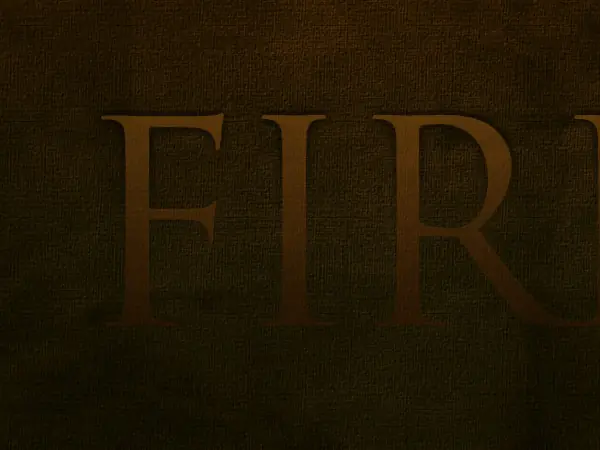
Paso 13
Ahora duplicar nuestra capa de negro otra vez y el uso de la herramienta Dedo (R) y un cepillo suave bastante grande que desea ensuciar sólo la sombra alrededor de lo que parece que marcas de quemaduras.
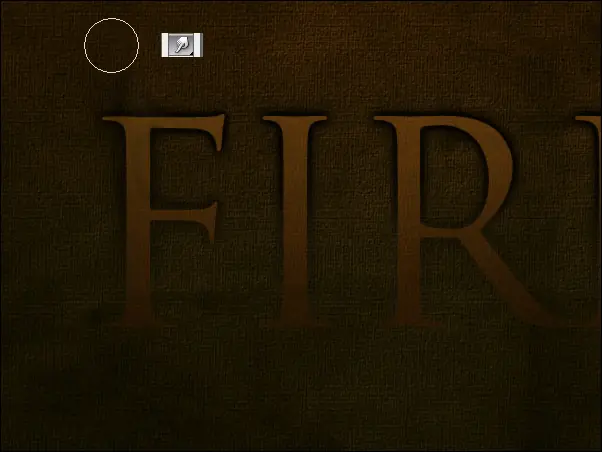
Paso 14
Así es como nuestro texto está buscando ahora. De hecho, me ha creado dos grupos de "quemar" las marcas y, a continuación cuatro juegos de la capa de sombra borrosa cada uno un poco más que el anterior y cada uno se perdió de nuevo.
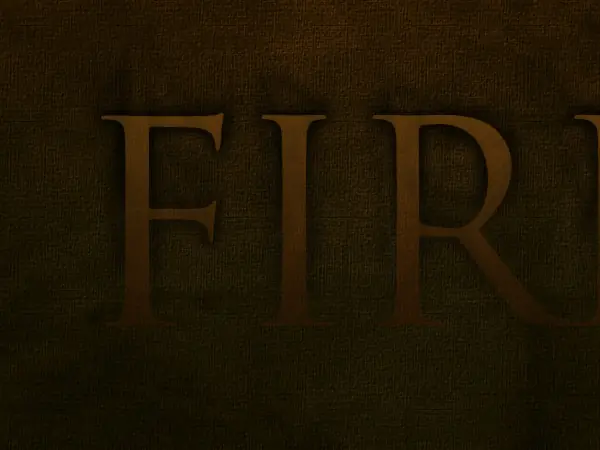
Paso 15
Ahora es el momento de hacer la parte superior de nuestro resplandor texto. Así que en primer lugar, duplicar la capa de texto nuevo y el lugar de esta capa en la parte superior y la puso a un color amarillo-# dc9a08.
A continuación, ejecute un Filtro> Blur> Gaussian Blur sobre él con radio de 8px. Luego tome un gran cepillo de goma blanda y sólo borrar partes de distancia en la parte inferior por lo que es una especie de uniforme.
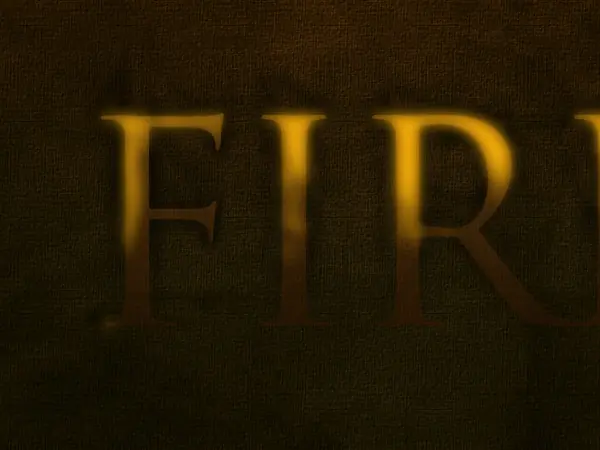
Paso 16
Establecer nuestra capa de primer resplandor de luz suave. Es posible que desee repetir el proceso, borrando más aún la parte superior es aún glowier.
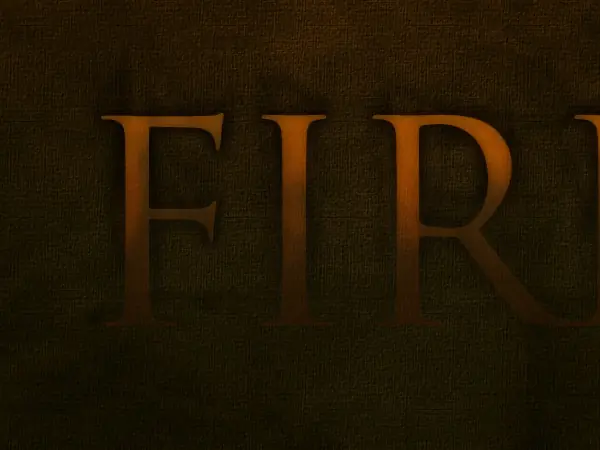
Paso 17
Ahora duplicar la capa de texto de nuevo y este lugar en lo más alto. Éste debe ser de nuevo el mismo color amarillo (# dc9a08).
Luego ir a Capa> Rasterizar> Texto y girar el texto en un plano gráfico. A continuación, Ctrl-clic sobre la capa e ir a la Selección> Modificar> Contrato y el uso de un valor de 1px. A continuación, pulse Borrar para borrar todo excepto que perfilan 1px.
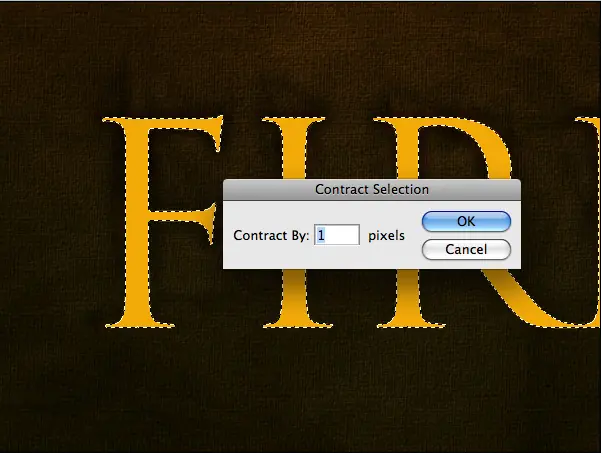
Paso 18
Ahora la capa 1px de superposición, y usted debe tener algo como la imagen de abajo.
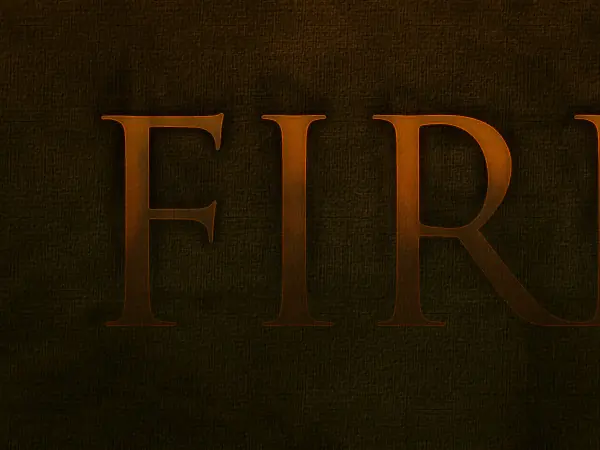
Paso 19
Ahora en nuestro resplandor 1px añadir una máscara de capa para desaparecer por la parte inferior como lo hemos estado haciendo con las otras capas.
Luego duplica la capa, y ejecutar un Filtro> Blur> Gaussian Blur establece en 1px. A continuación, duplicar esta capa de nuevo y desenfoque por 2px. Luego duplica la capa de nuevo y desenfoque por 4px.
A continuación, Ctrl-clic en cualquiera de las capas de texto, pulse Ctrl + Shift + I para invertir la selección y pasar por cada una de las capas de brillo y pulse la tecla Suprimir para eliminar de la falta de definición que se ha alejado de los límites del texto.
La idea es que queremos que los bordes del texto a buscar al rojo vivo con ella en la decoloración de un resplandor caliente general sobre el texto.
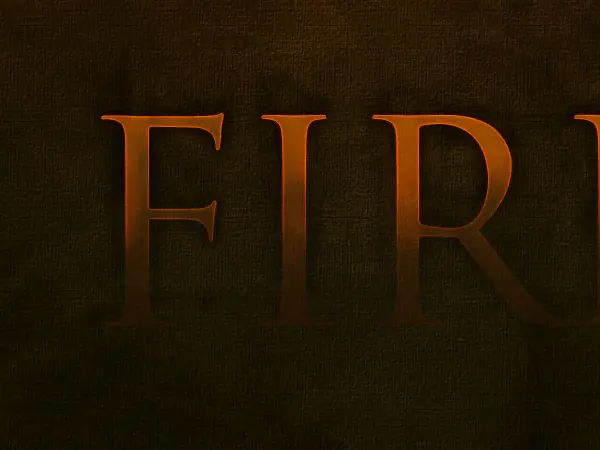
Paso 20
A continuación duplicar las cuatro de las capas de brillo y unirlos. Esto debe resultar en una capa en la parte superior que es la original de color amarillo brillante.
Coge la herramienta Dedo y correr sobre el texto, a las manchas que tomando el aspecto de las olas de calor viene de el texto, como se muestra.
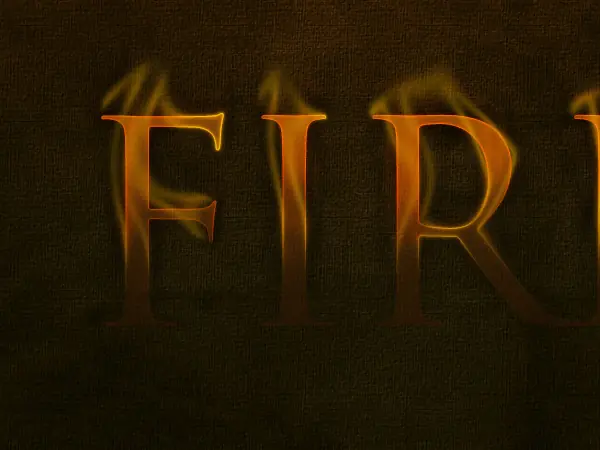
Paso 21
Ahora establezca esta última capa de superposición y usted debe tener algo parecido a esto!
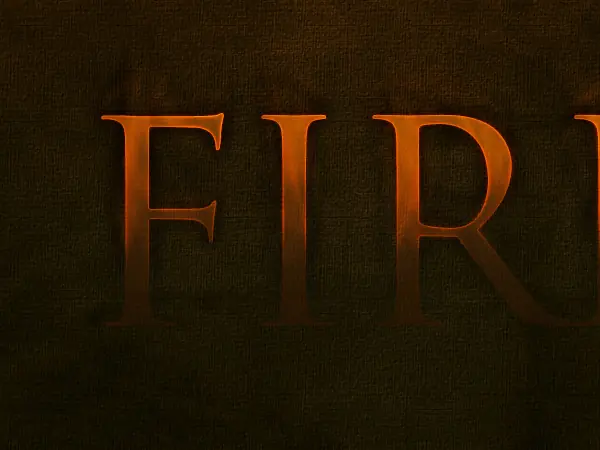
Paso 22
Ahora que hemos casi terminado nuestro texto. Pasé por duplicado y algunas de las capas de brillo para que se vea aún más ardiente. Siéntase libre de experimentar con conseguir una mirada real resplandor rojo vivo con ello.
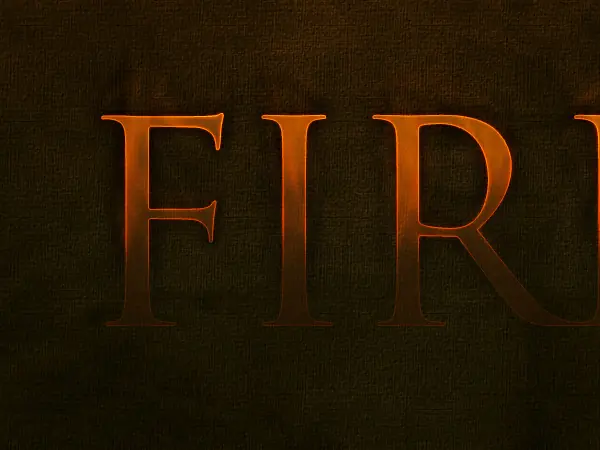
Paso 23
A continuación, de acuerdo con el fondo de pantalla por última vez, he ido y agregó una cotización por debajo de mi texto principal. Esto proporciona un adorno bonito a la página. Trate de usar colores que encajan con la capa de fondo y el texto por lo que no destaca demasiado, porque realmente queremos que se trata de un elemento secundario en el texto principal. He usado Suiza luz condensada como mi fuente y lo puso fuera al igual que en el anterior texto hierba tutorial.
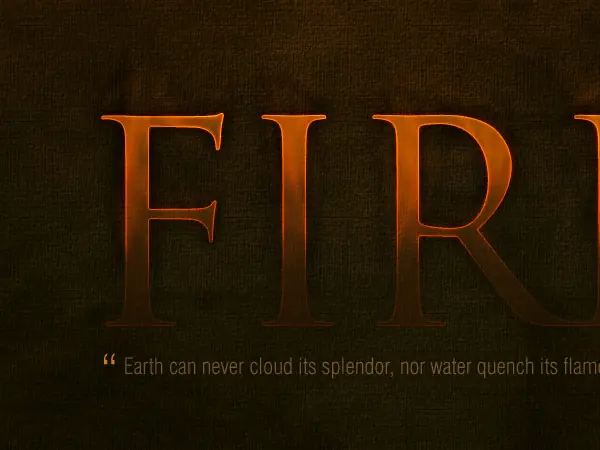
Parte 3 -Las Llamas
Por último, con toda nuestra preparación de hecho, es el momento de añadir las llamas reales! Para esto, necesitamos algunas imágenes de fuego sobre un fondo negro llano. Una buena foto es difícil de encontrar, y tratar como lo hice, no pude encontrar una foto sin realmente grande. Así que al final he usado esta foto en Fotolia que puede adquirir mediante el enlace de abajo. También había una foto de Flickr Aceptar que también he vinculados y que terminé usando después de la "E". Así que es posible que desee tomar eso también.
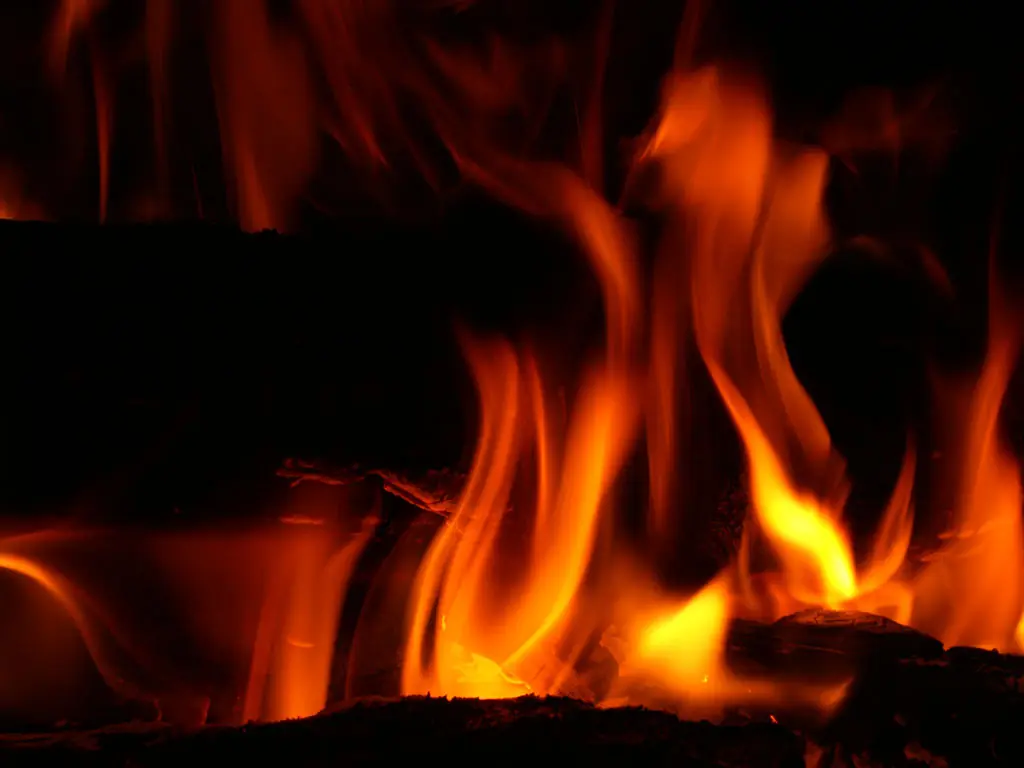
Lo que hay que hacer es:
Abre la imagen de la llama en Photoshop
Vaya a la pestaña Canales y encontrar el canal con mayor contraste, que para las imágenes de fuego debe ser el canal rojo, y haga clic en él
Esto hará que tu imagen aparezca en blanco y negro, y porque estamos en la capa de contraste más alto, se parece realmente de color blanco brillante. Ahora Ctrl + clic en el canal, y se seleccionan todos los píxeles de ese canal.
Haga clic de nuevo en el canal RGB y copiar los píxeles seleccionados
Ahora puede pegar las llamas en el lienzo principal!
Esto es realmente una realidad, técnica muy útil para copiar algo transparente como un fuego fuera de un fondo plano. Y como se verá al visitar el tutorial de Nik, es también grande para el agua copia!
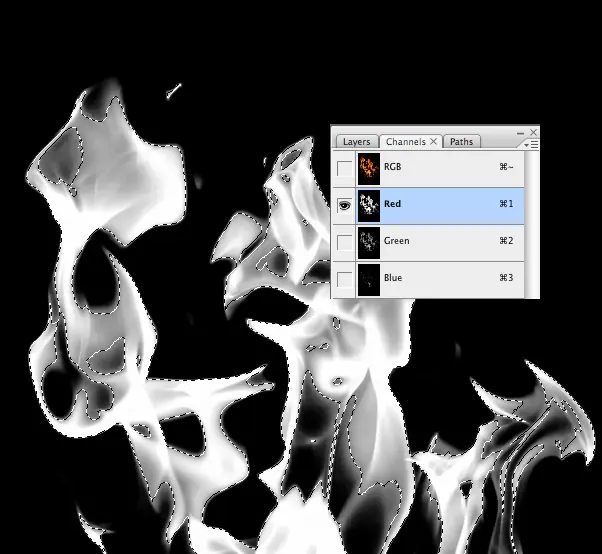
Paso 25
OK, así que aquí hemos pegado las llamas a nuestro lienzo principal. (Para mayor claridad, también he cambiado temporalmente de las capas de texto). Como puedes ver, tenemos el fuego sin el fondo negro y es parcialmente transparente, lo que significa que veremos super en la parte superior de nuestro texto.
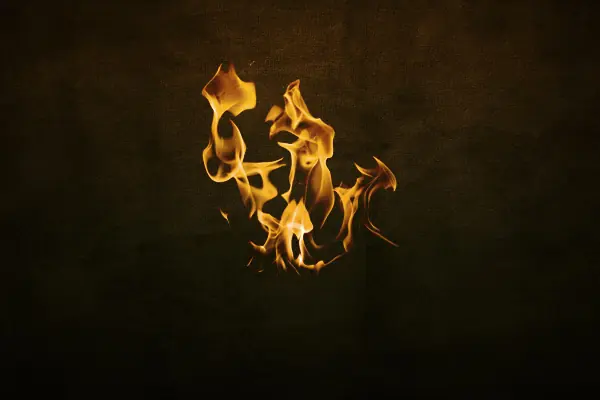
Paso 26
Ahora el siguiente paso es cortar un pedacito de nuestro fuego en algunas piezas. Sólo duplicar la capa y apagar como una primera copia de seguridad. Luego, utilizando la herramienta de pluma, cortar el fuego para que el trabajo con los contornos de la llama para que se vea natural. Aquí se puede ver que hemos producido cuatro piezas de la llama de la imagen de uno. Usted también puede tratar de mover de un tirón alrededor de bits para que parezcan más al azar.
Establecer las capas a modo de pantalla para que las partes restantes negro son totalmente desaparecido, y es aún más transparente.
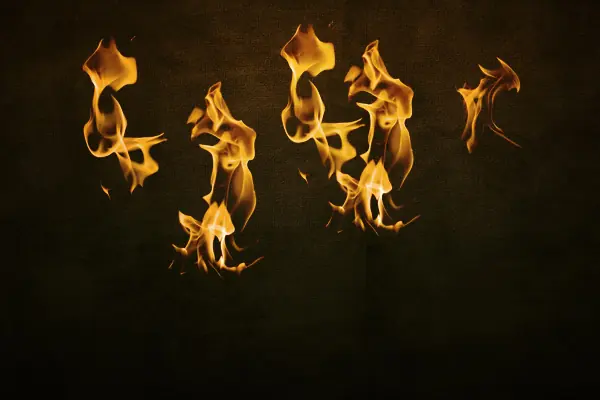
Paso 27
Ahora bien, porque mi texto es apenas cuatro letras, necesito cuatro piezas separadas de fuego. Para el cuarto (en la parte superior de la E) De hecho, me tomó la foto de Flickr y repitió el mismo proceso que el anterior para crear otra llama. También el fuego en la carta que ha sido aplastado un poco, así para que se vea más al azar.
Paso 28
Aplicando el fuego es realmente tan fácil como mover las llamas sobre el texto. Usted quiere tratar de coincidir con el fuego a la forma del escrito de modo que parece que están bailando frente a las letras.

Paso 29
Aceptar aquí he puesto los cuatro bits de la llama sobre la parte superior. No está mal, pero se puede ver que el I y R tienen la misma llama, y también todas las llamas no son muy altos.
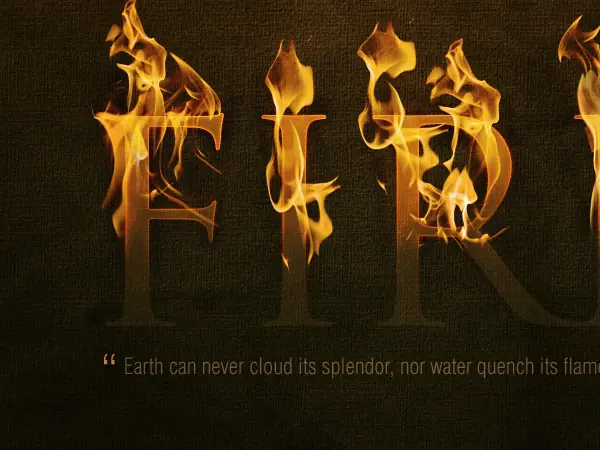
Paso 30
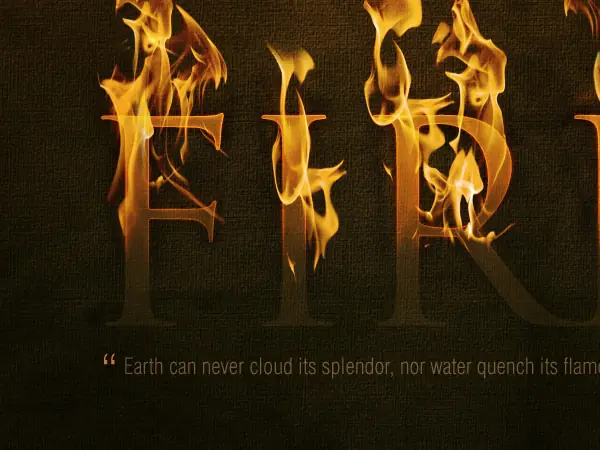
Así que aquí me he pasado por cada una la llama y el uso de la herramienta Transformar estirada verticalmente. También he usado un poco de juiciosa borrado para que la llama en el que mirar un poco más único.
Paso 31
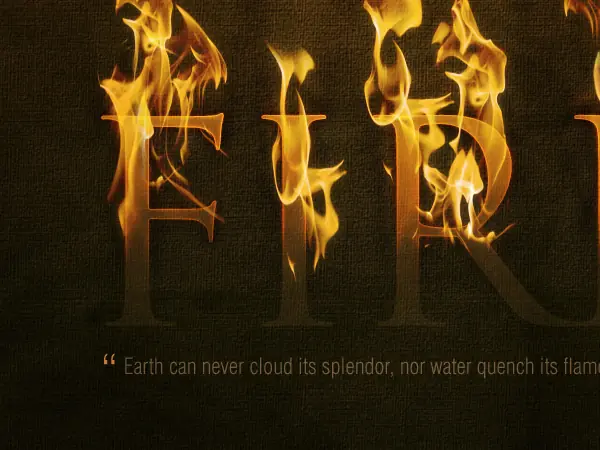
Ahora para que se vean aún más iluminado, duplicar cada capa de la llama, ejecute una Filtros> Desenfocar> Desenfoque gaussiano con un radio de 3px y establecer la capa al 15% de opacidad por lo que proporciona un poco de brillo en los bordes de las llamas.
Paso 32
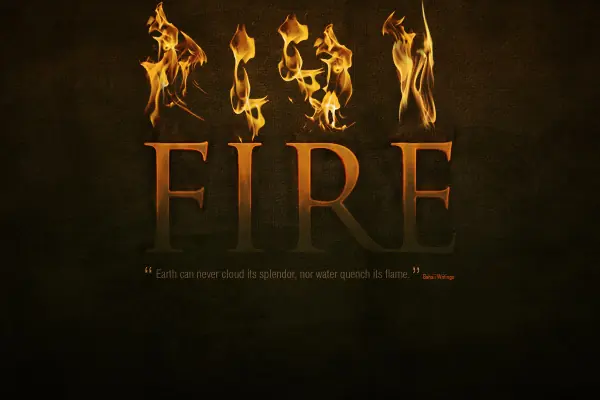
Así que estamos casi allí! Es así como la composición se ve
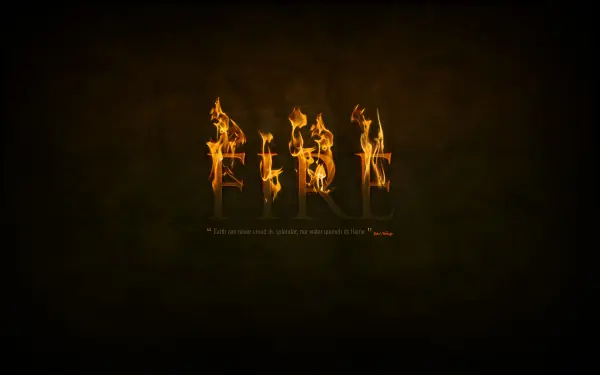
Paso 33
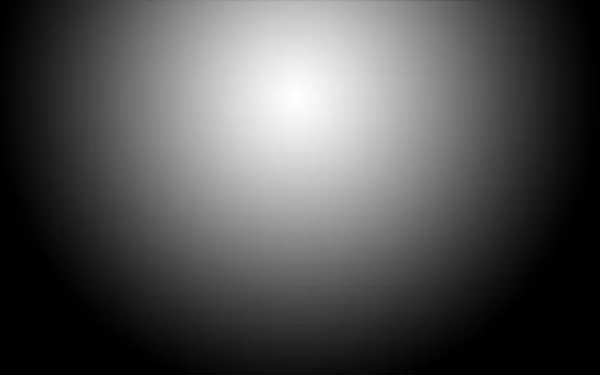
Por último vamos a añadir un toque de luz pasado. Por lo tanto crear una nueva capa por encima de todos los demás y atraer a un blanco a negro degradado radial como se muestra. Establezca esta capa de superposición y el 40% de opacidad.
¡Ya está!
Y ahí lo tenemos, un texto sobre el efecto del fuego! En el siguiente tutorial de la serie, vamos a estar produciendo la imagen del aire, sin embargo, será en dos semanas, no de una sola como yo estoy tomando unos días de trabajo!
Si usted está interesado en crear llamas desde cero en Photoshop, puede que al igual que echa un vistazo a este clásico tutorial que casualmente usa el mismo tipo de letra exacta! Es un tutorial de Photoshop 6, y todavía puedo recordar que la lectura como medio hace una década, pero sigue siendo muy relevante, aunque las capturas de pantalla cuentan con una interfaz de Mac super retro.
..............ESTO ES TODO Y GRACIAS POR COMENTAR.......................................
EN EL POST ESTÁ LA FUENTE PARA DESCARGAR Y LAS IMAGENES UTILIZADAS.
Texto Dramático de Efecto Fuego en Photoshop
Las llamas son especialmente difíciles de hacer en Photoshop, pero en este tutorial te mostraré cómo usar una fotografía de fuego para establecer el texto del partido. Vamos a hacer que la mirada sobre un fondo oscuro agradable con un efecto de texto magnífico para completar la imagen.
Parte 1 - Antecedentes
Por lo tanto crear un nuevo documento en Photoshop en 1920px de ancho x 1200px de alto, y con la herramienta Degradado (G), dibuja en un gradiente radial de pardos (# a # 5c3d09 1f1409) para que pueda obtener algo como lo que se muestra a continuación.
Tenga en cuenta que el gradiente no se centra verticalmente, pero se encuentra hacia la parte superior. En esta imagen queremos que la parte superior del texto que se va en el fuego, por lo que la parte superior de la imagen debe ser un poco más iluminado.
Paso 2
Me limité a copiar el fondo del tutorial anterior, se fusionaron todas las capas y desaturados para conseguir lo que sigue a continuación.
Si usted necesita para hacer esto desde el principio, la primera visita Bittbox para conseguir las texturas originales en papel y luego seguir el tutorial de los pasos anteriores.
Paso 3
Ahora ponemos la capa de superposición y mezcla de la textura en el fondo y ¡voilá!
Paso 4
Sólo para añadir textura un poco más, sin embargo, vamos a ejecutar el filtro Texturizar. Para ello, cree una nueva capa y la rellenamos con un color marrón / beige, color # 66500f. A continuación, vaya a Filtro> Textura> Texturizar y el uso de la textura de lona con el 80% de escala y Socorro establece en 4
Paso 5
Una vez que tenga su capa de texturizado, conjunto que de superposición. Esto agrega algún detalle extra fino a nuestra textura que es bueno porque estamos trabajando en un gran lienzo.
Paso 6
A continuación vamos a aplicar una capa para desaturar un poco la parte inferior de la imagen. Esto es para que la parte superior parece que tiene un brillo cálido, donde las llamas, mientras que el fondo se ve un poco más frío.
Por lo tanto crear una nueva capa y la rellenamos con el color # 4b4f3b. A continuación, añada una máscara de capa con un degradado para enmascarar la parte superior y se desvanecen hacia abajo (para que pueda obtener el efecto se muestra).
Ahora la capa de color y 45% de opacidad.
Parte 2 -Texto y resplandor Awesomeness =
Bien, ahora tenemos un bonito fondo! Así que vamos a añadir un poco de texto. He utilizado la fuente de Trajano , porque es una fuente realmente dramático buscando. Aquí he puesto el texto en el color # cb9328, a continuación, establecer que a Linear Dodge (Add) con una opacidad del 8%.
¿Qué vamos a hacer con nuestro texto está haciendo que parezca que la mitad superior del texto está saliendo del fondo y está al rojo vivo con el parpadeo de las llamas. Esto significa que vamos a ejecutar una gran cantidad de efectos y aplicar las máscaras de capa a ellos para que sólo se muestra en la mitad superior, mientras que la mitad inferior vuelve al texto se desvaneció como el que tenemos actualmente.
Paso 8
Así que primero crear un grupo de nueva capa para poner todas las capas de texto en el-ya que habrá un montón de ellos.
Luego duplica la capa de texto y establecer el color del texto duplicado # 5e3f1c.
Paso 9
Ahora la capa más reciente texto de superposición y el 70% de opacidad. Debe tener un aspecto tipo de color rojizo (como se muestra a continuación).
http://d2f8dzk2mhcqts.cloudfront.net/118_Fire/9.jpg
Paso 10
Ahora duplicar el texto de nuevo y establecer más tardar el duplicado a un color amarillento-# cb9328. A continuación, establezca esta a Linear Dodge (Add) y la opacidad del 30%.
A continuación añadimos una máscara de capa y dibujar un gradiente de lo que la capa de texto más reciente se desvanece como se muestra a continuación, y debajo se puede ver la combinación de color rojizo de la parte inferior dos capas de texto.
Paso 11
A continuación se duplica la capa de texto una vez más, pero poner esta capa de la derecha en la parte inferior. Ajuste el color a negro, # 000000. A continuación, vaya a Filtro> Blur> Gaussian Blur y le pedirá que rasterizar el texto, haga clic en Sí para que, a continuación, establecer el radio de alrededor de 4px.
A continuación, Ctrl-clic en cualquiera de las capas de otro texto y volver a la capa de negro y pulse borrar lo que se acaba de ir con una especie de sombra. A continuación, duplicar esta capa y fusionarla con la primera lo que el efecto es más pesado. Usted debe tener algo que se parece a la pantalla de abajo.
Paso 12
Una vez más, añadir una máscara de capa para que la sombra se desvanece como se muestra. Esto hace que parezca que el texto está saliendo de la página.
Paso 13
Ahora duplicar nuestra capa de negro otra vez y el uso de la herramienta Dedo (R) y un cepillo suave bastante grande que desea ensuciar sólo la sombra alrededor de lo que parece que marcas de quemaduras.
Paso 14
Así es como nuestro texto está buscando ahora. De hecho, me ha creado dos grupos de "quemar" las marcas y, a continuación cuatro juegos de la capa de sombra borrosa cada uno un poco más que el anterior y cada uno se perdió de nuevo.
Paso 15
Ahora es el momento de hacer la parte superior de nuestro resplandor texto. Así que en primer lugar, duplicar la capa de texto nuevo y el lugar de esta capa en la parte superior y la puso a un color amarillo-# dc9a08.
A continuación, ejecute un Filtro> Blur> Gaussian Blur sobre él con radio de 8px. Luego tome un gran cepillo de goma blanda y sólo borrar partes de distancia en la parte inferior por lo que es una especie de uniforme.
Paso 16
Establecer nuestra capa de primer resplandor de luz suave. Es posible que desee repetir el proceso, borrando más aún la parte superior es aún glowier.
Paso 17
Ahora duplicar la capa de texto de nuevo y este lugar en lo más alto. Éste debe ser de nuevo el mismo color amarillo (# dc9a08).
Luego ir a Capa> Rasterizar> Texto y girar el texto en un plano gráfico. A continuación, Ctrl-clic sobre la capa e ir a la Selección> Modificar> Contrato y el uso de un valor de 1px. A continuación, pulse Borrar para borrar todo excepto que perfilan 1px.
Paso 18
Ahora la capa 1px de superposición, y usted debe tener algo como la imagen de abajo.
Paso 19
Ahora en nuestro resplandor 1px añadir una máscara de capa para desaparecer por la parte inferior como lo hemos estado haciendo con las otras capas.
Luego duplica la capa, y ejecutar un Filtro> Blur> Gaussian Blur establece en 1px. A continuación, duplicar esta capa de nuevo y desenfoque por 2px. Luego duplica la capa de nuevo y desenfoque por 4px.
A continuación, Ctrl-clic en cualquiera de las capas de texto, pulse Ctrl + Shift + I para invertir la selección y pasar por cada una de las capas de brillo y pulse la tecla Suprimir para eliminar de la falta de definición que se ha alejado de los límites del texto.
La idea es que queremos que los bordes del texto a buscar al rojo vivo con ella en la decoloración de un resplandor caliente general sobre el texto.
Paso 20
A continuación duplicar las cuatro de las capas de brillo y unirlos. Esto debe resultar en una capa en la parte superior que es la original de color amarillo brillante.
Coge la herramienta Dedo y correr sobre el texto, a las manchas que tomando el aspecto de las olas de calor viene de el texto, como se muestra.
Paso 21
Ahora establezca esta última capa de superposición y usted debe tener algo parecido a esto!
Paso 22
Ahora que hemos casi terminado nuestro texto. Pasé por duplicado y algunas de las capas de brillo para que se vea aún más ardiente. Siéntase libre de experimentar con conseguir una mirada real resplandor rojo vivo con ello.
Paso 23
A continuación, de acuerdo con el fondo de pantalla por última vez, he ido y agregó una cotización por debajo de mi texto principal. Esto proporciona un adorno bonito a la página. Trate de usar colores que encajan con la capa de fondo y el texto por lo que no destaca demasiado, porque realmente queremos que se trata de un elemento secundario en el texto principal. He usado Suiza luz condensada como mi fuente y lo puso fuera al igual que en el anterior texto hierba tutorial.
Parte 3 -Las Llamas
Por último, con toda nuestra preparación de hecho, es el momento de añadir las llamas reales! Para esto, necesitamos algunas imágenes de fuego sobre un fondo negro llano. Una buena foto es difícil de encontrar, y tratar como lo hice, no pude encontrar una foto sin realmente grande. Así que al final he usado esta foto en Fotolia que puede adquirir mediante el enlace de abajo. También había una foto de Flickr Aceptar que también he vinculados y que terminé usando después de la "E". Así que es posible que desee tomar eso también.
Lo que hay que hacer es:
Abre la imagen de la llama en Photoshop
Vaya a la pestaña Canales y encontrar el canal con mayor contraste, que para las imágenes de fuego debe ser el canal rojo, y haga clic en él
Esto hará que tu imagen aparezca en blanco y negro, y porque estamos en la capa de contraste más alto, se parece realmente de color blanco brillante. Ahora Ctrl + clic en el canal, y se seleccionan todos los píxeles de ese canal.
Haga clic de nuevo en el canal RGB y copiar los píxeles seleccionados
Ahora puede pegar las llamas en el lienzo principal!
Esto es realmente una realidad, técnica muy útil para copiar algo transparente como un fuego fuera de un fondo plano. Y como se verá al visitar el tutorial de Nik, es también grande para el agua copia!
Paso 25
OK, así que aquí hemos pegado las llamas a nuestro lienzo principal. (Para mayor claridad, también he cambiado temporalmente de las capas de texto). Como puedes ver, tenemos el fuego sin el fondo negro y es parcialmente transparente, lo que significa que veremos super en la parte superior de nuestro texto.
Paso 26
Ahora el siguiente paso es cortar un pedacito de nuestro fuego en algunas piezas. Sólo duplicar la capa y apagar como una primera copia de seguridad. Luego, utilizando la herramienta de pluma, cortar el fuego para que el trabajo con los contornos de la llama para que se vea natural. Aquí se puede ver que hemos producido cuatro piezas de la llama de la imagen de uno. Usted también puede tratar de mover de un tirón alrededor de bits para que parezcan más al azar.
Establecer las capas a modo de pantalla para que las partes restantes negro son totalmente desaparecido, y es aún más transparente.
Paso 27
Ahora bien, porque mi texto es apenas cuatro letras, necesito cuatro piezas separadas de fuego. Para el cuarto (en la parte superior de la E) De hecho, me tomó la foto de Flickr y repitió el mismo proceso que el anterior para crear otra llama. También el fuego en la carta que ha sido aplastado un poco, así para que se vea más al azar.
Paso 28
Aplicando el fuego es realmente tan fácil como mover las llamas sobre el texto. Usted quiere tratar de coincidir con el fuego a la forma del escrito de modo que parece que están bailando frente a las letras.
Paso 29
Aceptar aquí he puesto los cuatro bits de la llama sobre la parte superior. No está mal, pero se puede ver que el I y R tienen la misma llama, y también todas las llamas no son muy altos.
Paso 30
Así que aquí me he pasado por cada una la llama y el uso de la herramienta Transformar estirada verticalmente. También he usado un poco de juiciosa borrado para que la llama en el que mirar un poco más único.
Paso 31
Ahora para que se vean aún más iluminado, duplicar cada capa de la llama, ejecute una Filtros> Desenfocar> Desenfoque gaussiano con un radio de 3px y establecer la capa al 15% de opacidad por lo que proporciona un poco de brillo en los bordes de las llamas.
Paso 32
Así que estamos casi allí! Es así como la composición se ve
Paso 33
Por último vamos a añadir un toque de luz pasado. Por lo tanto crear una nueva capa por encima de todos los demás y atraer a un blanco a negro degradado radial como se muestra. Establezca esta capa de superposición y el 40% de opacidad.
¡Ya está!
Y ahí lo tenemos, un texto sobre el efecto del fuego! En el siguiente tutorial de la serie, vamos a estar produciendo la imagen del aire, sin embargo, será en dos semanas, no de una sola como yo estoy tomando unos días de trabajo!
Si usted está interesado en crear llamas desde cero en Photoshop, puede que al igual que echa un vistazo a este clásico tutorial que casualmente usa el mismo tipo de letra exacta! Es un tutorial de Photoshop 6, y todavía puedo recordar que la lectura como medio hace una década, pero sigue siendo muy relevante, aunque las capturas de pantalla cuentan con una interfaz de Mac super retro.
..............ESTO ES TODO Y GRACIAS POR COMENTAR.......................................