En este tutorial aprenderemos a diseñar un fondo de escritorio, que también pueden utilizar para crear afiches futurísticos, fondos web, portadas de CD y muchas cosas más.
Primer paso:Empezamos creando un lienzo de 8 x 8 pulgadas y una resolución de 300 px.
Segundo paso: Rellenamos la capa creada con negro, menú Edición > Rellenar y en Usar seleccione negro.
Tercer paso: Duplicamos la capa, menú Capa > Duplicar capa o presione Ctrl + J.
Cuarto paso: Ahora vamos al menú Filtro > Interpretar > Destello y movemos la cruz hasta que quede en el centro de los círculos.
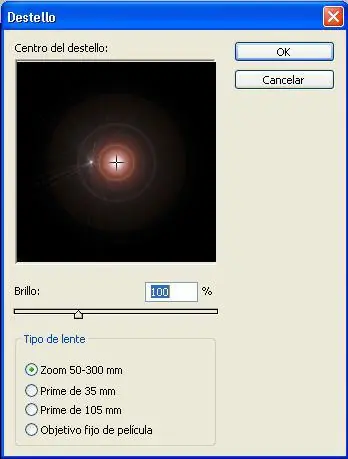
Debe quedarles como en la imagen siguiente.
Quinto paso: Transformamos la imagen creada más angosta verticalmente, menú Edición > Transformar o Ctrl + T y achatamos la imagen un poco cuidando de que quede centrada.
Sexto paso: Duplicamos la capa Ctrl + J y luego la transformamos Ctrl + T y rotamos hasta que quede vertical y forme una cruz con la capa de abajo, entonces presionamos Enter. Luego cambiamos el modo de capa a Aclarar.

Sexto paso: Volvemos a duplicar la capa Fondo copia y la rotamos 45 grados, esto lo hacemos dos veces, en la primera 45 y en la segunda -45. A ambas capas hay que cambiarlas al modo Aclarar y al final les debe haber quedado algo así.
Séptimo paso: Desbloqueamos la capa Fondo dando clic sobre ella y luego en OK. Como ven el nombre de la capa cambió a Capa 0 y el candado desapareció.
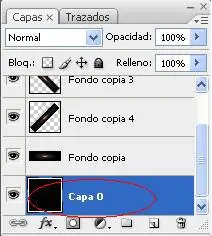
Octavo paso: Vamos al menú Capa > Combinar visibles. Nos quedará una sola capa que renombramos por Estrella.
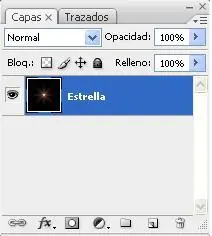
Noveno paso: Redimensionamos la imagen con Ctrol + T un 235% y para que el cambio sea horizontal y vertical damos clic en mantener proporción en la parte superior de la pantalla.

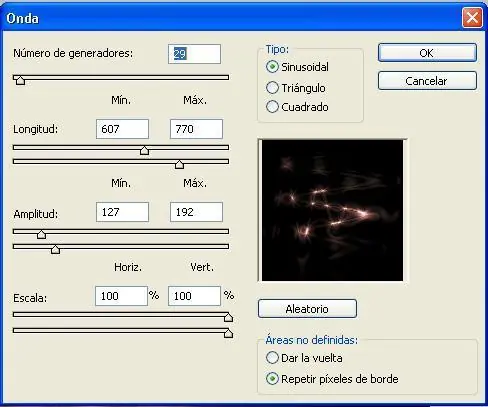
Decimo paso: El siguiente paso es darle efecto de onda, entonces vamos a menú Filtro > Distorsionar > Onda y dejamos los valores como los de la imagen siguiente, pero si Ud. desea puede experimentar otros ajustes.
Onceavo paso: Ahora le damos un efecto de molino, menú Filtro > Distorsionar > Molinete y mueva el control deslizante de tal forma que los cúmulos de luz no se pierdan.
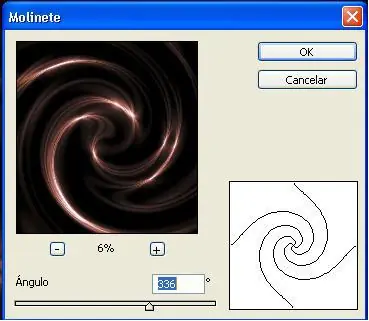
Hasta ahora su imagen debe parecer algo así.
Doceavo paso: Duplicamos nuestra capa Estrella con Ctrl + J y luego vaya al menú Edición > Transformar > Rotar 90 AC y cambie el modo de capa a Trama.
Treceavo paso: Repita el paso anterior pero esta vez rote la capa nueva Horizontalmente y cambiela a Trama, luego hagalo Verticalmente y si lo desea 180 Grados hasta que obtenga un resultado verdaderamente fantástico.
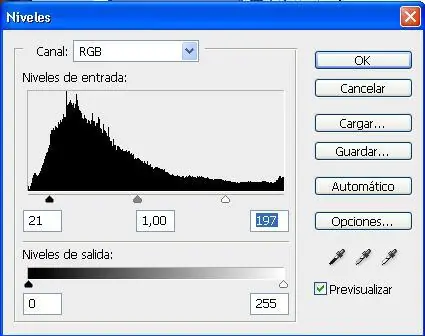
Catorceavo paso: Cree una capa de ajuste para Niveles en menú Capa > Nueva Capa de ajuste > Niveles.
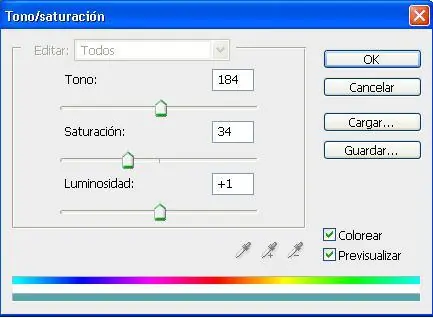
Quinceavo paso: Ahora cree una capa de ajuste pero esta vez de Tono/Saturación.
Y aquí el resultado.
Otro ejemplo.
Primer paso:Empezamos creando un lienzo de 8 x 8 pulgadas y una resolución de 300 px.
Segundo paso: Rellenamos la capa creada con negro, menú Edición > Rellenar y en Usar seleccione negro.
Tercer paso: Duplicamos la capa, menú Capa > Duplicar capa o presione Ctrl + J.
Cuarto paso: Ahora vamos al menú Filtro > Interpretar > Destello y movemos la cruz hasta que quede en el centro de los círculos.
Debe quedarles como en la imagen siguiente.
Quinto paso: Transformamos la imagen creada más angosta verticalmente, menú Edición > Transformar o Ctrl + T y achatamos la imagen un poco cuidando de que quede centrada.
Sexto paso: Duplicamos la capa Ctrl + J y luego la transformamos Ctrl + T y rotamos hasta que quede vertical y forme una cruz con la capa de abajo, entonces presionamos Enter. Luego cambiamos el modo de capa a Aclarar.
Sexto paso: Volvemos a duplicar la capa Fondo copia y la rotamos 45 grados, esto lo hacemos dos veces, en la primera 45 y en la segunda -45. A ambas capas hay que cambiarlas al modo Aclarar y al final les debe haber quedado algo así.
Séptimo paso: Desbloqueamos la capa Fondo dando clic sobre ella y luego en OK. Como ven el nombre de la capa cambió a Capa 0 y el candado desapareció.
Octavo paso: Vamos al menú Capa > Combinar visibles. Nos quedará una sola capa que renombramos por Estrella.
Noveno paso: Redimensionamos la imagen con Ctrol + T un 235% y para que el cambio sea horizontal y vertical damos clic en mantener proporción en la parte superior de la pantalla.
Decimo paso: El siguiente paso es darle efecto de onda, entonces vamos a menú Filtro > Distorsionar > Onda y dejamos los valores como los de la imagen siguiente, pero si Ud. desea puede experimentar otros ajustes.
Onceavo paso: Ahora le damos un efecto de molino, menú Filtro > Distorsionar > Molinete y mueva el control deslizante de tal forma que los cúmulos de luz no se pierdan.
Hasta ahora su imagen debe parecer algo así.
Doceavo paso: Duplicamos nuestra capa Estrella con Ctrl + J y luego vaya al menú Edición > Transformar > Rotar 90 AC y cambie el modo de capa a Trama.
Treceavo paso: Repita el paso anterior pero esta vez rote la capa nueva Horizontalmente y cambiela a Trama, luego hagalo Verticalmente y si lo desea 180 Grados hasta que obtenga un resultado verdaderamente fantástico.
Catorceavo paso: Cree una capa de ajuste para Niveles en menú Capa > Nueva Capa de ajuste > Niveles.
Quinceavo paso: Ahora cree una capa de ajuste pero esta vez de Tono/Saturación.
Y aquí el resultado.
Otro ejemplo.