unlesh
Usuario (Argentina)
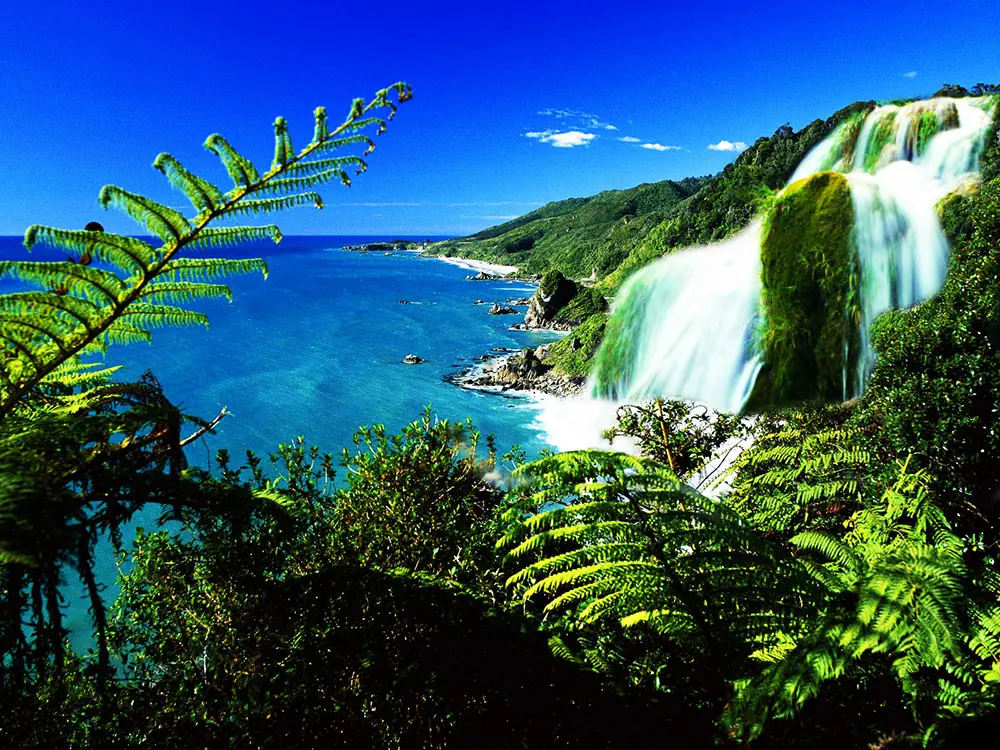
Este es el resultado que obtendremos al finalizar el tutorial: Material para trabajar: PAISAJE CASCADA Paso 1: Abrimos la primera imagen (Paisaje) Paso 2: Como puedes notar la imagen no tiene mucha fuerza en los colores, asi que lo primero que deberemos hacer es darle un poco mas de fuerza a esos colores, para ello vamos a duplicar la capa (ctrl+j), nos situamos en la capa duplicada y vamos a “filtros>desenfocar>desenfoque gaussaniano” y le damos un valor de “1,3″. Ahora nos situamos sobre la capa a la que le dimos el desenfoque gaussaniano y la fusion la cambiamos a modo “Superponer”, como resultado obtendremos una imagen con mucha mas fuerza en sus colores. Paso 3: Ahora insertamos la imagen de la cascada en el paisaje y le bajamos la opacidad a un “50%” y la ubicamos en un lugar del paisaje que quede bien. Paso 4: Ahora le daremos una forma a la cascada para que se pueda fusionar con el paisaje, y para ello utilizaremos la herramienta “borrador” (yo utilize el borrador con 52px de diametro y 0 de dureza, pero eso queda a tu antojo de como te sientas mas comodo haciendolo). Al finalizar le aumentamos la opacidad a la capa a 100% y deberia quedarles algo asi: Paso 5: Ahora duplicamos la capa cascada (ctrl+j) y con la capa duplicada vamos a “filtros>desenfocar>desenfoque gaussaniano” y le damos un valor de “1,3″ y cambiamos la fusion de la capa a “Superponer” Paso 6: Ok ya finalizamos con la incorporación de la cascada al paisaje, pero hay un detalle en el lienzo y es que abajo donde culmina la cascada se logran notar unas cuantas olas del mar y eso hace que la imagen se vea muy falsa, para corregir este error agarramos la herramienta “Sobreexponer” (yo la utilize con 10 de diametro y 100% de dureza, pero estos valores los puedes modificar tu) y aclaramos la zona poco a poco, hasta obtener algo asi: De esta forma damos a ver como si fuese el efecto que se ocasiona al chocar la cascada con el agua. Tutorial finalizado. Cualquier pregunta, duda o consulta que tengas utiliza los comentarios
En este tutorial aprenderas a crear renders 3D abstractos usando el programa llamado Cinema4D ademas de como incorporarlos a una imagen de stock. Este es uno de los resultados que se pueden obtener usando diferentes imágenes así como diferentes renders por lo que la mejor manera de tener resultados originales será experimentando con los conocimientos que adquirirás aquí. Lo que vamos a crear: Recursos que vamos a emplear [*] Imagen de modelo [*] Textura de papel 1 [*] Textura de papel 2 [*] Renders Paso 1: Posicionamiento de la imagen Primero en Photoshop, abrimos la imagen de nuestra modelo. Todo el trabajo que haremos en este tutorial será dentro de esta imagen así que no tendremos que extraer ningun objeto pero si tendremos que retocar la fotografía un poco. Primero que nada vamos a desbloquear la capa presionando ALT sobre ella y haciendo doble click. Puedes renombrar esta capa a “Modelo” Después vamos a voltear nuestra imagen para que quede ajustada hacia la izquierda y así podamos tener una composición balanceada. Vamos a ir a Imagen>Rotación de imagen>Voltear horizontalmente. Paso 2: Retoque Ahora vamos a eliminar algunas marcas de la piel de la modelo como el signo de su frente y la perforación de su boca. Para esto vamos a usar la herramienta Pincel Corrector (J). La brocha que usaremos sera de aproximadamente 35px de ancho con una dureza de 0% y un espaciado 25%. Ahora mientras presionamos la tecla ALT, vamos a hacer click en algun lugar de la piel donde no tenga demasiadas imperfecciones y de ahí vamos a ir seleccionando y haciendo click en las partes que necesiten correcciones poniendo también atención en corregir las pequeñas imperfecciones para que la piel se vea lo más limpia posible. Así nos dará un acabado más estético a nuesta imagen. Vamos a ir tomando muestras de la piel presionando ALT, todo lo que sea necesario para conseguir un buen acabado. Paso 3: Color de ojos Ahora vamos a cambiar el color de ojos para que la modelo tenga una expresión más fuerte y combine con nuestro esquema de colores. Primero vamos a la herramienta pincel (B) y seleccionamos un pincel redonda de aproximadamente 20 pixeles de ancho con una dureza de 0% con opacidad y flujo al 100%. Vamos después a asegurarnos de que nuestro color primario sea el negro (lo podemos hacer presionando el la tecla (D) y nos vamos a pasar al modo de Edición en Máscara rápida (Q). Con el pincel vamos a pintar sobre las partes que vamos a cambiar de color. Una vez hecho esto vamos a volver a presionar el ícono de máscara rápida o su atajo y esto va a crear una selección de todo menos los ojos pero esto no es lo que queremos, así que vamos a invertir la selección para que los ojos sean la única parte que sea seleccionada. Nos vamos a ir al menú Selección>Invertir (CTRL+SHIFT+I). Con los ojos seleccionados, vamos a ir al menú Imagen>Ajustes>Tono y Saturación (CTRL+SHIFT+U) y vamos a aplicar los siguientes parámetros para cambiar el color a un tono rojizo. Una vez hecho esto podemos deshacer nuestra selección presionando CTRL+D. Si gustas puedes enfocar un poco la imagen para hacerla más clara, ve al menú Filtro>Enfocar>Enfocar para aplicar este efecto que le dará mejor calidad a tu imagen. Paso 4: Capas de Ajuste A mi me gusta mucho usar capas de ajuste en lugar de ajustes predeterminados ya que a éstas las podemos modificar en el momento que queramos sin que tengamos que hacer ningún tratamiento destructivo a nuestra imagen original. Además que podemos usar su máscara de capa para borrar el efecto en zonas específicas y así tener mas control sobre los cambios que hacemos. En este caso quiero que la imagen tenga un gran contraste y muchas sombras, pero que a la vez se noten bien los detalles de las areas más iluminadas. Primero vamos a cambiar los Niveles de la imagen. Vamos al menú Capa>Nueva Capa de ajuste>Niveles y usamos los siguientes valores. Es importante que esta capa se quede hasta arriba de todos los demás ajustes de capa que vayamos a realizar ya que si no, podrían tener efecto sobre esta y el resultado sería diferente al que se muestra. Después volvemos al menú Capa>Nueva Capa de Ajuste>Brillo y contraste en la cual vamos a utilizar los siguientes parámetros: Reducimos un poco la opacidad de la capa. Aproximadamente un 65%. Haciendo esto nos va a dar más control sobre la capa de ajustes. Todavía no tiene el contraste suficiente que necesitamos así que creamos otra Capa de ajuste de Brillo y contraste y usamos los siguientes valores: Esta última capa se encontrará debajo de las dos anteriores. Puedes agrupar las capas seleccionándolas y presionando CTRL+G. Este grupo siempre se encontrará arriba de todas las demás capas que agreguemos a nuestro trabajo ya que son las que dan un contraste mayor y más saturación a los colores de toda la imagen. Si tu resultado final sale un poco más oscuro de lo que planeas siéntete libre de cambiar estos valores por niveles más altos de iluminación. Esto depende de tu gusto. Renombra este grupo como “Ajustes”. Paso 5: Creación de los renders Para los renders vamos a necesitar de algún tipo de software 3D en este caso yo utilizo Cinema4D. Abrimos el programa y nos vamos al panel de splines y ahi vamos a seleccionar la opción de Spline a mano alzada. Vamos a hacer click en el ícono de perspectivas y en cada una de ellas vamos a dibujar una forma irregular. Puedes agregar más splines si quieres hacer tu render más complejo. Yo usé un Spline en cada perspectiva y otro más al azar. Despúes nos vamos al panel de Nurbs y vamos a seleccionar dos Nurbs “Loft”. Una vez hecho esto vamos a seleccionar más de dos de los splines que tenemos y los vamos a arrastrar debajo de un Nurb. Vamos a hacer lo mismo con los otros y los vamos a arrastrar hacia el otro Nurb que creamos (tú puedes crear más grupos dependiendo de tu render esto le dará más variación). Ahora vamos a seleccionar el Nurb y vamos a hacer click en el ícono de Objeto Editable. Verás que los splines se han combinado en uno solo. Después hacemos click en el ícono de herramienta de selección de polígonos y hacemos click en cualquier polígono de nuestro render. Una vez seleccionado cualquier polígono del render (haciendo click directamente en él) vamos a hacer click derecho y seleccionamos alguna de las siguientes opciones: Bevel, extrución, extrución interna o extrución Matrix. Con el polígono seleccionado solo vamos a sostener click y arrastrar para cambiar la apariencia de nuestro render. Cada una de estas funciones es diferente y algunas como la Extrución Matrix pueden ser muy fuertes así que ten cuidado cuando estés cambiando la forma de tu render. En este paso todo lo que se tiene que hacer es experimentar con diferentes funciónes y parámetros para tener un buen render. Además de esto puedes jugar agregando algún objeto Array. En este caso yo agruegué uno de Simetría para que el render fuera más vistoso. Además agregué dos objetos de luz alrededor del render para que tuviera mas definición de iluminación y sombras. Paso 6: Aplicación del Material Ahora vamos a crear el material que le dará color y algo de textura al render. Nos vamos a ir al panel de materiales y vamos a seleccionar un nuevo material. Ahora vamos al panel de materiales y vamos a usar los siguientes valores para cada cuadro. Básico Color En la opción que dice “textura” vamos a hacer click en en el ícono de selección de textura y nos saldrá un cuadro de busqueda. Aquí yo puse la misma imagen de la modelo que estamos utilizando para nuestro trabajo ya que tiene los colores que quiero que tenga mi render así será mucho más fácil mezclarlos en la escena, pero si gustas puedes usar alguna otra textura que tenga colores similares a los de tu imagen. Reflección Especular Todas las demás casillas se quedarán con los valores predeterminados. Ahora simplemente vamos a arrastrar el material a cada una de las piezas de nuestro render. Una vez que ya tengamos nuestro render con sus materiales es momento de realizar nuestro render. Pero primero tenemos que hacer las preparaciónes finales para que lo podamos guardar del formato y tamaño necesario. Hacemos click en las opciones de Render y vamos a aplicar los siguientes valores: El render que vamos a hacer será de 2000 pixeles de ancho y alto con una resolución de 300 DPI. Lo vamos a salvar en formato .TIFF y nos vamos a asegurar que tengamos marcada la opción de “Canal Alpha” ya que esto nos ayudará a extraer el render del fondo con facilidad una vez que lo hayamos exportado a Photoshop. Ahora usando los controles de perspectiva vamos a mover la vista de nuestro render que será como la escena se guardará. Una vez estemos satisfechos con la perspectiva vamos a presionar el botón de en medio para hacer el render final. Nos vamos a ir al menú Archivo>Salvar como y lo salvamos en nuestro escritorio o cualquier directorio que desees. Estos son ejemplos de los renders que hice para este tutorial cambiando la perspectiva en cada uno de ellos. Paso 7: Exportar a Photoshop Regresamos a Photoshop y abrimos nuestros Renders cada uno en un documento nuevo y desbloqueamos sus capas. Nos vamos a la pestaña de Canales y ahí veremos que se encuentra uno llamado “Alpha 1” en éste, vamos a hacer CTRL+click y verás que se seleccionará el render aislándolo del fondo. Invertimos la selección para que solo esté el fondo dentro de ella (CTRL+SHIFT+I) y lo borramos. Presionamos CTRL+D para deshacer la selección y volvemos a nuestra pestaña de capas. Tomamos nuestra herramienta Mover (V) y arrastramos nuestros renders extraídos hacia nuestro documento principal. Paso 8: Integración de los renders a la escena Vamos a ir duplicando y acomodando los renders de manera que den un buen flujo a la imagen. Puedes crear un Nuevo Grupo y renombrarlo como “Renders” para mantener las cosas organizadas (recuarda que deberá estar debajo de nuestro grupo de ajustes). También tenemos que ir cambiando la iluminación en cada uno de nuestros renders, dependiendo de donde los coloquemos. Aunque el grupo de ajustes también los afecte, es necesario oscurecer unas partes para que se mezclen con las sombras del fondo. Para esto usamos las opciones de Brillo y Contraste y Niveles. Hay algunas partes específicas que tal vez nos gustaría oscurecer todavía más y para esto podemos seleccionar nuestro render (CTRL+click sobre la pequeña imagen de la capa) y con un pincel (B) redondo de aproximadamente unos 200 pixeles de ancho, dureza 0% y una opacidad de 30% (dependiendo de la intensidad que necesites). Podemos ir pintando con color negro partes que queramos más oscuras (todo esto depende de la iluminación de tu render así como el de la imagen al que lo estés incorporando). Por ejemplo: con este render que estoy colocando en la parte inferior de mi imagen quiero que solo se distingan algunos detalles de las puntas, así que con mi pincel voy a pintar con negro la parte inferior de éste para esconderlo en las sombras de mi imagen. Así mismo vamos a ir incorporando más renders a la imagen. Cambiando su tamaño e iluminación como sea necesario en cada zona de la imagen. Ten en cuenta que algunos detalles en los renders se perderán en las sombras pero eso no importa. Lo importante es que solo se noten algunos destellos de color y formas de los renders eso hará que se de el efecto de integración con la imagen y no se notará donde empiezan los renders y donde empieza el cuerpo de la modelo. Para dar más volumen y profundidad, también colocaremos algunos de estos renders detrás de partes de la modelo. De esta misma manera vamos a ir incorporando más renders en otras partes del cuerpo. Ten en cuenta la iluminación ya que las sombras no deberán esconder demasiado el objeto mientras más luz se encuentre en la zona donde lo estás colocando. Recuerda esconder algunos renders detrás de partes de la modelo para dar mas profundidad y realismo a la imagen. Paso 9: Sombras Algunos de estos renders se encuentran cerca de fuentes de luz (como los que están cerca de la cara o de la pared) y conforme a la iluminación estos deberían estar proyectando una sombra. Dependiendo de la posición del render la sombra será mas fuerte y oscura o suave y clara. Para crear las sombras en la pared vamos a duplicar el render del que queramos sacar una sombra y moveremos la capa debajo de nuestro render original. Nos vamos a ir al Menú Imagen>Ajustes>Tono y saturación y vamos a mover la medida del la iluminación a -100. Pasamos a la herramienta Mover (V) y vamos a cambiar un poco de posición la capa dependiendo de hacia donde se deba estar proyectando la sombra. Después de haber hecho esto, nos vamos a ir al Menú Filtro>Desenfoque>Desenfoque Gaussiano y vamos a aplicar un valor aproximadamente alto para que la sombra quede más borrosa y sea más suave. Vamos a usar este mismo valor para las sombras que den a la pared ya que los renders originales no se encuentran tan cercanos a ella.Bajamos también la opacidad de la capa a 70%. Para las partes que den en la cara vamos a usar el mismo procedimiento pero agregaremos un valor menor al desenfoque gaussiano para que la sombra quede un poco mas definida. A esta capa le bajaremos su opacidad a un 30% para que el efecto no sea tan fuerte. Paso 10: Cabello Para dar más realismo y profundidad, vamos a pintar un poco de cabello sobre el render que tiene en la parte de la cara. Crea una nueva capa arriba del grupo de los renders y selecciona la herramienta pincel.Vamos a usar un pincel redondo de 3 pixeles de ancho con opacidad y dureza de 100%. Escogemos un color café oscuro que se asemeje al color del cabello. Ahora pinta pequeños mechones de cabello que caigan sobre el render. Yo usé una tabla digital para esto pero también es posible hacer esto con un ratón normal. Una vez que tengas algunos cabellos pintados puedes duplicar la capa varias veces para llenar las partes del render donde caiga el cabello. Paso 11: Texturas Este paso es totalmente opcional, pero sin embargo dará un buen acabado a nuestra imagen. Abre en tu documento la primera textura de papel y céntrala en la imagen. Puedes expandirla un poco si es muy chica con esta textura en especial. Queremos esconder los bordes blancos que tiene. Primero tenemos que cambiar su brillo ya que puede oscurecer mucho la imagen y lo que queremos más que nada es el color y los bordes asi que nos vamos al menú de Brillo y Contraste y agregamos los siguientes valores: Vamos a cambiar el modo de esta capa a “Multiplicar” y bajamos el nivel de opacidad de la capa a un 80% para que no se oscurezca demasiado. Ahora vamos a abrir nuestra segunda textura de papel y la pondremos en modo “Trama”. Podemos aplicar una máscara de capa y con un pincel suave, borrar partes donde la textura sea muy fuerte. Y así es como finalizamos este tutorial. Salva tu imagen con máxima calidad en formato .jpeg. Si quieres puedes volver a abrir esta imagen en Photoshop e ir al menú Imagen>Tamaño de imagen y achicarla un poco para mantener la mejor calidad. También puedes aplicar un filtro de enfoque. Espero que te sea útil este tutorial y espero que experimentes con tus propios renders e imagenes. También nos gustaría ver tus resultados.
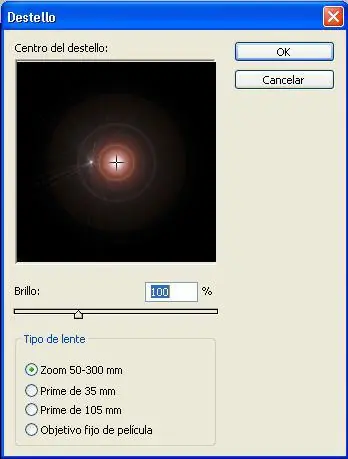
En este tutorial aprenderemos a diseñar un fondo de escritorio, que también pueden utilizar para crear afiches futurísticos, fondos web, portadas de CD y muchas cosas más. Primer paso:Empezamos creando un lienzo de 8 x 8 pulgadas y una resolución de 300 px. Segundo paso: Rellenamos la capa creada con negro, menú Edición > Rellenar y en Usar seleccione negro. Tercer paso: Duplicamos la capa, menú Capa > Duplicar capa o presione Ctrl + J. Cuarto paso: Ahora vamos al menú Filtro > Interpretar > Destello y movemos la cruz hasta que quede en el centro de los círculos. Debe quedarles como en la imagen siguiente. Quinto paso: Transformamos la imagen creada más angosta verticalmente, menú Edición > Transformar o Ctrl + T y achatamos la imagen un poco cuidando de que quede centrada. Sexto paso: Duplicamos la capa Ctrl + J y luego la transformamos Ctrl + T y rotamos hasta que quede vertical y forme una cruz con la capa de abajo, entonces presionamos Enter. Luego cambiamos el modo de capa a Aclarar. Sexto paso: Volvemos a duplicar la capa Fondo copia y la rotamos 45 grados, esto lo hacemos dos veces, en la primera 45 y en la segunda -45. A ambas capas hay que cambiarlas al modo Aclarar y al final les debe haber quedado algo así. Séptimo paso: Desbloqueamos la capa Fondo dando clic sobre ella y luego en OK. Como ven el nombre de la capa cambió a Capa 0 y el candado desapareció. Octavo paso: Vamos al menú Capa > Combinar visibles. Nos quedará una sola capa que renombramos por Estrella. Noveno paso: Redimensionamos la imagen con Ctrol + T un 235% y para que el cambio sea horizontal y vertical damos clic en mantener proporción en la parte superior de la pantalla. Decimo paso: El siguiente paso es darle efecto de onda, entonces vamos a menú Filtro > Distorsionar > Onda y dejamos los valores como los de la imagen siguiente, pero si Ud. desea puede experimentar otros ajustes. Onceavo paso: Ahora le damos un efecto de molino, menú Filtro > Distorsionar > Molinete y mueva el control deslizante de tal forma que los cúmulos de luz no se pierdan. Hasta ahora su imagen debe parecer algo así. Doceavo paso: Duplicamos nuestra capa Estrella con Ctrl + J y luego vaya al menú Edición > Transformar > Rotar 90 AC y cambie el modo de capa a Trama. Treceavo paso: Repita el paso anterior pero esta vez rote la capa nueva Horizontalmente y cambiela a Trama, luego hagalo Verticalmente y si lo desea 180 Grados hasta que obtenga un resultado verdaderamente fantástico. Catorceavo paso: Cree una capa de ajuste para Niveles en menú Capa > Nueva Capa de ajuste > Niveles. Quinceavo paso: Ahora cree una capa de ajuste pero esta vez de Tono/Saturación. Y aquí el resultado. Otro ejemplo.
Aquí tenemos la versión de arcoiris para Adobe Photoshop la cual está muy fácil de hacer, este efecto nos da la impresión de un arcoiris realista. Paso 1: Imagen base Aquí Podemos poner una imagen de base, la que sea, pero que concuerde con la escena que queremos hacer, en este caso haremos un arcoiris, así que tenemos que hacer una imagen de acuerdo a este efecto, ejemplo: pueden poner un cielo nublado o cielos parecidos. Paso 2 : Creamos un Layer para el arcoiris Creamos nuestro Layer que se utilizará para poner el arcoiris, esto lo haces en el menú de Layer>>New>>Layer ó pueden usar el boton de creación rápida: Paso 3 : Colocando el Arcoiris En la barra de Herramientas seleccionamos la herramienta Gradient Tool y lo escogemos de tipo circular y escogemos del Editor de gradientes y del Tool present picker escoges Circular Rainbow, esto es para que el arcoiris se vea de manera redonda o circular. Pueden usar el Editor de gradientes para crear su arcoiris personalizado, añadiendo o quitando colores, moviendo cada cuadro con colores. Después de varios intentos, ya quedó... Pueden dibujar su arcoiris como quiera, aquí ya quedó, pero le hace falta detalle Aquí, en el cuadro de LAYERS con Layer1 seleccionado, en el modo póngale Screen (Pantalla) y en Transparencia pones 50%. Asi quedaría, pueden ajustar un poco más la transparencia para que se desvanezca un poco más el arcoiris. Ahora para ajustar mejor haremos un desenfoque Gaussiano... En el menú de Filters>>Blur>>Gaussian Blur (Filtros>>Desenfoque>>Desenfoque Gaussuiano) pónganle un 9.9 de radio de desenfoque. También pueden jugar con los valores de desenfoque para obtener resultados difefentes. Como ven aquí ya se vé más realista el efecto, pueden ajustar más los valores de desenfoque para obtener diferentes resultados con el efecto de arcoiris, juegue con los valores para ver que resultados les dá.
Este efecto tan bonito de círculos semitransparentes se llama efecto Bokeh y es realmente fácil de conseguir con photoshop, vamos allá: Vamos a realizar el tutorial en un documento de 600×600 px, pero el tamaño da un poco igual puesto que el efecto es el mismo. Antes de comenzar a trabajar en el documento tenemos que crear un pincel que nos de el efecto tan bonito de los circulos: En un nuevo archivo cualquiera creamos un circulo (M) y lo pintamos de negro, vamos a Capa/estilo de capa/opciones de fusión/ y en la ventana que nos aparece establecemos lo siguiente: Le colocamos un trazo interior así: NOTA: no tienen que ser 5 px de trazo, dependerá del tamaño del documento y del gusto personal, podéis probar con diferentes tamaños para ver cual os convence más. Una vez establecido esto, tendréis algo parecido a esto: Ahora ya podemos definir el pincel que usaremos para crear el efecto. Vamos a Edición/definir valor del pincel y establecemos sus propiedades así: Ya esta todo listo. Acudimos a nuestro documento original y llenamos la capa principal con un gris muy oscuro (negro no, pues no funcionaría el efecto) un #262626 está bien. Una vez pintado, le aplicamos una superposición de degradado con colores vivos (pueden ser cualquiera que querais). Os tiene que quedar algo asi: Ok, ya esta todo preparado para pintar con el pincel que acabamos de crear. Creamos una nueva carpeta (en la ventana de capas, justo al lado del botón “crear nueva capa”) y la ponemos en modo “Sobreexponer Color“. Dentro de esta carpeta crearemos varias capas de pinceles que se verán afectadas por el modo de la carpeta. Vamos con la primera: Creamos una nueva capa dentro de la carpeta y, con el pincel que hemos creado, a un tamaño bastante grande, pintamos en BLANCO. Una vez te guste la distribución de los círculos desenfocamos la capa: Filtro/desenfoque/desenfoque gaussiano Esta primera capa hay que desenfocarla bastante pero sin que se pierda la forma, a mí con un valor de desenfoque de 5pts me ha bastado. Repetimos el proceso en una nueva capa con un tamaño de pincel MAS PEQUEÑO y un valor de desenfoque un poco menor. Por último, en una nueva capa, con un pincel aún más pequeño y un valor de desenfoque un poco más pequeño, repetimos el proceso por última vez. ¡Ya hemos acabado! Añade el texto que quieras y presume de un fondo colorido y profesional.