
Cumpliendo con el calendario fue lazada la versión 10.10 de Ubuntu. La instalación no es un proceso complicado y tampoco su configuración "pos install". Conozcamos un poco mas este proceso.
Nota: Cuando se solicite un password en la terminal fue el que escribiste durante el proceso de instalación.
Básico
Para que esta actividad sea mas cómoda, lo primero por hacer es configurar nuestro hardware de manera adecuada, específicamente la tarjeta de video (esto con el fin de disfrutar de los mejores gráficos).
Para esto vamos a Sistema/Administración/Controladores de hardware. Aquí podremos habilitar los controladores propietarios de nuestra tarjeta de video u otro dispositivo (ubicándose sobre la opción deseada u oprimiendo el botón
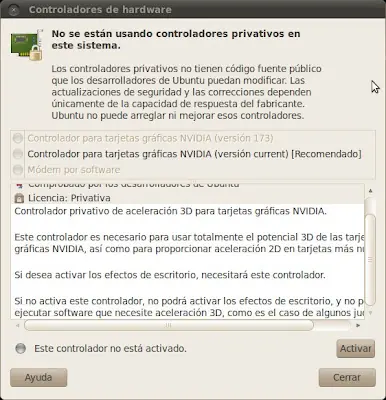
Pasada esta etapa vamos a comenzar con las instalaciones básicas.
En primer lugar vamos a instalar los paquetes básicos de compilación. Para esto, vamos a Aplicaciones/Accesorios/Terminal y copiamos o escribimos esta linea:
sudo apt-get install build-essential
También instalamos las librerías de desarrollo del kernel, que harán falta para instalar programas.
sudo apt-get install linux-headers-`uname -r`
No puede faltar un buen software para comprimir/descomprimir diversos formatos, por lo cual instalamos p7zip y file-roller con
sudo apt-get install rar p7zip-full unace unzip file-roller
Codecs y multimedia
Para no tener problemas a la hora de reproducir algún video o un formato de audio lo mejor es tener un buen pack de codec, por lo cual vamos a agregar el repositorio de Medibuntu. Desde la terminal ingresamos este código
sudo wget --output-document=/etc/apt/sources.list.d/medibuntu.list http://www.medibuntu.org/sources.list.d/$(lsb_release -cs).list && sudo apt-get --quiet update && sudo apt-get --yes --quiet --allow-unauthenticated install medibuntu-keyring && sudo apt-get --quiet update
Para mayor diversidad, agregamos los codecs "no libres" con
sudo apt-get install non-free-codecs
Ahora bien, con esto no ha de haber ningún problema a la hora de reproducir algún archivo de video o audio. Como complemento a esto instalaremos Gnash, un reproductor de películas SWF (de flash) con:
sudo apt-get install gnash mozilla-plugin-gnash
Por supuesto, no pueden faltar VLC y SMplayer. Se instala con:
sudo apt-get install vlc
y
sudo apt-get install smplayer
Programación
Mi IDE favorito es Eclipse, pero antes de instalarlo debemos estar seguros que tenemos la maquina virtual de Java instalada. Para esto agregamos el repositorio de Sun Java 6 con
sudo add-apt-repository ppa:sun-java-community-team/sun-java6
Actualizamos
sudo apt-get update
E instalamos
sudo apt-get install sun-java6-jdk
Ahora, para dejar predeterminado el Java de Sun ejecutamos el siguiente código:
sudo update-alternatives --config java
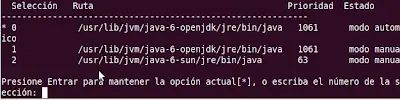
Si como en este caso no corresponde simplemente selecciona el de sun escribiendo el numero correspondiente y pulsando enter
Con respecto al desarrollo de aplicaciones con Java recomiendo ampliamente Eclipse, un entorno de desarrollo integrado (IDE). Para instalarlo desde terminal tecleamos:
sudo apt-get install eclipse
Otro IDE que uso, pero orientado al HTML es Bluefish. Para instalarlo usamos este comando
sudo apt-get install bluefish
Efectos visuales
ACTUALIZACION: Para no tener problemas con compiz instalalo según este post.
Si hay algo que atrae a muchos usuarios son los efectos de escritorio. Para disponer de ellos vamos a instalar compiz. Primero agregamos su repositorio con
sudo add-apt-repository ppa:compiz
Actualizamos
sudo apt-get install compiz compizconfig-settings-manager compiz-fusion-plugins-main compiz-fusion-plugins-extra emerald librsvg2-common
Y el icono de bandeja para acceder mas facil al panel administrativo y otros opciones
sudo apt-get install fusion-icon
Una barra "a lo mac" siempre es util, en especial cuando se maneja varias aplicaciones en simultanea. En este caso instalaremos docky una de las muchas que existen en GNU/Linux, en lo personal me ha dado muy buenos resultados. Agregamos el repositorio con
sudo add-apt-repository ppa:docky-core
Actualizamos
sudo apt-get update
E instalamos
sudo apt-get install docky
Si deseamos disponer de widgets (pequeñas aplicaciones de escritorio) recomiendo la instalación de Screenlets. Desde terminal
sudo apt-get install screenlets
Y para que el look de las carpetas dentro de Musica muestren los covers de cada album instalamos Cover-Thumbnailer agregando el repositorio
sudo add-apt-repository ppa:flozz/flozz
Actualizamos
sudo apt-get update
E instalamos
sudo apt-get install cover-thumbnailer
Herramientas
Esto es tan diferente como cada persona lo requiera, razón por la cual voy a hacer este apartado lo mas generalizado posible.
Para el trabajo con imagenes, nada mejor que GIMP. Los instalamos con
sudo add-apt-repository ppa:n-muench/programs-ppa
Actualizamos
sudo apt-get update
Instalamos el programa y algunos plugins para mejorar la funcionalidad
sudo apt-get install gimp
sudo apt-get install gimp-plugin-registry gimp-resynthesizer gimp-ufraw
Siempre es bueno tener un programa para realizar capturas de pantalla y shutter es de las mejores alternativas. Agregamos el repositorio con
sudo add-apt-repository ppa:shutter/ppa
Actualizamos
sudo apt-get update
E instalamos
sudo apt-get install shutter
A quien no le ha pasado que llega alguien pidiendo el favor que "vacunen" su pendrive/memoria USB. Para esos casos uso clamtk y se instala con
sudo apt-get install clamtk
El formato PDF es muy popular y el visor que mas me gusta es el de Adobe. Para instalarlo, agregamos el repositorio de socios canonical con
sudo add-apt-repository "deb http://archive.canonical.com/ maverick partner"
Actualizamos
sudo apt-get update
E instalamos
sudo apt-get install acroread
Si necesitamos subir archivos FTP, FileZilla es mi cliente predilecto. Para instalarlo desde terminal:
sudo apt-get install filezilla
Wireshark es el analizador de paquetes mas completo que conozco. Para su instalación desde terminal tecleamos:
sudo apt-get install wireshark
No olvidemos los navegadores. Firefox es excelente, pero siempre es bueno tener alternativas como chromium y Opera. Para el primero, agregamos el repositorio
sudo add-apt-repository ppa:chromium-daily
Actualizamos
sudo apt-get update
E instalamos
sudo apt-get install chromium-browser
Para el segundo, podemos visitar este enlace, descargar el archivo .deb e instalarlo (al estilo de Windows .


Comunicaciones y otras utilidades
Esta es la era de la redes sociales y las comunicaciones. Por defecto, Ubuntu trae Gwibber y Empathy, pero podemos hacer otros mas, como Skype o algun cliente de Messenger.
Para Skype simplemente ejecutamos el siguiente comando
sudo apt-get install skype
Para messenger existen muchos clientes, pero me quedo con emesene, que se instala con
sudo apt-get install emesene
Para mantener "en condiciones" al sistema operativo nada mejor que una aplicación para instalar y/o desinstalar software y en generar "hacer limpieza". Para Ubuntu Tweak agregamos su repositorio con
sudo add-apt-repository ppa:tualatrix/ppa
actualizamos
sudo apt-get update
e instalamos
sudo apt-get install ubuntu-tweak
Otra buena opción es Ailurus
sudo add-apt-repository ppa:ailurus
Actualizamos
sudo apt-get update
e instalamos
sudo apt-get install ailurus
Thunderbird para administrar nuestros correos en un solo lugar
sudo apt-get install thunderbird
para crear discos de video uso DeVeDe. Se instala con
sudo apt-get install devede
Como gestor de descargar para archivos .torrent uso Deluge y se instala con:
sudo apt-get install deluge
Para archivos de rapidshre y megaupload Jdownloader es de lo mejor. Agregamos el repositorio con
sudo add-apt-repository ppa:jd-team/jdownloader
Actualizamos
sudo apt-get update
E instalamos
sudo apt-get install jdownloader
Para tomar fotos y video con la webcam uso cheese. Lo instalas con
sudo apt-get install cheese
Brasero es el software para "quemar discos" por defecto en Ubuntu, pero K3b me gusta mas. Los instalas con:
sudo apt-get install k3b
Para mantener la energía en portátil powertop es ideal. Se instala con:
sudo apt-get install powertop
Esto es algo muy general sobre la instalación y configuración de programas para nuestro Ubuntu, puesto que todos tenemos diferente necesidades y gustos.
UNANSE A LA MEJOR COMUNIDAD UBUNTERA DE TARINGA: