kitofenix
Usuario (México)

Cairo Dock 2.2 es GLX Dock Cairo Dock un interesante dock para linux de fácil configuración y muy personalizable. Se encuentra disponible para su instalación en las principales distribuciones de Linux y nos permite ponerlo en marcha de forma sencilla a través de los distintos repositorios para cada una de ellas. Además está preparado para funcionar tanto con o sin OpenGL, lo cual dependiendo de nuestra tarjeta gráfica nos proporcionará unos efectos visuales más o menos vistosos. En mi caso, ambas soluciones han funcionado correctamente. También nos permite elegir la posición en la cual nos interesa más colocar la barra, puesto que en función de nuestras preferencias o tipo de pantalla nos será más útil, en un lateral o en posiciones superior o inferior. Por último, dispone de una serie de temas muy completos para elegir, y que además podremos personalizar y guardar para que no perdamos los cambios al cambiar de tema. En resumen se trata de un dock muy completo, de fácil instalación y configuración que presume de funcionar con casi todo tipo de tarjetas gráficas, según nos indican en su documentación. La fluidez y la vistosidad del dock dependerá en gran medida de nuestra tarjeta gráfica y los efectos que tenemos en nuestro escritorio. La nueva versiòn: A veces hay cambios que son tan importantes que no se puede reciclar una entrada, y necesariamente se tiene que escribir todo de nuevo. Lo que es un trabajo no menor, porque implica revisar todo de nuevo y verificar que si lo que vas a escribir realmente sirve. Cairo Dock es el caso. Desde que salió la versión 2.0, los cambios que han tenido han sido bastante radicales… se ha probado por lo menos 3 interfaces de uso, al igual que interfaces visuales. Y los resultados han sido a momentos confusos. Pero desde la versión 2.1, su trabajo se fue decantando progresivamente, hasta que finalmente contamos con una versión renovada. Y por si fuera poco, además de cambiar la interfaz, cambiamos el nombre. Ahora Cairo Dock se llama GLX Dock. Una vez instalado, podrás acceder a él desde Aplicaciones/Herramientas de Sistema/Cairo Dock (sin opengl) o GLX DOck (con OpenGL): Ya lo de tanto cambio en Cairo Dock puede ser desconcertante… Pero en este caso el cambio fue mejor. La versión anterior yo les había comentado lo muy sobrecargada que estaba, y lo confuso que podía llegar a ser… Además, se redujo considerablemente el número de applets instalados por defecto, y ahora sólo contamos con lo justo y necesario, además de un applet desanclado del dock, que está en la esquina inferior izquierda, y es la lista de escritorios. Ahora, con el botón derecho haz click en el dock y sigue la ruta Cairo Dock/Configurar Esta es la versión sencilla de Cairo dock. Si quieres, te puedes ir a la versión Avanzada… Eh… Mejor que no. La primera ventana que podrás configurar es el comportamiento. Acá cambiamos la posición, la visibilidad y efectos gráficos de apertura de archivos. Si te vaz al modo avanzado, podrás ser más detallista, y configurar hasta la distancia que tiene el dock con respecto al extremo inferior. Esto se aplica a todas las opciones que vamos a revisar. Sin embargo, el problema de trabajar en modo avanzado es que son demasiadas opciones, y puede ser algo confuso encontrar lo que desees hacer. En la segunda pestaña del modo básico, nos encontraremos con los Temas: Acá podemos los temas de iconos que queremos usar para el dock, además del tamaño… Hasta lo podremos separar según la prioridad de aplicaciones. Otra cosa que ha mejorado son los modos de vista de panel, añadiendose nuevas opciones, como la visión slide: Visión arcoiris: Visiòn parabolica: Pero la novedad que trae esta versión, y en concordancia con los demás docks (parece que la idea es muy buena, porque se está replicando sin parar…) es el modo Panel, que además permite dividir según modo de uso, e incluso repartirlo por el escritorio para ajustarlo según su necesidad: Estas configuraciones pueden ser configuradas de manera independiente para menús y submenús. De esta manera, puedes usar una vista panel para el menú principal, y los menús secundarios usar Slide. Continuando con la personalización de los temas, seguimos con la personalización de los temas del dock: Algunos temas están instalados por defecto, pero otros son descargables desde el sitio. Algunos tienen extensiones específicas para el tema, al igual que efectos y lanzadores, por lo que más abajo puedes aceptar o rechazar esas nuevas configuraciones. Por último, y lo más destacable son las extensiones. Algo que destaca a Cairo Dock por sobre otros docks es la gran cantidad de extensiones, y que funcionan sin complicaciones desde hace bastante tiempo. Y hay novedades, como la inclusión de Gnomenu como extensión. Y si no te bastan la lista de aplicaciones, puedes instalar más desde la web: Y volviendo con la opción del Panel, contamos con una extensión para obtener área de Notificación y una extensión para Memenú, que facilita bastante el abandonar el panel clásico de Gnome, y quedarte definitivamente con esta opción. Instalacion en Maverick Meerkat: Para instalarlo, abre una terminal y sigue los siguientes comandos, uno por uno: sudo -v echo "deb http://repository.glx-dock.org/ubuntu $(lsb_release -sc) cairo-dock" | sudo tee -a /etc/apt/sources.list wget -q http://repository.glx-dock.org/cairo-dock.gpg -O- | sudo apt-key add - sudo apt-get update sudo apt-get install cairo-dock cairo-dock-plug-ins UNANSE A LA MEJOR COMUNIDAD UBUNTERA DE TARINGA: http://taringa.net/comunidades/ubuntuparataringeros/
ME COSTO MUCHO ENCONTRAR ESTO PORQUE MI TRAJETA ME HA DADO MUCHOS PROBLEMAS PERO LO COMPARTO CON USTEDES DE ESTA FORMA PODEMOS MANTENER COMPLETAMENTE ACTUALIZADA NUESTRA TARJETA INALAMBRICA AKI LES VA Tras una instalación limpia de Ubuntu 9 o superior descubrirás que no funciona tu tarjeta de red inalámbrica Broadcom pues le falta el controlador (driver). Aquí veremos como solucionarlo. ¡Probado con Ubuntu 10.04! Descargamos del siguiente enlace el driver apropiado para tu plataforma (32 bits o 64 bits) http://www.broadcom.com/support/802.11/linux_sta.php Obteniendo los headers y herramientas para compilar el driver: Abre una terminal y ejecuta: sudo apt-get install build-essential linux-headers-generic sudo apt-get build-dep linux Compilar el Driver Abrimos otra terminal y entramos a la carpeta donde hemos descargado el driver. Luego extraemos el archivo en la carpeta y lo compilamos ejecutando “make clean” y luego make cd Descargas/ tar xzf hybrid-portsrc_x86-32_v5.60.246.6.tar.gz make clean make No cierres la terminal, se acaba de crear un archivo llamado wl.ko, que es el que debemos instalar. Instalar el Driver En la misma terminal donde compilamos ahora ejecutamos este comando para verificar si hay versiones previas o alternativas del driver en el sistema: sudo lsmod | grep "b43|ssb|wl" Si obtienes algún resultado, las eliminamos ( pues no las necesitaremos) ejecutando: sudo rmmod b43 sudo rmmod ssb sudo rmmod wl Finalmente instala el driver ejecutando: sudo insmod wl.ko Y coloca los modulos de seguridad ejecutando: sudo modprobe lib80211 sudo modprobe ieee80211_crypt_tkip insmod wl.ko Tan pronto termines, Ubuntu activará el driver y detectará tu red inalámbrica cercana. Luego que la selecciones te pedirá que coloques contraseña, si es que la tiene. Si despues de reiniciar el sistema el driver se deshabilita, puedes habilitarlo en forma permanente desde Sistema / Administración / Controladores de Hardware y activando el Controlador inalámbrico Broadcom STA, que de ninguna manera hubiera aparecido si no lo instalábamos manualmente. Hemos terminado de configurar la tarjeta de red inalámbrica FUENTE: http://daikyouju.wordpress.com/2010/04/30/instalando-una-tarjeta-de-red-inalambrica-broadcom-bajo-ubuntu/ APORTACION DE estban22x Para OPenSuse y Fedora tambien se testearon los drivers Broadcom . Asi que agrega estos comandos En fedora y Suse no esta este comando sudo apt-get install build-essential linux-headers-generic sudo apt-get build-dep linux diles que busquen en Sistema-->Administracion-->Añadir/Quitar Software y busquen "Kernel-devel" le den click y luego click en Aplicar. Les pedira la contraseña root la ingresan y Enter Tambien para los de Fedora y no se si en Suse que instalen el gcc sudo yum gcc ahh y estos comados que pusiste despues del insmod son por si falla la instalacion y les aparece cuando ejecuten el insmod wl.ko un error como "insmod: error inserting 'wl.ko': -1 Unknown symbol in module" que ejecuten sudo modprobe lib80211 o este sudo modprobe ieee80211_crypt_tkip luego que reintenten sudo insmod wl.ko UNETE A LA MEJOR COMUNIDAD LINUXERA DE TARINGA: http://taringa.net/comunidades/ubuntuparataringeros
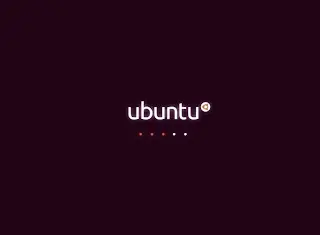
Este es uno de los bugs mas conocidos e increíblemente no solucionado por Canonical desde que Ubuntu 10.04 Lucid Lynx vio la luz el pasado 28 de abril del presente año presentando como una de sus novedades a Plymouth. Este problema, el cual causa que el splash de Plymouth se vea grande y pixelado al momento de cargar Ubuntu, este problema que lo causa la utilización de los drivers de vídeo privativos para las tarjetas ATI y Nvidia también esta presente en la nueva versión de esta popular distribución, haciendo necesario la utilización de este manual para poder solucionarlo, tanto en Lucid Lynx como en Maverick Meerkat. Para comenzar instalaremos los siguientes paquetes: sudo apt-get install v86d hwinfo Ahora verificaremos las resoluciones soportadas por nuestro monitor para modificar de forma segura la resolución de Grub2 y Framebuffer. Para esto ejecutamos la siguiente linea en la terminal: sudo hwinfo --framebuffer Veremos una serie de texto similar la siguiente: [Created at bios.464] Unique ID: rdCR.io8JTV5CzmD Hardware Class: framebuffer Model: "(C) 1988-2005, ATI Technologies Inc.RS880M" Vendor: "(C) 1988-2005, ATI Technologies Inc. " Device: "RS880M" SubVendor: "ATI ATOMBIOS" SubDevice: Revision: "01.00" Memory Size: 16 MB Memory Range: 0xc0000000-0xc0ffffff (rw) Mode 0x0300: 640x400 (+640), 8 bits Mode 0x0301: 640x480 (+640), 8 bits Mode 0x0303: 800x600 (+832), 8 bits Mode 0x0305: 1024x768 (+1024), 8 bits Mode 0x0311: 640x480 (+1280), 16 bits Mode 0x0314: 800x600 (+1600), 16 bits Mode 0x0317: 1024x768 (+2048), 16 bits Mode 0x030e: 320x200 (+640), 16 bits Mode 0x0320: 320x200 (+1280), 24 bits Mode 0x0393: 320x240 (+320), 8 bits Mode 0x0395: 320x240 (+640), 16 bits Mode 0x0396: 320x240 (+1280), 24 bits Mode 0x03b3: 512x384 (+512), 8 bits Mode 0x03b5: 512x384 (+1024), 16 bits Mode 0x03b6: 512x384 (+2048), 24 bits Mode 0x03c3: 640x350 (+640), 8 bits Mode 0x03c5: 640x350 (+1280), 16 bits Mode 0x03c6: 640x350 (+2560), 24 bits Mode 0x0333: 720x400 (+768), 8 bits Mode 0x0335: 720x400 (+1472), 16 bits Mode 0x0336: 720x400 (+2944), 24 bits Mode 0x0321: 640x480 (+2560), 24 bits Mode 0x0322: 800x600 (+3200), 24 bits Mode 0x0323: 1024x768 (+4096), 24 bits Config Status: cfg=new, avail=yes, need=no, active=unknown Como podemos ver, en el caso de mi equipo, podemos utilizar con seguridad una resolución máxima de 1024x768 pixels con una profundidad de color de 24 bits. Ahora lo que vamos a hacer es modificar el archivo /etc/default/grub para que indiquemos en este la resolución a usar al momento de iniciar el sistema (esto modificara los parámetros de inicio en la lista de Grub para Ubuntu) ejecutando la siguiente linea en la terminal: sudo gedit /etc/default/grub Busca las lineas: GRUB_CMDLINE_LINUX_DEFAULT="quiet splash" … #GRUB_GFXMODE=640x480 Y reemplazalas por las siguientes: GRUB_CMDLINE_LINUX_DEFAULT="quiet splash nomodeset video=uvesafb:mode_option=1024x768-24,mtrr=3,scroll=ywrap" aqui en la siguiente linea le van a quitar el signo de gato eso quiere decir que descomentan la linea para que se realize la accion y colocan su resolucion esacta GRUB_GFXMODE=1024x768 Nota: la modificación de la linea #GRUB_GFXMODE=640x480 cambiará la resolución en la que se muestra la lista de Grub2 al momento de iniciar el sistema y es completamente opcional. Seguimos con la modificación del archivo /etc/initramfs-tools/modules al cual le debemos ingresar la siguiente linea en pro de la utilización de uvesafb al momento de cargar el sistema. Para hacerlo ejecutamos la siguiente linea: sudo gedit /etc/initramfs-tools/modules E ingresamos la siguiente linea al final del archivo antes de guardar y cerrar. uvesafb mode_option=1024x768-24 mtrr=3 scroll=ywrap Acto seguido, forzaremos el uso de Framebuffer: echo FRAMEBUFFER=y | sudo tee /etc/initramfs-tools/conf.d/splash Para finalizar actualizaremos Grub2 e initramfs: sudo update-grub2 sudo update-initramfs -u Ya esta listo, ahora solo nos queda reiniciar nuestra maquina para disfrutar de Plymouth en alta resolución. UNANSE A LA MEJOR COMUNIDAD UBUNTERA DE TARINGA: http://taringa.net/comunidades/ubuntuparataringeros/
Cumpliendo con el calendario fue lazada la versión 10.10 de Ubuntu. La instalación no es un proceso complicado y tampoco su configuración "pos install". Conozcamos un poco mas este proceso. Nota: Cuando se solicite un password en la terminal fue el que escribiste durante el proceso de instalación. Básico Para que esta actividad sea mas cómoda, lo primero por hacer es configurar nuestro hardware de manera adecuada, específicamente la tarjeta de video (esto con el fin de disfrutar de los mejores gráficos). Para esto vamos a Sistema/Administración/Controladores de hardware. Aquí podremos habilitar los controladores propietarios de nuestra tarjeta de video u otro dispositivo (ubicándose sobre la opción deseada u oprimiendo el botón Pasada esta etapa vamos a comenzar con las instalaciones básicas. En primer lugar vamos a instalar los paquetes básicos de compilación. Para esto, vamos a Aplicaciones/Accesorios/Terminal y copiamos o escribimos esta linea: sudo apt-get install build-essential También instalamos las librerías de desarrollo del kernel, que harán falta para instalar programas. sudo apt-get install linux-headers-`uname -r` No puede faltar un buen software para comprimir/descomprimir diversos formatos, por lo cual instalamos p7zip y file-roller con sudo apt-get install rar p7zip-full unace unzip file-roller Codecs y multimedia Para no tener problemas a la hora de reproducir algún video o un formato de audio lo mejor es tener un buen pack de codec, por lo cual vamos a agregar el repositorio de Medibuntu. Desde la terminal ingresamos este código sudo wget --output-document=/etc/apt/sources.list.d/medibuntu.list http://www.medibuntu.org/sources.list.d/$(lsb_release -cs).list && sudo apt-get --quiet update && sudo apt-get --yes --quiet --allow-unauthenticated install medibuntu-keyring && sudo apt-get --quiet update Para mayor diversidad, agregamos los codecs "no libres" con sudo apt-get install non-free-codecs Ahora bien, con esto no ha de haber ningún problema a la hora de reproducir algún archivo de video o audio. Como complemento a esto instalaremos Gnash, un reproductor de películas SWF (de flash) con: sudo apt-get install gnash mozilla-plugin-gnash Por supuesto, no pueden faltar VLC y SMplayer. Se instala con: sudo apt-get install vlc y sudo apt-get install smplayer Programación Mi IDE favorito es Eclipse, pero antes de instalarlo debemos estar seguros que tenemos la maquina virtual de Java instalada. Para esto agregamos el repositorio de Sun Java 6 con sudo add-apt-repository ppa:sun-java-community-team/sun-java6 Actualizamos sudo apt-get update E instalamos sudo apt-get install sun-java6-jdk Ahora, para dejar predeterminado el Java de Sun ejecutamos el siguiente código: sudo update-alternatives --config java Si como en este caso no corresponde simplemente selecciona el de sun escribiendo el numero correspondiente y pulsando enter Con respecto al desarrollo de aplicaciones con Java recomiendo ampliamente Eclipse, un entorno de desarrollo integrado (IDE). Para instalarlo desde terminal tecleamos: sudo apt-get install eclipse Otro IDE que uso, pero orientado al HTML es Bluefish. Para instalarlo usamos este comando sudo apt-get install bluefish Efectos visuales ACTUALIZACION: Para no tener problemas con compiz instalalo según este post. Si hay algo que atrae a muchos usuarios son los efectos de escritorio. Para disponer de ellos vamos a instalar compiz. Primero agregamos su repositorio con sudo add-apt-repository ppa:compiz Actualizamos sudo apt-get install compiz compizconfig-settings-manager compiz-fusion-plugins-main compiz-fusion-plugins-extra emerald librsvg2-common Y el icono de bandeja para acceder mas facil al panel administrativo y otros opciones sudo apt-get install fusion-icon Una barra "a lo mac" siempre es util, en especial cuando se maneja varias aplicaciones en simultanea. En este caso instalaremos docky una de las muchas que existen en GNU/Linux, en lo personal me ha dado muy buenos resultados. Agregamos el repositorio con sudo add-apt-repository ppa:docky-core Actualizamos sudo apt-get update E instalamos sudo apt-get install docky Si deseamos disponer de widgets (pequeñas aplicaciones de escritorio) recomiendo la instalación de Screenlets. Desde terminal sudo apt-get install screenlets Y para que el look de las carpetas dentro de Musica muestren los covers de cada album instalamos Cover-Thumbnailer agregando el repositorio sudo add-apt-repository ppa:flozz/flozz Actualizamos sudo apt-get update E instalamos sudo apt-get install cover-thumbnailer Herramientas Esto es tan diferente como cada persona lo requiera, razón por la cual voy a hacer este apartado lo mas generalizado posible. Para el trabajo con imagenes, nada mejor que GIMP. Los instalamos con sudo add-apt-repository ppa:n-muench/programs-ppa Actualizamos sudo apt-get update Instalamos el programa y algunos plugins para mejorar la funcionalidad sudo apt-get install gimp sudo apt-get install gimp-plugin-registry gimp-resynthesizer gimp-ufraw Siempre es bueno tener un programa para realizar capturas de pantalla y shutter es de las mejores alternativas. Agregamos el repositorio con sudo add-apt-repository ppa:shutter/ppa Actualizamos sudo apt-get update E instalamos sudo apt-get install shutter A quien no le ha pasado que llega alguien pidiendo el favor que "vacunen" su pendrive/memoria USB. Para esos casos uso clamtk y se instala con sudo apt-get install clamtk El formato PDF es muy popular y el visor que mas me gusta es el de Adobe. Para instalarlo, agregamos el repositorio de socios canonical con sudo add-apt-repository "deb http://archive.canonical.com/ maverick partner" Actualizamos sudo apt-get update E instalamos sudo apt-get install acroread Si necesitamos subir archivos FTP, FileZilla es mi cliente predilecto. Para instalarlo desde terminal: sudo apt-get install filezilla Wireshark es el analizador de paquetes mas completo que conozco. Para su instalación desde terminal tecleamos: sudo apt-get install wireshark No olvidemos los navegadores. Firefox es excelente, pero siempre es bueno tener alternativas como chromium y Opera. Para el primero, agregamos el repositorio sudo add-apt-repository ppa:chromium-daily Actualizamos sudo apt-get update E instalamos sudo apt-get install chromium-browser Para el segundo, podemos visitar este enlace, descargar el archivo .deb e instalarlo (al estilo de Windows . Comunicaciones y otras utilidades Esta es la era de la redes sociales y las comunicaciones. Por defecto, Ubuntu trae Gwibber y Empathy, pero podemos hacer otros mas, como Skype o algun cliente de Messenger. Para Skype simplemente ejecutamos el siguiente comando sudo apt-get install skype Para messenger existen muchos clientes, pero me quedo con emesene, que se instala con sudo apt-get install emesene Para mantener "en condiciones" al sistema operativo nada mejor que una aplicación para instalar y/o desinstalar software y en generar "hacer limpieza". Para Ubuntu Tweak agregamos su repositorio con sudo add-apt-repository ppa:tualatrix/ppa actualizamos sudo apt-get update e instalamos sudo apt-get install ubuntu-tweak Otra buena opción es Ailurus sudo add-apt-repository ppa:ailurus Actualizamos sudo apt-get update e instalamos sudo apt-get install ailurus Thunderbird para administrar nuestros correos en un solo lugar sudo apt-get install thunderbird para crear discos de video uso DeVeDe. Se instala con sudo apt-get install devede Como gestor de descargar para archivos .torrent uso Deluge y se instala con: sudo apt-get install deluge Para archivos de rapidshre y megaupload Jdownloader es de lo mejor. Agregamos el repositorio con sudo add-apt-repository ppa:jd-team/jdownloader Actualizamos sudo apt-get update E instalamos sudo apt-get install jdownloader Para tomar fotos y video con la webcam uso cheese. Lo instalas con sudo apt-get install cheese Brasero es el software para "quemar discos" por defecto en Ubuntu, pero K3b me gusta mas. Los instalas con: sudo apt-get install k3b Para mantener la energía en portátil powertop es ideal. Se instala con: sudo apt-get install powertop Esto es algo muy general sobre la instalación y configuración de programas para nuestro Ubuntu, puesto que todos tenemos diferente necesidades y gustos. UNANSE A LA MEJOR COMUNIDAD UBUNTERA DE TARINGA:
En WebUpd8 han creado un PPA para probar la nueva versión de Compiz en Ubuntu 10.10. La mayoría de los plugins aún no están disponibles, solo podremos utilizar los del paquete principal “compiz-fusion-plugins-main” y ademas no tendremos el decorador de ventanas Emerald. Advertencia: Este repositorio puede comprometer la estabilidad del sitema. Úsalo bajo tu propia responsabilidad. Primero, añade el repositorio y actualiza: sudo apt-add-repository ppa:ubuntu-desktop/ppa sudo apt-get update sudo apt-get dist-upgrade sudo apt-get install -f Instalar compiz y los paquetes necesarios: sudo apt-get install compiz compiz-fusion-plugins-main compizconfig-backend-gconf compizconfig-settings-manager python-compizconfig compiz-dev compiz-plugins compiz-core Reiniciar compiz (Alt+F2 para ejecutarlo): compiz –replace Si te ha desaparecido los bordes (Alt+F2): /usr/bin/compiz-decorator –replace Puedes quitar el repositorio y volver a la version anterior de compiz con ppa-purge: sudo apt-get install ppa-purge && sudo ppa-purge ppa:ubuntu-desktop/ppa link: http://www.youtube.com/watch?v=N5XUmSQRz9w&feature=player_embedded UNETE A LA MEJOR COMUNIDAD UBUNTERA DE TARINGA http://taringa.net/comunidades/ubuntuparataringeros/