--- Resubido ---
Bienvenidos Amigos que me siguen a este Tutorial de Photoshop Avanzado
La mayoría de las Modelos de revistas para caballeros (Maxim, FMH, Playboy ) pasan por procesos de retoque fotográfico que por supuesto no buscan resultados naturales si no que más cercanos a la perfección. El tiempo de un retoque de este tipo nos puede llevar algunas horas así que tómense el tiempo necesario.
Antes les comento que es la Herramienta "LICUAR"
Se culpa al Photoshop de producir figuras muy delgadas o muy voluptuosas de modelos con cuerpos "normales" . Una de las herramientas (y arma de doble filo) en el Photoshop es la herramienta Liquify o Licuar, esta nos permite modificar los contornos de una foto de manera muy sutil hasta exagerada y uno de los errores más comunes en la edición no profesional de fotografías es modificar la figura de la modelo y con ella el fondo que es un Fail de principiante.
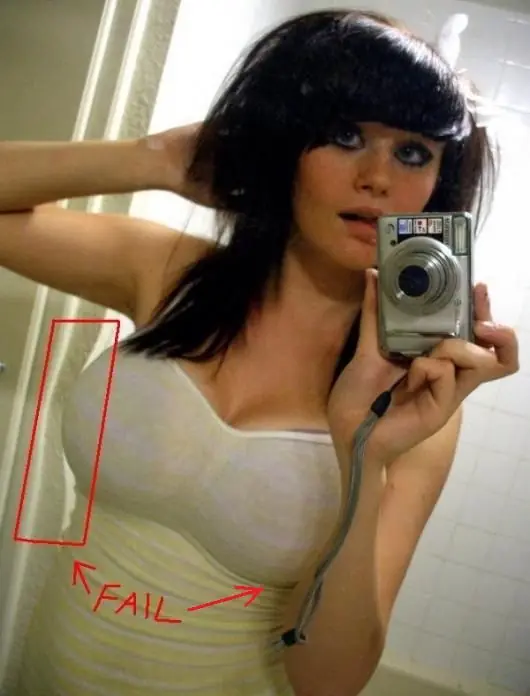
Les presento a la señorita que será nuestra modelo, aun cuando no esta fea no tiene el standard de modelo. Por eso nos sirve para este tutorial que en este caso llevarnos al extremo haciéndole también modificaciones físicas.
Esta foto que consegui en internet (al pie de la foto esta la fuente) y tiene los típicos problemas de baja resolución pero nos sirve para el tutorial
Antes les comento que es la Herramienta "LICUAR"
Se culpa al Photoshop de producir figuras muy delgadas o muy voluptuosas de modelos con cuerpos "normales" . Una de las herramientas (y arma de doble filo) en el Photoshop es la herramienta Liquify o Licuar, esta nos permite modificar los contornos de una foto de manera muy sutil hasta exagerada y uno de los errores más comunes en la edición no profesional de fotografías es modificar la figura de la modelo y con ella el fondo que es un Fail de principiante.
---- Y empezamos ---
Les presento a la señorita que será nuestra modelo, aun cuando no esta fea no tiene el standard de modelo. Por eso nos sirve para este tutorial que en este caso llevarnos al extremo haciéndole también modificaciones físicas.
Esta foto que consegui en internet (al pie de la foto esta la fuente) y tiene los típicos problemas de baja resolución pero nos sirve para el tutorial
1) Abrimos la foto.
Como siempre empezamos el proyecto duplicando la capa.
2) Vamos a Licuar.
Lo encontramos en Filtro ---> Licuar abrirá una nueva ventana de dialogo.
2.1 Herramienta deformar hacia adelante.
Es la del "dedito" con ella pueden mover el sector de la foto para modificarlo. La opciones más importantes de la herramienta son "tamaño de pincel" que nos permite abarcar una superficie menor o mayor y "densidad de pincel" que modifica la cantidad de efecto que pondremos al modificar la foto. Prueben con diferentes tamaños y densidades hasta obtener resultados naturales. Además esta la opción en la esquina inferior izquierda de la pantalla en porcentajes de acercar o alejarse de la Fotografía para modificar con mayor precisión.
2.2 Mejorar la figura.
Vamos a adelgazar la cintura y ensanchar las caderas de la modelo modificando las figura naturalmente. La idea es no exagerar para mantener si es posible relación en las proporciones.
Modificamos también el arco del brazo para hacerlo más delgado.
2.3. Implantes
Con la herramienta "inflar" (nombre muy apropiado) Vamos a "inflar" el sector del busto para darle mas voluptuosidad. Recuerden mantener relación de los hombros y la cintura al hacer este proceso.
2.4 Liposuccion Abdominal
Con la Herramienta "desinflar" (¿quien le pondrá esos nombres?), eliminaremos volumen en la sección abdominal. Modificamos el tamaño de la herramienta y la densidad y para obtener mejores resultados pueden hacerlo de manera progresiva.
2.5 Lifteen y rinoplastia.
Con la herramienta deformar hacia adelante, mejoraremos el arco de la nariz, levantaremos las cejas para darle una mirada más sexy. Modificaremos el sector de la barbilla y levantaremos un poco los labios.
3. Imperfecciones.
En una nueva capa, corregiremos las imperfecciones más marcadas, y mejoraremos el aspecto general de la piel de la modelo.
--- Fíjate en la configuración de la herramienta ---
4. Maquillaje
En una nueva capa con el tampon de clonar a un 35% de opacidad y muestreando todas las capas Vamos a clonar por sectores de manera lineal evitando invadir aquellos de diferente iluminación para que mantengamos la tridimensionalidad de la fotografia. En esta ocasión retocaremos todo el cuerpo.
--- Fíjate en la configuración de la herramienta ---
5. Textura
Agregamos algo de ruido para darle porosidad y textura al maquillaje. Filtro --> ruido --> añadir ruido..
6. Luz al cabello.
Tomamos una muestra de la parte más clara del cabello y en una nueva capa pintamos.
Cambiamos el modo de fusión a Luz suave.
7) Manita de gato.
Pintamos el sector del parpado de la modelo. En este caso lo hice con tres colores para exagerar el maquillaje.
Cambiamos a modo de fusión luz suave y bajamos la opacidad.
En una nueva capa pintamos los labios.
Cambiamos a modo de fusión luz suave y bajamos la opacidad.
8) Luz a la mirada.
Copiamos ambos iris de la modelo.
Los pasamos a una nueva capa y cambiamos el modo de Fusión a Sobreexposición Lineal y bajamos la opacidad.
9) Sombras e iluminaciones.
Creamos una nueva capa con modo de fusión incluido Superponer y rellenamos con 50% de gris. Capa --> Nueva --> Capa.
Con el pincel con Negro al 5% de opacidad (bastante bajo por las condiciones de luz de la foto) vamos a pintar los sectores mas oscuros de la foto para darle volumen a la modelo.
Con el pincel con blanco al 5% de opacidad vamos a pintar los sectores más iluminados de la foto para completar el efecto.
10. ¿Comparamos?
Le cambie el fondo y la publiqué en Maxim
Deja tus comentarios y si tienes alguna consulta con gusto te respondo
Sígueme y Revisa mis post anteriores de Tuturiales de Photoshop y Audio
---- Chicas FHM ---
--- resubire los otros tutoriales que habia puesto y por supuesto les prepararé más ---