lancin
Usuario (México)

Bienvenidos a mi nuevo tutorial de Photoshop Avanzado *** Cuando ponga otro tutorial borraré este por que me los piratean para otras paginas *** Hoy vamos a aprender a solucionar los problemas de luz de las fotos con flash y las dominantes de color de acuerdo al ambiente donde se tomen las fotografías. El problema generalmente se da en las bodas y eventos en salones cerrados. Esta será nuestra foto original, conseguida en internet Además de lo felices que se ven si analizamos la toma el Novio esta más oscuro, asi que solucionaremos el amarillo de la foto y también equilibraremos la luz en el ambiente. --- Y empezamos --- 1) Como siempre abrimos la foto Duplicamos la capa. 2) Enfocamos un poco. Con Filtro --> Enfocar ---> Enfoque Suavizado. 3) Equilibrio de luz Vamos a hacer una nueva copia de la capa y cambiaremos el modo de fusion a trama Agregamos una mascara, Invertimos la seleccion con CONTROL + I, y quedará completamente en negro asi que con blanco pintaremos el rostro del Novio y bajaremos la opacidad hasta que el resultado se compare a la luz en el rostro de la Novia. 4) Blancos. Vamos a recuperar el blanco natural de los dientes y globos oculares. Para ello en una nueva capa pintamos con blanco. Duplicamos la capa pintada y Una la pondremos en modo de fusión modo color y otra luz suave. Regulamos la opacidad de ambas para que el blanco sea natural. 5) Mejoramos la piel Con tampon de clonar al 35% en una nueva capa, vamos a clonar la piel. Crearemos una capa semi transparente que nos servirá de maquillaje. Puse unas guias para que distingan los diferentes tonos de color que se dan en un rostro con flash, asi que hagan la clonación de acuerdo al esquema. Nota: En el caso del Novio no retoquen demasiado, solo bajen algo las ojeras. Si retocan como a la novia quedará como travesti. --- Fijate en la configuración de la herramienta --- Añadimos algo de ruido para que el maquillaje tome textura de piel. Filtro --> Ruido --> Añadir ruido. 6) Sombras e iluminaciones. Creamos una nueva capa con modo de fusión incluida. Capa --> nueva --> Capa. y Rellenamos con el 50% de gris. Con el pincel negro con tan solo 5% de opacidad pintaremos la zona fría del rostro para darle mas volumen. Con un pincel blanco al 5% también pintamos la zona cálida para completar el efecto. 7) Labial y Sombra En una nueva capa pondremos algo de color a los labios. Cambiamos a modo de fusión luz suave y bajamos la opacidad. En una nueva capa pondremos algo de color a los parpados. Cambiamos a modo de fusion luz suave y bajamos la opacidad. 8) Profundidad de campo. Con Alt + Control + Shift + E creamos una nueva capa con la fusión de todas las capas activas. Duplicamos esa capa y la damos un desenfoque gaussiano. Filtro --> desenfoque gaussiano Agregamos una mascara e invertimos la seleccion con Control + I. Con pincel blanco vamos a desenmascarar todo el fondo de la fotografía que al estar mas desenfocado dara un efecto de lejania del primer plano y el fondo, variando la profundidad de campo de la foto. 9) Equilibrio de color. Mejoraremos el aspecto general de la foto asi que nuevamente fusionamos las capas con Alt + Control + Shift + E y con Imagen --> Equilibrio de color aparecerá un cuadro de dialogo. Como la foto esta con Flash marcaremos "iluminaciones" y bajaremos el amarillo dominante poniendole algo mas de azul y agregando mas cían. 10) Comparamos. Y ya esta nuestro proyecto de foto de boda. http://photoshopfotografico.blogspot.com/
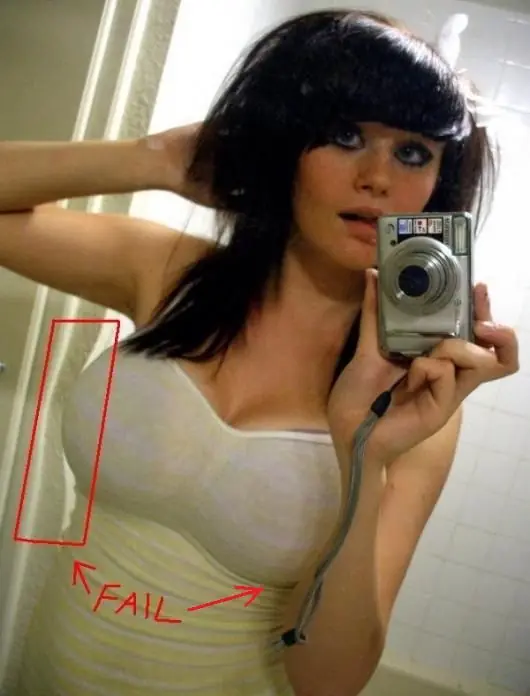
--- Resubido --- Bienvenidos Amigos que me siguen a este Tutorial de Photoshop Avanzado La mayoría de las Modelos de revistas para caballeros (Maxim, FMH, Playboy ) pasan por procesos de retoque fotográfico que por supuesto no buscan resultados naturales si no que más cercanos a la perfección. El tiempo de un retoque de este tipo nos puede llevar algunas horas así que tómense el tiempo necesario. Antes les comento que es la Herramienta "LICUAR" Se culpa al Photoshop de producir figuras muy delgadas o muy voluptuosas de modelos con cuerpos "normales" . Una de las herramientas (y arma de doble filo) en el Photoshop es la herramienta Liquify o Licuar, esta nos permite modificar los contornos de una foto de manera muy sutil hasta exagerada y uno de los errores más comunes en la edición no profesional de fotografías es modificar la figura de la modelo y con ella el fondo que es un Fail de principiante. ---- Y empezamos --- Les presento a la señorita que será nuestra modelo, aun cuando no esta fea no tiene el standard de modelo. Por eso nos sirve para este tutorial que en este caso llevarnos al extremo haciéndole también modificaciones físicas. Esta foto que consegui en internet (al pie de la foto esta la fuente) y tiene los típicos problemas de baja resolución pero nos sirve para el tutorial 1) Abrimos la foto. Como siempre empezamos el proyecto duplicando la capa. 2) Vamos a Licuar. Lo encontramos en Filtro ---> Licuar abrirá una nueva ventana de dialogo. 2.1 Herramienta deformar hacia adelante. Es la del "dedito" con ella pueden mover el sector de la foto para modificarlo. La opciones más importantes de la herramienta son "tamaño de pincel" que nos permite abarcar una superficie menor o mayor y "densidad de pincel" que modifica la cantidad de efecto que pondremos al modificar la foto. Prueben con diferentes tamaños y densidades hasta obtener resultados naturales. Además esta la opción en la esquina inferior izquierda de la pantalla en porcentajes de acercar o alejarse de la Fotografía para modificar con mayor precisión. 2.2 Mejorar la figura. Vamos a adelgazar la cintura y ensanchar las caderas de la modelo modificando las figura naturalmente. La idea es no exagerar para mantener si es posible relación en las proporciones. Modificamos también el arco del brazo para hacerlo más delgado. 2.3. Implantes Con la herramienta "inflar" (nombre muy apropiado) Vamos a "inflar" el sector del busto para darle mas voluptuosidad. Recuerden mantener relación de los hombros y la cintura al hacer este proceso. 2.4 Liposuccion Abdominal Con la Herramienta "desinflar" (¿quien le pondrá esos nombres?), eliminaremos volumen en la sección abdominal. Modificamos el tamaño de la herramienta y la densidad y para obtener mejores resultados pueden hacerlo de manera progresiva. 2.5 Lifteen y rinoplastia. Con la herramienta deformar hacia adelante, mejoraremos el arco de la nariz, levantaremos las cejas para darle una mirada más sexy. Modificaremos el sector de la barbilla y levantaremos un poco los labios. 3. Imperfecciones. En una nueva capa, corregiremos las imperfecciones más marcadas, y mejoraremos el aspecto general de la piel de la modelo. --- Fíjate en la configuración de la herramienta --- 4. Maquillaje En una nueva capa con el tampon de clonar a un 35% de opacidad y muestreando todas las capas Vamos a clonar por sectores de manera lineal evitando invadir aquellos de diferente iluminación para que mantengamos la tridimensionalidad de la fotografia. En esta ocasión retocaremos todo el cuerpo. --- Fíjate en la configuración de la herramienta --- 5. Textura Agregamos algo de ruido para darle porosidad y textura al maquillaje. Filtro --> ruido --> añadir ruido.. 6. Luz al cabello. Tomamos una muestra de la parte más clara del cabello y en una nueva capa pintamos. Cambiamos el modo de fusión a Luz suave. 7) Manita de gato. Pintamos el sector del parpado de la modelo. En este caso lo hice con tres colores para exagerar el maquillaje. Cambiamos a modo de fusión luz suave y bajamos la opacidad. En una nueva capa pintamos los labios. Cambiamos a modo de fusión luz suave y bajamos la opacidad. 8) Luz a la mirada. Copiamos ambos iris de la modelo. Los pasamos a una nueva capa y cambiamos el modo de Fusión a Sobreexposición Lineal y bajamos la opacidad. 9) Sombras e iluminaciones. Creamos una nueva capa con modo de fusión incluido Superponer y rellenamos con 50% de gris. Capa --> Nueva --> Capa. Con el pincel con Negro al 5% de opacidad (bastante bajo por las condiciones de luz de la foto) vamos a pintar los sectores mas oscuros de la foto para darle volumen a la modelo. Con el pincel con blanco al 5% de opacidad vamos a pintar los sectores más iluminados de la foto para completar el efecto. 10. ¿Comparamos? Le cambie el fondo y la publiqué en Maxim Deja tus comentarios y si tienes alguna consulta con gusto te respondo Sígueme y Revisa mis post anteriores de Tuturiales de Photoshop y Audio ---- Chicas FHM --- --- resubire los otros tutoriales que habia puesto y por supuesto les prepararé más ---
--- Algunos no posteamos memes, ni gifs, ni a Justin --- Bienvenidos a mi nuevo tutorial de Photoshop Avanzado Gracias a todos los que siguen mis tutoriales de Photoshop y de Audio. Continuaremos con los tutoriales avanzados que desenmascaran el trabajo de los diseñadores de revistas para caballeros, modas y catálogos de lencería. El proyecto de hoy es convertir a esta señorita en una modelo de FHM. Ya habiamos preparado un tutorial con modificaciones fisicas, pero en este puse algunos pasos más como modificación y colorización de Ojos y vestuario. La idea es ir aumentando el nivel de trabajo e ir acoplando los conocimientos entre tutorial y tutorial. Esta vez le puse sello de agua (de mi blog) a las fotos y tuve que eliminar algunos tutoriales que había puesto, pues en una búsqueda por internet encontré mis tutoriales colgados de otras páginas como taringa, en centroamérica en las que no estoy inscrito. ---- Empezamos ---- Esta foto la encontre en internet y será nuestra referencia para el proyecto. http://hlouey.zenfolio.com/ 1) Abrimos la foto. Y duplicamos la capa como siempre. 2) Luz Vamos a ir a Ajustes --> Niveles y aumentaremos la luz global de la fotografía acercando las flechas de los tonos claros y oscuros mas al centro del historigrama y los rangos medios los elevaremos para hacer más clara la toma. 3) Licuar. Si es que existe un Standard de belleza, vamos a tratar de ajustarlo en la modelo. Con Filtro --> Licuar . Recuerda modificar los valores de Tamaño y Densidad del Pincel. para mejores resultados. Vamos a delinear de manera más delicada el contorno del rostro. Asi que con Herramienta deformar hacia adelante, estilizaremos la parte de la quijada y la barbilla. Con la Herramienta Desinflar , achicaremos algo los ojos de la modelo ya que se ven algo desproporcionados a su cara después de la afinación de barbilla. Con Herramienta deformar hacia adelante levantaremos las cejas para darle mas frescura a la mirada. Con la misma Herramienta deformar hacia adelante levantaremos el sector del busto para darle mas firmeza. Ahora con la Herramienta Inflar aumentaremos el volumen del busto. Una posibilidad que nos permite el Filtro licuar es enmascarar las zonas que no deseamos que se modifiquen. En este caso, como la curva de la cintura que debemos hacer más recta esta muy cerca del brazo, vamos a enmascarar el brazo, evitando que se desplace. Y con Herramienta deformar hacia adelante modificaremos el contorno de la cintura. Eiminaremos el volumen del vientre con la herramienta desinflar. Le damos Aceptar y salimos del cuadro de Licuar con las modificaciones ya hechas 4) Enfocamos. Definimos la foto un poco con Filtro --> enfocar. 5) Imperfecciones. En una nueva capa con la herramienta de Pincel corrector puntual eliminaremos los detalles más pronunciados, como marcas, cabellos, espinillas, etc. 6) Maquillaje. En una nueva capa con tampón de clonar , vamos a maquillar rostro y todo el cuerpo de la modelo, evitando invadir en sectores de cambio de luminosidad para mantener la tridimensionalidad. Para delinear las cejas con mayor precisión, cambiaremos la configuracion del tampon a 50% opacidad y 50% flujo y en una nueva capa clonaremos ese sector. 7) Ojos de color. Con la herramienta marco eliptico , seleccionaremos ambos iris de los ojos y los copiaremos en una nueva capa. Una vez copiados daremos un nuevo color. Con Control + U , nos aparecerá el cuadro de dialogo de la opcion TONO - SATURACION. Alli marcaremos la opción Colorear y modificaremos los valores hasta encontrar el color deseado. Nota: Regularmente con los colores oscuros naturales, no llegarás por este método a claros muy brillantes. Para lograr ese efecto el procedimiento es otro que agregaré en un próximo tutorial. 8) Labial y Sombra de ojos. Pintamos en nuevas capas los labios y la sombra de Ojos y cambiamos el modo de fusión a luz suave y bajamos la opacidad . Labios. Sombra de ojos 9) Brillo al cabello. Vamos a darle brillo al cabello de Juanita por el método de sobre exposición. Para ello hacemos una copia de la suma del proyecto en una nueva capa con . Alt + Control + Shift + E. Duplicamos esa capa nuevamente, cambiamos el modo de fusión a Trama y le agregamos una máscara la cual invertimos con Control + I, y quedará completamente negra. Pintamos con blanco el sector del cabello siguiendo el patrón natural de acuerdo a la luz. 10) Luces e iluminaciones. Agregamos una nueva capa con modo de fusión incluida. Capa --> nueva --> Capa Y le ponemos la opcion Superponer y rellenamos al 50% de Gris. Con pincel negro al 5% de opacidad pintaremos el sector frio de la fotografía. Con pincel blanco al 5% de opacidad pintaremos el sector cálido de la fotografía, aumentando el efecto de tridimensionalidad. 11) Mejoramos el diseño. Nuevamente hacemos una copia de la suma del proyecto en una nueva capa con . Alt + Control + Shift + E. Duplicamos nuevamente la capa y le ponemos un poco de desenfoque gaussiano. Filtro --> desenfoque --> desenfoque gaussiano. Le agregamos una máscara y con negro enmascaramos el centro de la fotografía manteniendo los bordes desenfocados. 12) Cambiamos la lenceria Hacemos una copia de la suma del proyecto en una nueva capa con . Alt + Control + Shift + E. y con Herramienta de selección rectangular , seleccionamos el sector de la lencería. Con imagen --> ajustes --> reemplazar color nos aparecerá este cuadro de dialogo. Con la opción del cuenta gotas con el signo más (+) , tomaremos una muestra del color lila de la ropa. Modificamos la tolerancia hasta que se vea mayormente el blanco en la ropa y no invada partes del cuerpo que tengan tonalidades parecidas. Y en el cuadro sustitución cambiamos los valores hasta obtener el color deseado. 13) Comparamos. Y lista nuestra portada de FHM del mes de Septiembre. Gracias y espero que practiquen en casa! y recomienden el post a sus seguidores!
Bienvenidos a mi Tutorial de Photoshop Avanzado. Vamos a aprender a separar las frecuencias altas y bajas en la piel de un imagen. Dependerá de la calidad de la toma para el resultado final. La idea es poder mantener toda la textura y porosidad natural de la piel de la modelo y aun cuando sea retocada por los procesos que ya les he enseñado en otros tutoriales, aun asi mantenga ese look natural. Esta sera la foto que ocuparemos para el Tutorial de la bella Megan Fox 1) Abrimos nuestra imagen. 2) Copia del layer. Copiaremos la capa dos veces y renombraremos una con el titulo "baja" y la otra "alta" 3) Desenfocar Vamos a aplicar un desenfoque gausiano de unos 4 pix a esta capa que se llama "baja" 4) Frecuencia alta En la capa "alta" vamos a ir a imagen - Aplicar imagen En el cuadro de dialogo en la capa a aplicar pondremos "baja", le daremos click en la opcion "invertir". El Modo de fusión lo pondremos en "Añadir" y por ultimo en escala le pondremos "2" 5) Modo de fusión Cambiaremos el modo de fusion a "luz lineal" 6) Retocamos Hacemos el proceso de retoque a la capa "baja" (revisa mis tutoriales anteriores) y quedara asi: El detalle de la capa antes y ahora del retoque muestra que no hemos perdido la textura de la piel. 7) Final. Este seria el resultado final de nuestro proyecto. Yo la trabaje solo lo suficiente pero podemos aumentar el nivel del retoque y el resultado de la textura no se perderá. Espero les sirva esta técnica y practiquen con sus fotos.
Eliminar predominancia de color. Hola amigos, bienvenidos a mi nuevo tutorial de photoshop fotográfico. Las cámaras digitales son muy sensibles a la luz, y para una toma de calidad la exposición y el nivel de luz del entorno deben ser perfectas. Regularmente en condiciones menos favorables las fotografías toman la predominantes de color y quedan ligeramente amarillas, o en algunos casos toman el reflejo del color de la pared, techo, piso, etc. Para eliminar esas predominantes, existe el balance de color, sin embargo hay maneras mas exactas de anular el color predominante y ajustar la toma de mejor manera. Esta sera nuestra fotografía de muestra. Como ven tiene una marcada tendencia a los colores amarillos/cremas. Vamos a anular ese color para llegar a un mejor equilibrio de tintes y por supuesto lograr un color realista. 1. Abrimos nuestra foto. 2) Filtro de fotografía. Los filtros se ocupan para modificar la temperatura de color de la fotografía, el concepto es relativamente simple, cuando se acerca a los azules se hace la imagen más "fría" y cuando se acerca a los rojos más "cálida". Vamos a Imagen --> Ajustes --> Filtro de fotografía. 4. Muestra de la predominancia de color. Vamos a pinchar sobre el cuadrado de color del filtro (uno ligeramente naranja por default) y aparecerá el cuadro de dialogo de colores y la posibilidad de muestrear con el cuenta gotas algún sector de la fotografía. En este caso vamos a pinchar en la pared. En los valores que nos interesan son los que nos arroja el color lab. Nos da un: L= 84 a= 8 b= 16 5) Invertimos. Como les comente anularemos el color predominante para llegar a un tinte mas natural. Para ello, invertimos la selección del color lab a valores negativos en el canal a y b. 6) Modificamos la densidad. El color del filtro nos quedo en un celeste o azul claro que es la contra parte de la predominante. Ahora modificamos la densidad del filtro hasta balancear nuestra fotografía. 8) Mejoramos los niveles. Con Imagen --> Ajustes ---> Niveles. Balanceamos el historigrama y damos más luz a la toma en general 9) Comparamos. Y asi mejoramos nuestras tomas. Eso es todo!!
Bienvenidos a mi nuevo Post de Audio Me solicitaron (el usuario @JeSuly) que hiciera un post de como empezar en nuendo. Asi, que les daré un pequeño paso a paso para comenzar una mezcla y/o grabar en una sesion de Nuendo. En este caso es el 4.3 el que manejo pero se puede ocupar en la mayoría de los editores multitrack de este tipo. Como siempre les aclaro que estos pasos son los que yo ocupo, hay otras maneras de trabajar y no es mi intension ponerme a rebatir que manera es mejor si la mia u otras, si no, compartir los conocimientos que he adquirido. 1) Primero abrimos una sesión. Empezamos abriendo una sesión vacía. 2) Importar archivos de audio. En este caso importaré archivos de audio que ya he cargado en mi pc. Mi método de trabajo es realizar un Midi en Sonar y exportarlo en audio con mis VST. Luego creo una carpeta con todos los "wav" que exporto a Nuendo para mezclar. archivo --- importar ---Archivo de audio. 3) Importación. Ubicamos la carpeta, marcamos los archivos y le damos "Abrir". 4) Configuración. El cuadro de dialogo nos pregunta si queremos realizar algunos pasos. En realidad lo unico que hacen es saturar la RAM y crear otros directorios de respaldos. 5) Crear espacio de trabajo. Le damos "pistas diferentes" y creara un "track" por cada archivo. 6) Organizacion. Una vez que se importan todas las pistas podemos organizar nuestra sesión , creando algunas carpetas que nos permitirán mutear o escuchar solo un grupo de archivos. Es una opción bastante practica para poder mezclar con mayor calidad ciertos grupos de wave. Con botón derecho del mouse le damos a la opción. Añadir pista carpeta Arrastramos los tracks dentro de la carpeta. Podemos cambiar el nombre de la carpeta para definir el nombre de ella. Configuracion del proyecto. proyecto --- configuración de proyecto Es importante darle algunos detalles al proyecto. Entre algunos importantes es la frecuencia del muestreo - formato de grabación - y reparto stereo. En el caso de la frecuencia dependerá de tu tarjeta de sonido y de tu pc el soportar mayor calidad de bits. El formato de grabación ayudara a la calidad de la muestra y el reparto sterero hará que al panear de L a R exista una compensación de volumen que hará la pista mas homogénea. 7) Tempo y Metrónomo. Con "F2" habilitamos o des habilitamos la barra de desplazamiento. En esta esta la mayoría de opciones de control musical de la sesion. Definamos el tempo de la canción y si deseamos podemos activar el click del metrónomo para grabar en tiempo real. 8) Añadir pistas a la sesión. Para grabar en tiempo real dentro de la sesión, insertamos una pista vacía. Con botón derecho del mouse, activamos la opción Añadir pista de Audio. 9) Opciones del track. En el caso de grabar voces sobre la sesión. Ponemos en el cuadro dialogo MONO y aceptar. 10) Grabar. Para grabar necesitamos activar el botón rojo del track y también el botón grabar de la barra de herramientas. Inmediatamente al darle al de la barra empezará a grabar y dará el sonido del metrónomo. 11) Canales de Efectos. Existen dos maneras de poner efectos (reverbs, delays , echos etcs) a nuestros track. La más usada y más practica es por "ENVIO" o insertar un efecto que puede ser compartido en diferentes niveles por todos los tracks. En este proceso de agregar efectos se da la mayor diferencia en la mezcla, ya que todos tenemos diferentes criterios y el proceso creativo no se puede standarizar. Con botón derecho del mouse, le damos a la opción "Añadir pista canal Fx" 12) Configuración. En el cuadro de dialogo que aparecerá estan las diferentes opciones. Podemos hacer que el efecto sea mono o stereo. Si le das click sobre "NINGUN EFECTO" se abrirá la lista de efectos cargados pos VST o directx en el nuendo. 13) Reverb. El Reverb es el efecto más usado (o mal usado) en la mezcla. Las opciones básicas de configuración son "Main time" o el tiempo de cola que tendrá el efecto y la configuración "DRY/WET". Para el proceso de mezcla por envio el efecto debe estar 100% WET. 14) Agregar efecto al track. Cada track tiene una opción "e" que abre el cuadro de dialogo de todas las opciones del track. A la izquierda esta la sección "envios". y si nos ponemos encima de los casilleros aparecerá el track de efectos que creamos. Si le damos un porcentaje mayor al efecto, será mayor también el volumen general del track. A la derecha esta la sección "inserciones" que es donde ponemos los efectos que solo afectaran al track. Digamos equalizadores, compresores u otros. 15) Inserciones. Vamos a poner un pluggins de guitarras en el track por medio de inserción. En el cuadro le damos click y se abrirán todos los efectos cargados en Nuendo. Podemos poner los que necesitemos en cada track. 16) Mezclador. Con "F3" abrimos el cuadro de dialogo del mezclador general de la sesión. Cada track tiene la posibilidad de modificar el lugar en el campo stereo y el volumen de pista. 17) Exportación del archivo final En la barra de tiempo existen unos marcadores que definirán de donde a donde sera la exportación. Solo se recorren y queda establecido el espacio a exportar. Vamos a archivo - exportar - Mezcla de audio En el cuadro de dialogo aparecerán las opciones de modificar el nombre, carpeta, formato y resolución de audio a exportar. Eso es todo para comenzar a trabajar, Cualquier duda o consulta la dejan en los comentarios! Espero que les sirva compadre.
Bienvenidos a mi nuevo tutorial de Audio Pro Gracias a todos los que me siguen en mis tutoriales de Photoshop y Audio avanzado. Antes unas aclaraciones: En la masterización profesional de audio existen muchos criterios diferentes. Estos criterios son aplicables de acuerdo al concepto, estilo, educación, motivación e influencia del técnico de audio y no representan procesos inflexibles, ni standares de calidad rígidos. Uno de esos criterios es preparar "pre" master, "pre" mezclas y y muchos "pre" antes de dar por finalizado un proyecto. Lo que Hoy les voy a explicar es como dividir la Mezcla Stereo en 2 canales perfectamente audibles, manejables y modificables que son: 1) MID: Señal central de la Mezcla 2) SIDE: Señal con la Información Stereo de la Mezcla Para lograr esta separación usaremos un concepto básico de audio digital que es: L + R = M L - R = S El separar las señales nos permitirá corregir y controlar de manera independiente el MID y el SIDE y al resultado en WAV de este proceso lo llamaremos "PRE MASTER", pues en esta etapa corregerimos algunos detalles antes de manejar el Máster final. Voy a trabajar con Nuendo pero se puede con cualquier Multi track, además ocupare el S1 de waves como pluggin. ---- Empezamos ---- 1) Abrimos el nuendo Y creamos un nuevo proyecto. 2) Importamos. Importamos nuestro archivo de mezcla. 3) Separamos los canales En las opciones de importación de archivo le pondremos separar los canales. Y los pondremos en pistas diferentes y creará dos tracks: uno L (left) y otro R (R). 4) Dos tracks L y dos tracks R. Añadimos dos pistas de audio nuevas. En formato Mono. Y duplicaremos por canal un nuevo L y un nuevo R. ---- Como ven ya tenemos dos canales L y dos canales R --- 5) Agrupamos. Lo bueno del Nuendo es que es facil hacer grupos de tracks. Si posicionamos el cursor sobre la barra de informacion de los tracks, le damos click derecho y se desplegará el siguiente cuadro de dialogo. Y le pondremos "añadir pista de grupo" En configuración Stereo esta vez. Repetimos el proceso y creamos dos carpetas una MID y una SIDE 6) Ruteamos la salida. En el cuadro de información del Track que se despliega con la letra "e", cambiaremos la opción de ruteo para que pase por el grupo antes de la salida Stereo. Asi que vamos a rutear un L y un R al grupo "mid" y un L y un R al grupo "side". 7) Configuración. Con F3 en Nuendo se despliega la ventana de Mezcladora. Pondremos los primeros tracks ruteados a la carpeta de Grupo Mid ambos a al L lo que en teoria es sumar L+R como vimos al principio. Y los dos tracks restantes ruteados a la carpeta de Grupo Side los llevaremos al R e invertiremos la fase de uno de ellos con el boton "invertir fase" que cumple con la teoria de restar una señal osea L - R. 8) Configuración de monitorizacion. Una vez perfectamente paneados nuestros tracks vamos a configurar la salida de audio. Para ello pondremos el Pluggin S1 de Waves en la Salida del Master. 1) Presionamos la "e" de la salida del master de nuestro cuadro de mezcla. 2) En los casilleros de inserciones pondremos el pluggins. Cambiamos la configuracion de Input y Output a M - S. 9) Final Ahora si ponemos solo el Grupo Mid, sonará la señal central de la mezcla. Solo el Grupo Side, sonará el resto de la información Stereo. Ya tenemos ahora la posibilidad de manejar de manera independiente cada información Un standard más o menos recurrente (dependiendo del estilo) es mantener: 1) Mid entre -3 db y -0.2 db 2) Side entre -9 db y -6 db, pero ya sabes en gustos no hay nada escrito. Revisa mi tutorial anterior si buscas mas información sobre audio. http://www.taringa.net/posts/hazlo-tu-mismo/12166938/Masteriza-tus-grabaciones-caseras-como-pro-_Resubido_.html Revisa y Recomienda mis otros post! , Gracias y espero que les haya servido.