Tengan paciencia ya que el tema es un poco pesado
Las capturas son mías y el Sistema operativo es Linux pero el programa es exactamente igual en Windows y mac
(Nota:Yo uso una imagen con Fondo negro pero esto se aplica igual para cualquier imagen)
Lo que vamos a hacer es convertir esto:

En esto :

También se aplica para esto:


Que necesitamos:
1)Programa GIMP (Es un editor de imagenes de codigo abierto disponible para Windows,Mac y LINUX de manera GRATUITA
Puedes descargarlo de la pagina Oficial http://www.gimp.org/
2)Una imagen a renderisar

Bien espesemos


Primero: Abrimos nuestra imagen con gimp y seleccionamos la herramienta lazo
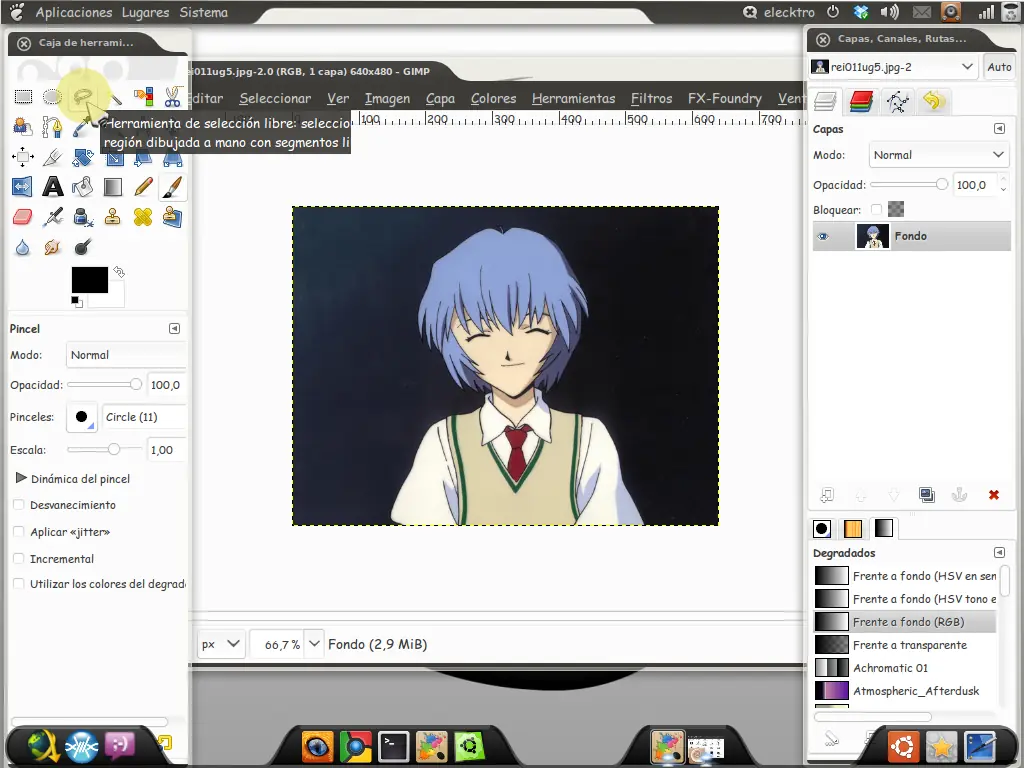
Una ves seleccionado el lazo le damos clic a una parte de la imagen, (Tip:es recomendable hacer un acercamiento ala imagen para tener un margen de error menor, entre mas te acerques ala imagen mayor sera la calidad del recorte) Notaras que aparece un laso con unos círculos
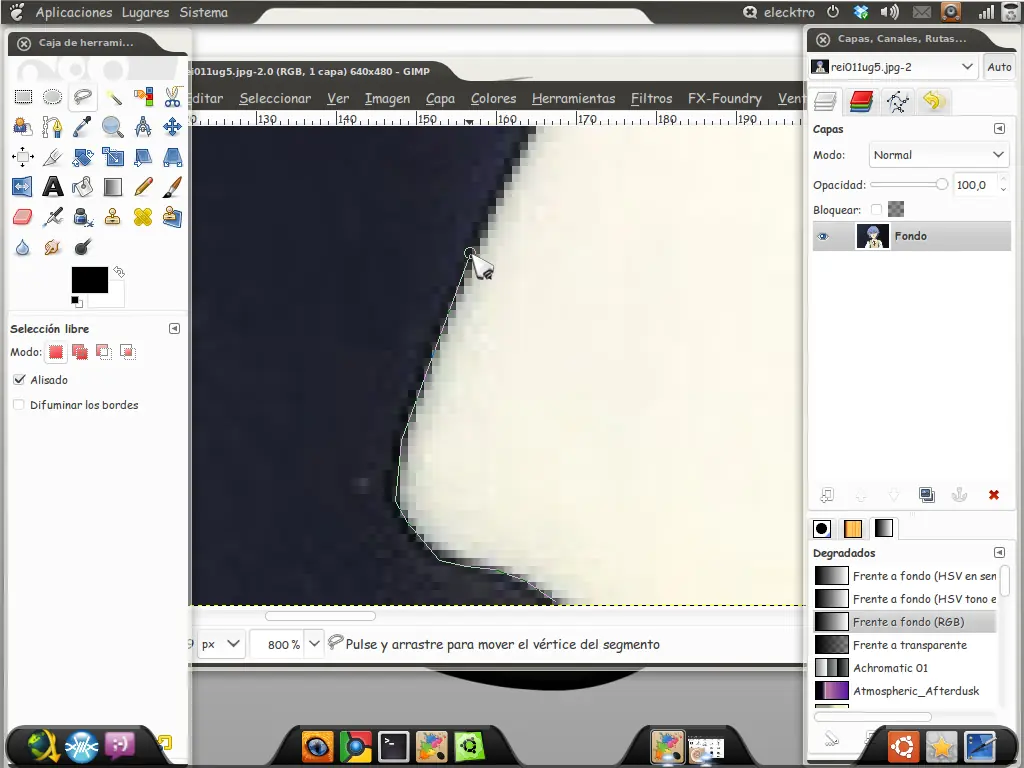
El laso muestra lo seleccionado y los círculos los lugares donde diste clic, Tenemos que dar clic al contorno de la imagen procurando que el laso valla bordeando la imagen
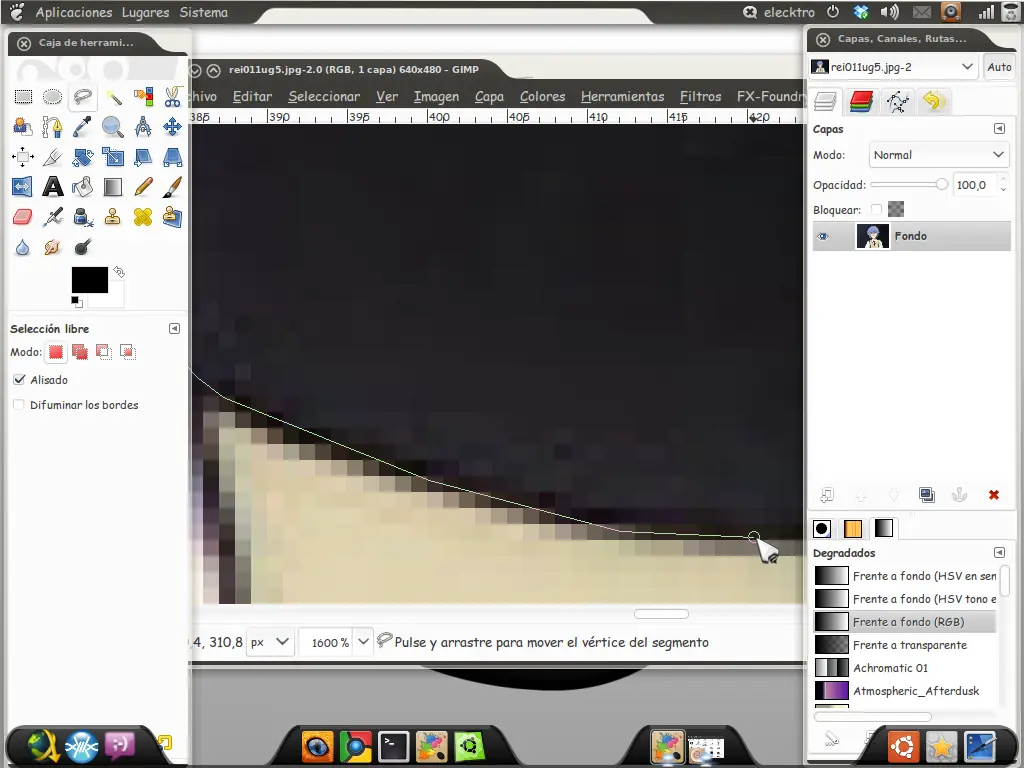
Una ves marcado el contorno damos clic al punto en el que espesamos para cerrar el contorno y que se seleccione nuestra imagen
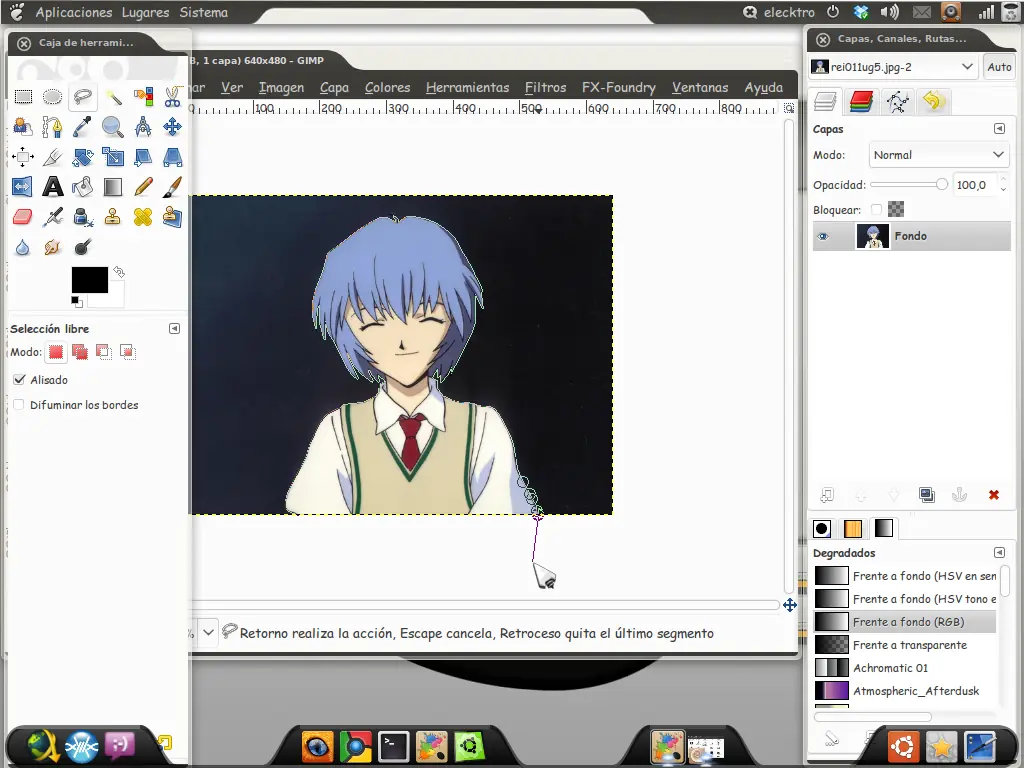
Al cerrar la imagen se punteara el contorno de la imagen esto nos dice que parte imagen seleccionamos
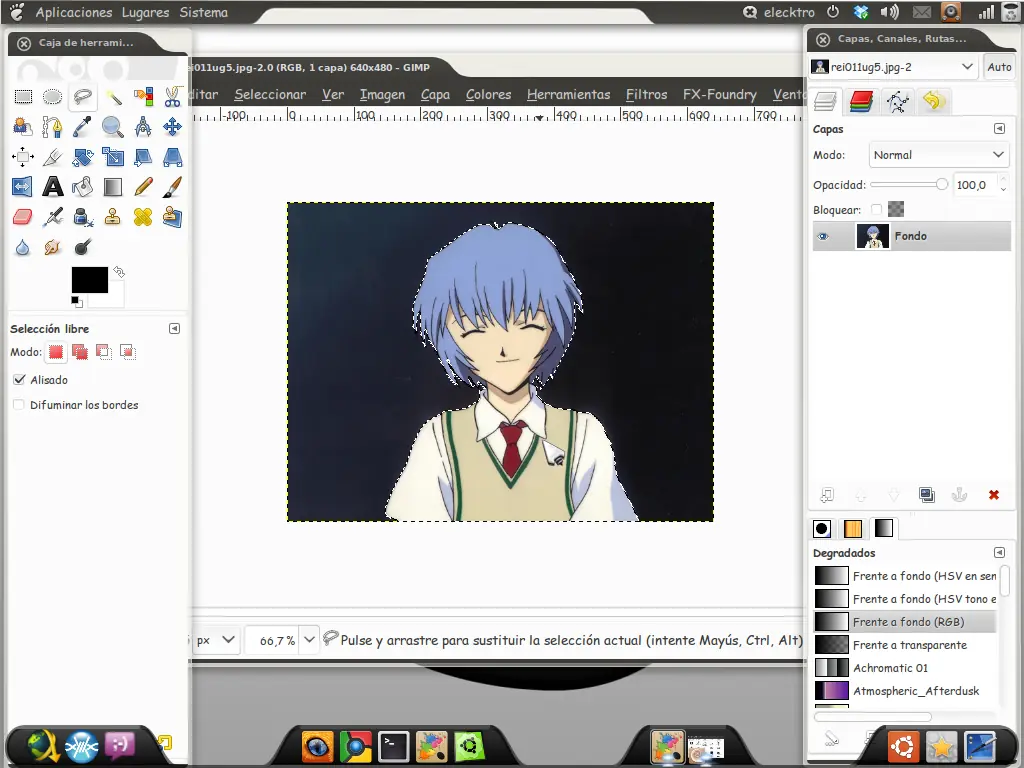
Verificamos que todo este en orden
paso Dos: vamos ala parte superior y damos clic en donde dice CAPA

y en en menú que sale le damos cric a TRANSPARENCIA y luego en AÑADIR CANAL ALFA (No va a haber ningún cambio notable pero esto añade transparencias ala imagen)
luego en la parte superior vamos a donde dice SELECCIONAR

y en en menú que sale le damos cric a INVERTIR
Paso Tres: Apretamos la tecla Supr de el teclado para borrar todo lo que no queremos y que nos quede la imagen así
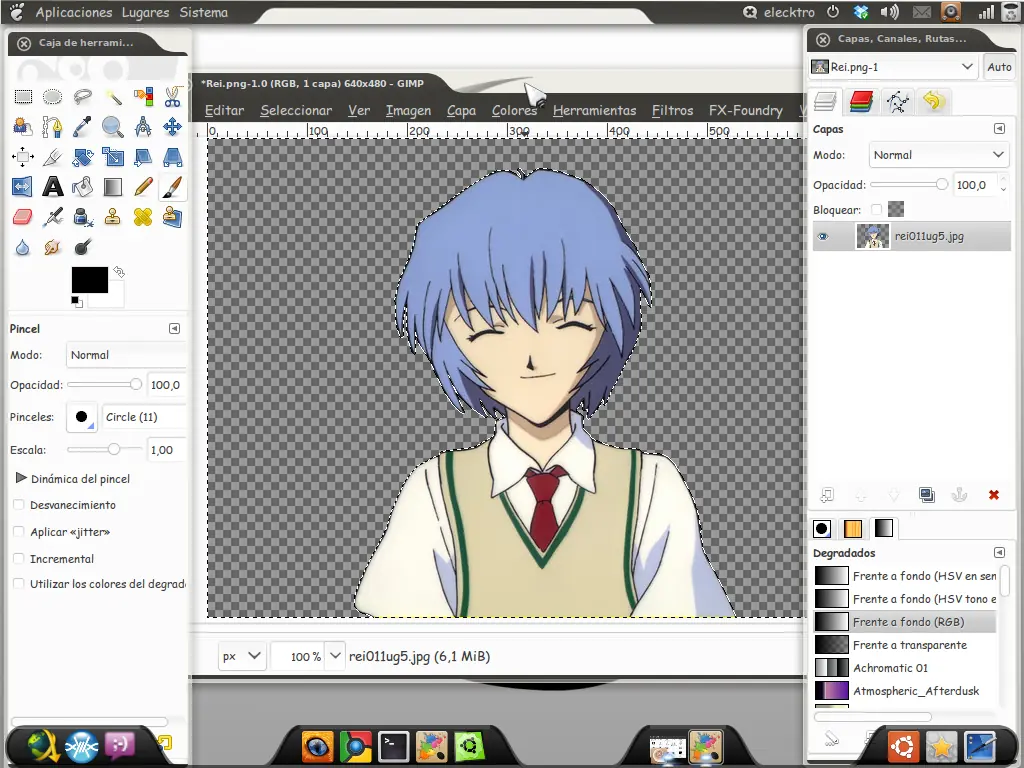
Finalmente: luego en la parte superior vamos a donde dice ARCHIVO

y en en menú que sale le damos cric a donde dice GUARDAR COMO ahora guardamos la imagen con cualquier nombre, Pero con la terminación .PNG, Nuevamente Guardar y ya tenemos nuestro render