electrostorm
Usuario (México)

Tengan paciencia ya que el tema es algo pesado (Las capturas son mías y el SO es linux pero el programa es exactamente igual en Win2 y Mac) Como dice el titulo este es un tutoría de como hacer un tux (En este caso a light un personaje de anime) en este tutoría trato de explicar como convertir a el tux clásico en versiones disfrazadas del mismo , Trate de hacer el tutoría lo mas sencillo posible, pero tendrá un mejor resultado si ya tienen conocimientos mínimos de Gimp, además para mayor comodidad esta lleno de capturas de pantalla por eso el tema es algo pesado Si se te dificulta cortar las imágenes visita este post Primero buscamos en internet imágenes de el personaje a copiar e imágenes que creas que te sirvan Ahora abriremos el Gimp y creamos una nueva imagen de 400X400 con fondo transparente y a rastramos un tux a la ventana Luego abrimos con gimp alguna de las imágenes que descargamos y seleccionamos la herramienta lazo (Esta herramienta es para seleccionar un contorno) y procedemos a seleccionar únicamente la parte que necesitamos (Yo seleccione el cabello y una camisa ya que ,NO soy muy bueno dibujando esas cosas ) y borramos lo que NO necesitemos para quedar únicamente en este caso con el cabello ahora elegimos la herramienta de Escalado (Esta herramienta sirve para cambiar el tamaño de las imágenes) y modificamos el tamaño de el cabello para poder adaptarlo ala cabeza de tux (Yo me puse a jugar con los efectos para opacar el cabello pero no es necesario) Hacemos lo mismo con la camisa Debes adaptar lo mas que puedas el tamaño de las partes que cortaste si es necesario cortamos el sobrante O rotamos la imagen (Los dibujos de las herramientas de gimp so muy intuitivos) Ahora vanos a colorear los Ojos para eso seleccionamos la herramienta de circulo y seleccionamos el ojo Y luego vamos a la parte superior y buscamos la opción colores damos clic y en el menú que aparece buscamos la opción de colorear le damos clic y debe abrir se una ventana como la siguiente, en la cual seleccionamos tono seleccionamos que necesitemos en este caso rojo Como el post ya esta muy pesado lo voy a hacer en 2 partes Para ver la segunda parte pasa a este post

Tenía que ocurrir, tarde o temprano, el declive que Internet Explorer ha ido teniendo todos estos años cediendo terreno a otras alternativas de la competencia mucho más sólidas como Firefox o Google Chrome ha provocado que, por primera vez en muchísimos años, Internet Explorer no sea el navegador más usado en Europa. En otras regiones del mundo y sobre todo en Estados Unidos todavía sigue siendo el rey donde mantiene casi el 50% de cuota de mercado pero no me cabe la menor duda de que su derrota en Europa es un evento cuanto menos, significativo. Tampoco hay que pensar mucho las causas, en la imagen que acompaña a este post podemos ver que prácticamente en los meses anteriores a Febrero de 2010 Internet Explorer continuaba aumentando su cuota hasta que experimentó un ligero descenso en Marzo que se hizo más pronunciado en Abril y que ha ido manteniéndose hasta ahora, momento en el que ha sido rebasado por Firefox. Y es que fue precisamente en la última semana de Febrero de 2010 cuando comenzó a implantarse en Europa la Ballot Screen ese cuadro de diálogo que aparecía tanto a nuevos como antiguos usuarios de Windows ofreciéndoles la posibilidad de qué navegador escoger. Puede apreciarse claramente que desde ese momento Internet Explorer no ha vuelto a crecer, que la curva de descenso se hizo todavía más pronunciada en el último trimestre de 2010 y que probablemente todavía no haya tocado fondo. Me alegro mucho por Firefox, por la gente de Mozilla que han sabido hacer los deberes y que pueden celebrar una victoria que llevan mucho tiempo esperando y que han sabido ganar justamente, con un navegador que fue de los primeros primero en extender el uso de muchas mejoras revolucionarias (las pestañas sin ir más lejos) y que prácticamente hasta la llegada de Chrome era el que iba tirando del carro de la web, con el permiso de Opera, que el pobre parece que nunca termina de despegar y se entrelaza al final de la gráfica en lo que podríamos considerar un empate técnico con Safari Y digo que me alegro por Firefox y por su victoria, pero si hay que buscar un claro ganador aquí es precisamente Google Chrome, que ha acabado el año con un 10% y que de hecho y si nos fijamos es el único que crece, a pesar de superar a Internet Explorer y curiosamente Firefox empezó con poco más de un 40% y ha acabado con lo que parece ser un 37-38%, ahora sólo queda esperar a que Chrome supere a Explorer (lo siento si hay algún fan de Explorer en la sala, pero a pesar de todas las mejoras introducidas con Internet Explorer 9 es un suceso que preveo poco menos que inevitable) y a que finalmente ¿por qué no? Chrome supere a Firefox ¿Ocurrirá esto algún día?
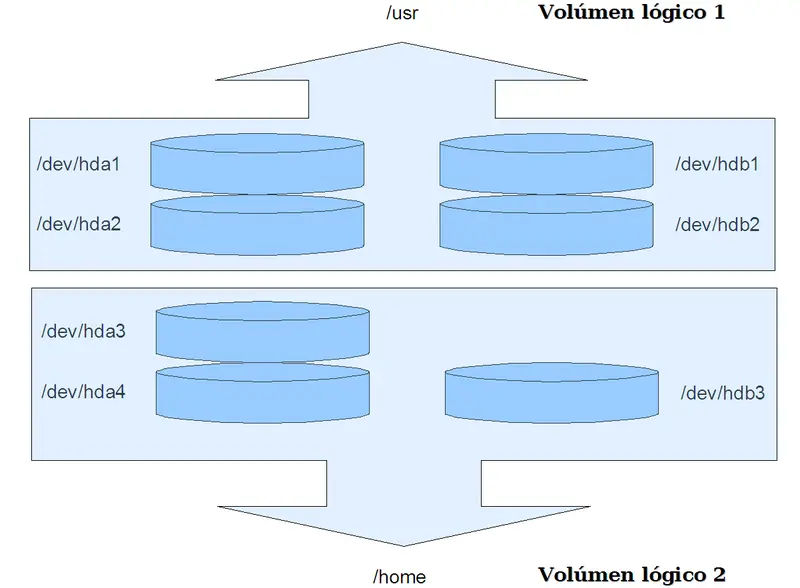
Hola taringer@s Linuxer@s hace poco me quede sin espacio en home debido en mayor parte al anime que descargo y me quedaron 512mb solamente y me vi fosado a buscar una solución para ese problema y en este post les voy a explicar paso a paso como lo solucione.Advertencia: el post es un poco largo y tiene muy pocas imágenes asi que si no te gusta leer ni entres XD XD Bien empesemos:Primero les voy a explicar lo que es LVM (Logical Volume Manager=Administrador de volúmenes Logicos)Wikipedia dijo: LVM es una implementación de un administrador de volúmenes lógicos para el kernel Linux. Se escribió originalmente en 1998 por Heinz Mauelshagen, que se basó en el administrador de volúmenes de Veritas usado en sistemas HP-UX. LVM incluye muchas de las características que se esperan de un administrador de volúmenes, incluyendo: Redimensionado de grupos lógicos Redimensionado de volúmenes lógicos Instantáneas de sólo lectura (LVM2 ofrece lectura y escritura) RAID0 de volúmenes lógicos LVM no implementa RAID1 o RAID5, por lo que se recomienda usar software específico de RAID para estas operaciones, teniendo las LV por encima del RAID. En la imagen podemos observar cómo trabaja LVM. Los volúmenes lógicos agrupan particiones físicas de disco, y éstos a su vez, aunque no está representado en la figura, se engloban en un grupo lógico. De esta forma, /home se compone de hda3, hda4 y hdb3, y a su vez, /usr engloba a hda1, hda2, hdb1 y hdb2. Bien en resumen utilizando LVM podemos funcionar dos o mas discos duros y/o particiones para tener 1 o mas discos de mayor capacidad además de que nos permite aumentar y/o disminuir el espacio que le dimos en primer lugar, espero que se aya entendido Bien en mi caso Tengo 2 Discos duros en mi pc, uno de 160GB y otro de 80GB y los tengo peticionados de la siguiente manera:Disco A de 160GB 50GB (Win2_7) (Mi hermano lo usa para jugar) 100GB (Libres) (Lo uso de intercambio para pasar cosas de un so a otro)10GB (/) (Para probar Alguna otra distro)Disco B de 80GB 9GB (/) (Distro principal) 1GB (Swamp) (No necesito explicar)70GB (Home) (Me quedan 512Mb)Además tengo disponible un 3er disco uno de 160 el cual conseguí hace poco tiempo, osea un disco C de 160GB que es el que voy a usar para mudar mi Home, pero podría a ver usado los 100GB del disco A,sin problema alguno. y si se preguntan el por que usare una partición LVM y no una normal es porque como ya mencione las particiones LVM ofrecen varios beneficios que las particiones normales no tienen,además es de que es un Seguro, en caso de que me pase lo mismo solo debo aumentar el espacio de la partición y listo. Lo primero que haremos es instalar una programa que nos permitirá crear y editar los LVM de forma gráfica (También es posible hacer todo mediante la terminal pero seria mas tardado explicar y me da flojera XD)En mi caso uso Ubuntu 11.4 asi que voy a abrir el centro de software y voy a poner LVM e instalar El administrador de volúmenes Lógicos:El programa es muy intuitivo solo llenan lo que les pida, y lo demás no lo toquen amenos que sepan lo que hacen XD Una ves instalado lo primero que hice fue formatear mi 3er Disco el de 160 (También podría a ver usado una partición)(Ojo que al hacer la partición LVM los datos que contenga el disco o partición serán borrados) Como ya dije el programa es muy intuitivo sin leer tutorial o conocer el programa ni nada cree la partición les dare una breve explicación deben seleccionar (Ojo fíjense bien en que partición o disco quieren formatear no se vallan a equivocar, yo lo verifique con Gparted)Primero seleccionan una partición o disco al cual darle el formato de lvm y le dan en la parte de abajo donde dice inicializar entidad les va a salir advertencia que los archivos se perderán y todo el rollo le dan que si y des pues creamos un grupo en que contendrá las particiones utiles en mi caso usare el Nombre de Electro-pc ustedes pueden poner el que gusten este grupo es muy importante por que ordenara todos los discos o particiones que vallamos agregando posterior mente y después agregamos un VL=Volumen Lógico (Volumen Lógico=Es algo asi como una partición util ala que le vamos a dar formato ext4 O el que necesitemos y esta partición podra ser usada para contener cualquier carpeta en mi caso home)En mi caso al VL le di el nombre HOME-LVMNO quiero extender el tema demasiado a si que asta aquí llega la explicación de LV ya que con el programa es muy intuitibo y no creo que sea necesaria tanta explicación, de todos modos si tienes alguna duda sientete libre de preguntar dejando un comentario o mediante MP, y tratare de responder ala brevedad Una ves creada la particion vamos a copiar todo el contenido de nuestra Home actual ala nueva para eso abrimos una terminal y nos logeamos como root en caso con: sudo su e instalamos unos programas por si acen falta con el comando: Terminal dijo: sudo apt-get install lvm2 dmsetup mdadm reiserfsprogs xfsprogs Luego creamos un directorio en el cual montaremos la partición que contendrá nuestra nueva home con el comando: Terminal dijo: mkdir /mnt/HOME-LVM Después Montamos la partición con el comando: Terminal dijo: mount -v /dev/Electro-pc/HOME-LVM /mnt/HOME-LVM Donde Electro-pc es el nombre de el grupo y HOME-LVM es el nombre del LV (La partición que tendrá nuestra nueva Home)ustedes cambien el nombre según su caso y ahora copiaremos todo el contenido que tenga nuestra Home con el comando:Terminal dijo: cp -Ra /home/* /mnt/HOME-LVM Una ves echo esto esperamos a que la terminal acabe (La terminal pareciera no acer nada pero no te preocupes que esta trabajando, cuando nos de el usuario y la ubicación es que ya termino )Una ves terminado esto algunos recomiendan hacer un respaldo de nuestra Vieja home y mover todo el contenido a otra carpeta en mi caso no lo hice, por que no le vi el caso además de que no tenia a donde copiarla pero si tu quieres puedes hacer uno, No explico como hacerlo ya que yo no lo hice Bien el ultimo paso es editar el /etc/fstab (Es donde esta la información de todas las particiones montadas al inicio) bien lo editamos con el siguiente comando:Terminal dijo: gedit /etc/fstab y agregamos una linea similar ala siguiente:Gedit dijo: /dev/Electro-pc/HOME-LVM /home ext4 defaults,errors=remount-ro 0 2 Ya deben saber que Electro-pc/Home-LVM es el nombre de mi partición y ustedes deben cambiar el nombre según sea el caso y no olviden dejar un espacio después de el nombre.Y además yo marque con un # la linea que indica mi anterior Home para que no lo usara y quedo asi:# /home was on /dev/sda6 during installation#UUID=1e918651-5888-42d8-aa1f-a17e91709901 /home ext4 #defaults,user_xattr 0 2Y eso es todo solo resta reiniciar el equipo para que los cambios surtan efecto y si lo desean una ves que a yan reiniciado la pc pueden borrar la antigua Home Y sumársela ala nueva Post creado con POSTINGA
En este post voy a colocar los mejores programas gratuitos (según mi opinión) Imagino que muchos o la mayoría los conoce pero para los que no les invito a probarlos, para ayudarlos colocare una pequeña descripción de cada programa así como links de descarga. Como la jete lo pidió edite el tema, original mente pensé hacer un post para cualquier sistema operativo pero como la categoría lo plantea me doy cuenta de que ningún usuario de otros SO le presto atención e decidido cambiar el post y enfocarme únicamente en Linux específicamente en Ubuntu Bien comencemos:El link de la pagina Oficial:http://www.google.com.mx/chrome?hl=es&brand=CHMIUn Muy buen navegador de internet el cual es apoyado directamente por Google el buscador mas utilizado de internet, crome es un navegador muy bueno con un entorno conservador y con compatibilidad con complementos y temas.Como se instala:dijo:Vas a la pagina original descargas el deb y lo instalasEl link de la pagina Oficial:http://www.winehq.org/Que es wine:Wine es un programa de codigo abierto que sirve para poder correr aplicaciones de windows (.exe) en Linux utilizando librerías de windows bajo linux y podemos usar una gran cantidad de programas.(Nota no todos los programas son compatibles ya que Wine como todos los programas de windows siempre se actualizan o sacan versiones nuevas lo que puede causar errores de compatibilidad) Como se instala:dijo:Sudo apt-get install wine O también:dijo:Abrimos el centro de software de ubuntu y buscamos wine e instalamos El link de la pagina oficial: http://www.java.com/es/download/Es necesario para correr ciertos programas además, Java le permite jugar en línea, participar en sesiones de chat con internautas de todo el mundo, calcular los intereses de una hipoteca y ver imágenes en tres dimensiones, entre otras muchas aplicaciones. Es también esencial para las aplicaciones de intranet y otras soluciones de comercio electrónico que constituyen la base informática de las empresas. Como instalar:Agregamos el repositorio: dijo:sudo add-apt-repository "deb http://archive.canonical.com/ lucid partner"Actualizamos: dijo:sudo apt-get updateInstalamos:dijo:sudo aptitude install sun-java6-fonts sun-java6-jre sun-java6-pluginEl link de la pagina oficial: http://jdownloader.org/downloadEl mejor gestor de descargas jdownloader:Este es un gestor de descargas de servidores como son megaupload,Rapidshare,mediafire,entre otros este programa nos sirve para no perder lo descargado por algún apagón o por tener que apagar la pc además de automatizar las descargas (Nota Necesita java para funcionar).Como instalar:Agregamos el repositorio:dijo:sudo apt-add-repository ppa:jd-team/jdownloaderActualizamos e Instalamos:dijo:sudo aptitude update && sudo aptitude install jdownloader El link de la pagina oficial: http://www.pidgin.imMensajería instantánea Pidgin:Cansado(a) de la lentitud del MSN o de las ventanas que se abren, que me dices de querer abrir todas tus cuentas ya sea msn,yahoo,gogle,etc al mismo tiempo este se tu programa.Como instalar:Se instala desde terminal:dijo:sudo apt-get install pidgimTan bien puedes instalar la versión mas reciente descargando el ppa de la pagina oficial,una ves instalado el ppa en terminal colocamos lo siguiente: dijo:sudo aptitude update && sudo aptitude install pidginLink de la pagina oficial: http://translate.google.com.mx/translate?hl=es&sl=auto&tl=es&u=http%3A%2F%2Fwww.emesene.org%2FEmesene es un cliente de mensajería instantánea (Mesenjer) muy presido al windows libe pero con una interfase mas sencilla y consume menos recursos además no tiene publicidad como el windows live Como se instala:dijo:Sudo apt-get install emesene O también:dijo:Abrimos el centro de software de ubuntu y buscamos emesene e instalamos El link de la pagina oficial:http://www.videolan.org/vlc/ Reproductor multimedia VLC:Este es un gran reproductor multimedia reproduce la mayoría de los formatos como son flv,3gp.mp4,avi.dvd,etc.Como instalar:dijo:sudo apt-get install vlc vlc-plugin-pulse mozilla-plugin-vlcTan bien puedes instalar la versión mas recienteAgregamos el repositorio:dijo:sudo add-apt-repository ppa:lucid-bleed/ppaActualizamos:dijo:sudo aptitude updateInstalamos:dijo:sudo aptitude install vlc vlc-plugin-pulse mozilla-plugin-vlcEl link de la pagina oficial: http://www.miksoft.net/mobileMediaConverter.htmConvertido de vídeos Mobil Media Converter: Con este programa puedes convertir una gran cantidad de formatos ideal para ipod.psp,telefonos celulares,entre otros además nos da la opción de descargar vídeos de youtube directamente.Como instalar: dijoescargamos el deb de la pagina oficial e instalamos El link de la pagina oficial: http://www.virtualbox.org/Creador de maquinas virtuales Virtualbox:Quieres probar otro sistema operativo o practicar como formatear una pc sin riesgo alguno o solo probar un programa en tu sistema con confianza, pues esta es tu solución.Como instalar: dijoescarga el deb de la pagina oficial e instalaLink de la pagina oficial:https://www.dropbox.com/DropBox:es un servicio de alojamiento de archivos multiplataforma en la nube, operado por la compañía Dropbox. El servicio permite a los usuarios almacenar y sincronizar archivos en línea y entre computadoras y compartir archivos y carpetas con otros.Existen versiones gratuitas y de pago Como se instala:dijo:1) Creamos una cuenta (para aser una cuenta y optener un bono extra da clic a la imagen)dijo:2)Descargamos el deb de la pagina y segimos las instrucciones El link de la pagina oficial: http://www.frostwire.com/Cliente p2p (No sabes que es eso? pues son los programas para intercambiar archivos algo así como ares)(Nota necesita java para funcionar)Es un gran cliente p2p y sin el molesto problema de coneccion de ares y sin el molesto mensaje para cambiar de versión gratuita a la de pago del limewir.Como instalar:dijoescarga el deb de la pagina oficial e instala El link de la pagina oficial: http://www.gimp.org/Un editor de imágenes gratuito con una gran variedad de complementos y filtros muy fácil de usar y el mas utilizado en linux, antes venia por defecto en los cds de ubuntu pero por alguna razón lo sacaron Como instalar:En terminaldijo:sudo aptitude install gimp Si quieres unos complementos dijo:sudo aptitude install gimp-plugin-registry gimp-resynthesizer gimp-ufrawEl link de la pagina oficial: http://www.ubuntu.com Un sistema operativo Ubuntu: Es un gran sistema operativo para empezar en el mundo Linux y lo mejor sin virus o pantallasos azules es muy fácil de usar además de que se puede probar antes de instalarlo con su live cd, así como para sacar nuestro respaldo de la maquinas con guin2 defectuoso Tan bien cuenta con la opción de instalarse con wibi bajo windows sin importar la versión ya sea xp,vista o 7. El link de la pagina oficial: http://ubuntu-tweak.com/Ubuntu tweak:Es un programa para dar mantenimiento a nuestro sistema operativo Ubuntu linux al go parecido a cleaner o tune up de windows, ademas nos da la opcion de borrar archivos innecesarios asi como los kendels que no utilizamos o instalar programas además de editar opciones de nuestro sistema que estarían ocultas Como se instala:dijoescargamos el deb desde la pagina oficial e instalamos El link de la pagina oficial:https://launchpad.net/furiusisomount/Extrañas el alcohol 120% o ultra iso pues este es el programa para ti ya que monta las imágenes iso en unidades virtuales además de que tan bien tiene la opción de integrarse con el programa de grabado para quemar los discos montados.Para Instalardijoescargamos el deb de la pagina oficial e instalamosEl link de la pagina oficial:http://gnome-look.org/Esto no es un programa es una pagina en la cual encontraras todo para personalizar tu escritorio gnome (Es el que trae por defecto Ubuntu)El link de la pagina oficial:http://h2non.wordpress.com/2007/07/07/%C2%BFcomo-usar-alien-en-gnulinux/Alien es un programa por terminal que nos permite cambiar formatos de paquetes como son deb.rpm para linux lo que nos permite instalar aplicaciones de distro a distro Como se instala:dijo:sudo apt-get install alien Como se usa: En la pagina hay un tutorial Agrego que si te animas a probar Ubuntu o cualquier distro de Linux se unan a estas comunidades para ayudar o solicitar ayuda:

GIMP es un programa de edición de imágenes gratuito de código abierto que esta disponible para cualquier sistema operativo como son LINUX,WINDOWS,MAC OS, entre otros El día de ayer me descargue una imagen que me gusto bastante pero hooo sorpresa la imagen tenia marca de agua la cual echa a perder la imagen, así que pensé en quitarle la marca de agua con mi programa de edición de imágenes preferido que es GIMP y en este post voy a explicarles el procedimiento que utilise para quitarle la marca de agua espero que le sea de utilidad a alguno de ustedesLo que vamos a hacer es pasar de esto a estoBien para espesar vamos a abrir la imagen ala que queramos quitarle la marca de agua con gimp yo lo primero que voy a hacer es quitar el logo de la parte inferior derecha, para eso aprovechando que la imagen tiene un patrón voy a sobreponer un recorte de los azulejos del lado derecho de la imagen, para eso selecciono la herramienta de rectángulo para recortar una parte de el patrón,(Nota es importante tratar de recortar el patrón para que a complete lo que falta del mismo)después copiamos con las teclas Ctrl+C para copiar y la pegamos en una nueva capa transparente para poder ubicarla en la posición que queramos mas fácilmente, y la ubicamos en un lugar donde continué con el patrón y tape parte o todo el logo de ser necesario repetimos el paso para tapar todo el logo y dejar el patrón uniforme La primera parte no siempre se va a poder aplicar ya que no siempre el logo o la marca de agua tapan un patrón, así que pasamos a lo complicado , y por que digo complicado? pues no es complicado sino tardado, ya que lo que debemos hacer en esos casos es volver a dibujar la parte afectada y hay veses en las que puede llevarte tiempo si quieres un resultado óptimo.(Nota:les recomiendo colorear en una capa transparente sobre la capa de la imagen por cualquier cosa y para comparar la imagen retocada con la original)Ok, lo siguiente que aremos dividir la imagen por colores para poder seguir el patrón de la imagen sin pasarnos a otro color, para eso usaremos la herramienta de lazo para trazar un contorno Una ves trazado el contorno usamos la herramienta de selección de color (Es la que párese gotero)para tomar el color correcto de la área una ves tomado el color seleccionamos un pincel (Yo recomiendo uno suave, son los que se ven un poco opacos de afuera y oscuros por dentro) y empezamos a colorear Repetimos el proceso en las demás partes afectadas por la marca de agua evitando pintar partes que no derivan tener ese color como pueden ser sombras,Como pueden ver es muy fácil Post creado con PosT!NGA
TENGAN PACIENCIA EL POST ES UN POCO PESADO DEBIDO ALA GRAN CANTIDAD DE IMÁGENES Mientras esperas Vamos ver para que sirve GIMP ¿Que es Gimp? R: GIMP es un programa GRATUITO Multiplataforma (Existen versiones para Windows, Mac, Linux, BSD, Etc) de edición y manipulación de imágenes como el Photoshop de Adove PERO con la diferencia de que Gimp es parte del proyecto GNU el cual trata programas de código abierto los cuales pueden ser modificados,Redistribuidos, vendidos y/o Regalados. sin ningun problema legal siempre y cuando también se entregue el código Fuente POR ESO ES QUE ES GRATIS por que todos los que deseen pueden ayudan a su mejoramiento. (Para mas información Busca GNU en la WIKIPEDIA ) (Para el tutorial uso Linux Ubuntu 10.4, pero el programa es igual en Windows y Mac) Este es el efecto que aremos: (Te invito ala comunidad donde podras pedir ayuda o aportar todo sobre gimp para ir clic ala imagen) Bien Comencemos con el tutoríal 1ero abrimos la imagen que usaremos para el exterior y creamos 2 capas mas Una capa Negra y una de Fondo (La capa de fondo Puede ser la misma imagen o algún color diferente ya que es lo que se vera debajo y la capa negra ara la sombra ) La primera capa es transparente (Es Una capa opcional ya que yo usare para el ejemplo ya que le aplicare el efecto a un pincel y por eso necesito una capa en la cual dibujar y que respete las transparencias en un momento veremos porque ) Las capas se deben de ordenar como si fuera un sándwich Primero la capa que se vera en el contorno después la capa Negra y por ultimo la capa de fondo Bien ahora vamos a dibujar o escribir el texto. Una recomendación es ocultar las demás capas para que no estorben (para ocultar la capa damos clic en el ojo que esta alado derecho de la capa) Bien ahora en la capa de la imagen o el texto damos clic con el botón derecho de rato y le damos clic a la opción que dice seleccionar canal alfa, lo cual marcara el contorno de la imagen o el texto y se deberá ver así ahora seleccionamos la capa inferior que es la de el contorno (En mi caso es la capa color crema) y apretamos la tecla Supr de el teclado para borrar el contorno y debe quedar algo así (Para verlo mejor oculta la capa de la imagen o el texto al que le apliquemos el efecto) En el caso de que no se vean transparencias le damos clic derecho ala capa y en el menú que sale buscamos la opción que dice añadir canal alfa y esto agrega las transparencias Repetimos el proceso con la capa de color negro y después en la parte superior en la barra de menus damos clic el la opción que dice Seleccionar damos clic y en el submenú seleccionamos la opción de Nada Ahora vamos a ponerle un filtro ala capa negra para eso seleccionamos la capa negra, una ves seleccionada vamos ala barra de herramientas y buscamos la opción Filtros y en el submenu buscamos la opción Desenfoque y después Desenfoque gaussiano..... se abrirá una ventana como esta: Le colocamos un valor de 10 y le damos en aceptar y después movemos la capa un poco para abajo a aun lado y eso es todo para ver el resultado final Desocultamos todas las capas a excepción de la capa que contenga el dibujo o el texto original Y eso es todo sino nos convence la sombra solo basta con mover la capa negra asta obtener el efecto deseado
Como dice el titulo hice mis versiones personalizadas de tux obvio con gimp (En mi opinión el mejor editor de imágenes) y cree este post para regalárselos ya que soy fan de este pingüino y no encontré ningún tux disfrazado de estos personajes, así que los hice y para evitar que alguien mas pase por lo mismo que yo (Buscar como loco y No encontrarlos) pues como dice el titulo SE LOS REGALO. En total son 5 tux originales y todos están en mi dropbox Espero que les gusten El primer tux que hice Tux tobi (Naruto shipuden) El segundo tux que hice Tux Hidan (Naruto shipuden) El tercer Tux que hice Tux kakuzu (Naruto shipuden) [Nota hice también a tux Kakusu con su traje de akatsuki pero se parese mucho a tobi asi que no lo subi ] El cuarto tux Tux Kira o Light yagami (Death note) [Nota: Hice un tuto de como hacer tux con este ] Y el Quinto tux pen pen (Evangelion) [Nota: Por alguna razón mi anime favorito ] Y esos fueron todos si hago mas haré otro post (Depende de como sea resabido este post)
Antes de Comenzar quiero recordarles que GIMP NO es solo para Linux tambien hay para Windows Y Mac Continuo con los tutoriales de GIMP el día de hoy les traigo por petición de un usuario ( tecomiltecomi ) el efecto de figuras de humo el resultado final es este: Bien comencemos primero abramos la imagen a utilizar (Es recomendable usar imágenes sin fondo) apliquemos el efecto de Detección de bordes Neón se abrirá una ventana como esta Aplicamos el efecto y la imagen se vera así Como verán se aprecia mejor el contorno pero esta muy colorida para pasar por humo así que vamos a colorearla para eso vamos ala parte superior y seleccionamos la opción de colores y luego en colorear Y bajamos la saturación Bien ahora vamos a borrar todo el contorno negro que sobra para eso vamos a seleccionar la herramienta de selección de color 1 y seleccionamos una zona negra 2 Bien como ven se seleccionaron varias partes de la imagen ahora solo presionamos la tecla suprim de nuestro teclado para eliminar lo que no queremos. bien después aplicamos el filtro de desenfoque gaussiano en Filtros/Desenfoque/Desenfoque gaussiano Para lograr un acabado mejor y mas realista, una ves aplicado el efecto vamos a rodear la imagen de Humo, para esto necesitamos Pinceles de Humo, Los pinceles de humo se pueden encontrar fácil mente en la red (Nota:También podemos usar los de photoshop en GIMP sin ningún problema) Seleccionamos la herramienta de pincel 1 y seleccionamos una brocha de humo 2 y aplicamos. así se ve aplicada recuerda tener el color blanco seleccionado y aplicarlos pinceles en otra capa para evitar pintar en nuestra imagen y deformarla, recuerda también aplicar varios tipos de humo para que se vea mejor. Para terminar vamos a opacar un poco la imagen para eso seleccionaremos la Goma y bajamos el grado de opaca-miento y aplicamos sobre la imagen y Listo (Si olvidaste como se ve el resultado final lo puse al inicio del post )
Tengan paciencia ya que el tema es un poco pesado Las capturas son mías y el Sistema operativo es Linux pero el programa es exactamente igual en Windows y mac (Nota:Yo uso una imagen con Fondo negro pero esto se aplica igual para cualquier imagen) Lo que vamos a hacer es convertir esto: En esto : También se aplica para esto: Que necesitamos: 1)Programa GIMP (Es un editor de imagenes de codigo abierto disponible para Windows,Mac y LINUX de manera GRATUITA Puedes descargarlo de la pagina Oficial http://www.gimp.org/ 2)Una imagen a renderisar Bien espesemos Primero: Abrimos nuestra imagen con gimp y seleccionamos la herramienta lazo Una ves seleccionado el lazo le damos clic a una parte de la imagen, (Tip:es recomendable hacer un acercamiento ala imagen para tener un margen de error menor, entre mas te acerques ala imagen mayor sera la calidad del recorte) Notaras que aparece un laso con unos círculos El laso muestra lo seleccionado y los círculos los lugares donde diste clic, Tenemos que dar clic al contorno de la imagen procurando que el laso valla bordeando la imagen Una ves marcado el contorno damos clic al punto en el que espesamos para cerrar el contorno y que se seleccione nuestra imagen Al cerrar la imagen se punteara el contorno de la imagen esto nos dice que parte imagen seleccionamos Verificamos que todo este en orden paso Dos: vamos ala parte superior y damos clic en donde dice CAPA y en en menú que sale le damos cric a TRANSPARENCIA y luego en AÑADIR CANAL ALFA (No va a haber ningún cambio notable pero esto añade transparencias ala imagen) luego en la parte superior vamos a donde dice SELECCIONAR y en en menú que sale le damos cric a INVERTIR Paso Tres: Apretamos la tecla Supr de el teclado para borrar todo lo que no queremos y que nos quede la imagen así Finalmente: luego en la parte superior vamos a donde dice ARCHIVO y en en menú que sale le damos cric a donde dice GUARDAR COMO ahora guardamos la imagen con cualquier nombre, Pero con la terminación .PNG, Nuevamente Guardar y ya tenemos nuestro render