ya hise la parte 2 visiten
ojo realisa
Bueno antes de empezar no los engañare diciendo que es facil,porque es un poco dificil.
Bueno lo que necesitamos es: Una computadora,Photoshop instalado, mucho tiempo y sobre todo mucha paciencia.
1. Abrimos una imagen de unos 780 x 780 pixeles
2. Dejamos la 1era capa en blanco y creamos 2 nuevas (una para la iris y la otra para la pupila)
3. Ponemos en Guides/New Guide y ponemos estos valores : Horizontal : 390 px || Vertical: 390 px y por ultimo tecleamos donde dice "Snap"
4. Ahora con el marco eliptico hacemos una circunferencia algo grande y una pequeña para la pupila y que quede masomenos asi.:
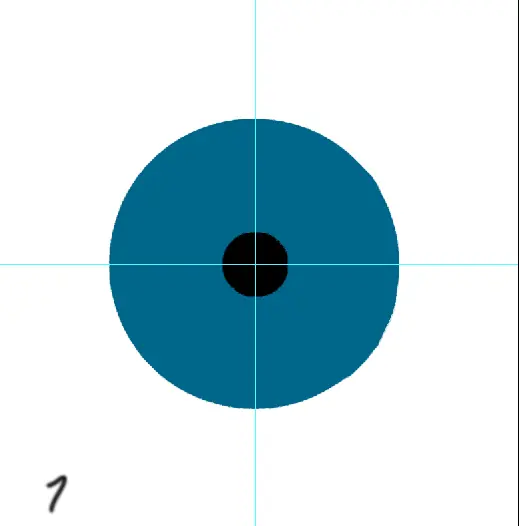
5. Ahora creamos una capa nueva (A la cual le podemos poner "Fibras" y a esta le hacemos un marco eliptico mas grande que la pupila y la rellenamos de blanco...
6. Despues a este circulo blanco le añadimos Ruido... Filtro/Ruido/Añadir Ruido || o Noise con un valor masomenos por el 100....Esto quedara masomenos asi:
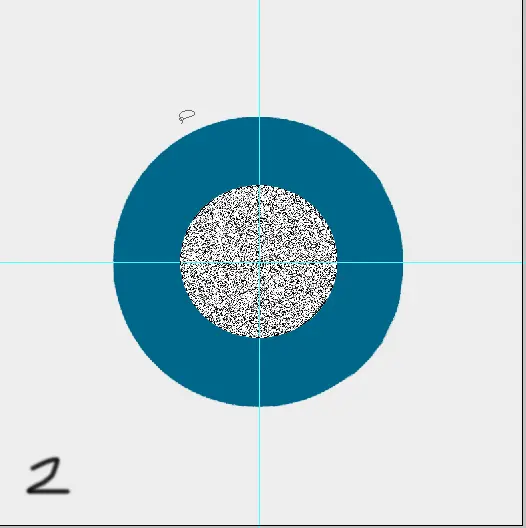
7. Despues de esto vamos a Filtro/Desenfoque/Desenfoque radial y ponemos "Mejor" "Zoom" y un valor de 100.
y quedara como esta tercera foto.
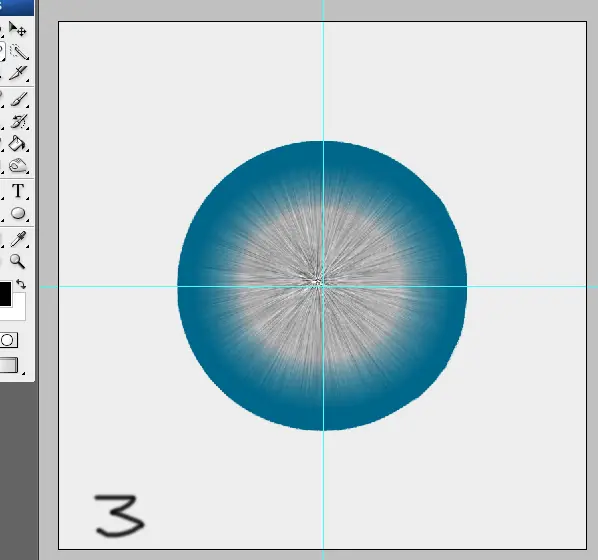
8. Y luego a esta capa le vamos a poner en Superponer u Overlay para que se vea masomenos asi o quiza asi:
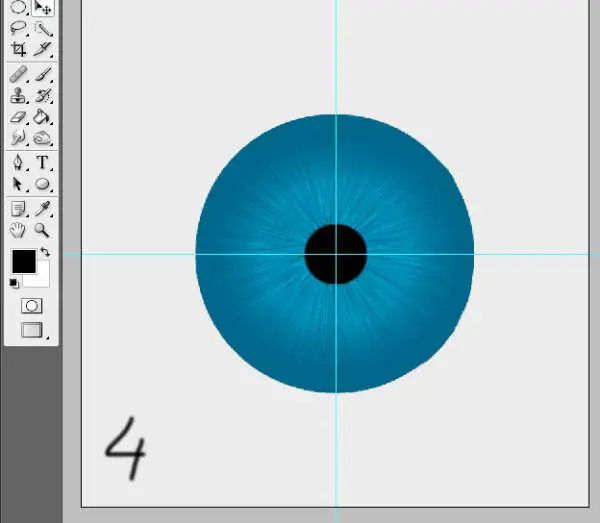
9. Bueno hasta el momento nuestra paleta de Capas o Layers deberia estar asi:
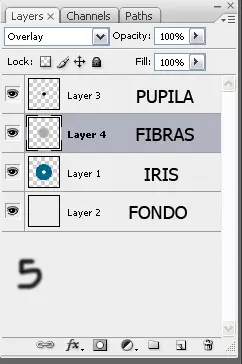
10. Despues creamos una nueva capa y en ella dibujar una linea circular parecida a esta sexta imagen:
11. Luego a este circulo le hacemos unas ondulaciones en Filtro/Licuar o Liquify... para hacer algo parecido a esto:
12. Copiamos la pupila (Ctrl+J) y la pintamos con estos valores:
bueno.. vamos un paso mas que la mitad.. continuemos
13. A esta capa de la pupila con los valores anteriores le vamos a dibujar algunas ondulaciones como estas del mismo color que la capa, asi:
14. Y a esta capa la ponemos en Overlay o Superponer y deberiamos tener la paleta de Layers asi:
15. Mientras trazamos tantas fibras azules como las de arriba nos tomamos nuestro tiempo para terminarlas y que nos quede algo asi como esta 11 imagen (He ocultado las guias para que veas mejor):
16. Va quedando bien no?, en una nueva capa dibujaremos una ventanita como esta:
17. Y deberia quedarnos la paleta como esta numero 13:
18. (Bueno agrege de nuevo las guias) Con un pincel grande dibujamos bordes rosados como estos:
19. Esto sera un poco complicado... Utilizemos la misma tecnica de las fibras para que en otra capa dibujemos las venas de el ojo. Y ya deberiamos tener esta paleta de layers:
20. Una vez terminado espero nos haya quedado una imagen asi:
si guiente tuto
texto oro
Hola a todos. Pues bien, continuamos con los efectos de texto con estilos de capa. En esta ocasión vamos a elaborar un efecto de oro con textura e iré mostrando las imágenes de cada uno de los distintos estilos de capa usados. Recuerda que para abrir los estilos de capa basta con dar doble clic sobre la capa que de tu interes sobre la paleta de capas.
Aquí tenemos en esta primera imagen el texto y la fuente usada: Century Schoolbook, Negrita, 300 pt y un Aa Readondeado.
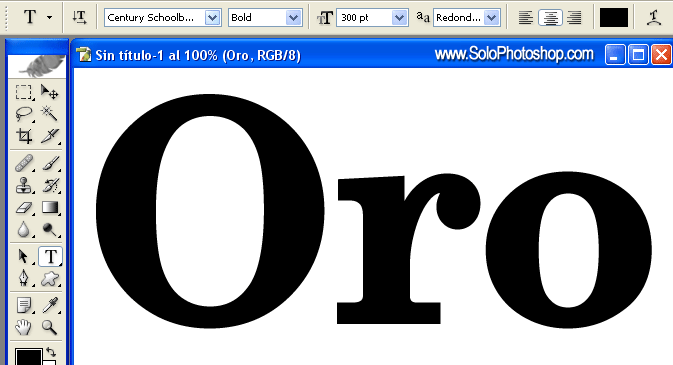
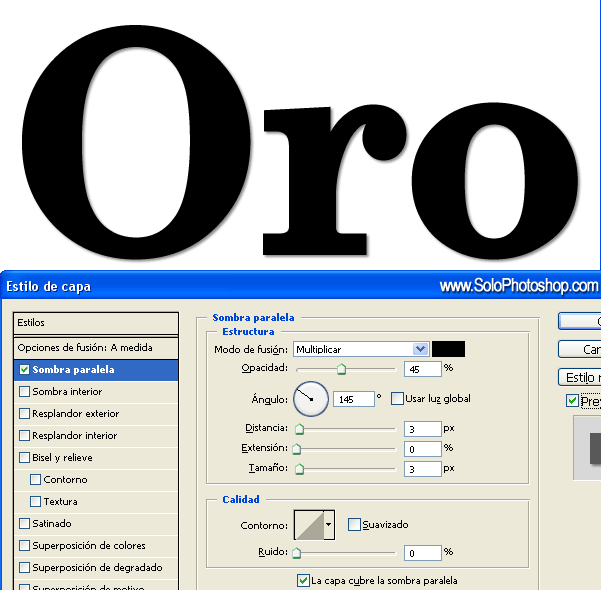
Como ya deciamos antes para aplicar los estilos de capa hay que dar doble clic sobre la capa del texto, en la paleta de capas. Usa los mismos parámetros de las imágenes a continuación. Es importante mencionar que el tutorial fue desarrollado usando la versión el Adobe Photoshop CS en español.
Sombra Paralela
Bisel y Relieve Color Modo Resaltado: F5F1C4
Color Multiplicar: 4B2B01
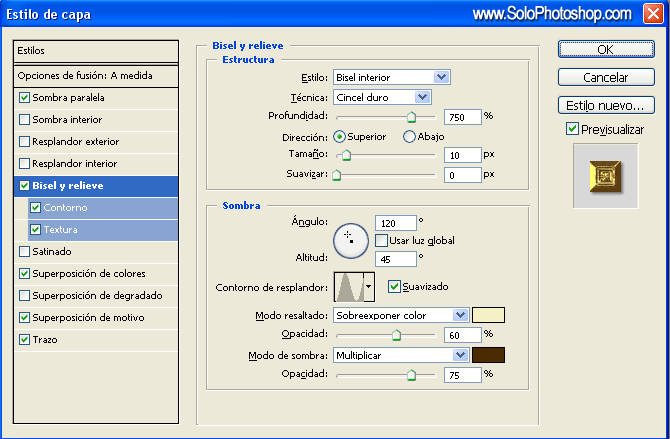
Contorno
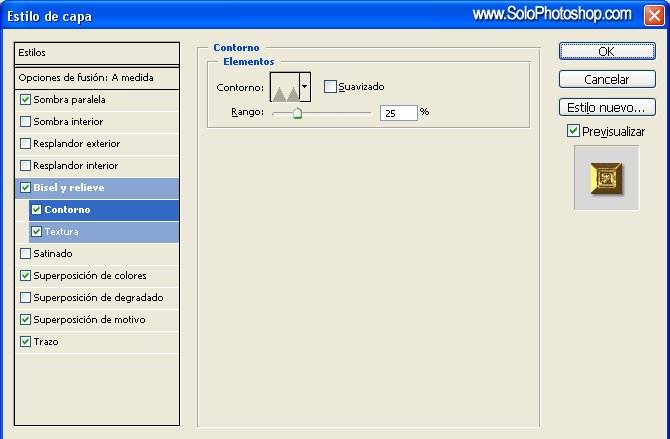
Textura

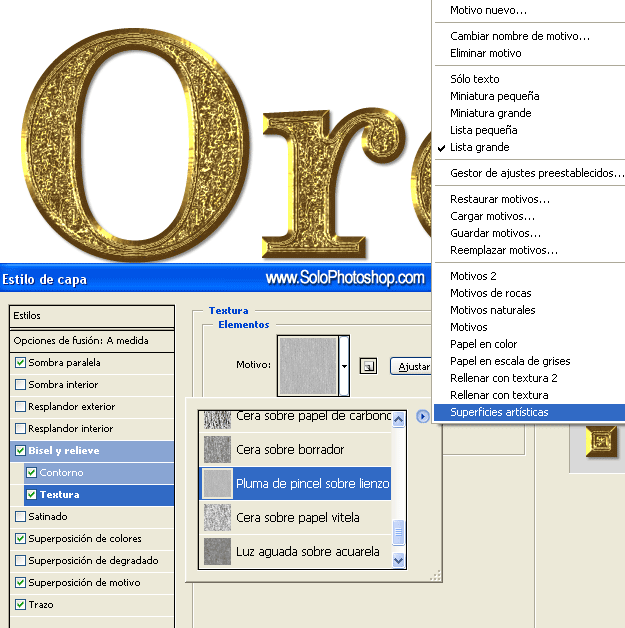
Superposición de Colores
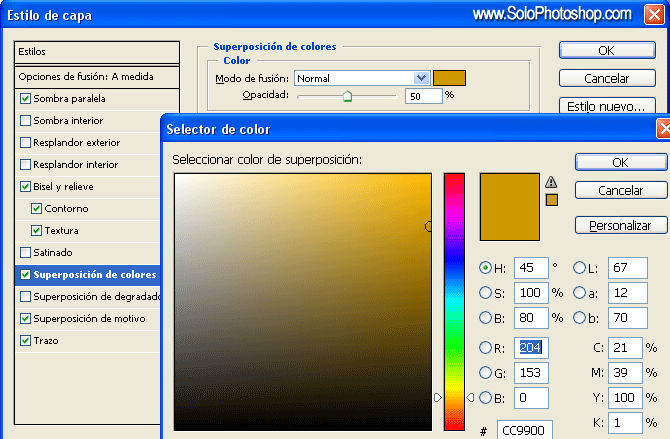
Supersosición de Motivo
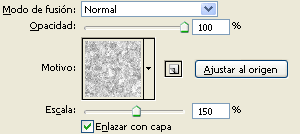

TrazoEl color usado es el C69E43
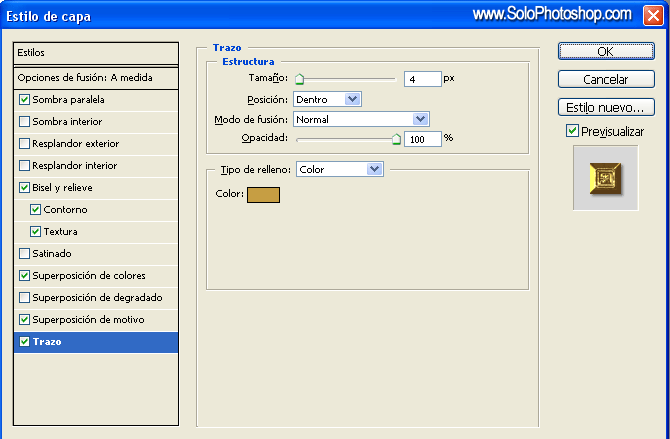
Ahora se tiene listo el estilo. Recuerda que lo puedes guardar (clic en el botón estilo nuevo) para usar en posteriores ocasiones de manera instantanea. Este estilo en particular puede ser usado no solo en texto sino en formas.
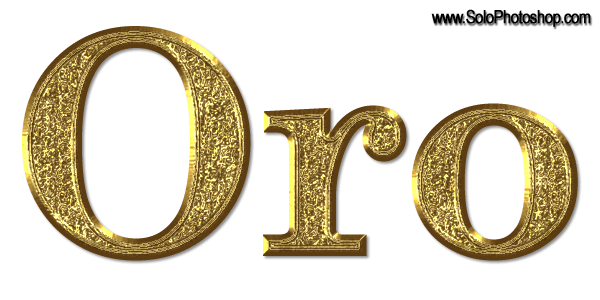
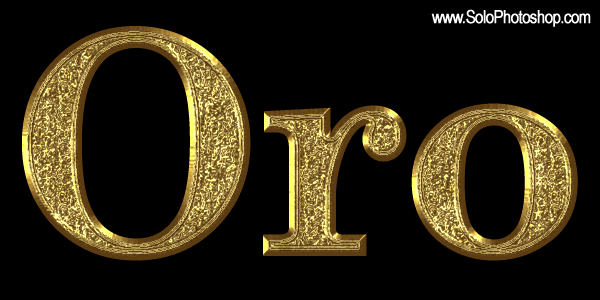
Finalmente les muestro como queda con dos fondos de distinto color.
Blanco:
Negro:
Espero que les sea de utilidad el tutorial. Por el momento me despido, pero volveré pronto con mas estilos de capa aplicados a texto
tuto 3.
efecto tuberias
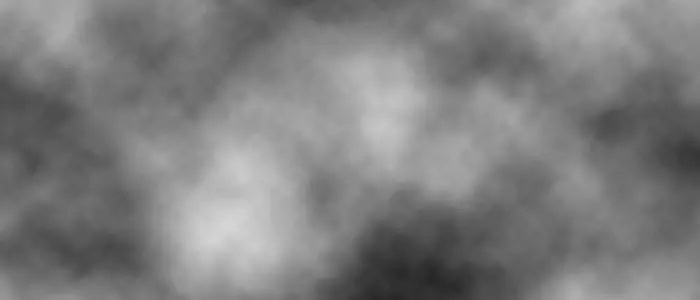
1) Crea un nuevo documento del tamaño que desees, en mi caso es de 700x300px. Para comenzar vamos a menú, Filtro, Interpretar, Nubes, y obtenemos algo así:
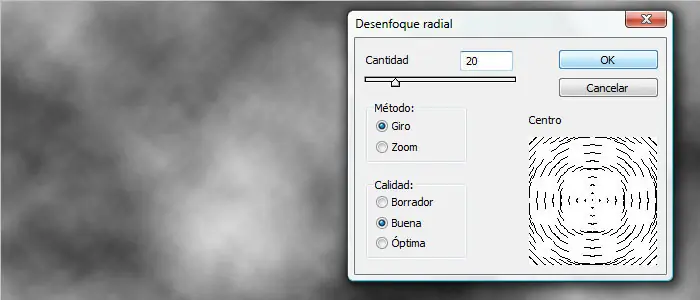
2) Ahora vamos nuevamente al menú Filtro, Desenfocar, Desenfocar Radial y ponemos los valores que indica la imagen:
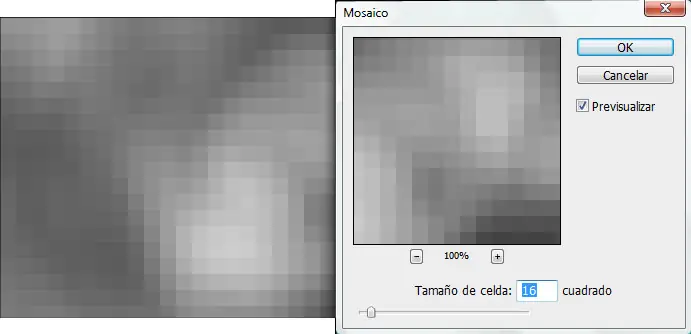
3) Continuamos con Menú Filtro, Pixelizar, Mosaico. Los valores que selecciones en este paso van a determinar el tamaño y cantidad de tuberías:
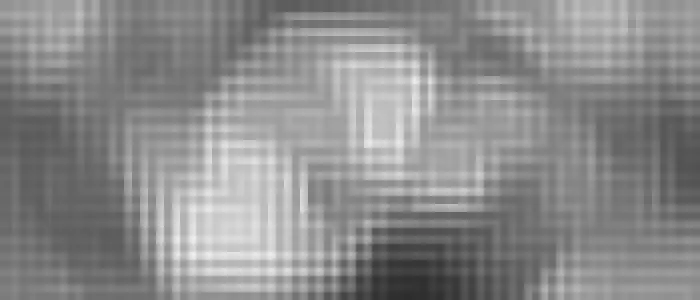
4) Seguimos con Menú Filtro, Trazos de Pincel, Bordes acentuados:
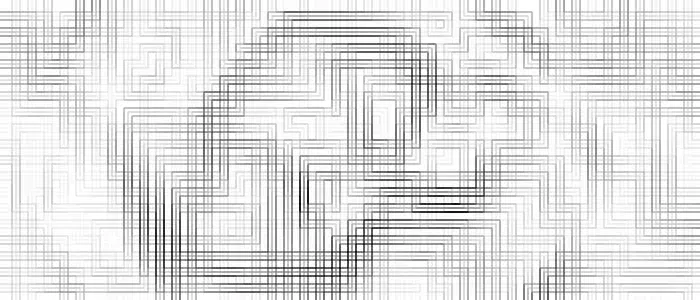
5) Y el último Filtro, Estilizar, Bordes, Hayar Bordes:
6) Para terminar, invertimos la Capa, presionando Ctrl+I (Command+I):
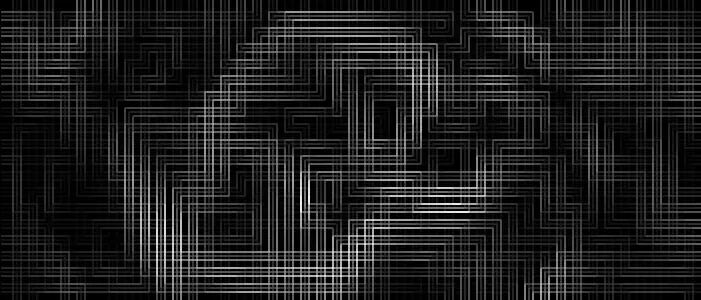
7) Como paso opcional, puedes cambiar el tono de las tuberías presionando Ctrl+U (Command+U):
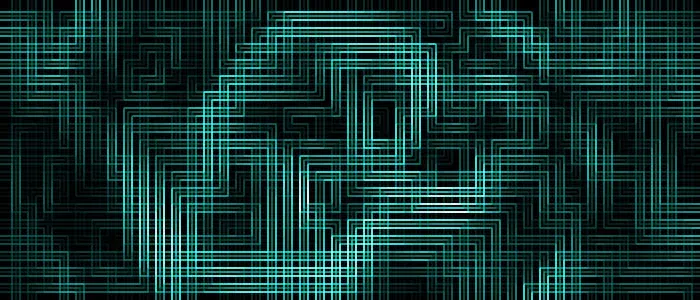
Muchas gracias por ver el tutorial, espero que les sea de utilidad y sus comentarios
Saludos !!
Hola a todos. Pues bien, continuamos con los efectos de texto con estilos de capa. En esta ocasión vamos a elaborar un efecto de oro con textura e iré mostrando las imágenes de cada uno de los distintos estilos de capa usados. Recuerda que para abrir los estilos de capa basta con dar doble clic sobre la capa que de tu interes sobre la paleta de capas
otro mas
Hola que tal. En este magnifico tutorial te enseñare como hacer un simple CD en blanco en photoshop cs2, empezaremos con abrir photoshop y abrir una nueva capa (en blanco) con unas dimensiones de 800x800 pixeles. Empezaremos con un color base es necesario este color para que más adelante tengamos un CD real, el color es: (#eaeaea color base) Empezaremos con hacer un circulo lo más posible redondo.

Ya echo el círculo que seria el primer paso para nuestro propio CD en formato JPG.
Después de eso haremos otro círculo dentro del otro círculo el color será: #b2b1b1
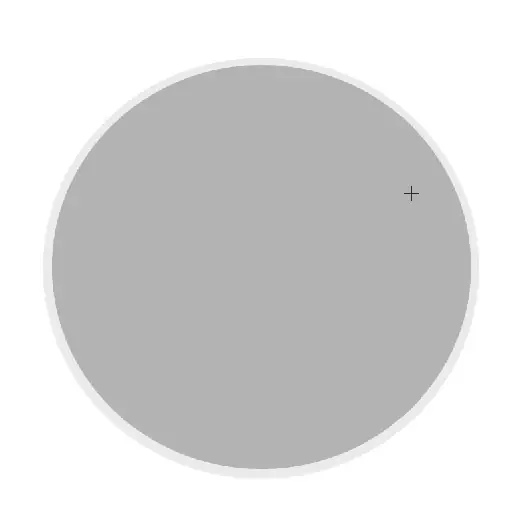
Los círculos son los que mas cuestan que queden lo mas posible redondos entonces después de haber echo los dos pasos anteriores, el siguiente es: hacer otro círculo dentro pero este circulo ira en el centro lo más posible, ya echo el círculo borraremos el centro para que quede solo un borde minúsculo.
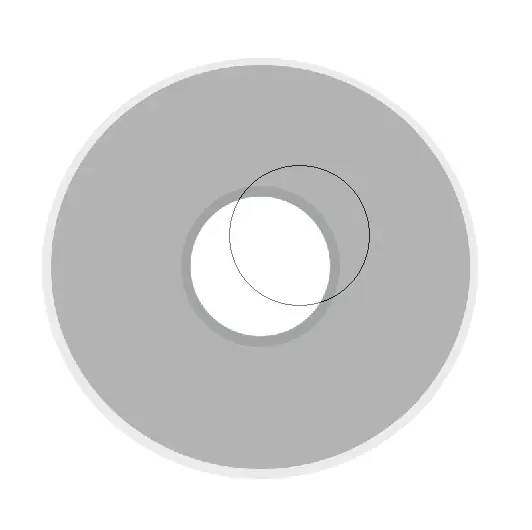
El siguiente paso es hacer otro círculo dentro del círculo donde se borro pero ese color será: #bcbbbe.
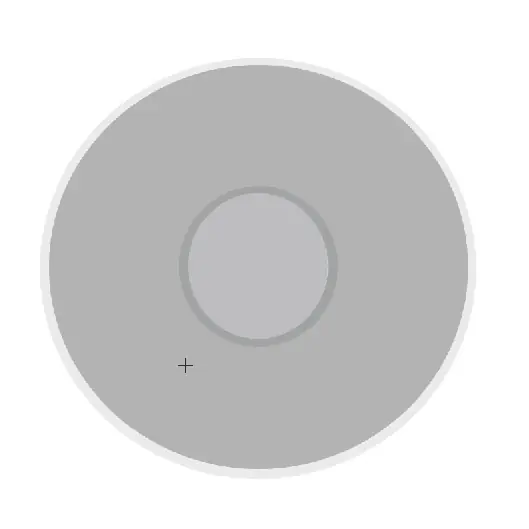
Seguimos trabajando en el centro del círculo y hacemos otro círculo con otro color que es: #c4c3c3 después de haber echo el círculo tomamos la herramienta borrador y hacemos un pequeño circulo definitivo que será el centro del CD.

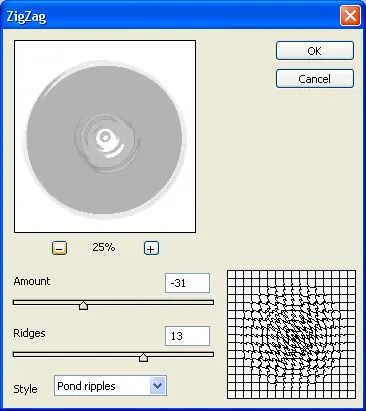
Duplicamos las capas dos veces para hacer los efectos necesarios y surrealistas. En la última capa duplicada nos iremos a filtros y de ahí distort después zigzag y utilizaremos las siguientes modalidades:
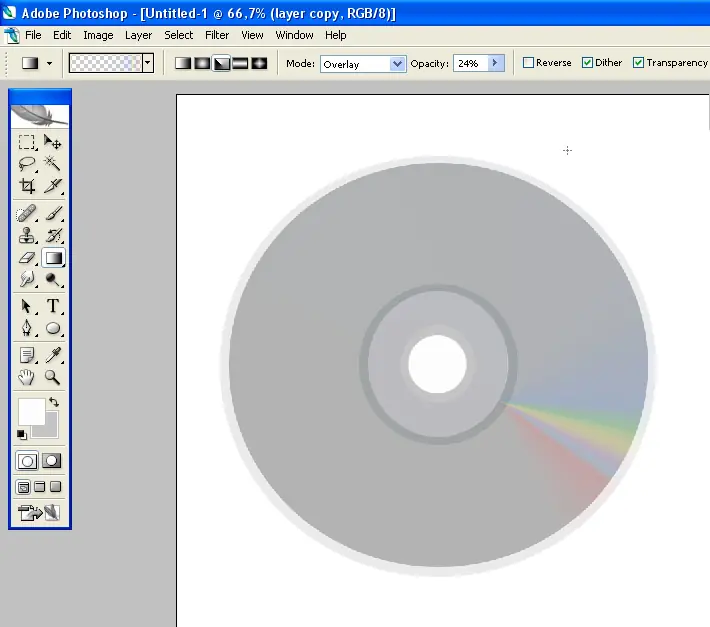
En la misma capa en que estamos trabajando tomaremos la herramienta (gradiente) y escogeremos la gradiente: (en especial espectrum arco) y hacemos lo siguiente… Y escogeremos la opción overlay (en la gradiente).
Después de haber hecho lo anterior escogeremos la capa donde estamos trabajando y le cambiaremos la opción de normal a multiply y seguiremos trabajando con la herramienta gradiente para lograr esto:
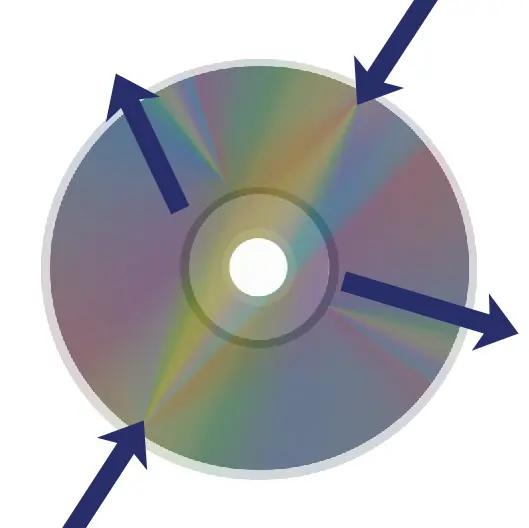
Las flechas te dirán para donde deben de ir las gradientes.
Después de haber echo lo anterior escogeremos la gradiente: soft stripes y comenzaremos desde el centro para darle un efecto realista y uno más arriba que el otro pero las opciones deberán estar en screen y opacidad 56%.
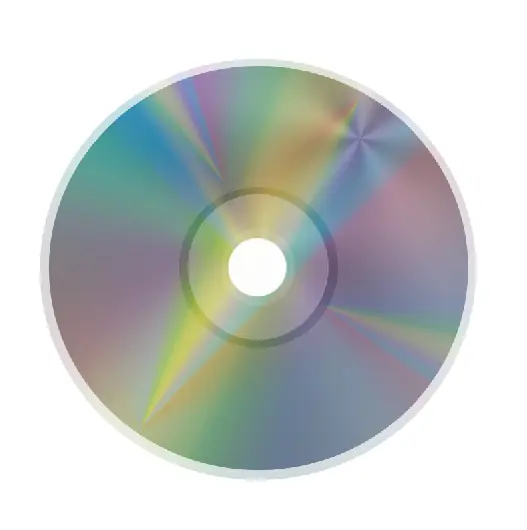
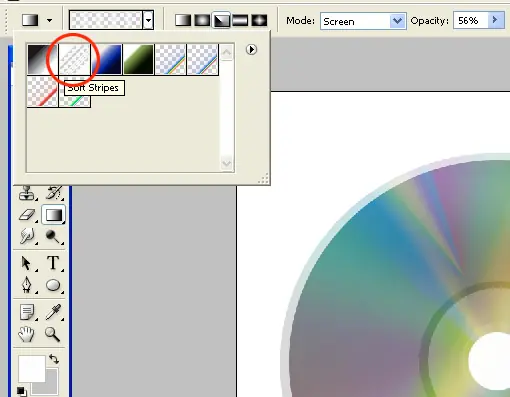
El último detalle es agregarle a la segunda capa color burn. Y quedaría así nuestro precioso disco. Puedes cambiar la opacidad de la gradiente para que haya cambios mejores.
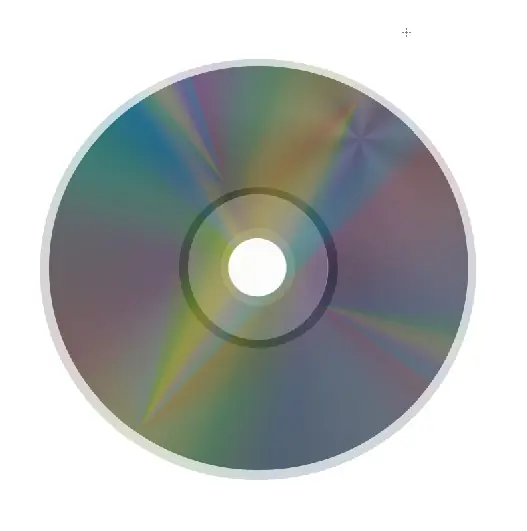
Este modelo esta con filtro zigzag y varias gradientes.
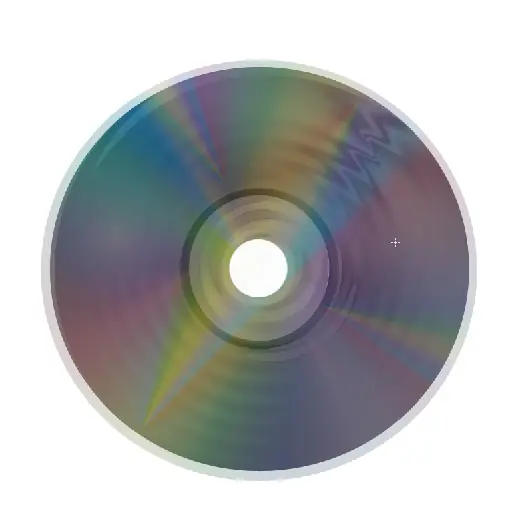
Otro diseño con los mismos pasos anteriores pero con otras gradientes y titulo.
si preguntan lo de forgo es qe tengo una cuenta en un foro y se llamaba asi
tuto circulo luminoso
Este efecto tan bonito de círculos semitransparentes se llama efecto Bokeh y es realmente fácil de conseguir con photoshop, vamos allá:
Vamos a realizar el tutorial en un documento de 600×600 px, pero el tamaño da un poco igual puesto que el efecto es el mismo.
Antes de comenzar a trabajar en el documento tenemos que crear un pincel que nos de el efecto tan bonito de los circulos:
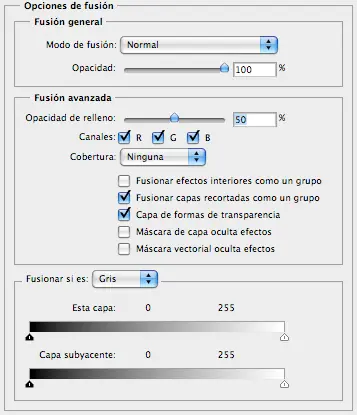
En un nuevo archivo cualquiera creamos un circulo (M) y lo pintamos de negro, vamos a Capa/estilo de capa/opciones de fusión/ y en la ventana que nos aparece establecemos lo siguiente:
Le colocamos un trazo interior así:
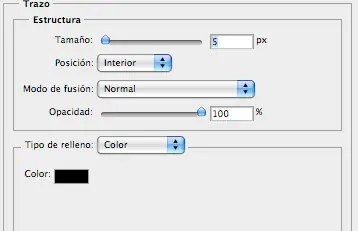
NOTA: no tienen que ser 5 px de trazo, dependerá del tamaño del documento y del gusto personal, podéis probar con diferentes tamaños para ver cual os convence más.
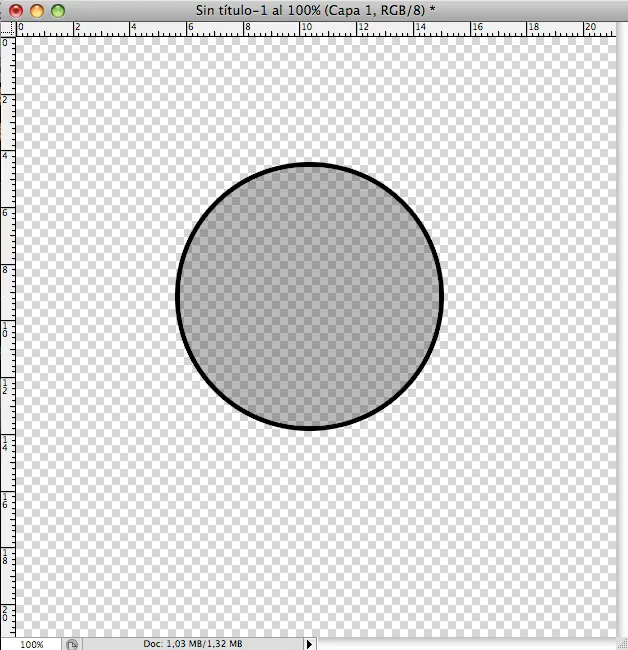
Una vez establecido esto, tendréis algo parecido a esto:
Ahora ya podemos definir el pincel que usaremos para crear el efecto.
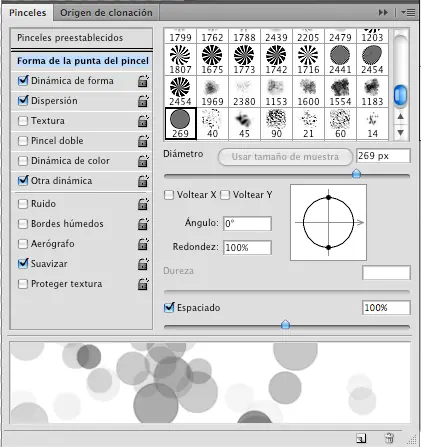
Vamos a Edición/definir valor del pincel y establecemos sus propiedades así:
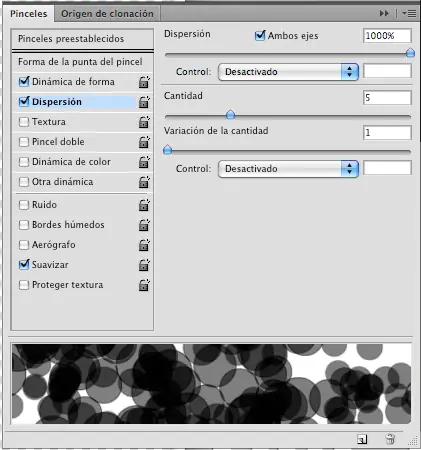
Ya esta todo listo. Acudimos a nuestro documento original y llenamos la capa principal con un gris muy oscuro (negro no, pues no funcionaría el efecto) un #262626 está bien.
Una vez pintado, le aplicamos una superposición de degradado con colores vivos (pueden ser cualquiera que querais).
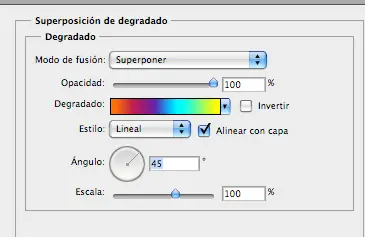
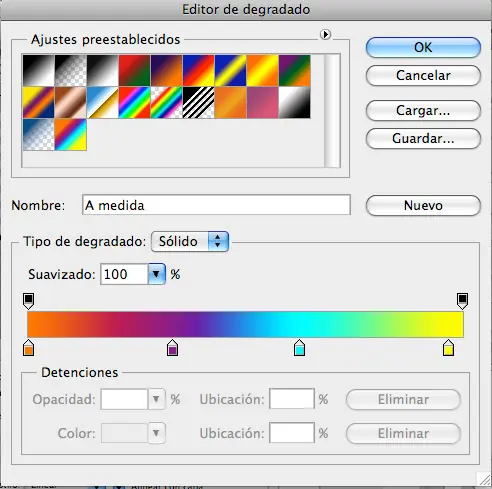
Os tiene que quedar algo asi:
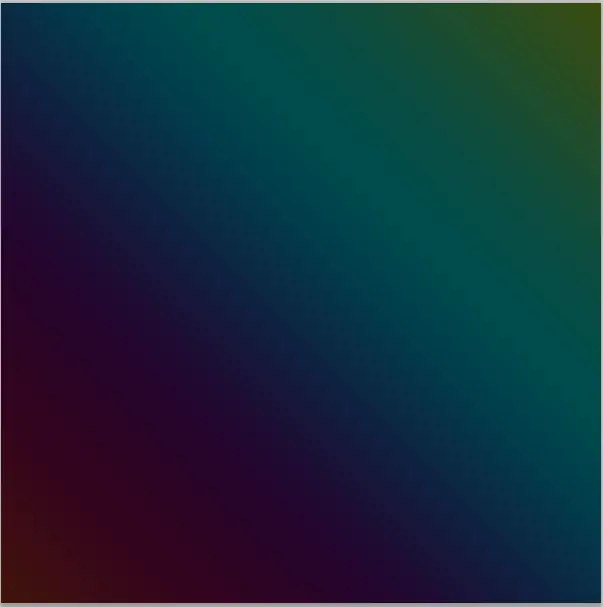
Ok, ya esta todo preparado para pintar con el pincel que acabamos de crear.
Creamos una nueva carpeta (en la ventana de capas, justo al lado del botón “crear nueva capa”) y la ponemos en modo “Sobreexponer Color“. Dentro de esta carpeta crearemos varias capas de pinceles que se verán afectadas por el modo de la carpeta.
Vamos con la primera: Creamos una nueva capa dentro de la carpeta y, con el pincel que hemos creado, a un tamaño bastante grande, pintamos en BLANCO.
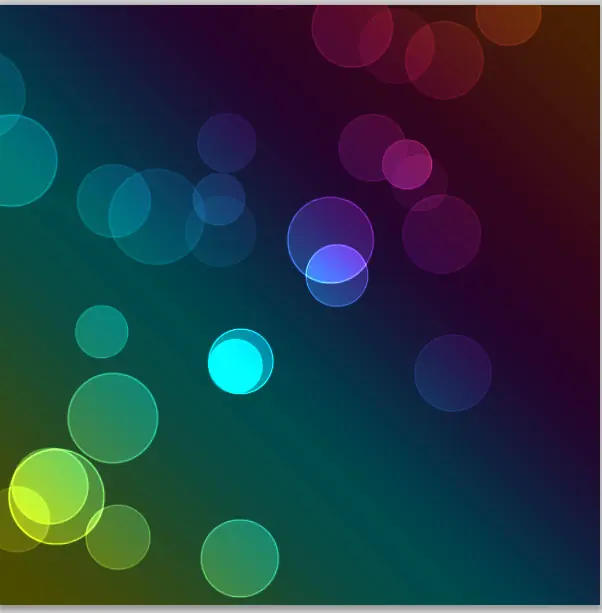
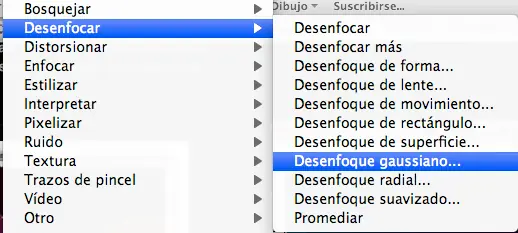
Una vez te guste la distribución de los círculos desenfocamos la capa: Filtro/desenfoque/desenfoque gaussiano
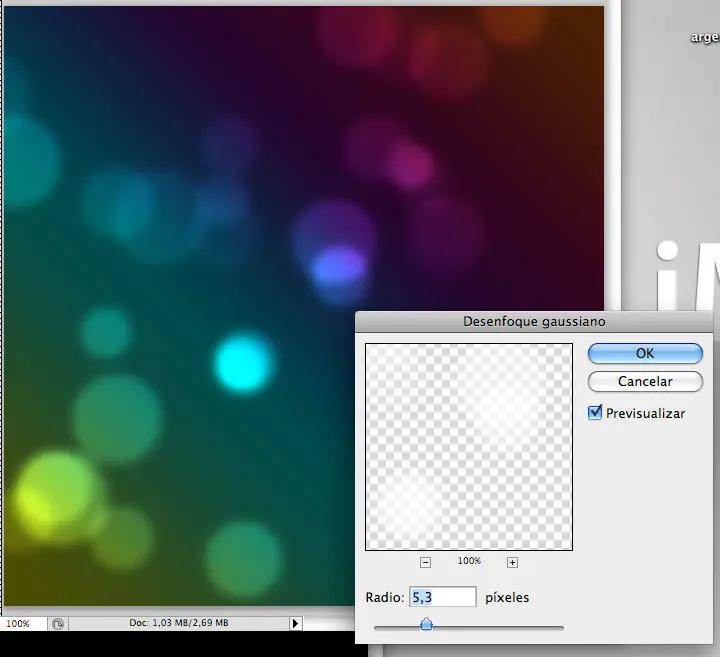
Esta primera capa hay que desenfocarla bastante pero sin que se pierda la forma, a mí con un valor de desenfoque de 5pts me ha bastado.
Repetimos el proceso en una nueva capa con un tamaño de pincel MAS PEQUEÑO y un valor de desenfoque un poco menor.
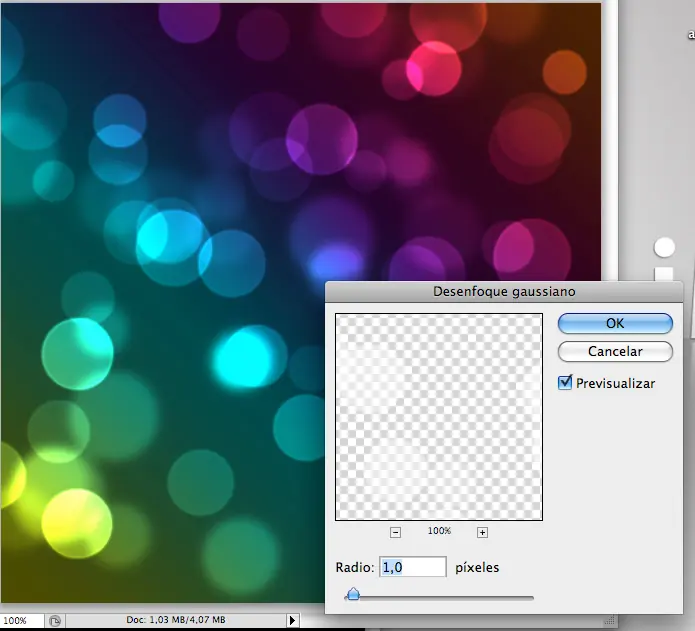
Por último, en una nueva capa, con un pincel aún más pequeño y un valor de desenfoque un poco más pequeño, repetimos el proceso por última vez.
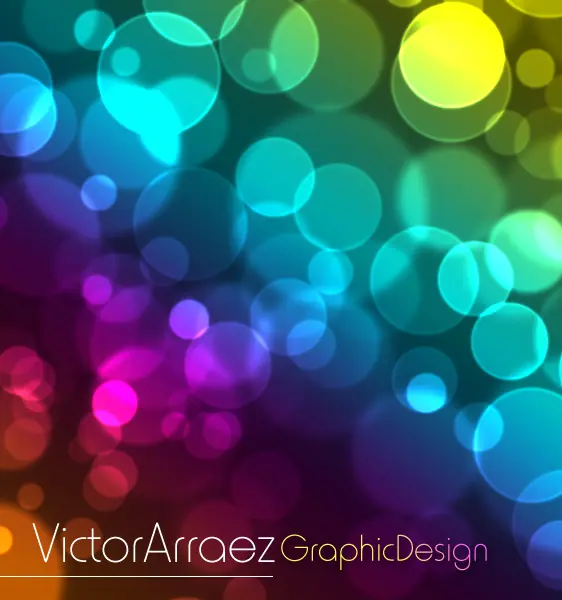
¡Ya hemos acabado! Añade el texto que quieras y presume de un fondo colorido y profesional.bueno ese es mi nombre real
tuto fondo
Les explicaré cómo crear un lindo fondo a partir de una persona o un animal, agregando efectos con pinceles, degradados, etc.
1. Comenzamos abriendo un nuevo documento 800x600.
2. Creamos un degradado lineal en forma vertical, yo elegí estos colores:
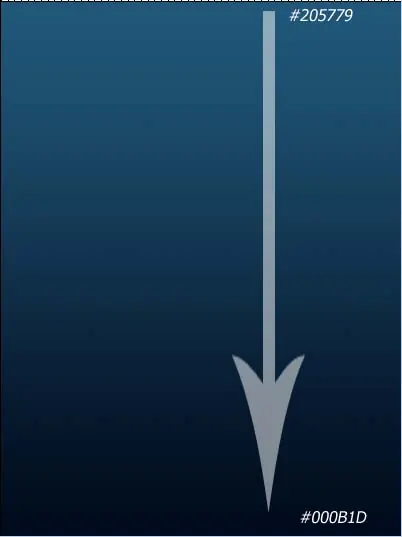
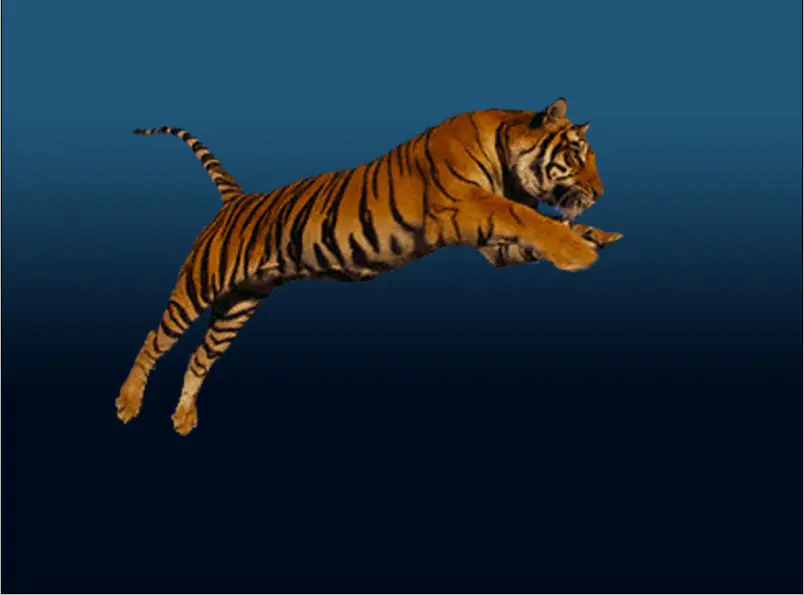
3. Añadimos el cuerpo de la persona o animal que queremos utilizar como el centro de la imagen, como pueden ver, yo escogí un tigre:
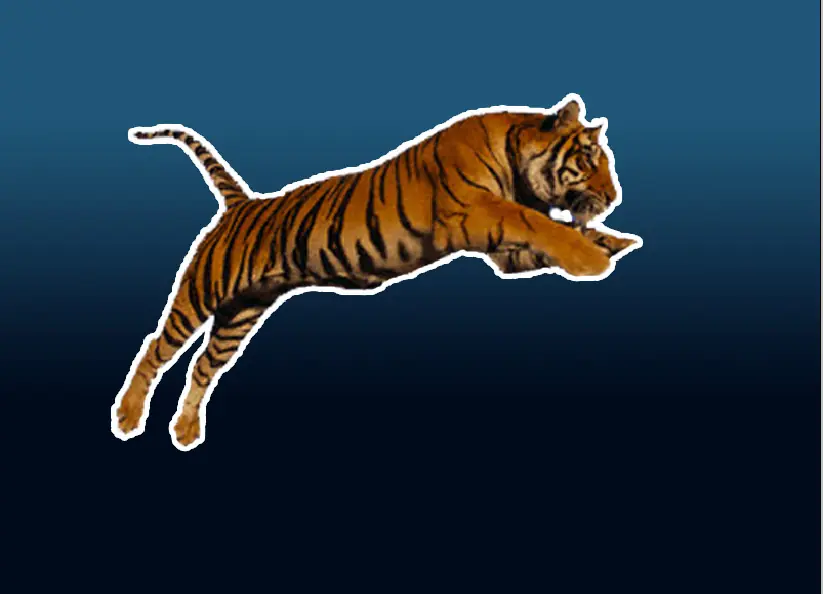
4. Creamos un Trazo desde Estilo de capa para la capa del tigre.
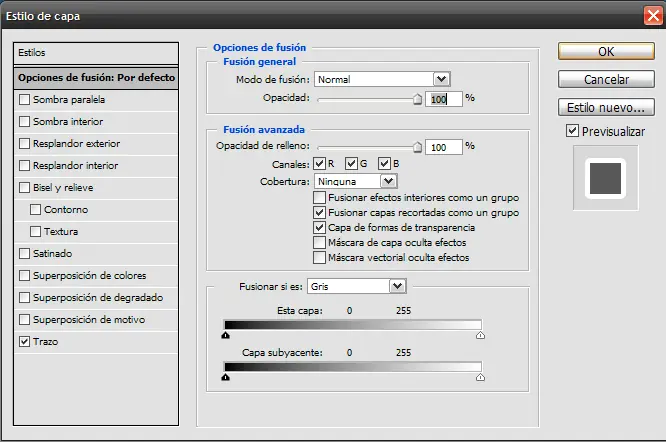
Queda así:
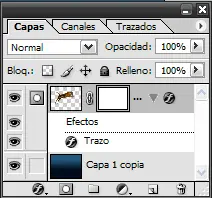
5. Añadimos una máscara de capa a la capa del tigre.
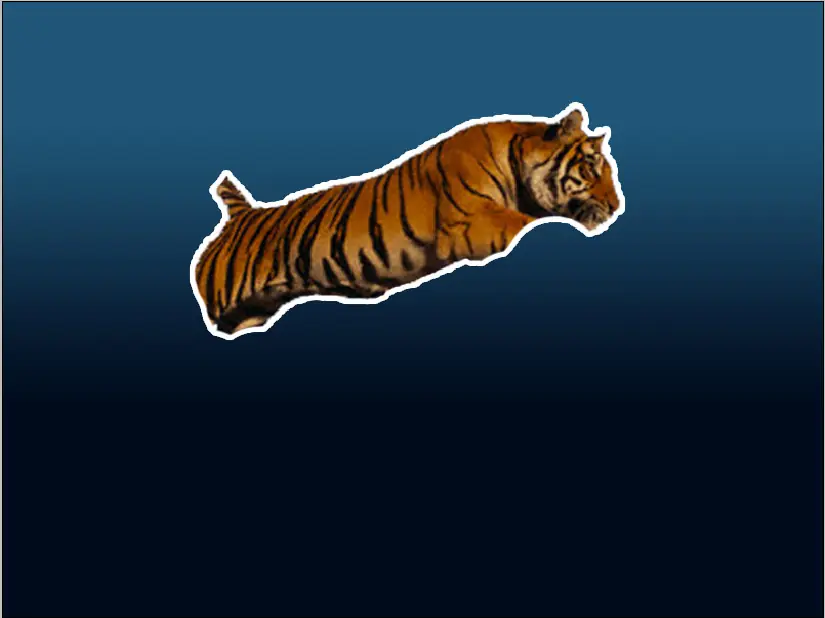
6. Borramos sus extremidades (brazos y piernas, en caso de trabajar con un humano)
7. Creamos una nueva capa arriba, elegimos el Pincel y cambiamos sus propiedades así:
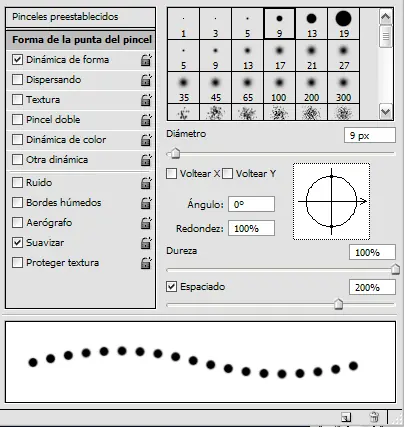
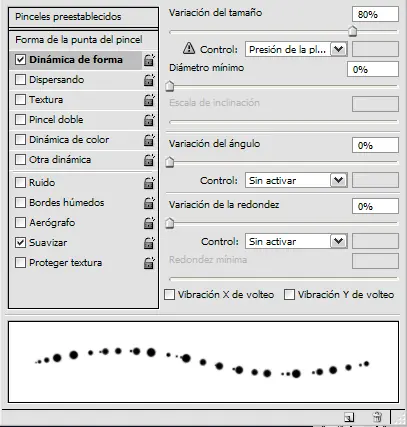
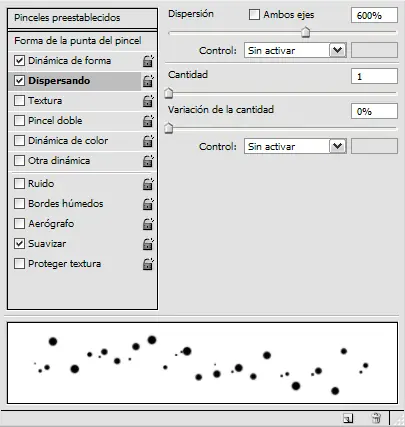
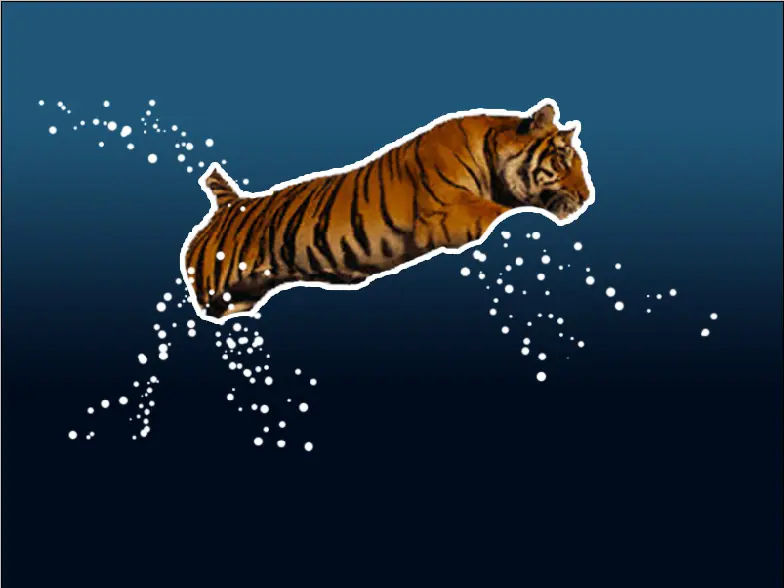
Y dibujamos algo como esto:
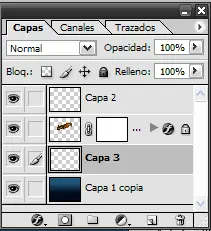
8. Creamos una nueva capa debajo de la capa del tigre.
9. Elegimos la herramienta de Forma Personalizada
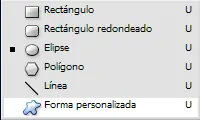
yluego escogemos la forma que queramos, yo elegí la Flor .
.
Dibujar en esta capa y cambiar el modo de fusión a Superponer.
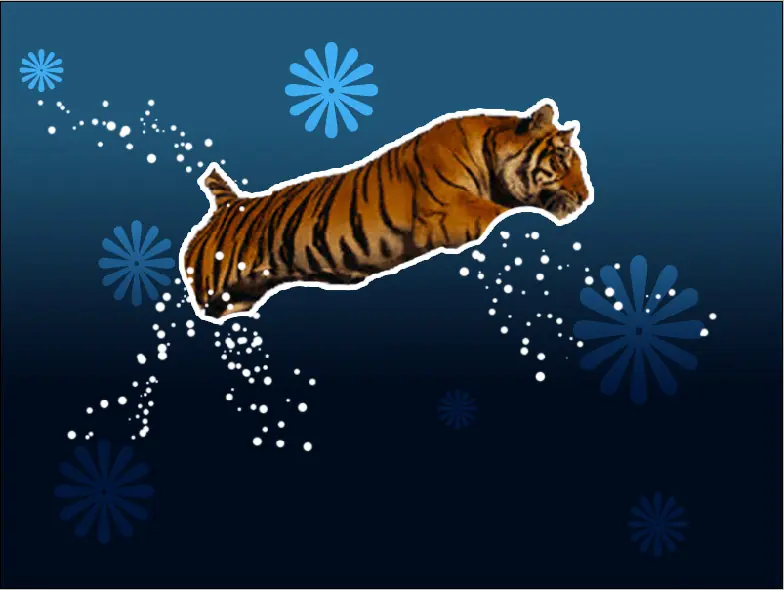
10. Repetimos el paso pero esta vez elegimos otra forma personalizada, yo elegí otro tipo de flor .
.
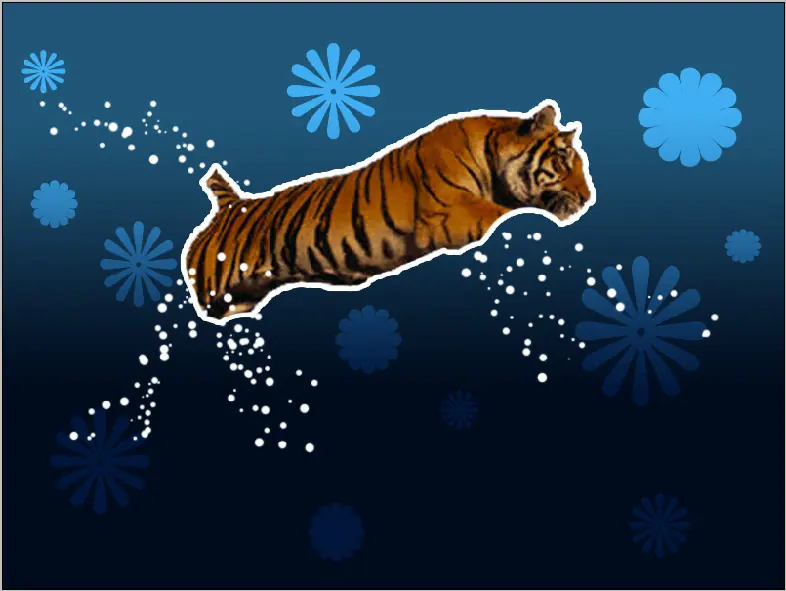
11. Con las mismas propiedades del pincel del Paso 7, pero con mayor tamaño,dibujamos de esta manera:
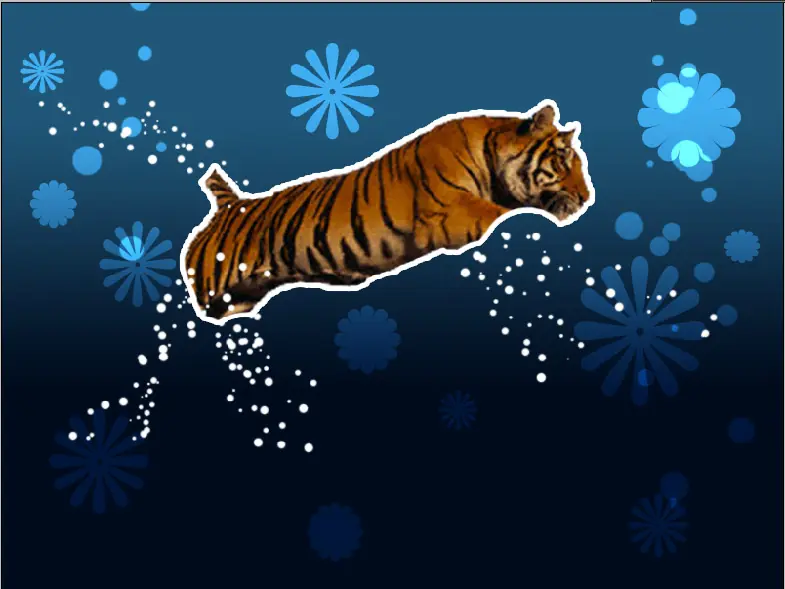
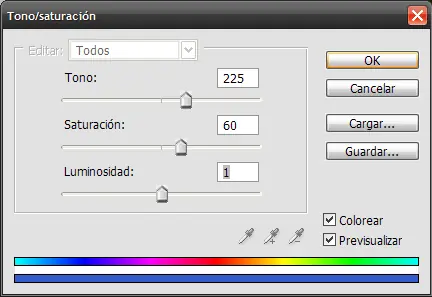
12. Crear una capa de Tono/Saturación arriba de todo y cambiar sus propiedades:
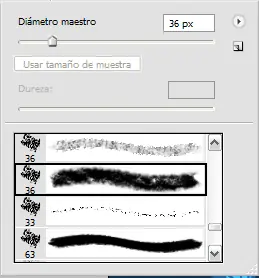
13. Creamos nuevamente una capa arriba y elegimos este pincel:
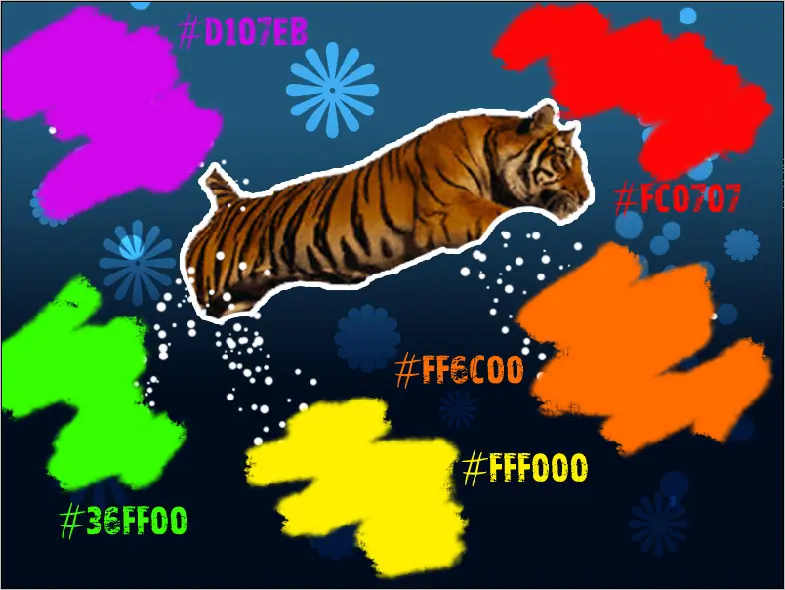
Elegir los colores que se muestran en la imagen y dibujar de esta manera:
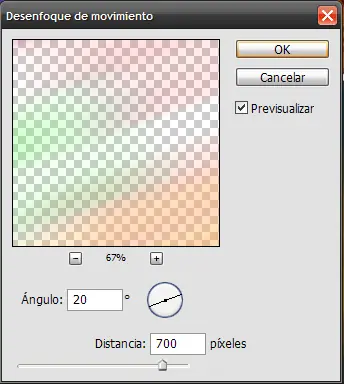
Luego elegimos Filtro/Desenfoque/Desenfoque de movimiento y le insertamos estas propiedades:
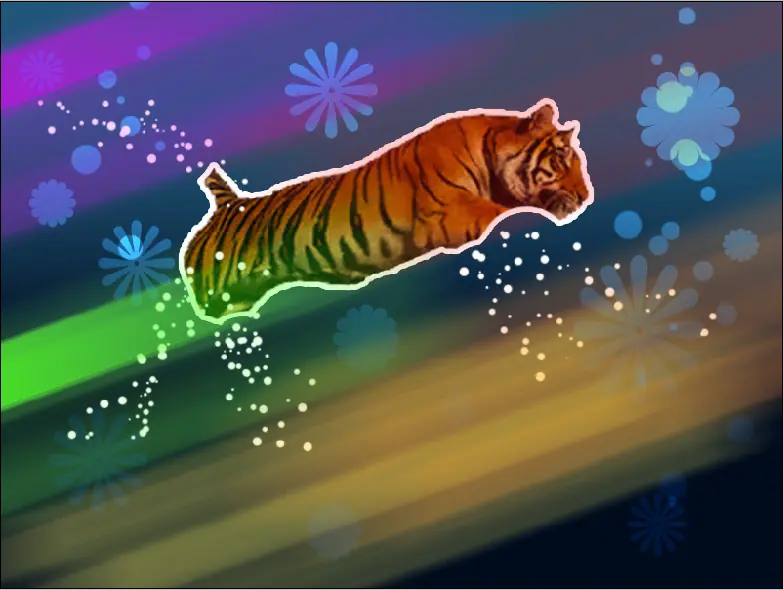
14. Duplicamos la capa, elegir Edición/Transformar/Voltear horizontalmente, cambiar el modo de fusión a Luminosidad y ponerlo bajo la capa del tigre. Así quedará:
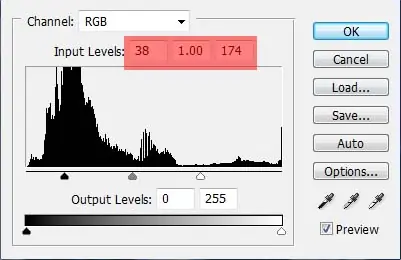
15. Crear una capa de Niveles desde Nueva capa de ajuste arriba de todo, y cambiar las propiedades así:
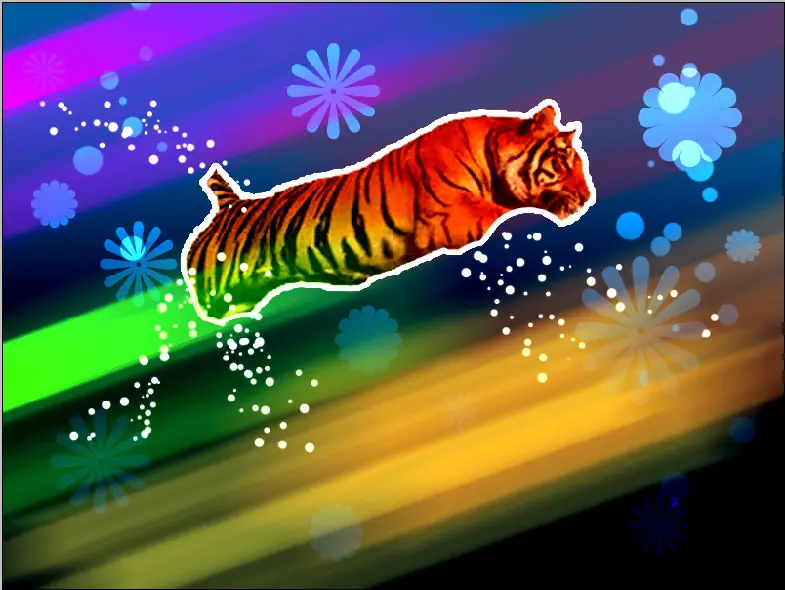
El producto final queda así:
tuto siguiente ya estoy cansadooooooooooo
no me se el nombre
Usando el Ajuste de Niveles Podemos designar los pixeles mas claros y mas oscuros en una imagen, y haciendo esto photoshop es capaz de resaltar estos valores de píxel y los valores existentes entre estos dos puntos. Esto normalmente resulta en una imagen con un contraste mas adecuado.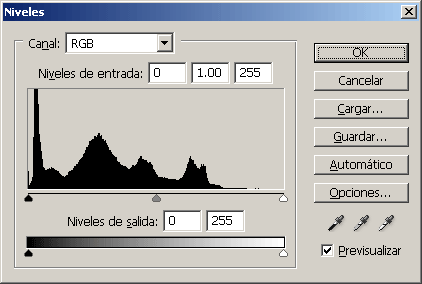
Hay tres maneras principales de usar el Ajuste de Niveles:
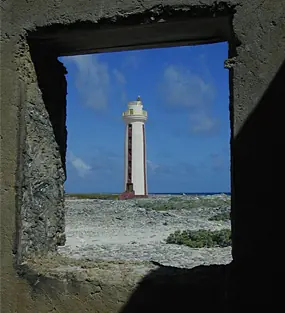
1.- Esta opción se usa cuando puedes identificar el punto mas claro, oscuro y/o el medio tono gris de una imagen. Se hace de la siguiente manera:
Imagen > Ajustar > Niveles o presiona Ctrl. + Intro
Con esto abres el cuadro de dialogo de los niveles, donde aparece el Histograma que es una representación gráfica de los tonos en la imagen.
Toma el cuentagotas blanco que se ubica abajo a la derecha del cuadro de niveles y con este Toca el punto mas blanco de la imagen, esto provoca un reajuste en los tonos, pues has asignado manualmente a Photoshop que tome ese como el punto mas blanco de la imagen.
Presiona Aceptar.
Algunas veces basta con reasignar un solo punto, sin embargo por lo general hay que hacerlo con al menos dos, como son el blanco y el negro. De la misma manera se reasignan los puntos negro y medio tono gris.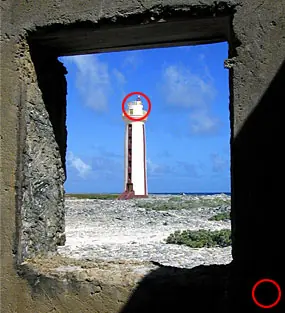 2.- Cuando no se es capaz de identificar el punto mas claro o el mas oscuro en tu imagen usa esta técnica.
Mueve los deslizadores de los extremos hacia el centro para encontrarlos con los extremos del histograma.
Mueve el deslizador del centro a la izquierda o derecha según sean tus necesidades para aumentar el contraste de la imagen.
Presiona Aceptar.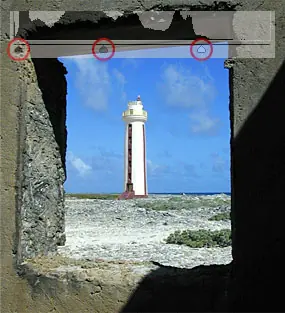
3.- La forma mas simple y por muchos la mas usada es el Ajuste Automático de Niveles. En este es el mismo photoshop quien decide los que deben ser corregidos u normalmente funciona bien, en especial para imágenes que serán publicadas en internet. Solo basta con abrir el cuadro de dialogo de Niveles y presionar el botón Auto y listo, photoshop te genera de inmediato sus interpretación de lo que es una imagen corregida.
Pero si esta no te gusta puedes presionar antes el botón de Opciones y ver las otras posibilidades que tiene photoshop de interpretar automáticamente la corrección mas adecuada.
Presiona Aceptar.
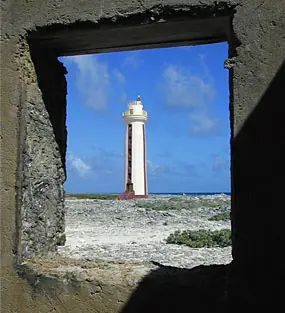 Hay muchas opciones mas en la aplicación de los niveles, las cuales se aplican constantemente en el trabajo cotidiano con photoshop. En muchos de los tutoriales de SoloPhotoshop encontraras estas opciones de aplicación. Lo mas Importante siempre es practicar constantemente.
En la siguiente entrega hablaremos de las Curvas.
mañana viene parte 2 hoy me canse
no quiero fastidiar pero
deberia aver categoria photoshop jaja puf me casnse chau diviertanse taringueros a ca son como las 10 de la noche chau.
ojo realisa
Bueno antes de empezar no los engañare diciendo que es facil,porque es un poco dificil.
Bueno lo que necesitamos es: Una computadora,Photoshop instalado, mucho tiempo y sobre todo mucha paciencia.
1. Abrimos una imagen de unos 780 x 780 pixeles
2. Dejamos la 1era capa en blanco y creamos 2 nuevas (una para la iris y la otra para la pupila)
3. Ponemos en Guides/New Guide y ponemos estos valores : Horizontal : 390 px || Vertical: 390 px y por ultimo tecleamos donde dice "Snap"
4. Ahora con el marco eliptico hacemos una circunferencia algo grande y una pequeña para la pupila y que quede masomenos asi.:
5. Ahora creamos una capa nueva (A la cual le podemos poner "Fibras" y a esta le hacemos un marco eliptico mas grande que la pupila y la rellenamos de blanco...
6. Despues a este circulo blanco le añadimos Ruido... Filtro/Ruido/Añadir Ruido || o Noise con un valor masomenos por el 100....Esto quedara masomenos asi:
7. Despues de esto vamos a Filtro/Desenfoque/Desenfoque radial y ponemos "Mejor" "Zoom" y un valor de 100.
y quedara como esta tercera foto.
8. Y luego a esta capa le vamos a poner en Superponer u Overlay para que se vea masomenos asi o quiza asi:
9. Bueno hasta el momento nuestra paleta de Capas o Layers deberia estar asi:
10. Despues creamos una nueva capa y en ella dibujar una linea circular parecida a esta sexta imagen:
11. Luego a este circulo le hacemos unas ondulaciones en Filtro/Licuar o Liquify... para hacer algo parecido a esto:
12. Copiamos la pupila (Ctrl+J) y la pintamos con estos valores:
bueno.. vamos un paso mas que la mitad.. continuemos
13. A esta capa de la pupila con los valores anteriores le vamos a dibujar algunas ondulaciones como estas del mismo color que la capa, asi:
14. Y a esta capa la ponemos en Overlay o Superponer y deberiamos tener la paleta de Layers asi:
15. Mientras trazamos tantas fibras azules como las de arriba nos tomamos nuestro tiempo para terminarlas y que nos quede algo asi como esta 11 imagen (He ocultado las guias para que veas mejor):
16. Va quedando bien no?, en una nueva capa dibujaremos una ventanita como esta:
17. Y deberia quedarnos la paleta como esta numero 13:
18. (Bueno agrege de nuevo las guias) Con un pincel grande dibujamos bordes rosados como estos:
19. Esto sera un poco complicado... Utilizemos la misma tecnica de las fibras para que en otra capa dibujemos las venas de el ojo. Y ya deberiamos tener esta paleta de layers:
20. Una vez terminado espero nos haya quedado una imagen asi:
si guiente tuto
texto oro
Hola a todos. Pues bien, continuamos con los efectos de texto con estilos de capa. En esta ocasión vamos a elaborar un efecto de oro con textura e iré mostrando las imágenes de cada uno de los distintos estilos de capa usados. Recuerda que para abrir los estilos de capa basta con dar doble clic sobre la capa que de tu interes sobre la paleta de capas.
Aquí tenemos en esta primera imagen el texto y la fuente usada: Century Schoolbook, Negrita, 300 pt y un Aa Readondeado.
Como ya deciamos antes para aplicar los estilos de capa hay que dar doble clic sobre la capa del texto, en la paleta de capas. Usa los mismos parámetros de las imágenes a continuación. Es importante mencionar que el tutorial fue desarrollado usando la versión el Adobe Photoshop CS en español.
Sombra Paralela
Bisel y Relieve Color Modo Resaltado: F5F1C4
Color Multiplicar: 4B2B01
Contorno
Textura
Superposición de Colores
Supersosición de Motivo
TrazoEl color usado es el C69E43
Ahora se tiene listo el estilo. Recuerda que lo puedes guardar (clic en el botón estilo nuevo) para usar en posteriores ocasiones de manera instantanea. Este estilo en particular puede ser usado no solo en texto sino en formas.
Finalmente les muestro como queda con dos fondos de distinto color.
Blanco:
Negro:
Espero que les sea de utilidad el tutorial. Por el momento me despido, pero volveré pronto con mas estilos de capa aplicados a texto
tuto 3.
efecto tuberias
1) Crea un nuevo documento del tamaño que desees, en mi caso es de 700x300px. Para comenzar vamos a menú, Filtro, Interpretar, Nubes, y obtenemos algo así:
2) Ahora vamos nuevamente al menú Filtro, Desenfocar, Desenfocar Radial y ponemos los valores que indica la imagen:
3) Continuamos con Menú Filtro, Pixelizar, Mosaico. Los valores que selecciones en este paso van a determinar el tamaño y cantidad de tuberías:
4) Seguimos con Menú Filtro, Trazos de Pincel, Bordes acentuados:
5) Y el último Filtro, Estilizar, Bordes, Hayar Bordes:
6) Para terminar, invertimos la Capa, presionando Ctrl+I (Command+I):
7) Como paso opcional, puedes cambiar el tono de las tuberías presionando Ctrl+U (Command+U):
Muchas gracias por ver el tutorial, espero que les sea de utilidad y sus comentarios
Saludos !!
Hola a todos. Pues bien, continuamos con los efectos de texto con estilos de capa. En esta ocasión vamos a elaborar un efecto de oro con textura e iré mostrando las imágenes de cada uno de los distintos estilos de capa usados. Recuerda que para abrir los estilos de capa basta con dar doble clic sobre la capa que de tu interes sobre la paleta de capas
otro mas
Hola que tal. En este magnifico tutorial te enseñare como hacer un simple CD en blanco en photoshop cs2, empezaremos con abrir photoshop y abrir una nueva capa (en blanco) con unas dimensiones de 800x800 pixeles. Empezaremos con un color base es necesario este color para que más adelante tengamos un CD real, el color es: (#eaeaea color base) Empezaremos con hacer un circulo lo más posible redondo.
Ya echo el círculo que seria el primer paso para nuestro propio CD en formato JPG.
Después de eso haremos otro círculo dentro del otro círculo el color será: #b2b1b1
Los círculos son los que mas cuestan que queden lo mas posible redondos entonces después de haber echo los dos pasos anteriores, el siguiente es: hacer otro círculo dentro pero este circulo ira en el centro lo más posible, ya echo el círculo borraremos el centro para que quede solo un borde minúsculo.
El siguiente paso es hacer otro círculo dentro del círculo donde se borro pero ese color será: #bcbbbe.
Seguimos trabajando en el centro del círculo y hacemos otro círculo con otro color que es: #c4c3c3 después de haber echo el círculo tomamos la herramienta borrador y hacemos un pequeño circulo definitivo que será el centro del CD.
Duplicamos las capas dos veces para hacer los efectos necesarios y surrealistas. En la última capa duplicada nos iremos a filtros y de ahí distort después zigzag y utilizaremos las siguientes modalidades:
En la misma capa en que estamos trabajando tomaremos la herramienta (gradiente) y escogeremos la gradiente: (en especial espectrum arco) y hacemos lo siguiente… Y escogeremos la opción overlay (en la gradiente).
Después de haber hecho lo anterior escogeremos la capa donde estamos trabajando y le cambiaremos la opción de normal a multiply y seguiremos trabajando con la herramienta gradiente para lograr esto:
Las flechas te dirán para donde deben de ir las gradientes.
Después de haber echo lo anterior escogeremos la gradiente: soft stripes y comenzaremos desde el centro para darle un efecto realista y uno más arriba que el otro pero las opciones deberán estar en screen y opacidad 56%.
El último detalle es agregarle a la segunda capa color burn. Y quedaría así nuestro precioso disco. Puedes cambiar la opacidad de la gradiente para que haya cambios mejores.
Este modelo esta con filtro zigzag y varias gradientes.
Otro diseño con los mismos pasos anteriores pero con otras gradientes y titulo.
si preguntan lo de forgo es qe tengo una cuenta en un foro y se llamaba asi
tuto circulo luminoso
Este efecto tan bonito de círculos semitransparentes se llama efecto Bokeh y es realmente fácil de conseguir con photoshop, vamos allá:
Vamos a realizar el tutorial en un documento de 600×600 px, pero el tamaño da un poco igual puesto que el efecto es el mismo.
Antes de comenzar a trabajar en el documento tenemos que crear un pincel que nos de el efecto tan bonito de los circulos:
En un nuevo archivo cualquiera creamos un circulo (M) y lo pintamos de negro, vamos a Capa/estilo de capa/opciones de fusión/ y en la ventana que nos aparece establecemos lo siguiente:
Le colocamos un trazo interior así:
NOTA: no tienen que ser 5 px de trazo, dependerá del tamaño del documento y del gusto personal, podéis probar con diferentes tamaños para ver cual os convence más.
Una vez establecido esto, tendréis algo parecido a esto:
Ahora ya podemos definir el pincel que usaremos para crear el efecto.
Vamos a Edición/definir valor del pincel y establecemos sus propiedades así:
Ya esta todo listo. Acudimos a nuestro documento original y llenamos la capa principal con un gris muy oscuro (negro no, pues no funcionaría el efecto) un #262626 está bien.
Una vez pintado, le aplicamos una superposición de degradado con colores vivos (pueden ser cualquiera que querais).
Os tiene que quedar algo asi:
Ok, ya esta todo preparado para pintar con el pincel que acabamos de crear.
Creamos una nueva carpeta (en la ventana de capas, justo al lado del botón “crear nueva capa”) y la ponemos en modo “Sobreexponer Color“. Dentro de esta carpeta crearemos varias capas de pinceles que se verán afectadas por el modo de la carpeta.
Vamos con la primera: Creamos una nueva capa dentro de la carpeta y, con el pincel que hemos creado, a un tamaño bastante grande, pintamos en BLANCO.
Una vez te guste la distribución de los círculos desenfocamos la capa: Filtro/desenfoque/desenfoque gaussiano
Esta primera capa hay que desenfocarla bastante pero sin que se pierda la forma, a mí con un valor de desenfoque de 5pts me ha bastado.
Repetimos el proceso en una nueva capa con un tamaño de pincel MAS PEQUEÑO y un valor de desenfoque un poco menor.
Por último, en una nueva capa, con un pincel aún más pequeño y un valor de desenfoque un poco más pequeño, repetimos el proceso por última vez.
¡Ya hemos acabado! Añade el texto que quieras y presume de un fondo colorido y profesional.bueno ese es mi nombre real
tuto fondo
Les explicaré cómo crear un lindo fondo a partir de una persona o un animal, agregando efectos con pinceles, degradados, etc.
1. Comenzamos abriendo un nuevo documento 800x600.
2. Creamos un degradado lineal en forma vertical, yo elegí estos colores:
3. Añadimos el cuerpo de la persona o animal que queremos utilizar como el centro de la imagen, como pueden ver, yo escogí un tigre:
4. Creamos un Trazo desde Estilo de capa para la capa del tigre.
Queda así:
5. Añadimos una máscara de capa a la capa del tigre.
6. Borramos sus extremidades (brazos y piernas, en caso de trabajar con un humano)
7. Creamos una nueva capa arriba, elegimos el Pincel y cambiamos sus propiedades así:
Y dibujamos algo como esto:
8. Creamos una nueva capa debajo de la capa del tigre.
9. Elegimos la herramienta de Forma Personalizada
yluego escogemos la forma que queramos, yo elegí la Flor
.
Dibujar en esta capa y cambiar el modo de fusión a Superponer.
10. Repetimos el paso pero esta vez elegimos otra forma personalizada, yo elegí otro tipo de flor
.
11. Con las mismas propiedades del pincel del Paso 7, pero con mayor tamaño,dibujamos de esta manera:
12. Crear una capa de Tono/Saturación arriba de todo y cambiar sus propiedades:
13. Creamos nuevamente una capa arriba y elegimos este pincel:
Elegir los colores que se muestran en la imagen y dibujar de esta manera:
Luego elegimos Filtro/Desenfoque/Desenfoque de movimiento y le insertamos estas propiedades:
14. Duplicamos la capa, elegir Edición/Transformar/Voltear horizontalmente, cambiar el modo de fusión a Luminosidad y ponerlo bajo la capa del tigre. Así quedará:
15. Crear una capa de Niveles desde Nueva capa de ajuste arriba de todo, y cambiar las propiedades así:
El producto final queda así:
tuto siguiente ya estoy cansadooooooooooo
no me se el nombre
Usando el Ajuste de Niveles Podemos designar los pixeles mas claros y mas oscuros en una imagen, y haciendo esto photoshop es capaz de resaltar estos valores de píxel y los valores existentes entre estos dos puntos. Esto normalmente resulta en una imagen con un contraste mas adecuado.
Hay tres maneras principales de usar el Ajuste de Niveles:
1.- Esta opción se usa cuando puedes identificar el punto mas claro, oscuro y/o el medio tono gris de una imagen. Se hace de la siguiente manera:
Imagen > Ajustar > Niveles o presiona Ctrl. + Intro
Con esto abres el cuadro de dialogo de los niveles, donde aparece el Histograma que es una representación gráfica de los tonos en la imagen.
Toma el cuentagotas blanco que se ubica abajo a la derecha del cuadro de niveles y con este Toca el punto mas blanco de la imagen, esto provoca un reajuste en los tonos, pues has asignado manualmente a Photoshop que tome ese como el punto mas blanco de la imagen.
Presiona Aceptar.
Algunas veces basta con reasignar un solo punto, sin embargo por lo general hay que hacerlo con al menos dos, como son el blanco y el negro. De la misma manera se reasignan los puntos negro y medio tono gris.
2.- Cuando no se es capaz de identificar el punto mas claro o el mas oscuro en tu imagen usa esta técnica.
Mueve los deslizadores de los extremos hacia el centro para encontrarlos con los extremos del histograma.
Mueve el deslizador del centro a la izquierda o derecha según sean tus necesidades para aumentar el contraste de la imagen.
Presiona Aceptar.
3.- La forma mas simple y por muchos la mas usada es el Ajuste Automático de Niveles. En este es el mismo photoshop quien decide los que deben ser corregidos u normalmente funciona bien, en especial para imágenes que serán publicadas en internet. Solo basta con abrir el cuadro de dialogo de Niveles y presionar el botón Auto y listo, photoshop te genera de inmediato sus interpretación de lo que es una imagen corregida.
Pero si esta no te gusta puedes presionar antes el botón de Opciones y ver las otras posibilidades que tiene photoshop de interpretar automáticamente la corrección mas adecuada.
Presiona Aceptar.
Hay muchas opciones mas en la aplicación de los niveles, las cuales se aplican constantemente en el trabajo cotidiano con photoshop. En muchos de los tutoriales de SoloPhotoshop encontraras estas opciones de aplicación. Lo mas Importante siempre es practicar constantemente.
En la siguiente entrega hablaremos de las Curvas.
mañana viene parte 2 hoy me canse
no quiero fastidiar pero
deberia aver categoria photoshop jaja puf me casnse chau diviertanse taringueros a ca son como las 10 de la noche chau.