tetutetu45
Usuario (Uruguay)
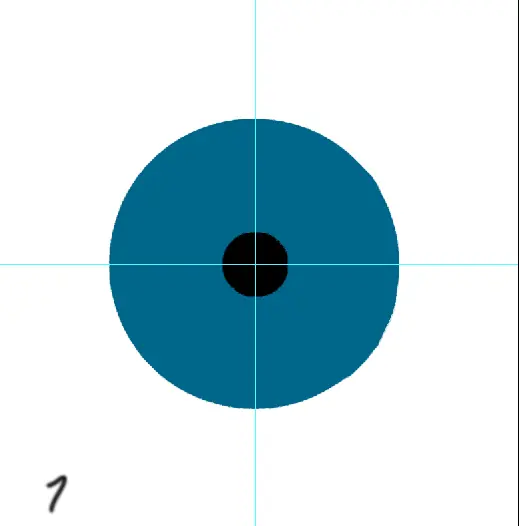
ya hise la parte 2 visiten http://www.taringa.net/posts/hazlo-tu-mismo/9044596/tutoriales-photoshop-parte-2.html ojo realisa Bueno antes de empezar no los engañare diciendo que es facil,porque es un poco dificil. Bueno lo que necesitamos es: Una computadora,Photoshop instalado, mucho tiempo y sobre todo mucha paciencia. 1. Abrimos una imagen de unos 780 x 780 pixeles 2. Dejamos la 1era capa en blanco y creamos 2 nuevas (una para la iris y la otra para la pupila) 3. Ponemos en Guides/New Guide y ponemos estos valores : Horizontal : 390 px || Vertical: 390 px y por ultimo tecleamos donde dice "Snap" 4. Ahora con el marco eliptico hacemos una circunferencia algo grande y una pequeña para la pupila y que quede masomenos asi.: 5. Ahora creamos una capa nueva (A la cual le podemos poner "Fibras" y a esta le hacemos un marco eliptico mas grande que la pupila y la rellenamos de blanco... 6. Despues a este circulo blanco le añadimos Ruido... Filtro/Ruido/Añadir Ruido || o Noise con un valor masomenos por el 100....Esto quedara masomenos asi: 7. Despues de esto vamos a Filtro/Desenfoque/Desenfoque radial y ponemos "Mejor" "Zoom" y un valor de 100. y quedara como esta tercera foto. 8. Y luego a esta capa le vamos a poner en Superponer u Overlay para que se vea masomenos asi o quiza asi: 9. Bueno hasta el momento nuestra paleta de Capas o Layers deberia estar asi: 10. Despues creamos una nueva capa y en ella dibujar una linea circular parecida a esta sexta imagen: 11. Luego a este circulo le hacemos unas ondulaciones en Filtro/Licuar o Liquify... para hacer algo parecido a esto: 12. Copiamos la pupila (Ctrl+J) y la pintamos con estos valores: bueno.. vamos un paso mas que la mitad.. continuemos 13. A esta capa de la pupila con los valores anteriores le vamos a dibujar algunas ondulaciones como estas del mismo color que la capa, asi: 14. Y a esta capa la ponemos en Overlay o Superponer y deberiamos tener la paleta de Layers asi: 15. Mientras trazamos tantas fibras azules como las de arriba nos tomamos nuestro tiempo para terminarlas y que nos quede algo asi como esta 11 imagen (He ocultado las guias para que veas mejor): 16. Va quedando bien no?, en una nueva capa dibujaremos una ventanita como esta: 17. Y deberia quedarnos la paleta como esta numero 13: 18. (Bueno agrege de nuevo las guias) Con un pincel grande dibujamos bordes rosados como estos: 19. Esto sera un poco complicado... Utilizemos la misma tecnica de las fibras para que en otra capa dibujemos las venas de el ojo. Y ya deberiamos tener esta paleta de layers: 20. Una vez terminado espero nos haya quedado una imagen asi: si guiente tuto texto oro Hola a todos. Pues bien, continuamos con los efectos de texto con estilos de capa. En esta ocasión vamos a elaborar un efecto de oro con textura e iré mostrando las imágenes de cada uno de los distintos estilos de capa usados. Recuerda que para abrir los estilos de capa basta con dar doble clic sobre la capa que de tu interes sobre la paleta de capas. Aquí tenemos en esta primera imagen el texto y la fuente usada: Century Schoolbook, Negrita, 300 pt y un Aa Readondeado. Como ya deciamos antes para aplicar los estilos de capa hay que dar doble clic sobre la capa del texto, en la paleta de capas. Usa los mismos parámetros de las imágenes a continuación. Es importante mencionar que el tutorial fue desarrollado usando la versión el Adobe Photoshop CS en español. Sombra Paralela Bisel y Relieve Color Modo Resaltado: F5F1C4 Color Multiplicar: 4B2B01 Contorno Textura Superposición de Colores Supersosición de Motivo TrazoEl color usado es el C69E43 Ahora se tiene listo el estilo. Recuerda que lo puedes guardar (clic en el botón estilo nuevo) para usar en posteriores ocasiones de manera instantanea. Este estilo en particular puede ser usado no solo en texto sino en formas. Finalmente les muestro como queda con dos fondos de distinto color. Blanco: Negro: Espero que les sea de utilidad el tutorial. Por el momento me despido, pero volveré pronto con mas estilos de capa aplicados a texto tuto 3. efecto tuberias 1) Crea un nuevo documento del tamaño que desees, en mi caso es de 700x300px. Para comenzar vamos a menú, Filtro, Interpretar, Nubes, y obtenemos algo así: 2) Ahora vamos nuevamente al menú Filtro, Desenfocar, Desenfocar Radial y ponemos los valores que indica la imagen: 3) Continuamos con Menú Filtro, Pixelizar, Mosaico. Los valores que selecciones en este paso van a determinar el tamaño y cantidad de tuberías: 4) Seguimos con Menú Filtro, Trazos de Pincel, Bordes acentuados: 5) Y el último Filtro, Estilizar, Bordes, Hayar Bordes: 6) Para terminar, invertimos la Capa, presionando Ctrl+I (Command+I): 7) Como paso opcional, puedes cambiar el tono de las tuberías presionando Ctrl+U (Command+U): Muchas gracias por ver el tutorial, espero que les sea de utilidad y sus comentarios Saludos !! Hola a todos. Pues bien, continuamos con los efectos de texto con estilos de capa. En esta ocasión vamos a elaborar un efecto de oro con textura e iré mostrando las imágenes de cada uno de los distintos estilos de capa usados. Recuerda que para abrir los estilos de capa basta con dar doble clic sobre la capa que de tu interes sobre la paleta de capas otro mas Hola que tal. En este magnifico tutorial te enseñare como hacer un simple CD en blanco en photoshop cs2, empezaremos con abrir photoshop y abrir una nueva capa (en blanco) con unas dimensiones de 800x800 pixeles. Empezaremos con un color base es necesario este color para que más adelante tengamos un CD real, el color es: (#eaeaea color base) Empezaremos con hacer un circulo lo más posible redondo. Ya echo el círculo que seria el primer paso para nuestro propio CD en formato JPG. Después de eso haremos otro círculo dentro del otro círculo el color será: #b2b1b1 Los círculos son los que mas cuestan que queden lo mas posible redondos entonces después de haber echo los dos pasos anteriores, el siguiente es: hacer otro círculo dentro pero este circulo ira en el centro lo más posible, ya echo el círculo borraremos el centro para que quede solo un borde minúsculo. El siguiente paso es hacer otro círculo dentro del círculo donde se borro pero ese color será: #bcbbbe. Seguimos trabajando en el centro del círculo y hacemos otro círculo con otro color que es: #c4c3c3 después de haber echo el círculo tomamos la herramienta borrador y hacemos un pequeño circulo definitivo que será el centro del CD. Duplicamos las capas dos veces para hacer los efectos necesarios y surrealistas. En la última capa duplicada nos iremos a filtros y de ahí distort después zigzag y utilizaremos las siguientes modalidades: En la misma capa en que estamos trabajando tomaremos la herramienta (gradiente) y escogeremos la gradiente: (en especial espectrum arco) y hacemos lo siguiente… Y escogeremos la opción overlay (en la gradiente). Después de haber hecho lo anterior escogeremos la capa donde estamos trabajando y le cambiaremos la opción de normal a multiply y seguiremos trabajando con la herramienta gradiente para lograr esto: Las flechas te dirán para donde deben de ir las gradientes. Después de haber echo lo anterior escogeremos la gradiente: soft stripes y comenzaremos desde el centro para darle un efecto realista y uno más arriba que el otro pero las opciones deberán estar en screen y opacidad 56%. El último detalle es agregarle a la segunda capa color burn. Y quedaría así nuestro precioso disco. Puedes cambiar la opacidad de la gradiente para que haya cambios mejores. Este modelo esta con filtro zigzag y varias gradientes. Otro diseño con los mismos pasos anteriores pero con otras gradientes y titulo. si preguntan lo de forgo es qe tengo una cuenta en un foro y se llamaba asi tuto circulo luminoso Este efecto tan bonito de círculos semitransparentes se llama efecto Bokeh y es realmente fácil de conseguir con photoshop, vamos allá: Vamos a realizar el tutorial en un documento de 600×600 px, pero el tamaño da un poco igual puesto que el efecto es el mismo. Antes de comenzar a trabajar en el documento tenemos que crear un pincel que nos de el efecto tan bonito de los circulos: En un nuevo archivo cualquiera creamos un circulo (M) y lo pintamos de negro, vamos a Capa/estilo de capa/opciones de fusión/ y en la ventana que nos aparece establecemos lo siguiente: Le colocamos un trazo interior así: NOTA: no tienen que ser 5 px de trazo, dependerá del tamaño del documento y del gusto personal, podéis probar con diferentes tamaños para ver cual os convence más. Una vez establecido esto, tendréis algo parecido a esto: Ahora ya podemos definir el pincel que usaremos para crear el efecto. Vamos a Edición/definir valor del pincel y establecemos sus propiedades así: Ya esta todo listo. Acudimos a nuestro documento original y llenamos la capa principal con un gris muy oscuro (negro no, pues no funcionaría el efecto) un #262626 está bien. Una vez pintado, le aplicamos una superposición de degradado con colores vivos (pueden ser cualquiera que querais). Os tiene que quedar algo asi: Ok, ya esta todo preparado para pintar con el pincel que acabamos de crear. Creamos una nueva carpeta (en la ventana de capas, justo al lado del botón “crear nueva capa”) y la ponemos en modo “Sobreexponer Color“. Dentro de esta carpeta crearemos varias capas de pinceles que se verán afectadas por el modo de la carpeta. Vamos con la primera: Creamos una nueva capa dentro de la carpeta y, con el pincel que hemos creado, a un tamaño bastante grande, pintamos en BLANCO. Una vez te guste la distribución de los círculos desenfocamos la capa: Filtro/desenfoque/desenfoque gaussiano Esta primera capa hay que desenfocarla bastante pero sin que se pierda la forma, a mí con un valor de desenfoque de 5pts me ha bastado. Repetimos el proceso en una nueva capa con un tamaño de pincel MAS PEQUEÑO y un valor de desenfoque un poco menor. Por último, en una nueva capa, con un pincel aún más pequeño y un valor de desenfoque un poco más pequeño, repetimos el proceso por última vez. ¡Ya hemos acabado! Añade el texto que quieras y presume de un fondo colorido y profesional.bueno ese es mi nombre real tuto fondo Les explicaré cómo crear un lindo fondo a partir de una persona o un animal, agregando efectos con pinceles, degradados, etc. 1. Comenzamos abriendo un nuevo documento 800x600. 2. Creamos un degradado lineal en forma vertical, yo elegí estos colores: 3. Añadimos el cuerpo de la persona o animal que queremos utilizar como el centro de la imagen, como pueden ver, yo escogí un tigre: 4. Creamos un Trazo desde Estilo de capa para la capa del tigre. Queda así: 5. Añadimos una máscara de capa a la capa del tigre. 6. Borramos sus extremidades (brazos y piernas, en caso de trabajar con un humano) 7. Creamos una nueva capa arriba, elegimos el Pincel y cambiamos sus propiedades así: Y dibujamos algo como esto: 8. Creamos una nueva capa debajo de la capa del tigre. 9. Elegimos la herramienta de Forma Personalizada y luego escogemos la forma que queramos, yo elegí la Flor. Dibujar en esta capa y cambiar el modo de fusión a Superponer. 10. Repetimos el paso pero esta vez elegimos otra forma personalizada, yo elegí otro tipo de flor. 11. Con las mismas propiedades del pincel del Paso 7, pero con mayor tamaño, dibujamos de esta manera: 12. Crear una capa de Tono/Saturación arriba de todo y cambiar sus propiedades: 13. Creamos nuevamente una capa arriba y elegimos este pincel: Elegir los colores que se muestran en la imagen y dibujar de esta manera: Luego elegimos Filtro/Desenfoque/Desenfoque de movimiento y le insertamos estas propiedades: 14. Duplicamos la capa, elegir Edición/Transformar/Voltear horizontalmente, cambiar el modo de fusión a Luminosidad y ponerlo bajo la capa del tigre. Así quedará: 15. Crear una capa de Niveles desde Nueva capa de ajuste arriba de todo, y cambiar las propiedades así: El producto final queda así: tuto siguiente ya estoy cansadooooooooooo no me se el nombre Usando el Ajuste de Niveles Podemos designar los pixeles mas claros y mas oscuros en una imagen, y haciendo esto photoshop es capaz de resaltar estos valores de píxel y los valores existentes entre estos dos puntos. Esto normalmente resulta en una imagen con un contraste mas adecuado. Hay tres maneras principales de usar el Ajuste de Niveles: 1.- Esta opción se usa cuando puedes identificar el punto mas claro, oscuro y/o el medio tono gris de una imagen. Se hace de la siguiente manera: Imagen > Ajustar > Niveles o presiona Ctrl. + Intro Con esto abres el cuadro de dialogo de los niveles, donde aparece el Histograma que es una representación gráfica de los tonos en la imagen. Toma el cuentagotas blanco que se ubica abajo a la derecha del cuadro de niveles y con este Toca el punto mas blanco de la imagen, esto provoca un reajuste en los tonos, pues has asignado manualmente a Photoshop que tome ese como el punto mas blanco de la imagen. Presiona Aceptar. Algunas veces basta con reasignar un solo punto, sin embargo por lo general hay que hacerlo con al menos dos, como son el blanco y el negro. De la misma manera se reasignan los puntos negro y medio tono gris. 2.- Cuando no se es capaz de identificar el punto mas claro o el mas oscuro en tu imagen usa esta técnica. Mueve los deslizadores de los extremos hacia el centro para encontrarlos con los extremos del histograma. Mueve el deslizador del centro a la izquierda o derecha según sean tus necesidades para aumentar el contraste de la imagen. Presiona Aceptar. 3.- La forma mas simple y por muchos la mas usada es el Ajuste Automático de Niveles. En este es el mismo photoshop quien decide los que deben ser corregidos u normalmente funciona bien, en especial para imágenes que serán publicadas en internet. Solo basta con abrir el cuadro de dialogo de Niveles y presionar el botón Auto y listo, photoshop te genera de inmediato sus interpretación de lo que es una imagen corregida. Pero si esta no te gusta puedes presionar antes el botón de Opciones y ver las otras posibilidades que tiene photoshop de interpretar automáticamente la corrección mas adecuada. Presiona Aceptar. Hay muchas opciones mas en la aplicación de los niveles, las cuales se aplican constantemente en el trabajo cotidiano con photoshop. En muchos de los tutoriales de SoloPhotoshop encontraras estas opciones de aplicación. Lo mas Importante siempre es practicar constantemente. En la siguiente entrega hablaremos de las Curvas. mañana viene parte 2 hoy me canse no quiero fastidiar pero deberia aver categoria photoshop jaja puf me casnse chau diviertanse taringueros a ca son como las 10 de la noche chau.

El Motor Stirling fue inventado en 1816 por Robert Stirling , reverendo escocés. El objetivo era tener un motor menos peligroso que la máquina de vapor. El principio de funcionamiento es el trabajo realizado por la expansión y contracción de un gas (normalmente helio, hidrógeno, nitrógeno o simplemente aire) al ser obligado a seguir un ciclo de enfriamiento en un foco frío, con lo cual se contrae, y de calentamiento en un foco caliente, con lo cual se expande. Es decir, es necesaria la presencia de una diferencia de temperaturas entre dos focos y se trata de un motor térmico. Este motor , de gran antigüedad, continúa en investigación gracias a la versatilidad de fuentes de energía utilizables para su funcionamiento, ya que al necesitar solamente una fuente de calor externa al cilindro, es posible usar una gran variedad de fuentes energéticas (energía solar térmica, todo tipo de combustibles, uso de la biomasa, energía geotérmica, etcétera). Hoy existe una variedad de artefactos que utilizan este principio, incluso algunos con base acústica. En España, en la Plataforma Solar de Almería, se han construido equipos (conocidos como Distal y EuroDISH) formados por grandes discos parabólicos que reflejan y concentran el sol hacia un motor Stirling, el cual produce energía mecánica que mediante un alternador es transformada en energía eléctrica. Son modelos experimentales y demostrativos de gran rendimiento. Esta tecnología se considera que será de gran aplicación para regiones donde hay gran número de pobladores dispersos, a los cuales sería muy costoso llegar con red eléctrica. Es de esperar que los fabricantes de motores Stirling construyan en gran escala unidades pequeñas de ese mismo tipo, (con disco solar) como por ejemplo con capacidad de producir unos 200 a 400 kWh al mes (equipos de 1 a 2 kW de potencia aproximadamente); especialmente para los países situados entre los trópicos, pues en estas zonas la cantidad de radiación solar es grande a lo largo de todo el año y a su vez es la región donde hay mas población dispersa. El motor Stirling es el único capaz de aproximarse (teóricamente lo alcanza) al rendimiento máximo teórico conocido como rendimiento de Carnot, por lo que, en lo que a rendimiento de motores térmicos se refiere, es la mejor opción. Conviene advertir que no serviría como motor de coche, porque aunque su rendimiento es superior, su potencia es inferior (a igualdad de peso) y el rendimiento óptimo sólo se alcanza a velocidades bajas. funcion Existe un elemento adicional al motor , llamado regenerador, que, aunque no es indispensable, permite alcanzar mayores rendimientos. El regenerador es un intercambiador de calor interno que tiene la función de absorber y ceder calor en las evoluciones a volumen constante del ciclo. El regenerador consiste en un medio poroso con conductividad térmica despreciable, que contiene un fluido. El regenerador divide al motor en dos zonas: una zona caliente y otra zona fría. El fluido se desplaza de la zona caliente a la fría durante los diversos ciclos de trabajo, reventando el regenerador. Puede emplear 1, 2, 3 o más pistones Manual De Armado De Un Motor Stirling Casero : Manual Para Aprender a Fabricar 1 Motor Stirling de Combustión Externa : A continuación brindaremos conceptos básicos necesarios para comprender el Funcionamiento del Motor Stirling. El motor STIRLING es un motor de combustión externa o motor de aire caliente. El aire que evoluciona por dentro del motor es siempre el mismo (aislado del exterior) y su volumen varía sólo en lo que corresponde al émbolo motor entre sus posiciones superior e inferior. Existen en el motor dos partes: una fría y otra caliente. El motor cuenta con un mecanismo (desplazador) que hace que el aire pase de la zona fría a la zona caliente y luego a la zona fría nuevamente, produciéndose consecuentemente su expansión y su posterior contracción, cuyo objetivo es mover el motor .. Esto es aprovechado por el embolo motor para producir potencia. Para que el ciclo se repita, el motor cuenta con un mecanismo inercial (volante) que lo hace posible. Veamos ahora varias imágenes del tipico motor stirling, que luego lo aprenderán a fabricar ustedes mismos de manera casera con sus propias manos. Sin duda el motor stirling es un invento extraordinario y facil de realizar en casa. Ahora van a ver varias clases de estos motores stirling : El Modelo del Motor Stirling Que Fabricaremos Será El Siguiente : A Continuación Mostraremos Diferentes Partes a Utilizar En El Motor Stirling: La cámara de presión se puede fabricar con una lata de aerosol de 58 mm de diámetro (insecticidas, aprestos, desodorantes de ambientes, etc) que debe ser si o si de hojalata. La tapa de la cámara es su misma tapa, que al ser cortada, se le rebaja levemente el diámetro para que entre en el fuste. El desplazador se puede con una lata de aerosol de aluminio de los usados para desodorantes personales. Su diámetro comúnmente es de 53 mm. con lo que el “juego” que queda entre desplazados y cámara es de 2,5 mm en todo el contorno se puede notar que usando la misma tapitaa de los aerosoles, como son similares, se produce un perfecto “ajuste” de formas entre cámara y desplazador, con lo que se reducen significativamente las “zonas muertas”.Lo mismo ocurre con los “casquetes esféricos” que forman la base de los aerosoles. El largo del desplazador lo fijé en 80 mm, y como prefijé un “volteo” del cigueñal de 50 mm, el largo de la cámara de presión debe ser de 80+50+3=133 mm . Los últimos 3 mm son para que en su movimiento el desplazador nunca toque la base ni la tapa de la cámara, y no queden “zonas muertas”. El eje del desplazador lo construí con un tubo de aluminio de 6 mm de diámetro, que se desplaza apoyado por adelante en un agujero realizado en la tapa, y por detrás en un perno fijado a la base de la cámara. Comprendamos que no es indispensable y puede suprimirse usando un eje macizo de menor diámetro, ya que de cualquier manera resulta necesario disponer de un apoyo adicional que además oficie de “sello” para conservar la presión de la cámara.(ver croquis). Una alternativa sería usar un eje macizo de 2,5 o 3 mm de diámetro (rayo de bicicleta). y como sello usar la pequeña arandela de goma que traen las válvulas de los aerosoles. En tal caso, sólo es necesario desarmar la misma quitando la manguera de succión y cortando el plástico de acople, con lo que puede retirarse el resorte y el centro de la válvula, quedando armado el conjunto. otros modelos
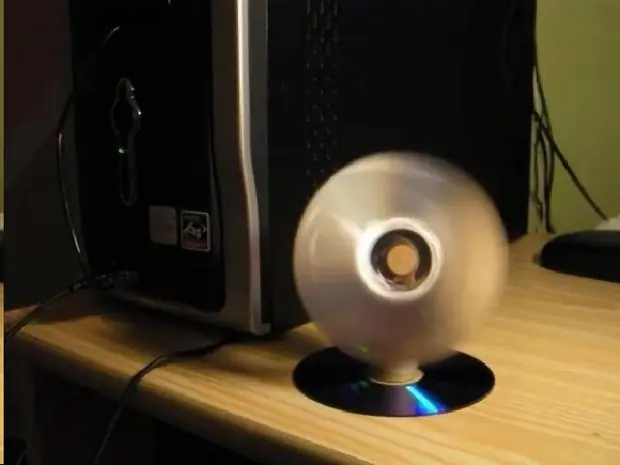
Bienvenidos en este post les enseñare ah hacer cosas caseras empezemos 1) metegol o futbolin ¿Que necesitas? 18 corchos de botellas de vino o broches para ropa 1 bola de plástico pequeña y que no pese fibrones 6 palos broches 1 caja de zapatos Tijeras Pegamento 1 bolsa de papas vacío Alfileres El primer paso que debemos realizar para construir un futbolín será pintar 6 corchos con los colores que más te gusten o con los colores de un equipo de futbol favoritos y dibújales la cara, y otros 6 con los colores diferentes del otro. equipo. Una vez pintados los corchos que serán los jugadores de nuestro futbolín, tenemos que ambientar la caja de zapatos como si fuera un estadio de futbol. Lo siguiente será hacer 6 agujeros en cada lado de la caja (a la misma distancia y altura) teniendo en cuenta que los corchos (jugadores) queden a 1cm de la superficie de la caja. Cuando tenemos los agujeros hechos, tenemos que recortar dos rectángulos de los extremos de la caja a modo de portería sin cortarlos del todo de modo que nos queden unidos a la caja por la zona de abajo. Los huecos que hemos dejado en el paso anterior nos van a servir como portería, por lo tanto debemos recortar dos rectángulos del saco de patatas del doble de grande que las porterías para que la pelota no se salga, y para ello pegaremos en los extremos de las porterías los extremos de los trozos de saco de tal forma que la red del saco quede muy amplia comparado con la portería para que cuando el balón entre en la portería este no se salga. Nuestra caja , ya parece un estadio, solo le faltan los jugadores que introduciremos en este paso. se mete la primera varilla por un lateral e introducimos el primer portero hasta la parte central, introducimos el resto de la varilla hasta que sobresalga por el otro lateral rematándola con un corcho al final que nos servirá de empuñadura. Ahora realizamos lo mismo del paso anterior pero esta vez con dos corchos, jugadores, que serán los defensas. Y en sentido contrario hay que montar los 3 delanteros del otro equipo. Para terminar de introducir los jugadores en sentido contrario (es decir en el mismo que hemos montado el portero y los defensas) montamos con el mismo procedimiento los 3 delanteros del primer equipo y en este mismo sentido montamos los defensas y el portero del segundo equipo. Una vez que ya tenemos montadas las seis empuñaduras (3 por cada lado para que se puedan manejar los jugadores) clavamos por la parte interior de la caja atravesando las brochetas una alfiler en un lado (en el que no esta la empuñadura) de las brochetas a modo que nos hagan de topes para que no se salgan al tirar de las empuñaduras. Y para terminar con nuestro futbolín, decoraremos la caja con el público, las rayas del campo, los marcadores, … y todo lo que queramos para darle un aspecto mas real al metegol.. Para no confundirles!: 2) ventilador usb Nesesitamos: 1-Cable USB Que No sirva 2-Una PC 3-Motorcito o cooler 4-Cinta aisladora 5-Corcho 6-Plastico Instrucciones: 1-Cortar el extremo del cable usb dejando solo la ficha que va a la pc 2-Pelar el otro extremo del cable donde nos quedaran cables azules,verdes,amarillos 3-Unir el motor con el cable pelado del usb 4-Hacer helice de plastico con un cd y hacer cortes en el y calentarlos en el fuego para poder manejarlo mejor 5- pasar el corcho por el circulo del cd 6- Unir el corcho junto con la helice al motorcito 3) mesa de billar Para crear esta mesa de pool necesitaremos. 1 Tablero de MDF(también denominado compensado). de 2,4m x 1,2m y 22mm de grosor 1 y 1/2 Tablero de MDF melaminado (la melamina es simplemente un efecto carmica o betiado nada trascendente) en color 2,440 x 1,220 x 16 Cinta de cantear del mismo color 1 tablero de DM(es similar al MDF pero de menor valor y calidad) 16mm 1200 x 600 cm Tablero de MDF16mm 1 Listón madera de pino(o cualquier madera barata y durable) de 2,4m x 7cm x 7 cm 2 Listones madera pino2,4m x 4 cm x 6 cm Goma de banda triangular( la podemos adquirir en cualquier tienda que comercialice artefactos de billar) Paño de billar( tal vez lo más costoso de todo el proyecto) 5 Niveladores y 5 tuercas 7 Perfil en " L " PVC Negro2,6m (Opcional, también lo podemos adquirir en una tienda de billar) Procedimiento Comenzamos marcando nuestro tablero y efectuando con una herramienta de corte, los orificios pertenecientes a las buchacas. Para mayor ayuda Paso seguido marcamos nuestros listones en la mesa y comenzamos a pegar las gomas de de banda sobre los mismos a 24º, los mismos están adheridos a tableros de 5cm de ancho y de largo pues lo que hay de agujero a agujero (90,5-91cm mas o menos) Con nuestros listones listos procederemos a confeccionar las patas de nuestra mesa, lo ideal es la confección de las mismas con tornillos en su base, ya que los mismos nos permitirán nivelar la mesa para obtener el mejor resultado. Utilizando los tableros de DM, comenzamos a reforzar la estructura y atornillamos adecuadamente las patas de nuestra mesa. Posteriormente debemos subsanar la cabeza de los tornillos sobre la mesa, utilizando masilla o fibra de poliéster. Ahora únicamente nos resta tapizar, para ello utilizamos grapas y cemento de contacto, y debemos cuidar minuciosamente que nuestra mesa quede lo más estirada posible y sin grumos. ni pliegues, sobre todo en las esquinas, que son los sectores más complejos Luego quedara atornillar las bandas y dejarlas a una altura de 3,5-3,8 cm la punta de choque con respecto a la base del tablero (la banda debe estar entre 62,5% y el 64% del diámetro de las bolas que uses) puede que les quede esto Para culminar nuestra mesa utilizaremos el DM, para establecer un cajón que recorre la mesa y permite ocultar imperfecciones. Los sectores superiores más difíciles son las buchacas y por ello recomendamos cortar de manera integra las piezas. Para finalizar pintamos con mucho cuidado de dañar nuestro paño y colocamos las bolsas de tela en las buchadas, en conjunto con algún material cómo goma espuma que permita amortiguar el golpe de la bola contra la misma. El resultado Una increíble mesa de billar, más económica que las conformadas en mármol y con una acabado estupendo, solo nos restara comprar tacos y bolas y a jugar. fin

Empezemos1)tubo de neon caseroNesesitamos- manguera transparente ( flexible ) - cinta aislante ( negra ) - leds de alta luminocidad ( del color que quieras ) pasos: 1º cortamos la manguera en trozos no tan largos, por que el led no podria iluminarla por completo, trozos de aprox de 10 a 15 cm. 2º ya al tener la manguera cortada en trozos introducimos el led por un extremo, trando de que esta quede ajustada. 3º tapamos el led con cinta aislante, si no tapamos con la cinta la luz se escaparia con los extremos y no iluminaria como queremos. 4º probamos a ver como quedo el tubo y LISTO!!!! , ya tenemos un tubo de neon casero. con este tutorial podras iluminar cualquier cosa de una forma economica y de fabricacion rapida. 2) mini cañon 3) Cofre de madera para guardar lo que quieras4) luz en una botella5 rifle aire comprimido6 juego de video7 globo aereostatico8 laser que queme9 finger skate10 el ultimo y terminamos antena wifi
bueno mieren Los Virus Informáticos son sencillamente programas maliciosos ( malwares ) que “infectan” a otros archivos del sistema con la intención de modificarlo o dañarlo. Dicha infección consiste en incrustar su código malicioso en el interior del archivo “víctima” (normalmente un ejecutable) de forma que a partir de ese momento dicho ejecutable pasa a ser portador del virus y por tanto, una nueva fuente de infección.Su nombre lo adoptan de la similitud que tienen con los virus biológicos que afectan a los humanos, donde los antibióticos en este caso serían los programas Antivirus . Los virus informáticos tienen, básicamente, la función de propagarse a través de un software, no se replican a sí mismos porque no tienen esa facultad como los del tipo Gusano informático (Worm), son muy nocivos y algunos contienen además una carga dañina (payload) con distintos objetivos, desde una simple broma hasta realizar daños importantes en los sistemas, o bloquear las redes informáticas generando tráfico inútil. . ¿Cuál es el funcionamiento básico de un virus? Se ejecuta un programa que está infectado, en la mayoría de las ocasiones, por desconocimiento del usuario. El código del virus queda residente (alojado) en la memoria RAM de la computadora, aun cuando el programa que lo contenía haya terminado de ejecutarse. El virus toma entonces el control de los servicios básicos del sistema operativo, infectando, de manera posterior, archivos ejecutables (.exe., .com, .scr, etc) que sean llamados para su ejecución. Finalmente se añade el código del virus al programa infectado y se graba en el disco, con lo cual el proceso de replicado se completa. . Las principales vías de infección son: Redes Sociales. Sitios webs fraudulentos. Redes P2P (descargas con regalo) Dispositivos USB/CDs/DVDs infectados. Sitios webs legítimos pero infectados. Adjuntos en Correos no solicitados (Spam) . ¿Cómo eliminar un virus informáticos? Si sospecha haber sido víctima de un virus o malwares en su equipo, le recomendamos seguir nuestra “Guía de detección y eliminación de Malwares 2011” paso a paso y si no consigue solucionarlo, puede solicitarnos ayuda de forma gratuita, directamente en nuestro Foro de InfoSpyware . . ¿Cómo protegernos de los virus informáticos? La prevención consiste en un punto vital a la hora de proteger nuestros equipos ante la posible infección de algún tipo de virus y para esto hay tres puntos vitales que son: Un programa Antivirus. Un programa Cortafuegos. Un “poco” de sentido común. chao asta luego
Empecemoscuida al hamsterlink: http://hosting.gmodules.com/ig/gadgets/file/112581010116074801021/hamster.swf?Maquina de pelotaslink: http://ballclockgadget.googlecode.com/svn/trunk/ballClock.swfBolas de newtonlink: http://hosting.gmodules.com/ig/gadgets/file/112581010116074801021/newtonsCradle.swfCuida las tortugaslink: http://hosting.gmodules.com/ig/gadgets/file/112581010116074801021/turtle.swf?los pinguinos te siguenlink: http://penguinsgadget.googlecode.com/svn/trunk/penguins.swf?La rana te sigue y quiere comida o moscaslink: http://hosting.gmodules.com/ig/gadgets/file/112581010116074801021/treefrog.swf?la araña te siguelink: http://hosting.gmodules.com/ig/gadgets/file/112581010116074801021/spider.swf?link: http://hosting.gmodules.com/ig/gadgets/file/112581010116074801021/fish.swf?link: http://hosting.gmodules.com/ig/gadgets/file/112581010116074801021/discDrop.swfla mantaraya te siguelink: http://stingraygadget.googlecode.com/svn/trunk/stingray.swf?circulos te rodeanlink: http://hosting.gmodules.com/ig/gadgets/file/112581010116074801021/rings.swftoca letras link: http://abowman.com/projects/gadgets/type-it/type-it.swf?4pasa la pelotalink: http://www.tonterias.com/wp-content/uploads/2007/02/20070201095111_bola.swfAtrapa tu cursorlink: http://www.tonterias.com/wp-content/uploads/2005/01/2163_Atrapa_al_cursor.swfacrobataslink: http://archivos.zptweb.net/swf/acrobots.swfpuntos de colorlink: http://frank.urugate.com/flash/sicodelia.swfPianolink: http://www.bgfl.org/bgfl/custom/resources_ftp/client_ftp/ks2/music/piano/flash/guitar.swfGolpea el topolink: http://www.educa.madrid.org/web/cp.severoochoa.torrejondeardoz/juegos/whackgame.swfTorrelink: http://frank.urugate.com/tower1.swfDesarma cuadro de mona lisalink: http://frank.urugate.com/mural/Mural.swfMoleculaslink: http://frank.urugate.com/molecules.swfTren de pelotaslink: http://boing.urugate.com/SpringToMouse.swfMuave el resorte de pelotaslink: http://boing.urugate.com/resortes.swfFin del post nos vemos la proxima