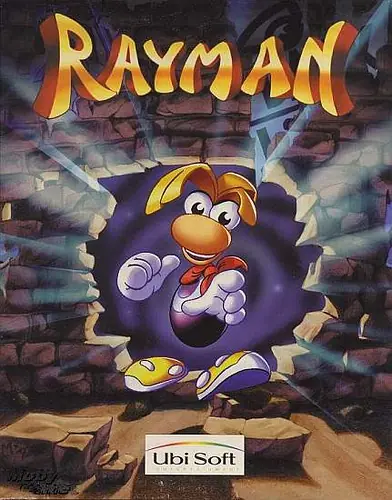
Muchas veces nos da nostalgia y nos acordamos de nuestros viejos tiempos cuando en nuestro PC de 4 MB de RAM y Windows 3.11 jugábamos aquellos juegos con los que crecimos, si, esa versión de Rayman antes de que usara el pelo Punky y zapatillas con aire, cuando el protagonista de Cyberia no era modelo de ropa interior y alucinábamos con los escenarios de Motoracer (el primero obvio), es por esta nostalgia que nos ponemos a escarbar en nuestra casa y encontramos los CDs de esos juegos que milagrosamente aun funcionan, en nuestro entusiasmo instalamos rápidamente el juego, nos disponemos a jugar… y nos encontramos con que no se puede, ya sea porque nos lanza un error o porque el juego se reproducea una velocidad incontrolable, desolados, volvemos a nuestros recuerdos y nos conformamos con ver un DVD de He-Man. Pero eso ya no será necesario (aunque ver He-Man nunca estará demás), porque en Como Lo Hago, le traemos la forma de volver a jugar esos juegos.
Como correr juegos antiguos en tu PC
Antes de empezar este tutorial, es importante decir que hay muchos juegos antiguos que funcionan normalmente, así que lo primero siempre será comprobar eso.
Materiales:
- DosBox, pueden conseguir una versión aquí
Procedimiento:
Nota: Si saben que su juego se corre bajo Windows y no DOS, sáltense al paso 4.
1.- Lo primero que harán es instalar el programa, no requiere mayor cambio, básicamente solo clic en Next o Siguiente.
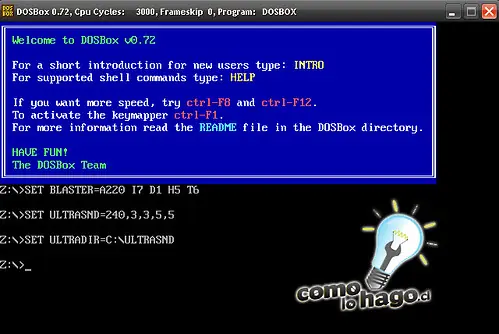
2.- Luego de instalado el programa, al ejecutarlo se abrirán 2 ventanas, una así:
La otra, ignórenla.
3.- En la primera ventana, que es una emulación de DOS, aparecerá un texto y luego de donde esta la “Z:>” les da la opción de escribir, lo que tenemos que hacer ahora es “montar” la carpeta donde tenemos nuestro juego. Para esto usaremos un ejemplo:
Supongamos que tenemos instalados Rayman y Cyberia y los instalamos en la carpeta “C:Juegos”, entonces lo que tenemos que hacer en el programa DosBox es escribir “mount c c:Juegos” nos dirá “Driver c is mounted as local directory c:juegos” y volveremos a la Z.
Con esto ya montamos la carpeta en el programa, y ahora tenemos que escribir C: y la Z cambiara a C:, es importante aclarar que al esta en C:, en realidad estamos en la carpeta juegos, porque eso fue lo que montamos. Desde aquí solo nos queda llegar a la carpeta del juego que queramos jugar e iniciarlo.
Recordaremos los comandos básicos necesarios para manejar DOS:
CD nombrecarpeta: Abre la carpeta de ese nombre
CD.. : Vuelve a la carpeta anterior
DIR: Lista los archivos y subcarpetas
DIR /p: Lista los archivos y subcarpetas, pero los muestra con pausas
DIR. extensión: Muestra solo los archivos con esa extensión, por ej.: Dir.exe mostrar solo los archivos EXE que son por lo general los que hay que ejecutar para el juego.
4.- Existe la posibilidad de que nos diga que el juego no se puede ejecutar en DOS, eso es porque el juego esta diseñado para correr en Windows, para esto existe un truco en Windows XP, es bastante simple, deben ir a la carpeta del juego, buscar el archivo que se ejecuta para jugar darle clic derecho e ir a las propiedades, luego de esto a la pestaña compatibilidad, que se ve así:
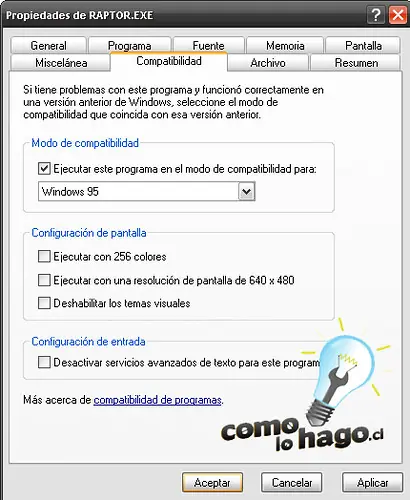
Como ven, ya seleccionamos las opciones requeridas para que el juego funcione de manera correcta.
Si aun así el juego no funciona bien, existen programas, que no recomiendo y que a mi en lo personal no me funcionan, que ralentizan el PC para que los juegos corran bien. Pero repito, no los recomiendo, lo más recomendable es buscar en internet si existe algún parche específico para su juego.
Otra cosa que se pueden encontrar buscando en internet estos parches, es que les digan que modifiquen la velocidad de su procesador desde la BIOS, a menos que sean expertos en el tema, olvídenlo, el mal manejo de esto puede causar daño irreparable al equipo.