omegared5999
Usuario (Argentina)
bueno unos de mis muñecos: Bueno no los pinte xq... no tenia tiempo los hice asi nomas.. otro q hice hace tiempo...
bueno unos de mis muñecos: Bueno no los pinte xq... no tenia tiempo los hice asi nomas.. otro q hice hace tiempo... y otros q encontre recien tirados x ahi... uno de los mejores link subidos x mi a un foro donde sabia estar... Los q hice a los 10 años intento de james het.. Los Mejores otra vez el mejor de mi vida! jajajja nose si para tanto bueno adios nos vemos SALU2!
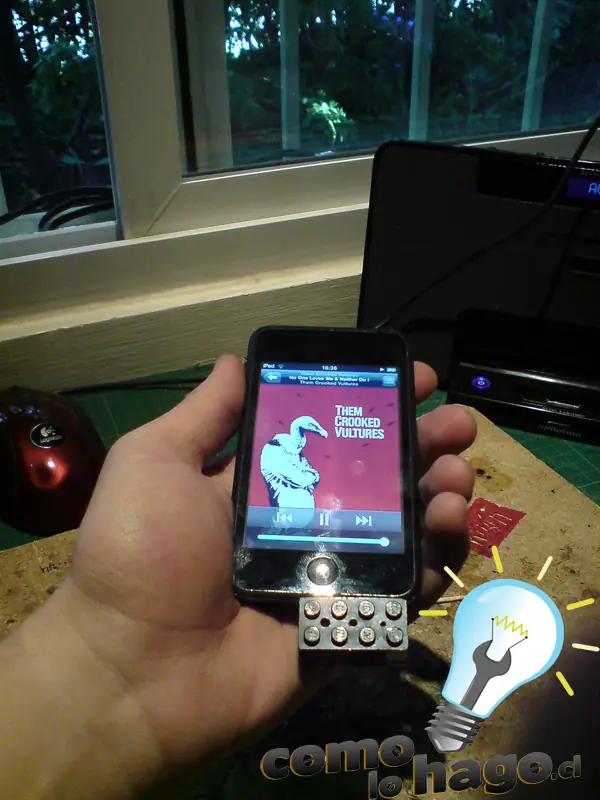
Hace muchísimo tiempo atrás, realicé un tutorial en el cual tomé un brick de lego y lo transformé un la carcaza de un pendrive. La idea original la tomé como inspiración de un tutorial que vi en Instructables, un sitio en Inglés sobre tutoriales en el cual explicaban como realizarlo pero me quedo la impresión de que faltaban pasos. Es por eso que lo realicé al puro estilo de Cómo Lo Hago y tuvo muy buena llegada a la gente. Hoy haciendo algo de orden di con un par de blocks de Lego por lo que decidí volver a realizar algo con ellos. Los invito a continuar con la lectura. Detalles del tutorial Tiempo aproximado de implementación: 2 horas. Dificultad: Medio. Requerimientos con anterioridad : Utilización de herramientas, Uso de Cautín, mucha paciencia Implementos necesarios: Un brick de Lego (los que tienen forma de ladrillo) Un brick delgado de Lego Un parlante pequeño,el mío lo rescaté de un antiguo Notebook. (Gracias Priscilla!!!!) Cable Conector AudioJack 3,5″ (conector típico de audífonos) Cautín, estaño, pasta para soldar Pistola de Silicona Herramientas varias (se recomienda algún taladro tipo Dremmel) Teniendo los materiales, pongamos manos a la obra!!! En primer lugar veremos nuestro conector audiojack. Como podrán observar, este posee dos partes metálicas separadas pro una pieza de plástico y luego un anillo metálico antes de la zona metálica que subdivide el conector. Estos tres terminales son los que corresponden a la tierra, Left y Right para poder tener ambos canales en nuestros audífonos. De igual manera si vemos la parte de atrás de nuestro pequeño parlante, observamos que tiene conectados dos cables. Uno rojo que corresponde al canal (Left o Right) y el negro que corresponde a Tierra. Es por ello que debemos conectar en nuestro Audiojack una tierra y uno de los canales. Comenzaremos por soldar uno cable (si ven es negro) a la tierra del conector que corresponde a la argolla después de la parte plástica. Y otro cable en uno de los canales (Left o Right). En la fotografía se observa que he anotado y he puesto flechas para que se note de manera mejor. Una vez hecho esto, hacemos lo mismo y soldamos a nuestro parlante. Negro con Negro, Rojo con Rojo, o en mi caso Rojo con Gris. =) Habiendo realizado las conexiones, probamos en nuestro iPod o Mp3 y probamos si funciona. A continuación tomamos nuestro brick de Lego y debemos limpiar por dentro de manera que dejemos un espacio para poner el pequeño parlante y el conector. Acá se ve nuestro brick completamente limpio. Aprovechamos que tenemos nuestro brick limpio por dentro y haremos tres orificios de manera que el sonido salga por ellos. Insertamos el parlante en el brick y tratamos de acomodar el conector. Ahora haremos un calado en uno de los lados para que el conector quede a raz del brick. Acá se observa el calado con lo cual el conector entra perfectamente. Dependiendo del tamaño del parlante puede que el conector quede algo salido del brick por lo que debemos rebajar la tapa que le pondremos en la parte inferior al brick grande de manera que todo cierre. Tomamos nuestra pistola de silicona, ponemos silicona para que todas las partes queden firmes y tapamos. Si ven bien, acá el iPod no tiene parlantes o audífonos por lo que no sale la barra de volumen. Pero una vez conectado nuestro parlante estilo Lego, nos aparece enseguida la barra de volumen. Nuestro parlante está listo. No necesitan comprar un iPod de 2da generación, y les aseguro. Cualquier parlante sonará mejor que el parlante que incorporan sus iPods o iPhones. =) Bueno con esto me despido, espero que les haya gustado. Fuente:
Materiales o Ingredientes: Un láser por supuesto, de esos baratos tipo pluma que se consiguen en cualquier lado. Un alicate de punta plana. Destornilladores pequeños. Un soldador. Procedimiento: 1. Quita con mucho cuidado las tapas del láser, asegurate de quitar las pilas. 2. En ayuda de los alicates, separa el láser de su carcasa. 3. En el dispositivo encontrarás un pequeño tornillo, asegurate que esté apretado, ¡Pero no demasiado! 4. En el lado contrario del dispositivo encontrarás un pequeño componente, ¡Ten cuidado! asegurate que esté marcado como “C3″ en caso contrario puedes hechar a perder el láser. 5. Calientalo con el soldador durante unos cuantos segundos. 6. Vuelve a armar todo. 7. Disfruta tu láser
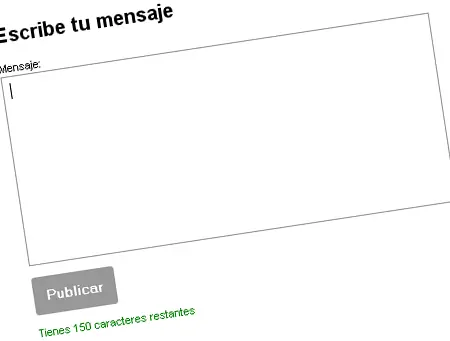
Detalles del tutorial Tiempo aproximado de implementación: 15 min. Dificultad: Básico. Implementos necesarios: jQuery. Un editor Web (recomendamos Aptana Studio o Notepad++). ¿Qué haremos? Para llevar a cabo este contador de caracteres, partiremos por definir un pequeño formulario que contendrá un área de texto y un botón de envío para el mensaje. Ahora, si pensamos en el proceso propiamente tal, la lógica nos dice que debemos estar atentos a cada caracter que escriba el usuario, y en base a eso, ir generando el contador para advertirle cuanto más puede escribir. Esto último es posible hacerlo de manera muy sencilla mediante un método de jQuery llamado keydown, el cual detecta cada vez que se presiona una tecla dentro de un elemento en particular (en este caso, el textarea). Con eso claro, vamos, manos a la obra: HTML Partiremos por definir un formulario sencillo, con un área de texto y un botón de envío. Esto lo envolveremos en un div, el cual contendrá este formulario y adicionalmente otro pequeño div, que es donde incluiremos el mensaje indicando los caracteres que restan. Con eso claro, vamos, manos a la obra: HTML Partiremos por definir un formulario sencillo, con un área de texto y un botón de envío. Esto lo envolveremos en un div, el cual contendrá este formulario y adicionalmente otro pequeño div, que es donde incluiremos el mensaje indicando los caracteres que restan. texto planocopiar codigoimprimir? <!DOCTYPE HTML PUBLIC "-//W3C//DTD HTML 4.01//EN" "http://www.w3.org/TR/html4/strict.dtd"> <html> <head> <meta http-equiv="Content-Type" content="text/html; charset=iso-8859-1"> <title>Ejemplo contador de caracteres - CLH</title> <link href="css/estilos.css" rel="stylesheet" type="text/css"> <script type="text/javascript" src="js/jquery-1.4.2.min.js"></script> <script type="text/javascript" src="js/funciones.js"></script> </head> <body> <div id="container"> <h1>Escribe tu mensaje</h1> <form name="formulario" id="formulario" action="" method="post"> <label for="mensaje">Mensaje:</label> <textarea name="mensaje" id="mensaje" rows="10" cols="50"></textarea> <p><input type="submit" name="publicar" id="publicar" value="Publicar" /> </p> </form> <div id="contador"> </div> </div> </body> </html> jQuery Ahora que tenemos nuestro formulario armado, crearemos el código en jQuery que será responsable de detectar la inclusión de cada nuevo caracter y procederá a descontar de una cantidad que definimos a modo de ejemplo (en este caso 150): texto planocopiar codigoimprimir? $(function(){ /* Definimos variables que utilizaremos valor: En ella almacenaremos cuantos caracteres hay en el área de texto. contador: Almacenará el número de caracteres restantes, descontando el valor actual desde el máximo (150). parrafo: Almacenará en que tipo de clase (estilo) se mostrará el mensaje (verde si no se ha pasado el límite, rojo si se sobrepasado). */ var valor, contador, parrafo; // Mostramos un mensaje inicial y lo añadimos al div de id contador. $('<p class="indicador">Tienes 150 caracteres restantes</p>').appendTo('#contador'); // Definimos el evento para que detecte cada vez que se presione una tecla. $('#mensaje').keydown(function(){ // Redefinimos el valor de contador al máximo permitido (150). contador = 150; /* Quitamos el párrafo con clase advertencia o indicador, en caso de que ya se haya mostrado un mensaje */ $('.advertencia').remove(); $('.indicador').remove(); // Tomamos el valor actual del contenido del área de texto valor = $('#mensaje').val().length; // Descontamos ese valor al máximo. contador = contador - valor; /* Dependiendo de cuantos caracteres quedan, mostraremos el mensaje de una u otra forma (lo definiremos a continuación mediante CSS */ if(contador < 0) { parrafo = '<p class="advertencia">'; } else { parrafo = '<p class="indicador">'; } // Mostramos el mensaje con el número de caracteres restantes. $('#contador').append(parrafo + 'Tienes ' + contador + ' caracteres restantes</p>'); }); }); CSS Y finalmente estilizamos un poco nuestro formulario y mensajes (esto último es opcional): texto planocopiar codigoimprimir? body { font-family: Arial, Helvetica, sans-serif; font-size: 11px; } h1 { font-size: 20px; } label { display: block; } #mensaje { padding: 5px; -moz-border-radius: 3px; -webkit-border-radius: 3px; } #publicar { border: none; -moz-border-radius: 3px; -webkit-border-radius: 3px; background: #999999; padding: 10px; font-weight: bold; color: white; } #publicar:hover { background: #666666; cursor: pointer; } .advertencia { color: red; } .indicador { color: green; } Con esto obtendríamos nuestro contador de caracteres, el cual según se puede apreciar, es posible construirlo de manera sencilla, con solo algunas líneas de codificación y entregando una funcionalidad más que interesante para nuestros usuarios. Antes de cerrar:
Hace muchísimo tiempo atrás, realicé un tutorial en el cual tomé un brick de lego y lo transformé un la carcaza de un pendrive. La idea original la tomé como inspiración de un tutorial que vi en Instructables, un sitio en Inglés sobre tutoriales en el cual explicaban como realizarlo pero me quedo la impresión de que faltaban pasos. Es por eso que lo realicé al puro estilo de Cómo Lo Hago y tuvo muy buena llegada a la gente. Hoy haciendo algo de orden di con un par de blocks de Lego por lo que decidí volver a realizar algo con ellos. Los invito a continuar con la lectura. Detalles del tutorial Tiempo aproximado de implementación: 2 horas. Dificultad: Medio. Requerimientos con anterioridad : Utilización de herramientas, Uso de Cautín, mucha paciencia Implementos necesarios: Un brick de Lego (los que tienen forma de ladrillo) Un brick delgado de Lego Un parlante pequeño,el mío lo rescaté de un antiguo Notebook. (Gracias Priscilla!!!!) Cable Conector AudioJack 3,5″ (conector típico de audífonos) Cautín, estaño, pasta para soldar Pistola de Silicona Herramientas varias (se recomienda algún taladro tipo Dremmel) Teniendo los materiales, pongamos manos a la obra!!! En primer lugar veremos nuestro conector audiojack. Como podrán observar, este posee dos partes metálicas separadas pro una pieza de plástico y luego un anillo metálico antes de la zona metálica que subdivide el conector. Estos tres terminales son los que corresponden a la tierra, Left y Right para poder tener ambos canales en nuestros audífonos. De igual manera si vemos la parte de atrás de nuestro pequeño parlante, observamos que tiene conectados dos cables. Uno rojo que corresponde al canal (Left o Right) y el negro que corresponde a Tierra. Es por ello que debemos conectar en nuestro Audiojack una tierra y uno de los canales. Comenzaremos por soldar uno cable (si ven es negro) a la tierra del conector que corresponde a la argolla después de la parte plástica. Y otro cable en uno de los canales (Left o Right). En la fotografía se observa que he anotado y he puesto flechas para que se note de manera mejor. Una vez hecho esto, hacemos lo mismo y soldamos a nuestro parlante. Negro con Negro, Rojo con Rojo, o en mi caso Rojo con Gris. =) Habiendo realizado las conexiones, probamos en nuestro iPod o Mp3 y probamos si funciona. A continuación tomamos nuestro brick de Lego y debemos limpiar por dentro de manera que dejemos un espacio para poner el pequeño parlante y el conector. Acá se ve nuestro brick completamente limpio. Aprovechamos que tenemos nuestro brick limpio por dentro y haremos tres orificios de manera que el sonido salga por ellos. Insertamos el parlante en el brick y tratamos de acomodar el conector. Ahora haremos un calado en uno de los lados para que el conector quede a raz del brick. Acá se observa el calado con lo cual el conector entra perfectamente. Dependiendo del tamaño del parlante puede que el conector quede algo salido del brick por lo que debemos rebajar la tapa que le pondremos en la parte inferior al brick grande de manera que todo cierre. Tomamos nuestra pistola de silicona, ponemos silicona para que todas las partes queden firmes y tapamos. Si ven bien, acá el iPod no tiene parlantes o audífonos por lo que no sale la barra de volumen. Pero una vez conectado nuestro parlante estilo Lego, nos aparece enseguida la barra de volumen. Nuestro parlante está listo. No necesitan comprar un iPod de 2da generación, y les aseguro. Cualquier parlante sonará mejor que el parlante que incorporan sus iPods o iPhones. =) Bueno con esto me despido, espero que les haya gustado. Fuente:
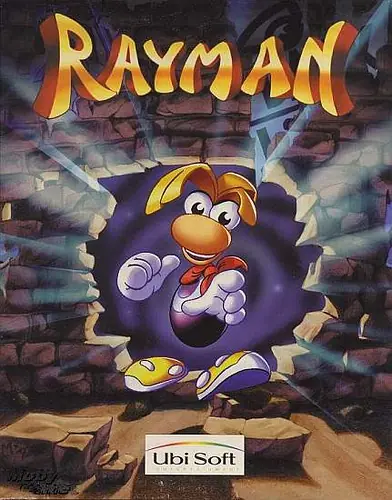
Muchas veces nos da nostalgia y nos acordamos de nuestros viejos tiempos cuando en nuestro PC de 4 MB de RAM y Windows 3.11 jugábamos aquellos juegos con los que crecimos, si, esa versión de Rayman antes de que usara el pelo Punky y zapatillas con aire, cuando el protagonista de Cyberia no era modelo de ropa interior y alucinábamos con los escenarios de Motoracer (el primero obvio), es por esta nostalgia que nos ponemos a escarbar en nuestra casa y encontramos los CDs de esos juegos que milagrosamente aun funcionan, en nuestro entusiasmo instalamos rápidamente el juego, nos disponemos a jugar… y nos encontramos con que no se puede, ya sea porque nos lanza un error o porque el juego se reproducea una velocidad incontrolable, desolados, volvemos a nuestros recuerdos y nos conformamos con ver un DVD de He-Man. Pero eso ya no será necesario (aunque ver He-Man nunca estará demás), porque en Como Lo Hago, le traemos la forma de volver a jugar esos juegos. Como correr juegos antiguos en tu PC Antes de empezar este tutorial, es importante decir que hay muchos juegos antiguos que funcionan normalmente, así que lo primero siempre será comprobar eso. Materiales: - DosBox, pueden conseguir una versión aquí Procedimiento: Nota: Si saben que su juego se corre bajo Windows y no DOS, sáltense al paso 4. 1.- Lo primero que harán es instalar el programa, no requiere mayor cambio, básicamente solo clic en Next o Siguiente. 2.- Luego de instalado el programa, al ejecutarlo se abrirán 2 ventanas, una así: La otra, ignórenla. 3.- En la primera ventana, que es una emulación de DOS, aparecerá un texto y luego de donde esta la “Z:>” les da la opción de escribir, lo que tenemos que hacer ahora es “montar” la carpeta donde tenemos nuestro juego. Para esto usaremos un ejemplo: Supongamos que tenemos instalados Rayman y Cyberia y los instalamos en la carpeta “C:Juegos”, entonces lo que tenemos que hacer en el programa DosBox es escribir “mount c c:Juegos” nos dirá “Driver c is mounted as local directory c:juegos” y volveremos a la Z. Con esto ya montamos la carpeta en el programa, y ahora tenemos que escribir C: y la Z cambiara a C:, es importante aclarar que al esta en C:, en realidad estamos en la carpeta juegos, porque eso fue lo que montamos. Desde aquí solo nos queda llegar a la carpeta del juego que queramos jugar e iniciarlo. Recordaremos los comandos básicos necesarios para manejar DOS: CD nombrecarpeta: Abre la carpeta de ese nombre CD.. : Vuelve a la carpeta anterior DIR: Lista los archivos y subcarpetas DIR /p: Lista los archivos y subcarpetas, pero los muestra con pausas DIR. extensión: Muestra solo los archivos con esa extensión, por ej.: Dir.exe mostrar solo los archivos EXE que son por lo general los que hay que ejecutar para el juego. 4.- Existe la posibilidad de que nos diga que el juego no se puede ejecutar en DOS, eso es porque el juego esta diseñado para correr en Windows, para esto existe un truco en Windows XP, es bastante simple, deben ir a la carpeta del juego, buscar el archivo que se ejecuta para jugar darle clic derecho e ir a las propiedades, luego de esto a la pestaña compatibilidad, que se ve así: Como ven, ya seleccionamos las opciones requeridas para que el juego funcione de manera correcta. Si aun así el juego no funciona bien, existen programas, que no recomiendo y que a mi en lo personal no me funcionan, que ralentizan el PC para que los juegos corran bien. Pero repito, no los recomiendo, lo más recomendable es buscar en internet si existe algún parche específico para su juego. Otra cosa que se pueden encontrar buscando en internet estos parches, es que les digan que modifiquen la velocidad de su procesador desde la BIOS, a menos que sean expertos en el tema, olvídenlo, el mal manejo de esto puede causar daño irreparable al equipo.

Hola amigos de Cómo Lo Hago, hace ya varios días que me vengo apestando un poco de lo lento que se ha puesto mi Windows 7 al momento de apagarlo, muchas veces sucede esto por tener demasiados programas pesados corriendo en el equipo, como tambien algun bichito que se pueda haber colado por ahi. Al final, decido inspeccionar y dí con un clavo para matar varios pajaros de un tiro: Matar procesos al apagar en un tiempo de espera menor al configurado por el SO. Para seguir leyendo, como siempre despues del salto… Cómo acelerar el arranque y apagado en Windows 7 1. ¿Qué necesitamos? Sistema operativo Windows 7 2. ¿Cómo lo hago? 1. Como es de costumbre, nuestros pasos seran pocos pero bien completos. Partiendo por mejorar el apagado del equipo debemos dirigirnos a Inicio>Ejecutar>Regedit (ver foto) 2. Una vez que hayamos ingresado al menu del editor de registro nos dirigiremos a HKEY_LOCAL_MACHINE>SYSTEM>Control, aqui buscaremos en la pantalla del lado derecho la opcion WaitToKillService. Por defecto estará en 12000 pero debemos dejarlo en 10000, 8000 (yo lo dejé en 5000). Y con esto realizado tendremos un apagado de nuestro equipo mucho más rapido de lo habitual. 3. Para acelerar el arranque de nuestro equipo l0 que haremos será sacar la animacion de “Iniciando Windows” en donde aparecen cuatro puntos de colores que forman el logo de Microsoft. Para realizar esto debemos dirigirnos nuevamente a Inicio>Ejecutar>msconfig (ver foto) 4. Una vez dentro del menu de configuración del sistema nos dirigiremos a la pestaña arranque (boot) y le pondremos un ticket a la opcion No GUI boot. Con esto tendremos desactivada la animacion y nuestro arranque debería mejorar. Fuente
Cuando uno navega en un sitio web, el copiar un texto o descargar una imagen es relativamente fácil. El otro día navegando encontré una animación que me gustó y me dieron ganas de descargar pero el problema es que no era un archivo GIF (el cual se descarga al igual que una imagen), sino que era un archivo swf. Investigando la forma más fácil de descargar este archivo, encontré que es mucho más fácil de lo que pensaba. No se necesitan de herramientas adicionales ni Plug-ins. A continuación les mostraré que no es para nada un proceso engorroso ni nada. Detalles del tutorial Tiempo aproximado de implementación: 2 min. Dificultad: Fácil. Implementos necesarios: Mozilla Firefox Antes de explicarles como descargar archivos swf, hay que recordar un principio muy importante de internet. Todo lo que uno ve y observa en un navegador de internet, es visible una vez que todos los objetos son descargados a nuestro computador. Texto, imágenes, videos, etc. que ves en un sitio, se descargan en carpetas especiales en tu computador para que las puedas visualizar en tu navegador. Lo mismo se aplica para los archivos swf. Internet funciona en el principio Cliente-Servidor. El código que crea el contenido y plantilla de la página web está en el servidor. Cuando tu ingresas la dirección en tu navegador y das Enter o das click en el botón Reload, tu navegador genera una petición que viaja por internet directamente al servidor web. El servidor web escucha tal petición y responde con un código. Una parte de este código puese ser código estático y otro puede ser código “server-side” (esto quiere decir que el código es ejecutado en el mismo servidor y el resultado es enviado a tu navegador web). Cuando el servidor está listo, envía el código devuelta a tu navegador. En resumen tu navegador: Recibe el código desde el servidor Lo guarda en tu computador de manera local Lo proyecta en tu pantalla Es obvio a estas alturas que la mayoría de las cosas ya se han descargado en la carpeta de Temporales de Internet cuando las puedes visualizar. El concepto para cuando deseas descargar un archivo swf es el mismo. Bueno después de esta pequeña introducción, veamos como descargar el archivo. Si tuviésemos mucho tiempo podríamos ir a la carpeta de Temporales y buscar el archivo. El problema de esto es que no conocemos su nombre y tampoco en cual de todas las carpetas de los archivos temporales podría estar el archivo deseado. Para este ejemplo utilizaremos el navegador Mozilla Firefox. Esto porque este navegador provee la funcionalidad de poder descargar archivos swf. Para descargar el archivo swf debemos hacer lo siguiente: Conectarse a internet y abrir el navegador Mozilla Firefox. Navegar a un sitio que contiene un archivo swf que deseamos descargar. Dar click derecho en cualquier parte de la página web Seleccionar desde el menú la opción “View Page Info” Damos click en la lengüeta “Media” Se desplegarán un sinnúmero de ítems en el menú. El archivo swf que deseas descargar en la columna “Address”. El archivo debe ser del tipo “Object” o “Embebed”. Puede ser que aparezca más de un archivo de ese tipo por lo que deberás adivinar cual es. Das Click en “Save As..” Como pueden ver de esta manera también ir viendo los tipos de archivos que posee el sitio web y descargarlos desde este menú.