Paso 1
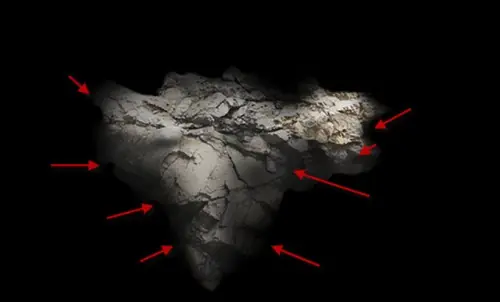
Crear un nuevo documento de tamaño 1280px * 800px con fondo negro. Cargar la textura de la roca en
Photoshop y vamos a utilizar es crear una base - el uso de la herramienta de selección rápida de seleccionar
una forma de triángulo como se muestra a continuación:
Sugerencia: He utilizado una configuración de 54px cepillo duro para la herramienta
de selección rápida, de esta manera se puede mantener la selección de bordes ásperos,
así como la adición de algunas selecciones más pequeñas alrededor de la selección
triángulo principal.
Use un
a goma de borrar blanda, retire los bordes, así como partes de la roca para crear una cierta profundidad:
También utilizamos la herramienta de grabación (20% de exposición) para oscurecer algunas partes de la
roca:
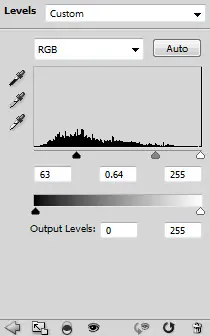
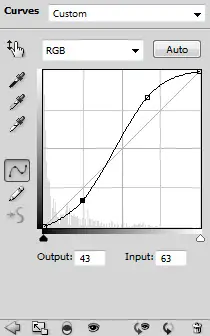
Agregue los siguientes tres capas de ajuste para esta capa de la roca como máscara de recorte:
En blanco y negro
Los niveles de
Curvas
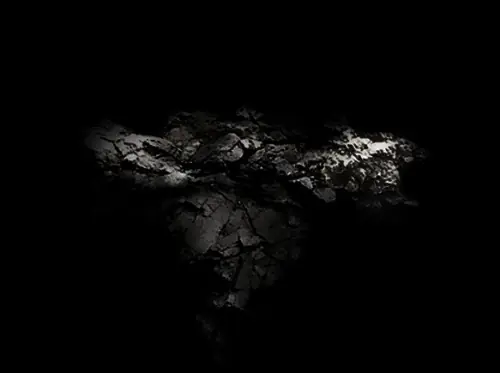
y aquí es el efecto hasta el momento:
Crear una carpeta nueva capa y poner todas las capas anteriores a él, duplicar esta carpeta dos veces y
cambiar el tamaño a una escala más pequeña, que se fijan a la izquierda ya la derecha de la base principal:
Paso 2
Cargar la imagen del modelo en Photoshop, recorte el modelo y pegarlo en nuestro documento, cambiar su
tamaño para ajustarse al ancho de la roca:
Use una goma de borrar blanda, retire con cuidado los bordes del fondo que se adapta a la textura de la roca.
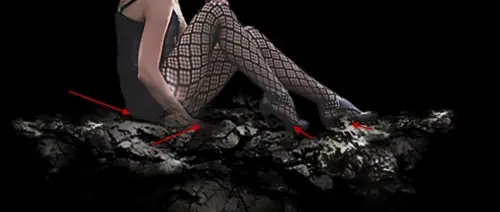
Utilice la herramienta Dodge (20% de la exposición), poco brillo a la parte del cabello:
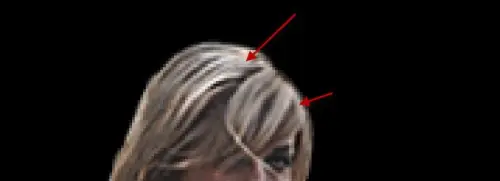
Una vez más utilizar la herramienta de esquivar, establecer el tamaño del pincel a ser alrededor del 7-10px,
con la exposición alrededor de un 30%, iluminar los bordes del modelo, como se muestra a continuación:
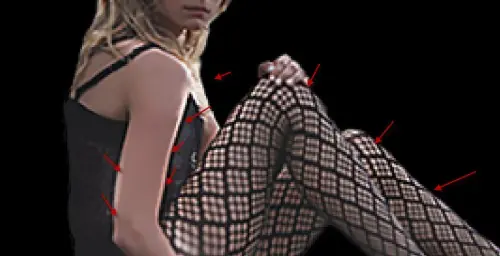
Agregue los siguientes tres capas de ajuste como máscara de recorte a esta capa del modelo:
En blanco y negro
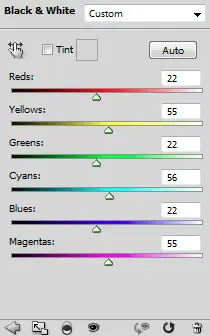
Los niveles de
Curvas
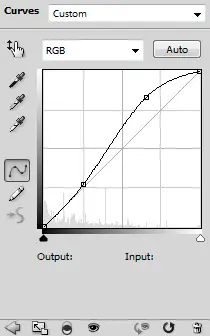
y tendrá el siguiente efecto:
Paso 3
Vamos a añadir un poco de textura de agua con el filtro Licuar. En primer lugar crear una nueva capa y
utilizar un cepillo de agua que ha descargado, un poco de pintura de texturas en la nueva capa, a continuación,
utilizar el filtro Licuar para deformar como se muestra a continuación:
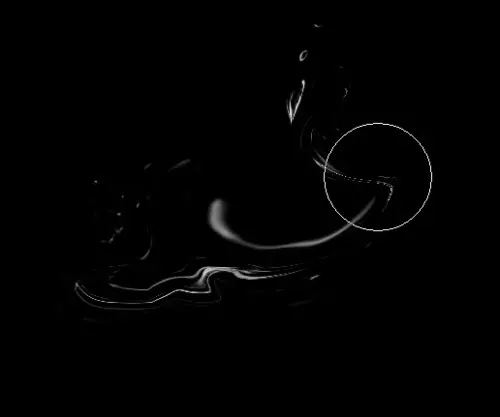
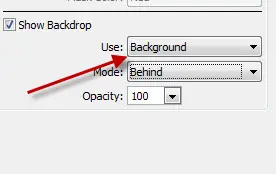
En la configuración del filtro licuar, asegúrese de que establece el escenario para el uso "de fondo", de esta
manera podrá ver el fondo negro en lugar de ver la transparencia del fondo:
También puede aplicar el filtro más giro (Filtro> Distorsionar> Molinete) y añadir un poco de efecto de
rotación de la textura del agua:
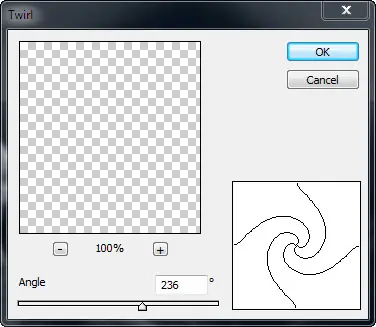
Tendrá el siguiente efecto sobre la textura del agua:
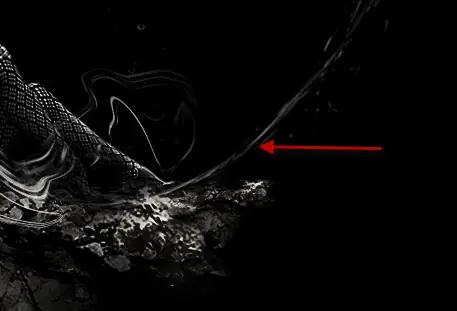
Duplicar esta capa de la textura del agua un par de veces, y se dispersan alrededor de la tela como se muestra
a continuación:
Sugerencia: utilizar el filtro Licuar, deformar la textura del agua en diferentes formas
y tamaño. Añadir la textura de diferentes partes del cuerpo de la modelo.
Agrega
r textura un poco más de agua con un cepillo pequeño de agua alrededor del modelo:
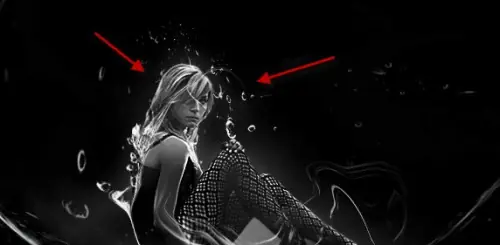
Además, usted puede añadir un poco de flujo de agua alrededor de la zona de roca para un efecto surrealista:
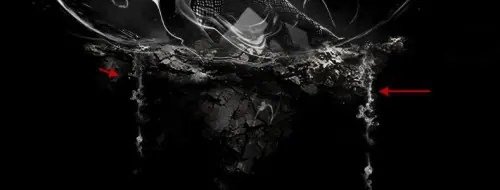
Puede crear una nueva capa bajo la capa del modelo, y utilizar un cepillo suave y blanca para pintar un poco
de luz allá por el modelo:
Paso 4
Vamos a añadir un poco de pelo vexel en el modelo de un efecto dinámico. Utilice la herramienta de lápiz para
dibujar la siguiente ruta:
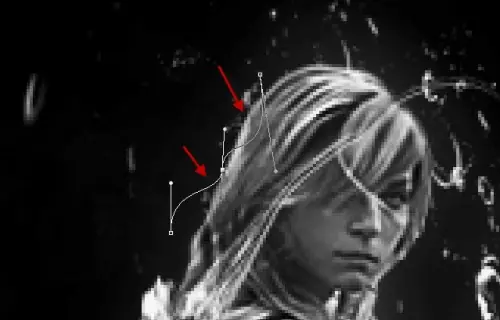
Elija un cepillo de 3px duro con 100% de dureza:
Contornear el trazado con la opción Simular presión activada:
Tendrá el siguiente efecto después de la carrera:
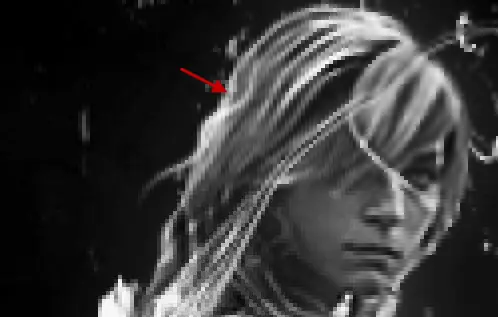
Use una goma de borrar suave para eliminar el borde que se adapta a el resto del cabello:
Duplicar esta capa de pelo una vez, utilice la herramienta de ajuste de Tono / Saturación para ajustar la
luminosidad - esto creará un efecto de capas para el cabello:
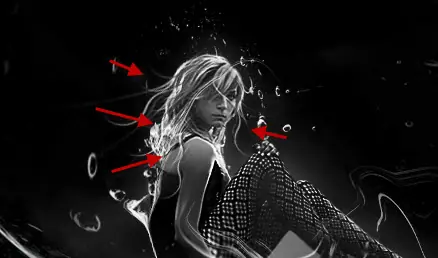
Duplicar el pelo unas cuantas veces más, cambiar el tamaño y rotar, y luego los unen a las diferentes partes
de todo el área de la cabeza:
Paso 5
Ya casi hemos terminado
 Para algunos toques finales, podemos añadir un efecto de nubes con el filtro de
nubes (o un cepillo de nubes) de la imagen:
Sugerencia: utilizar una herramienta de borrador suave para quitar algunas partes de
la nube para crear profundidad y hacer algo de forma de la nube.
Usted p
uede también agregar algunos toques de luz en la zona de los pies con un cepillo suave y blanca:
También decidí añadir algo de color cálido en todo el modelo, y aquí es el efecto final que tienen para este
tutorial: (click para agrandar)
Eso es todo por este tutorial! Esperamos que os guste y le resulte útil! Hasta la próxima vez, tener un gran
día!
Crear un nuevo documento de tamaño 1280px * 800px con fondo negro. Cargar la textura de la roca en
Photoshop y vamos a utilizar es crear una base - el uso de la herramienta de selección rápida de seleccionar
una forma de triángulo como se muestra a continuación:
Sugerencia: He utilizado una configuración de 54px cepillo duro para la herramienta
de selección rápida, de esta manera se puede mantener la selección de bordes ásperos,
así como la adición de algunas selecciones más pequeñas alrededor de la selección
triángulo principal.
Use un
a goma de borrar blanda, retire los bordes, así como partes de la roca para crear una cierta profundidad:
También utilizamos la herramienta de grabación (20% de exposición) para oscurecer algunas partes de la
roca:
Agregue los siguientes tres capas de ajuste para esta capa de la roca como máscara de recorte:
En blanco y negro
Los niveles de
Curvas
y aquí es el efecto hasta el momento:
Crear una carpeta nueva capa y poner todas las capas anteriores a él, duplicar esta carpeta dos veces y
cambiar el tamaño a una escala más pequeña, que se fijan a la izquierda ya la derecha de la base principal:
Paso 2
Cargar la imagen del modelo en Photoshop, recorte el modelo y pegarlo en nuestro documento, cambiar su
tamaño para ajustarse al ancho de la roca:
Use una goma de borrar blanda, retire con cuidado los bordes del fondo que se adapta a la textura de la roca.
Utilice la herramienta Dodge (20% de la exposición), poco brillo a la parte del cabello:
Una vez más utilizar la herramienta de esquivar, establecer el tamaño del pincel a ser alrededor del 7-10px,
con la exposición alrededor de un 30%, iluminar los bordes del modelo, como se muestra a continuación:
Agregue los siguientes tres capas de ajuste como máscara de recorte a esta capa del modelo:
En blanco y negro
Los niveles de
Curvas
y tendrá el siguiente efecto:
Paso 3
Vamos a añadir un poco de textura de agua con el filtro Licuar. En primer lugar crear una nueva capa y
utilizar un cepillo de agua que ha descargado, un poco de pintura de texturas en la nueva capa, a continuación,
utilizar el filtro Licuar para deformar como se muestra a continuación:
En la configuración del filtro licuar, asegúrese de que establece el escenario para el uso "de fondo", de esta
manera podrá ver el fondo negro en lugar de ver la transparencia del fondo:
También puede aplicar el filtro más giro (Filtro> Distorsionar> Molinete) y añadir un poco de efecto de
rotación de la textura del agua:
Tendrá el siguiente efecto sobre la textura del agua:
Duplicar esta capa de la textura del agua un par de veces, y se dispersan alrededor de la tela como se muestra
a continuación:
Sugerencia: utilizar el filtro Licuar, deformar la textura del agua en diferentes formas
y tamaño. Añadir la textura de diferentes partes del cuerpo de la modelo.
Agrega
r textura un poco más de agua con un cepillo pequeño de agua alrededor del modelo:
Además, usted puede añadir un poco de flujo de agua alrededor de la zona de roca para un efecto surrealista:
Puede crear una nueva capa bajo la capa del modelo, y utilizar un cepillo suave y blanca para pintar un poco
de luz allá por el modelo:
Paso 4
Vamos a añadir un poco de pelo vexel en el modelo de un efecto dinámico. Utilice la herramienta de lápiz para
dibujar la siguiente ruta:
Elija un cepillo de 3px duro con 100% de dureza:
Contornear el trazado con la opción Simular presión activada:
Tendrá el siguiente efecto después de la carrera:
Use una goma de borrar suave para eliminar el borde que se adapta a el resto del cabello:
Duplicar esta capa de pelo una vez, utilice la herramienta de ajuste de Tono / Saturación para ajustar la
luminosidad - esto creará un efecto de capas para el cabello:
Duplicar el pelo unas cuantas veces más, cambiar el tamaño y rotar, y luego los unen a las diferentes partes
de todo el área de la cabeza:
Paso 5
Ya casi hemos terminado
Para algunos toques finales, podemos añadir un efecto de nubes con el filtro de nubes (o un cepillo de nubes) de la imagen:
Sugerencia: utilizar una herramienta de borrador suave para quitar algunas partes de
la nube para crear profundidad y hacer algo de forma de la nube.
Usted p
uede también agregar algunos toques de luz en la zona de los pies con un cepillo suave y blanca:
También decidí añadir algo de color cálido en todo el modelo, y aquí es el efecto final que tienen para este
tutorial: (click para agrandar)
Eso es todo por este tutorial! Esperamos que os guste y le resulte útil! Hasta la próxima vez, tener un gran
día!
Paso 1
Crear un documento nuevo tamaño de 950px 1250px *, rellenar el fondo con color negro. Cargar la imagen del
modelo en y extraer el modelo fuera de: (para más información, el método que uso para extraer el
modelo, echa un vistazo a este tutorial )
Cambiar el tamaño y pegarlo en nuestro lienzo - no se preocupe si se olvida de un cabello pocos, esto no es
importante para este (que no es el diseño de una cubierta Megazine):
Poner en orden la imagen y deshacerse de la parte no deseada en el talón, como se muestra a continuación:
Utilice la herramienta Dedo con 3-5% de la fuerza para suavizar la piel un poco la pierna:
Ahora use la herramienta de grabación y Dodge (juego fuerza a alrededor del 10-15% para ambos), se aplican a las
zonas indicadas a continuación: (el contraste de la imagen original es buena, por lo que este paso puede ser
opcional)
También ordenar y borrar el borde con una goma de borrar suave por lo que la mezcla de imagen en el fondo:
Aquí es el efecto hasta el momento:
Paso 2
Vamos a ajustar el modelo más. Añadir las siguientes 3 capas de ajuste para la capa de modelo como máscara de recorte:
Curvas
Intensidad
Color Balance
y aquí es el efecto hasta el momento:
Paso 3
Ahora carga el brushsets estrella en PS. Crear una nueva capa justo por encima de la capa de fondo, pintar algunas
forma de estrella en la parte inferior del lienzo, utiliza el transfrom libres para ajustar su forma si es necesario:
Pintar una sombra para el modelo en la planta del hotel:
Ahora bien, si se combina el libre herramienta de transformación y el cepillo estrellas juntos, puede crear algunos
efectos interesantes, como se muestra a continuación:
Adjuntar a la modelo como se muestra a continuación: (duplicar la capa brillante de una vez por efecto)
También puede distorsionar y reducir el tamaño de la capa de pincel de estrella, y aplicar el modelo estrella más
pequeña alrededor de lienzo para crear un efecto de micro:
Decora las pequeñas estrellas de patrones en todo el lienzo: (detrás y delante de la modelo)
Paso 4
Ahora vamos a crear un pincel en forma de resumen para añadir un patrón al azar para nuestra imagen.Para ello, cree un documento nuevo tamaño de 200px * 200px y llenar la capa de fondo con negro.Dibuje un trazado de
trabajo como se muestra a continuación:
Trazo este camino con un cepillo duro 1px:
NO marcar la casilla "Simular presión" puesta en este caso:
Ctrl + clic izquierdo en la imagen en miniatura de la capa de ruta, ir a Edición> Definir brushset y crear una nueva brushset "
Presione F5 y aparecerá la ventana del cepillo, aplique la siguiente configuración para este cepillo que acaba de
hacer:
Pinte un patrón Randam alrededor chica con este pincel dinámico: (Sugerencia rápida: a medida que la pintura,
use una herramienta goma de borrar blanda para borrar una parte del patrón para crear profundidad)
Paso 5
Ahora vamos a crear un rápido efecto de eclipse. Crear una nueva capa llamada "Eclipse" y utilice un cepillo suave
y blanca para hacer un solo clic:
Luego agarra la herramienta goma de borrar, reducir el tamaño del pincel un poco en comparación con el punto
blanco que llamó, a continuación, incrase la dureza del cepillo de alrededor del 70%, y reducir la opacidad del pincel a alrededor del 60%:
En la posición que se muestra a continuación, haga dos clics a la izquierda para producir el efecto de eclipse:
Duplicar esta capa eclipse un par de veces, rotar y los postions como se muestra a continuación:
Paso 6
Ahora podemos añadir un poco de la línea del cabello abstracto a la imagen como se muestra a continuación: (Para
ver tutoriales detallados acerca de cómo crear las líneas del pelo, por favor vaya a esta Tutoría l)
Añadir una nueva capa llamada "puntos focales" en la parte superior de todas las capas anteriores, coge un cepillo
suave y blanca hacer un par de clics sobre él:
Cambiar el modo de fusión de esta capa de "superposición", aquí es el efecto:
Ahora puede usar el balance de color de capa de ajuste para añadir un esquema de color personalizado a la
imagen. No voy a limitar su imaginación con mi propia configuración, enloquecer con los colores.
Después de terminar con los colores, aplanar la imagen, duplicar la capa de fondo, a continuación, aplicar el siguiente Reducir la configuración de ruido:
Como puede ver, la imagen convertido en mucho más suave, más que conseguir este efecto brillante, la pintura de estilo (el que se muestra a continuación) La ropa ahora brillan en la imagen:
Las piernas ahora mira alisadores, resplandeciente:
Por supuesto que no deseas a toda la imagen de ser brillantes, así que usa la máscara de capa para ocultar las
partes que no deseas efecto brillante.
Por último, también puede pintar una estrella más en todo el planeta eclipse para darle vida a la imagen aún más:
y aquí es el efecto final de este : (click para agrandar)
Paso 1
Crear un documento nuevo tamaño de 800px 1100px *, rellenar el fondo con color negro. En la capa de fondo,
hacer algo de textura de fibra a través de Filtro> Render> de fibra con los siguientes valores:
Reducir la opacidad de la capa de alrededor del 30%, tendrá el siguiente efecto:
Paso 2
Cargue la "Montaña" de imágenes de archivo en , seleccione la siguiente parte de la imagen:
Copia y pega la selección en la imagen, cambiar el tamaño y la tapa en vertical, y el uso de un pincel negro suave
para borrar el borde y en algunas partes de la roca para crear un poco de profundidad:
He decidido añadir un rastro de nubes al fondo de la montaña. Para ello, podemos utilizar la herramienta Lazo con
(pluma 50px) para dibujar un selectina, a continuación, hacer alguna nube en su interior:
Presiona Ctrl + L y abrir la herramienta Niveles, aplicar los siguientes ajustes a la nube:
A continuación, la deformación como se muestra a continuación:
Cuando haya terminado con la nube de deformación, se adhieren a la parte inferior de la montaña, como se
muestra a continuación:
Paso 3
Grupo de todas estas capas creadas en el paso 2 en un grupo de capas. El nombre como "Grupo de Montaña" y
duplicar este grupo una vez, cambiar su tamaño a la pequeña escala:
Usted también puede usar la herramienta Sobreexponer para añadir un poco de relieve a la parte superior
izquierda de la montaña, para algunos la dinámica de iluminación:
Duplicar el grupo de montaña de nuevo y darle la vuelta al grupo horizontal, mueva la parte izquierda del lienzo,
como se muestra a continuación:
Paso 4
Use un cepillo de nube, o la imagen de la textura para agregar alguna nube sobre la montaña:
Cargar la imagen de archivo de modelo en , recorte el modelo y pegarlo en la posición a continuación:
Ahora estamos en la parte del pelo vexel. Utilice la herramienta de lápiz para dibujar una trayectoria de trabajo como se muestra abajo, y seleccione un cepillo duro 3px para acariciar más adelante:
Ahora elige un color de cabello oscuro de la capa del modelo:
Trazo de la ruta con este color oscuro:
Ahora vuelve a la capa de modelo y elegir un color más claro:
Después, pase la ruta de acceso con este color de la luz:
Duplicar los tiempos de movimiento y la luz oscura capa de varios, los unen como se muestra a continuación:
(combinación de las capas juntas después)
Duplicar el grupo de pelo, mover las capas duplicadas en diferentes posiciones, también el tamaño, rotar ellos para
un mejor resultado:
Paso 5
Ahora vamos a pintar algo de textura de bienvenida y la estrella en la imagen para condimentar para arriba un
poco. No hay duda de que ha descargado unos pinceles de la Internet - ahora es el momento de usarlos!
Crear una nueva capa bajo la capa del modelo y algunas salpicaduras de pintura a la posición que se muestra a continuación:
también añadir un poco de textura estrella a la posición que se muestra a continuación:
Utilice la técnica de nube de deformación mismo menciona en el paso anterior para algún efecto nebulosa:
tendrá el siguiente efecto hasta el momento:
Paso 6
Ok estamos casi listos. Vamos a añadir una capa de ajuste de unos pocos para afinar un poco la imagen:
Blanco y Negro
Equilibrio de color
Máscara de capa sobre la capa de ajuste del balance de color:
También he añadido algunos puntos focales con un cepillo suave y blanca a los puntos se muestra a continuación:
(Ajuste del cepillo mezcla a modo de "Normal" o "superposición"
Paso 7
Ahora podemos hacer algunos retoques finales de la fotografía. Como puede ver, utilizando todos los pinceles que
hemos creado mucho ruido en la imagen, sería genial si podemos reducir el ruido un poco.
Aplanar la imagen, duplicar la capa de fondo y aplicar la siguiente "Reducir ruido" opciones:
Como puede ver, mediante el uso de este filtro que suavizar el cabello que hemos creado antes, además de
deshacerse de una gran parte del ruido no deseado en la imagen:
y aquí está mi efecto final de este :
Paso 1
Crear un documento nuevo tamaño de 1200px * 800px, llenar la capa de fondo con negro, utilice la fuente que lo
descargamos y escribir algún texto en el lienzo:
En la capa de texto, se aplican las siguientes opciones de fusión de capas:
Sombra
Sombra interior
Bisel y relieve
Superposición de degradado
Accidente cerebrovascular
y tendrá el siguiente efecto:
Paso 2
Ahora estamos en la parte interesante de este . Crear una nueva capa en la parte superior de la capa de texto
y el nombre como "fuera de las líneas", tomar un pincel sólido 1px como se muestra a continuación:
Utilizar el pincel para pintar en el borde de cada letra en el lienzo:
Asegúrese de que la pintura alrededor de los bordes:
y este es el efecto global:
Paso 3
Ahora podemos añadir un poco de iluminación las variaciones en el texto. Una forma rápida de hacerlo es cargar la
selección de las "líneas" capa con creó en el paso anterior, se aplican las siguientes opciones Afinar Edge:
Mantener la selección, crea una nueva capa llamada "borde refinado" en la parte superior de la "línea" de la capa, rellenar la selección con el color Negro en esta nueva capa:
Como se puede, hemos añadido un poco de color oscuro para el texto. Sin embargo, debido a la opción borde
refinado usado, el color oscuro no cubre la totalidad del texto.
Si lo desea, puede cambiar el modo de fusión de esta capa borde refinado para ser "Color Burn" -
esto se revelan las líneas de borde mejor que el modo "Normal" de fusión.
Tambi
én podemos añadir un poco de efecto borroso en el texto. Para ello, duplicte las "líneas" de la capa de una vez el
nombre de la capa duplicada como "desenfoque de movimiento", ésta capa por encima de la capa de texto original.
Aplicar el filtro de desenfoque de movimiento siguientes ajustes a la misma:
Cambiar el tamaño de la capa de desenfoque de movimiento a aproximadamente el mismo tamaño de la capa de
texto, y tendrá el siguiente efecto:
Paso 4
Crear una nueva capa en la parte superior de todas las capas anterior llamado "superposición de nube", y en esta
nueva capa, utilice la herramienta Lazo con una pluma de 40px para dibujar una selección alrededor del texto:
Render alguna nube dentro de la selección (con color de fondo blanco y color de fondo negro):
cambiar el modo de fusión de esta capa de nubes a "Luz fuerte", y tendrá el siguiente efecto:
Paso 5
Ahora vamos a añadir algunos colores para el texto. Crear una nueva capa llamada "Colores", la carga de la
selección de la capa de texto, y agarrar un cepillo suave con los colores de su elección, algunos colores de pintura
dentro de la selección:
Duplicar esta capa de colores en dos ocasiones, cambiar la capa de modo de fusión de acuerdo a la siguiente:
y tendrá el siguiente efecto:
Agregue las dos capas de ajuste en la parte superior de la capa de colores:
Equilibrio de color
Intensidad
y tendrá el siguiente efecto:
Crear una nueva capa llamada "textura abstracta" justo por encima de la capa de fondo, agarrar cualquier
brushsets abstracta que te gusta (se puede encontrar gran cantidad de ellos en qbrushes.net o Brusheezy) y pintar
sobre ella. Usted puede ajustar el color del pincel mientras pinta para algunas variaciones de color:
Paso 6
Ya casi hemos terminado! Hay un truco más me gustaría mostrarte - el filtro de onda. Yo personalmente me gusta
mucho ya veces se genera un cierto estilo muy único para su diseño.
Así que acoplar la imagen, duplicar la capa de fondo de una vez, vaya a Filtro> Distorsionar> Onda:
Aplique los siguientes ajustes:
y tendrá el siguiente efecto:
Ahora también queremos hacer constar la parte de texto de la imagen, por lo que añadir la máscara de capa
siguiente en la capa de ondas de ocultarlo:
y tendrá el siguiente efecto:
Por último, puede añadir algunos ajustes de color, o enfocar la imagen un poco para obtener más detalles a cabo.
y aquí está mi efecto final: (click para agrandar)
Paso 1
Crear un documento nuevo tamaño de 1200px * 600px, llenar la capa de fondo con color negro y crear una nueva
capa en la parte superior de la misma, toma un cepillo suave y redondo blanco y hacer un solo clic en la posición como se muestra a continuación:
Cambiar el tamaño de esta nueva capa con las teclas Ctrl + T Transformación libre herramienta para la mitad
inferior del lienzo, como se muestra a continuación:
Nombre esta capa como "espalda abajo la luz" y reducir la opacidad en torno al 20%, duplicar esta capa una vez y
mover la capa duplicada un poco, aumentar la opacidad de la capa duplicada a 40%, vamos a tener el efecto de capas siguientes:
Paso 2
Utilice la fuente que lo descargamos, escriba algún texto en la parte superior de las capas anteriores, se muestra a
continuación:
Aplique la capa de mezcla siguientes opciones para esta capa:
Sombra
Sombra interior
Resplandor exterior
Resplandor interior
Bisel y relieve
Contorno
Superposición de colores
Accidente cerebrovascular
Y tendrá el siguiente efecto hasta el momento:
Paso 3
Ahora tenemos el texto base, vamos a añadir algunos destellos alrededor del texto. Usted puede conseguir este
efecto a través de filtros, pero yo prefiero usar un cepillo dinámico. Vamos a agarrar un cepillo suave 3px, aplicar la
dinámica de pincel siguientes a la misma:
Dinámica de forma
Dispersión
Guarde el brushset ya que va a utilizar más adelante en el .
Ahora vamos a crear una nueva capa llamada "chispas" y utilizar este brushset y pintar algunos puntos alrededor
del texto, como se muestra a continuación:
especias Vamos hasta el efecto de la adición de algunos movimientos en el texto. Duplicar el "chispas" de la capa
una vez, aplique la siguiente moción borrosa configuración para:
Y tendrá el siguiente efecto hasta el momento:
Se puede ver hasta ahora que acabamos de sentar las fundación del efecto del texto. Iremos añadiendo más
efectivas en los siguientes pasos para tocar las cosas.
Paso 4
Crear una nueva capa en la parte superior de todas las demás capas llamada "nube", la carga de la selección de la capa de texto original de la izquierda Ctrl + clic en la imagen en miniatura en la paleta de capas de la capa de
texto.
Render alguna nube dentro de la selección en la nueva capa a través de la nube de filtro:
Cambiar el modo de fusión de la capa de nubes nueva "luz lineal" y colocar la opacidad al 80%, añadir la máscara
de capa siguiente a la misma:
Y tendrá el siguiente efecto hasta el momento:
Ahora aquí es un truco interesante: crear una nueva capa llamada "superposición nube", en primer lugar que
prestamos toda la capa de nubes, como se muestra a continuación:
Luego usamos la herramienta Transformación libre para cambiar el tamaño de la superposición de capas nube a
cerca del mismo tamaño que la capa de texto:
Cambiar el modo de fusión de la luz superposición nube en el "contacto de luz" y colocar la opacidad al 50%,
duplicar una vez y tendrá el siguiente efecto:
Paso 5
Ahora añadimos un nuevo equilibrio de color capa de ajuste para dar al texto una cierta alza en color, con los siguientes valores:
Y tendrá el siguiente efecto hasta el momento:
Usted puede ver simplemente añadiendo una nueva capa de ajuste, le damos el texto una gran mirada (aún no
terminado, sin embargo).
Paso 6
Ahora podemos crear una nueva capa en la parte superior de las dos capas de luz de fondo inferior, llamada la capa
de "puntos" y utilizar el brushset personalizado que hicimos para los destellos en el paso 3, modifica el tamaño de la punta del pincel a una más grande, mantener el color blanco, pintar algunos puntos pequeños de todo el texto:
Siempre se puede pintar algunos puntos grandes (con un flujo bajo y ajustes de opacidad), como se muestra a
continuación:
Usted puede ver debido a la capa de color del ajuste del balance que hemos utilizado, los puntos se convertirán
automáticamente al rojo vivo.
Paso 7
Ahora podemos añadir un efecto más salpicaduras en el texto. Recuerde que hemos creado una "chispa" de la capa
de abajo con pequeños puntos? Podemos duplicar esa capa una vez, aplique la siguiente configuración radial Blur
a la capa duplicada:
En la misma capa, aplicar el siguiente "Añadir ruido" filtro para:
Cambiar el tamaño de la capa a un tamaño menor y la posición al centro:
Duplicar esta capa un par de veces más, mover la capa duplicada en todo, cambiar el tamaño a varias formas de
diversidad, y tendrá el siguiente efecto:
Paso 8Ya casi hemos llegado! Podemos aplanar la primera imagen (no olvide guardar la capa en un archivo separado en
caso de que quiera volver a pasar), duplicar la capa de fondo dos veces.
En la primera capa duplicada, se aplican las siguientes suavizado del filtro a la misma:
En la segunda capa duplicada, se aplican las siguientes
y la máscara siguientes a la misma:
y tendrá el siguiente efecto final: (click para agrandar)
Paso 1
Crear un documento nuevo tamaño de 1200 * 1700px, llenar la capa de fondo con color negro. Crear una nueva
capa en la parte superior de la misma y tomar el brushset que acaba de descargar y la pintura de textura grunge
como se muestra a continuación:
El truco aquí es establecer el flujo de pincel y la opacidad a un nivel reletively baja, tanto alrededor del 30% - 40%,
y variar el tamaño brushset cuando pintas. Además, no se pegan con un brushset, trate de mezclar los diferentes
juntos y ver qué resultado que le trae.
Si desea omitir este paso, sólo tiene que descargar una copia de esta textura de fondo aquí .
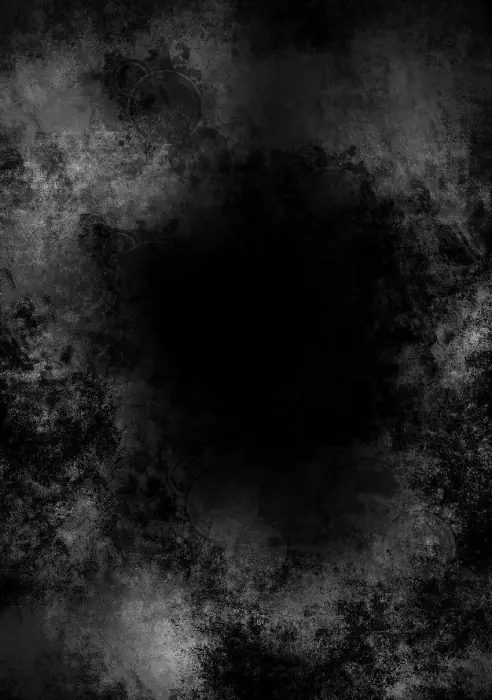
Ahora queremos hacer un espacio de nuestro texto y crear un fondo para la imagen. Para ello, en la capa de la
textura, añadir la máscara de capa siguiente a la misma:
Para ajustar el contraste de iluminación un poco, podemos agregar una capa de ajuste de curvas en la parte
superior de todas las capas anteriores:
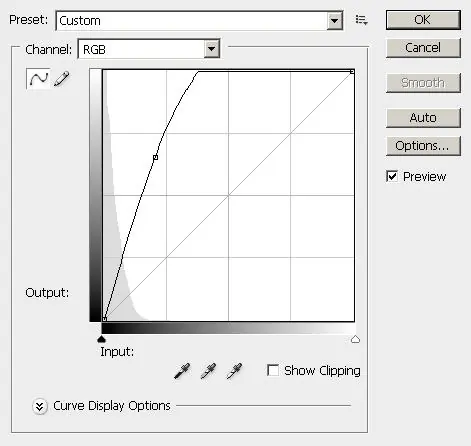
y aquí es el efecto hasta el momento:
Paso 2
Use la fuente que descarga antes, el tipo y la posición del texto como se muestra a continuación: (Utilice un color gris oscuro como color de fuente)
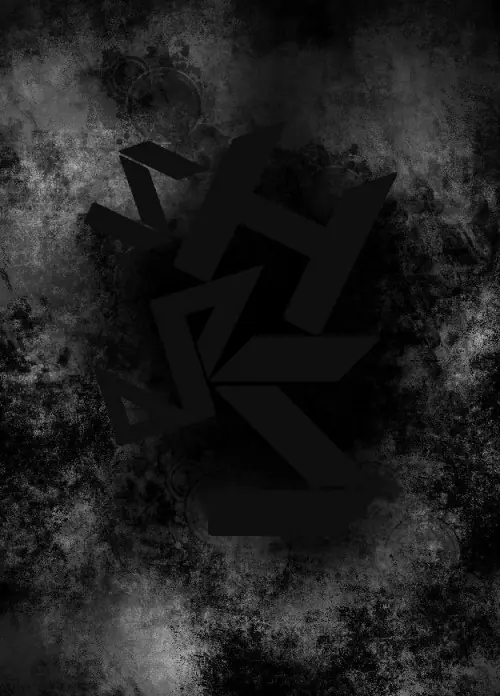
Sugerencias: escriba el texto en capas separadas, utilice la herramienta Transformación libre (Ctrl + T) para girar y
ponerlas en juego.
Una vez que estés satisfecho con la posición, rasterise y combinar las capas de texto y aplicar la siguiente capa de
mezcla opción para la capa de fusión:
Sombra
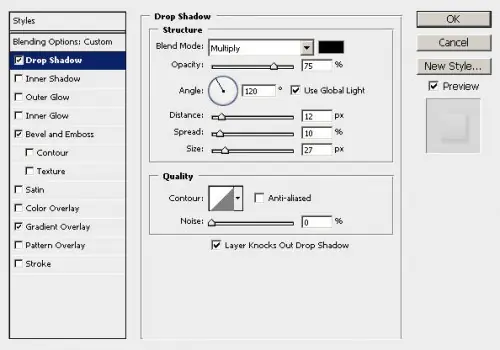
Bisel y relieve
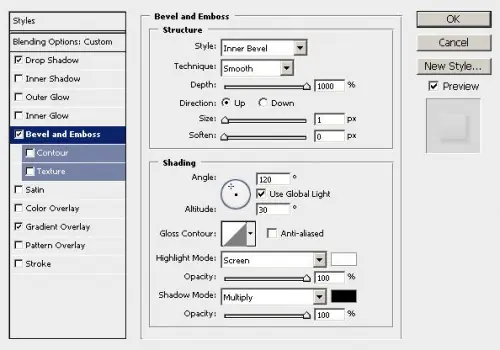
Superposición de degradado
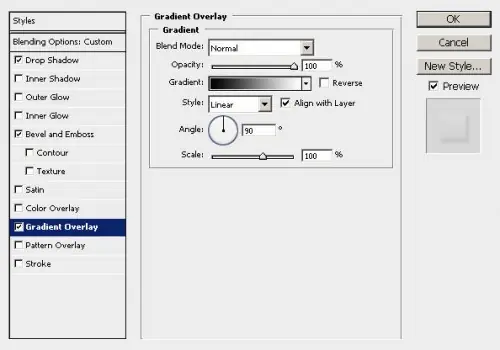
y tendrá el siguiente efecto:
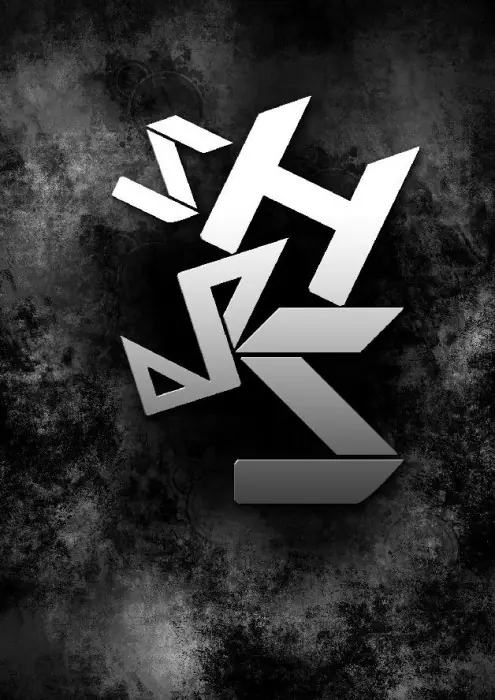
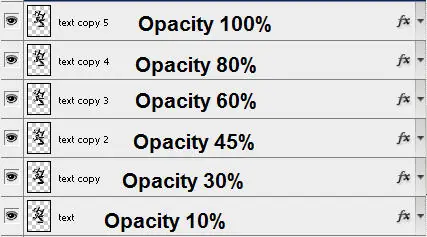
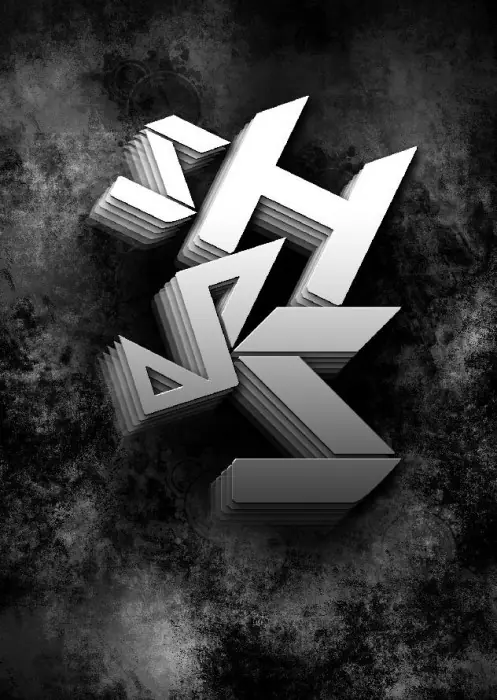
Ahora estamos en la parte divertida de este - Duplicar esta capa de texto refundido en cinco ocasiones, y
ajustar la opacidad de cada capa, como se muestra a continuación:
Use su tecla de flecha derecha y arriba en el teclado, repeatly tipo hasta que cada capa separa el uno del otro
y forman este efecto, como se muestra a continuación:
Paso 3
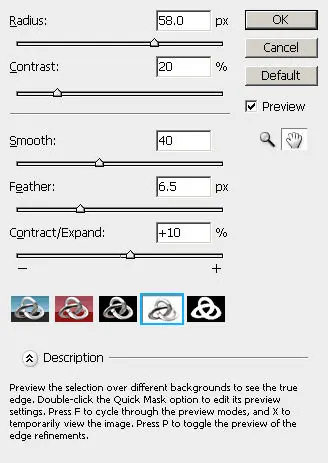
Carga la selección de la capa de texto última (mantén pulsado Ctrl + clic izquierdo de la imagen en miniatura de la capa de texto en la paleta de capas), y aplicar la configuración de borde siguientes refinar:
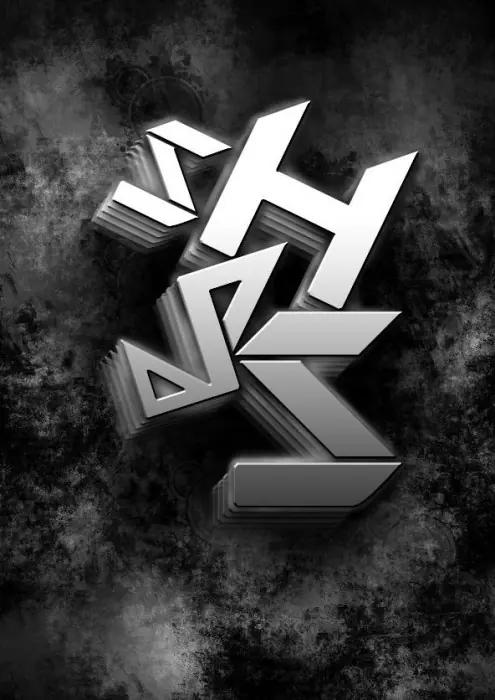
Mantener la selección, crea una nueva capa llamada "nube" y hacer alguna nube en que: (Negro y color blanco)
Duplicar esta capa de nubes tres veces, y arrastre la capa de texto por última vez en la parte superior de la capa de
nubes duplicado, tendrá el siguiente efecto:
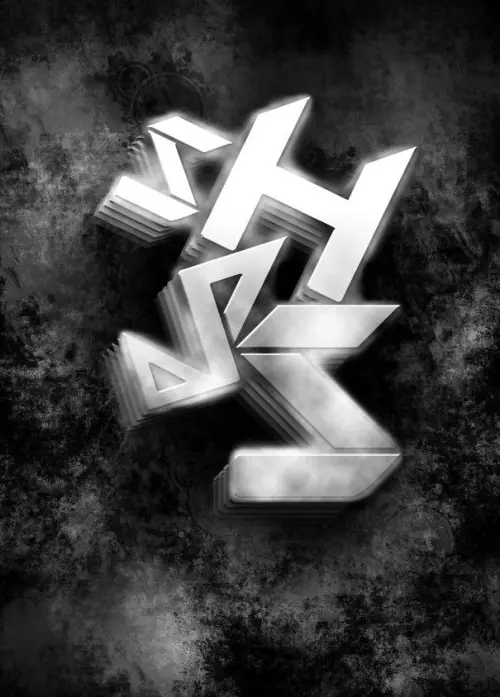
Duplicar la capa de nubes en dos ocasiones, y arrastra las dos capas en la parte superior de la capa de texto,
cambiar su modo de fusión a "superponer" y tendrá el siguiente efecto:
Paso 4
Ahora podemos añadir algunos colores en la imagen para condimentar para arriba un poco. Para ello, simplemente crear una nueva capa llamada "color 1" en la parte superior de todas las capas anteriores, y coge un cepillo redondo
grande y seleccione un poco de color me gusta pintar sobre ella:
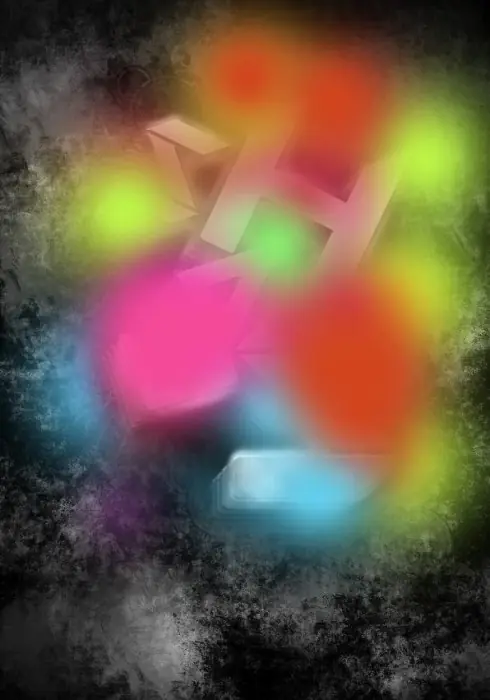
Cambiar el modo de fusión de esta capa de "superposición".
También quiero resaltar el borde del fondo sucio, así que agregar otra capa llamada "color de 2" y agarrar un
pincel de color marrón a pintar alrededor de los bordes:
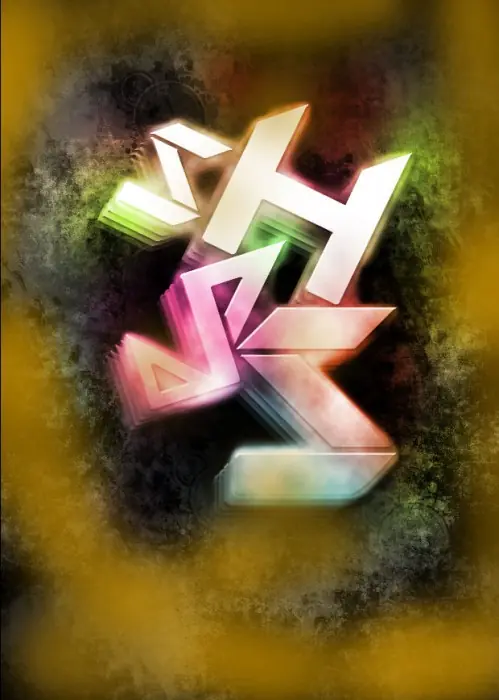
Ajuste el modo de fusión de esta capa a "Color Dodge".
También puede resaltar alguna parte del texto, basta con crear otra capa llamada "destacar" y apoderarse de una ronda blanca y suave, cepillo de gran tamaño y la pintura sobre el área deseada:
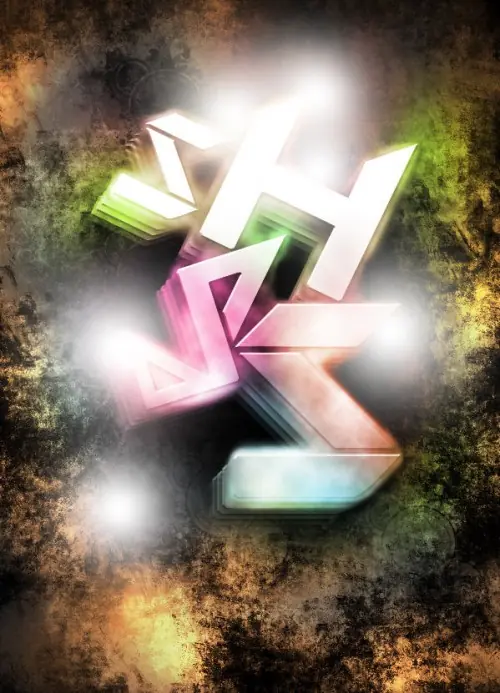
Cambiar el modo de fusión Thie de esta capa a "luz suave".
Para el refinamiento final, he añadido dos capas de ajuste en la parte
Crear un documento nuevo tamaño de 950px 1250px *, rellenar el fondo con color negro. Cargar la imagen del
modelo en y extraer el modelo fuera de: (para más información, el método que uso para extraer el
modelo, echa un vistazo a este tutorial )
Cambiar el tamaño y pegarlo en nuestro lienzo - no se preocupe si se olvida de un cabello pocos, esto no es
importante para este (que no es el diseño de una cubierta Megazine):
Poner en orden la imagen y deshacerse de la parte no deseada en el talón, como se muestra a continuación:
Utilice la herramienta Dedo con 3-5% de la fuerza para suavizar la piel un poco la pierna:
Ahora use la herramienta de grabación y Dodge (juego fuerza a alrededor del 10-15% para ambos), se aplican a las
zonas indicadas a continuación: (el contraste de la imagen original es buena, por lo que este paso puede ser
opcional)
También ordenar y borrar el borde con una goma de borrar suave por lo que la mezcla de imagen en el fondo:
Aquí es el efecto hasta el momento:
Paso 2
Vamos a ajustar el modelo más. Añadir las siguientes 3 capas de ajuste para la capa de modelo como máscara de recorte:
Curvas
Intensidad
Color Balance
y aquí es el efecto hasta el momento:
Paso 3
Ahora carga el brushsets estrella en PS. Crear una nueva capa justo por encima de la capa de fondo, pintar algunas
forma de estrella en la parte inferior del lienzo, utiliza el transfrom libres para ajustar su forma si es necesario:
Pintar una sombra para el modelo en la planta del hotel:
Ahora bien, si se combina el libre herramienta de transformación y el cepillo estrellas juntos, puede crear algunos
efectos interesantes, como se muestra a continuación:
Adjuntar a la modelo como se muestra a continuación: (duplicar la capa brillante de una vez por efecto)
También puede distorsionar y reducir el tamaño de la capa de pincel de estrella, y aplicar el modelo estrella más
pequeña alrededor de lienzo para crear un efecto de micro:
Decora las pequeñas estrellas de patrones en todo el lienzo: (detrás y delante de la modelo)
Paso 4
Ahora vamos a crear un pincel en forma de resumen para añadir un patrón al azar para nuestra imagen.Para ello, cree un documento nuevo tamaño de 200px * 200px y llenar la capa de fondo con negro.Dibuje un trazado de
trabajo como se muestra a continuación:
Trazo este camino con un cepillo duro 1px:
NO marcar la casilla "Simular presión" puesta en este caso:
Ctrl + clic izquierdo en la imagen en miniatura de la capa de ruta, ir a Edición> Definir brushset y crear una nueva brushset "
Presione F5 y aparecerá la ventana del cepillo, aplique la siguiente configuración para este cepillo que acaba de
hacer:
Pinte un patrón Randam alrededor chica con este pincel dinámico: (Sugerencia rápida: a medida que la pintura,
use una herramienta goma de borrar blanda para borrar una parte del patrón para crear profundidad)
Paso 5
Ahora vamos a crear un rápido efecto de eclipse. Crear una nueva capa llamada "Eclipse" y utilice un cepillo suave
y blanca para hacer un solo clic:
Luego agarra la herramienta goma de borrar, reducir el tamaño del pincel un poco en comparación con el punto
blanco que llamó, a continuación, incrase la dureza del cepillo de alrededor del 70%, y reducir la opacidad del pincel a alrededor del 60%:
En la posición que se muestra a continuación, haga dos clics a la izquierda para producir el efecto de eclipse:
Duplicar esta capa eclipse un par de veces, rotar y los postions como se muestra a continuación:
Paso 6
Ahora podemos añadir un poco de la línea del cabello abstracto a la imagen como se muestra a continuación: (Para
ver tutoriales detallados acerca de cómo crear las líneas del pelo, por favor vaya a esta Tutoría l)
Añadir una nueva capa llamada "puntos focales" en la parte superior de todas las capas anteriores, coge un cepillo
suave y blanca hacer un par de clics sobre él:
Cambiar el modo de fusión de esta capa de "superposición", aquí es el efecto:
Ahora puede usar el balance de color de capa de ajuste para añadir un esquema de color personalizado a la
imagen. No voy a limitar su imaginación con mi propia configuración, enloquecer con los colores.
Después de terminar con los colores, aplanar la imagen, duplicar la capa de fondo, a continuación, aplicar el siguiente Reducir la configuración de ruido:
Como puede ver, la imagen convertido en mucho más suave, más que conseguir este efecto brillante, la pintura de estilo (el que se muestra a continuación) La ropa ahora brillan en la imagen:
Las piernas ahora mira alisadores, resplandeciente:
Por supuesto que no deseas a toda la imagen de ser brillantes, así que usa la máscara de capa para ocultar las
partes que no deseas efecto brillante.
Por último, también puede pintar una estrella más en todo el planeta eclipse para darle vida a la imagen aún más:
y aquí es el efecto final de este : (click para agrandar)
Paso 1
Crear un documento nuevo tamaño de 800px 1100px *, rellenar el fondo con color negro. En la capa de fondo,
hacer algo de textura de fibra a través de Filtro> Render> de fibra con los siguientes valores:
Reducir la opacidad de la capa de alrededor del 30%, tendrá el siguiente efecto:
Paso 2
Cargue la "Montaña" de imágenes de archivo en , seleccione la siguiente parte de la imagen:
Copia y pega la selección en la imagen, cambiar el tamaño y la tapa en vertical, y el uso de un pincel negro suave
para borrar el borde y en algunas partes de la roca para crear un poco de profundidad:
He decidido añadir un rastro de nubes al fondo de la montaña. Para ello, podemos utilizar la herramienta Lazo con
(pluma 50px) para dibujar un selectina, a continuación, hacer alguna nube en su interior:
Presiona Ctrl + L y abrir la herramienta Niveles, aplicar los siguientes ajustes a la nube:
A continuación, la deformación como se muestra a continuación:
Cuando haya terminado con la nube de deformación, se adhieren a la parte inferior de la montaña, como se
muestra a continuación:
Paso 3
Grupo de todas estas capas creadas en el paso 2 en un grupo de capas. El nombre como "Grupo de Montaña" y
duplicar este grupo una vez, cambiar su tamaño a la pequeña escala:
Usted también puede usar la herramienta Sobreexponer para añadir un poco de relieve a la parte superior
izquierda de la montaña, para algunos la dinámica de iluminación:
Duplicar el grupo de montaña de nuevo y darle la vuelta al grupo horizontal, mueva la parte izquierda del lienzo,
como se muestra a continuación:
Paso 4
Use un cepillo de nube, o la imagen de la textura para agregar alguna nube sobre la montaña:
Cargar la imagen de archivo de modelo en , recorte el modelo y pegarlo en la posición a continuación:
Ahora estamos en la parte del pelo vexel. Utilice la herramienta de lápiz para dibujar una trayectoria de trabajo como se muestra abajo, y seleccione un cepillo duro 3px para acariciar más adelante:
Ahora elige un color de cabello oscuro de la capa del modelo:
Trazo de la ruta con este color oscuro:
Ahora vuelve a la capa de modelo y elegir un color más claro:
Después, pase la ruta de acceso con este color de la luz:
Duplicar los tiempos de movimiento y la luz oscura capa de varios, los unen como se muestra a continuación:
(combinación de las capas juntas después)
Duplicar el grupo de pelo, mover las capas duplicadas en diferentes posiciones, también el tamaño, rotar ellos para
un mejor resultado:
Paso 5
Ahora vamos a pintar algo de textura de bienvenida y la estrella en la imagen para condimentar para arriba un
poco. No hay duda de que ha descargado unos pinceles de la Internet - ahora es el momento de usarlos!
Crear una nueva capa bajo la capa del modelo y algunas salpicaduras de pintura a la posición que se muestra a continuación:
también añadir un poco de textura estrella a la posición que se muestra a continuación:
Utilice la técnica de nube de deformación mismo menciona en el paso anterior para algún efecto nebulosa:
tendrá el siguiente efecto hasta el momento:
Paso 6
Ok estamos casi listos. Vamos a añadir una capa de ajuste de unos pocos para afinar un poco la imagen:
Blanco y Negro
Equilibrio de color
Máscara de capa sobre la capa de ajuste del balance de color:
También he añadido algunos puntos focales con un cepillo suave y blanca a los puntos se muestra a continuación:
(Ajuste del cepillo mezcla a modo de "Normal" o "superposición"
Paso 7
Ahora podemos hacer algunos retoques finales de la fotografía. Como puede ver, utilizando todos los pinceles que
hemos creado mucho ruido en la imagen, sería genial si podemos reducir el ruido un poco.
Aplanar la imagen, duplicar la capa de fondo y aplicar la siguiente "Reducir ruido" opciones:
Como puede ver, mediante el uso de este filtro que suavizar el cabello que hemos creado antes, además de
deshacerse de una gran parte del ruido no deseado en la imagen:
y aquí está mi efecto final de este :
Paso 1
Crear un documento nuevo tamaño de 1200px * 800px, llenar la capa de fondo con negro, utilice la fuente que lo
descargamos y escribir algún texto en el lienzo:
En la capa de texto, se aplican las siguientes opciones de fusión de capas:
Sombra
Sombra interior
Bisel y relieve
Superposición de degradado
Accidente cerebrovascular
y tendrá el siguiente efecto:
Paso 2
Ahora estamos en la parte interesante de este . Crear una nueva capa en la parte superior de la capa de texto
y el nombre como "fuera de las líneas", tomar un pincel sólido 1px como se muestra a continuación:
Utilizar el pincel para pintar en el borde de cada letra en el lienzo:
Asegúrese de que la pintura alrededor de los bordes:
y este es el efecto global:
Paso 3
Ahora podemos añadir un poco de iluminación las variaciones en el texto. Una forma rápida de hacerlo es cargar la
selección de las "líneas" capa con creó en el paso anterior, se aplican las siguientes opciones Afinar Edge:
Mantener la selección, crea una nueva capa llamada "borde refinado" en la parte superior de la "línea" de la capa, rellenar la selección con el color Negro en esta nueva capa:
Como se puede, hemos añadido un poco de color oscuro para el texto. Sin embargo, debido a la opción borde
refinado usado, el color oscuro no cubre la totalidad del texto.
Si lo desea, puede cambiar el modo de fusión de esta capa borde refinado para ser "Color Burn" -
esto se revelan las líneas de borde mejor que el modo "Normal" de fusión.
Tambi
én podemos añadir un poco de efecto borroso en el texto. Para ello, duplicte las "líneas" de la capa de una vez el
nombre de la capa duplicada como "desenfoque de movimiento", ésta capa por encima de la capa de texto original.
Aplicar el filtro de desenfoque de movimiento siguientes ajustes a la misma:
Cambiar el tamaño de la capa de desenfoque de movimiento a aproximadamente el mismo tamaño de la capa de
texto, y tendrá el siguiente efecto:
Paso 4
Crear una nueva capa en la parte superior de todas las capas anterior llamado "superposición de nube", y en esta
nueva capa, utilice la herramienta Lazo con una pluma de 40px para dibujar una selección alrededor del texto:
Render alguna nube dentro de la selección (con color de fondo blanco y color de fondo negro):
cambiar el modo de fusión de esta capa de nubes a "Luz fuerte", y tendrá el siguiente efecto:
Paso 5
Ahora vamos a añadir algunos colores para el texto. Crear una nueva capa llamada "Colores", la carga de la
selección de la capa de texto, y agarrar un cepillo suave con los colores de su elección, algunos colores de pintura
dentro de la selección:
Duplicar esta capa de colores en dos ocasiones, cambiar la capa de modo de fusión de acuerdo a la siguiente:
y tendrá el siguiente efecto:
Agregue las dos capas de ajuste en la parte superior de la capa de colores:
Equilibrio de color
Intensidad
y tendrá el siguiente efecto:
Crear una nueva capa llamada "textura abstracta" justo por encima de la capa de fondo, agarrar cualquier
brushsets abstracta que te gusta (se puede encontrar gran cantidad de ellos en qbrushes.net o Brusheezy) y pintar
sobre ella. Usted puede ajustar el color del pincel mientras pinta para algunas variaciones de color:
Paso 6
Ya casi hemos terminado! Hay un truco más me gustaría mostrarte - el filtro de onda. Yo personalmente me gusta
mucho ya veces se genera un cierto estilo muy único para su diseño.
Así que acoplar la imagen, duplicar la capa de fondo de una vez, vaya a Filtro> Distorsionar> Onda:
Aplique los siguientes ajustes:
y tendrá el siguiente efecto:
Ahora también queremos hacer constar la parte de texto de la imagen, por lo que añadir la máscara de capa
siguiente en la capa de ondas de ocultarlo:
y tendrá el siguiente efecto:
Por último, puede añadir algunos ajustes de color, o enfocar la imagen un poco para obtener más detalles a cabo.
y aquí está mi efecto final: (click para agrandar)
Paso 1
Crear un documento nuevo tamaño de 1200px * 600px, llenar la capa de fondo con color negro y crear una nueva
capa en la parte superior de la misma, toma un cepillo suave y redondo blanco y hacer un solo clic en la posición como se muestra a continuación:
Cambiar el tamaño de esta nueva capa con las teclas Ctrl + T Transformación libre herramienta para la mitad
inferior del lienzo, como se muestra a continuación:
Nombre esta capa como "espalda abajo la luz" y reducir la opacidad en torno al 20%, duplicar esta capa una vez y
mover la capa duplicada un poco, aumentar la opacidad de la capa duplicada a 40%, vamos a tener el efecto de capas siguientes:
Paso 2
Utilice la fuente que lo descargamos, escriba algún texto en la parte superior de las capas anteriores, se muestra a
continuación:
Aplique la capa de mezcla siguientes opciones para esta capa:
Sombra
Sombra interior
Resplandor exterior
Resplandor interior
Bisel y relieve
Contorno
Superposición de colores
Accidente cerebrovascular
Y tendrá el siguiente efecto hasta el momento:
Paso 3
Ahora tenemos el texto base, vamos a añadir algunos destellos alrededor del texto. Usted puede conseguir este
efecto a través de filtros, pero yo prefiero usar un cepillo dinámico. Vamos a agarrar un cepillo suave 3px, aplicar la
dinámica de pincel siguientes a la misma:
Dinámica de forma
Dispersión
Guarde el brushset ya que va a utilizar más adelante en el .
Ahora vamos a crear una nueva capa llamada "chispas" y utilizar este brushset y pintar algunos puntos alrededor
del texto, como se muestra a continuación:
especias Vamos hasta el efecto de la adición de algunos movimientos en el texto. Duplicar el "chispas" de la capa
una vez, aplique la siguiente moción borrosa configuración para:
Y tendrá el siguiente efecto hasta el momento:
Se puede ver hasta ahora que acabamos de sentar las fundación del efecto del texto. Iremos añadiendo más
efectivas en los siguientes pasos para tocar las cosas.
Paso 4
Crear una nueva capa en la parte superior de todas las demás capas llamada "nube", la carga de la selección de la capa de texto original de la izquierda Ctrl + clic en la imagen en miniatura en la paleta de capas de la capa de
texto.
Render alguna nube dentro de la selección en la nueva capa a través de la nube de filtro:
Cambiar el modo de fusión de la capa de nubes nueva "luz lineal" y colocar la opacidad al 80%, añadir la máscara
de capa siguiente a la misma:
Y tendrá el siguiente efecto hasta el momento:
Ahora aquí es un truco interesante: crear una nueva capa llamada "superposición nube", en primer lugar que
prestamos toda la capa de nubes, como se muestra a continuación:
Luego usamos la herramienta Transformación libre para cambiar el tamaño de la superposición de capas nube a
cerca del mismo tamaño que la capa de texto:
Cambiar el modo de fusión de la luz superposición nube en el "contacto de luz" y colocar la opacidad al 50%,
duplicar una vez y tendrá el siguiente efecto:
Paso 5
Ahora añadimos un nuevo equilibrio de color capa de ajuste para dar al texto una cierta alza en color, con los siguientes valores:
Y tendrá el siguiente efecto hasta el momento:
Usted puede ver simplemente añadiendo una nueva capa de ajuste, le damos el texto una gran mirada (aún no
terminado, sin embargo).
Paso 6
Ahora podemos crear una nueva capa en la parte superior de las dos capas de luz de fondo inferior, llamada la capa
de "puntos" y utilizar el brushset personalizado que hicimos para los destellos en el paso 3, modifica el tamaño de la punta del pincel a una más grande, mantener el color blanco, pintar algunos puntos pequeños de todo el texto:
Siempre se puede pintar algunos puntos grandes (con un flujo bajo y ajustes de opacidad), como se muestra a
continuación:
Usted puede ver debido a la capa de color del ajuste del balance que hemos utilizado, los puntos se convertirán
automáticamente al rojo vivo.
Paso 7
Ahora podemos añadir un efecto más salpicaduras en el texto. Recuerde que hemos creado una "chispa" de la capa
de abajo con pequeños puntos? Podemos duplicar esa capa una vez, aplique la siguiente configuración radial Blur
a la capa duplicada:
En la misma capa, aplicar el siguiente "Añadir ruido" filtro para:
Cambiar el tamaño de la capa a un tamaño menor y la posición al centro:
Duplicar esta capa un par de veces más, mover la capa duplicada en todo, cambiar el tamaño a varias formas de
diversidad, y tendrá el siguiente efecto:
Paso 8Ya casi hemos llegado! Podemos aplanar la primera imagen (no olvide guardar la capa en un archivo separado en
caso de que quiera volver a pasar), duplicar la capa de fondo dos veces.
En la primera capa duplicada, se aplican las siguientes suavizado del filtro a la misma:
En la segunda capa duplicada, se aplican las siguientes
y la máscara siguientes a la misma:
y tendrá el siguiente efecto final: (click para agrandar)
Paso 1
Crear un documento nuevo tamaño de 1200 * 1700px, llenar la capa de fondo con color negro. Crear una nueva
capa en la parte superior de la misma y tomar el brushset que acaba de descargar y la pintura de textura grunge
como se muestra a continuación:
El truco aquí es establecer el flujo de pincel y la opacidad a un nivel reletively baja, tanto alrededor del 30% - 40%,
y variar el tamaño brushset cuando pintas. Además, no se pegan con un brushset, trate de mezclar los diferentes
juntos y ver qué resultado que le trae.
Si desea omitir este paso, sólo tiene que descargar una copia de esta textura de fondo aquí .
Ahora queremos hacer un espacio de nuestro texto y crear un fondo para la imagen. Para ello, en la capa de la
textura, añadir la máscara de capa siguiente a la misma:
Para ajustar el contraste de iluminación un poco, podemos agregar una capa de ajuste de curvas en la parte
superior de todas las capas anteriores:
y aquí es el efecto hasta el momento:
Paso 2
Use la fuente que descarga antes, el tipo y la posición del texto como se muestra a continuación: (Utilice un color gris oscuro como color de fuente)
Sugerencias: escriba el texto en capas separadas, utilice la herramienta Transformación libre (Ctrl + T) para girar y
ponerlas en juego.
Una vez que estés satisfecho con la posición, rasterise y combinar las capas de texto y aplicar la siguiente capa de
mezcla opción para la capa de fusión:
Sombra
Bisel y relieve
Superposición de degradado
y tendrá el siguiente efecto:
Ahora estamos en la parte divertida de este - Duplicar esta capa de texto refundido en cinco ocasiones, y
ajustar la opacidad de cada capa, como se muestra a continuación:
Use su tecla de flecha derecha y arriba en el teclado, repeatly tipo hasta que cada capa separa el uno del otro
y forman este efecto, como se muestra a continuación:
Paso 3
Carga la selección de la capa de texto última (mantén pulsado Ctrl + clic izquierdo de la imagen en miniatura de la capa de texto en la paleta de capas), y aplicar la configuración de borde siguientes refinar:
Mantener la selección, crea una nueva capa llamada "nube" y hacer alguna nube en que: (Negro y color blanco)
Duplicar esta capa de nubes tres veces, y arrastre la capa de texto por última vez en la parte superior de la capa de
nubes duplicado, tendrá el siguiente efecto:
Duplicar la capa de nubes en dos ocasiones, y arrastra las dos capas en la parte superior de la capa de texto,
cambiar su modo de fusión a "superponer" y tendrá el siguiente efecto:
Paso 4
Ahora podemos añadir algunos colores en la imagen para condimentar para arriba un poco. Para ello, simplemente crear una nueva capa llamada "color 1" en la parte superior de todas las capas anteriores, y coge un cepillo redondo
grande y seleccione un poco de color me gusta pintar sobre ella:
Cambiar el modo de fusión de esta capa de "superposición".
También quiero resaltar el borde del fondo sucio, así que agregar otra capa llamada "color de 2" y agarrar un
pincel de color marrón a pintar alrededor de los bordes:
Ajuste el modo de fusión de esta capa a "Color Dodge".
También puede resaltar alguna parte del texto, basta con crear otra capa llamada "destacar" y apoderarse de una ronda blanca y suave, cepillo de gran tamaño y la pintura sobre el área deseada:
Cambiar el modo de fusión Thie de esta capa a "luz suave".
Para el refinamiento final, he añadido dos capas de ajuste en la parte