
PASO 1: Abrir el Photoshop y crear un nuevo documentode 1113x1440 píxeles . Asegúrese de que el fondo este en negro. Después añade un texto en un orden vertica, Arial Negro para la fuente.
PASO 3: Ahora, para añadir profundidad al texto usa sombra interior. Una vez más utilizar los valores de abajo para conseguir el efecto.PASO 4: Vamos a usar bisel y relieve para añadir agradable efecto 3D a nuestro texto. Una vez más seguir los siguientes valores a fin de lograr el mismo efecto, o se puede ajustar a ver cómo se comportaría.PASO 5: En caso de que su texto no es el tipo de color azul oscuro que estoy utilizando se puede usar de superposición de colores para cambiar eso. (Poner el mismo color del texto pero más oscuro)PASO 6:Ahora vamos a agregar un trazo, una vez más seguir los valores por debajo.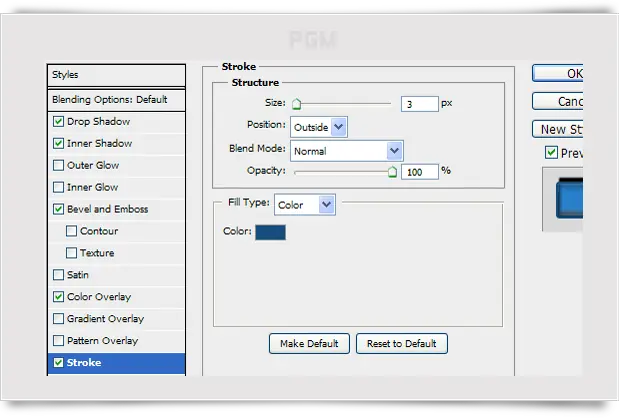 PASO 7:Aquí está el efecto que se consigue mediante el uso de los valores de estilo de capa de los pasos anteriores. Usted puede ahorrar que para los proyectos futuros.PASO 8:Para crear los efectos de luz y dar una sensación más realista utiliza una fotografía de donde puedes copiar una bombita de luz. La imagen que yo utilicé y recomiendo usar es esta --->
PASO 9:Pegue el punto de luz en el diseño y luego empezar a rellenar las letras con las luces. Después de que seleccione todas las luces y fusionar en una sola capa ( Capa> Combinar capas ) e ir a Imagen/agustes/tono y saturacíon para adecuarla la luz al color del texto.PASO 10:Seleccione la capa de luces e ir a Capa> Estilo de capa> Sombra paralela . Utilice los siguientes valores de referencia.PASO 11:Duplicar esta capa y sacar la sombra paralela. Después ir a Filtro> Blur> Gaussian Blur (flitro/desenfoque/desenfoque gausiano). Utilizar 20 píxeles para el radio . Agrupar estas capas en una carpeta y cambiar la carpeta a modo de fusión Color Dodge / Subreexponer color.PASO 12:Con la herramienta Borrador (E) y un cepillo muy suave, cambiar su tamaño por lo que será el tamaño de las bombitas de luces. Luego, con la capa borrosa de la etapa anterior seleccionado comenzar a borrar algunas luces para que la señalización menos uniforme, por lo que habrá luces no tan brillante. Que volverá a dar más realismo a la composición.PASO 13:Volver a nuestra fotografía, cortesía de Shutterstock ( http://shutterstock.com ) , seleccione una luz quemada y copiarlo.Pegar la bombilla quemada la luz y luego cambiar el tamaño de lo que será el mismo tamaño que los demás. Duplicarla varias veces por lo que en cada letra habrá una o dos luces no funcionan. Después de que se seleccione todos ellos y unirlos en una capa.Darle un poco de sombra exterior. PASO 16:Vamos a añadir algunos destellos como lo hay en el cartel Burlesque he usado como referencia. Las llamaradas que estoy usando es de una imagen y puede
descargarlo aquí.
. Después de que el tamaño de la imagen y eliminar las otras partes de la misma, dejando sólo la propia antorcha. Para hacer que los colores coinciden, ir a Imagen> Ajustes> Tono y Saturación . Vuelva a seleccionar la opción Colorear y cambiar el tono de color para que convine con el texto. Esta capa se utiliza la pantalla de su modo de mezcla.
PASO 7:Aquí está el efecto que se consigue mediante el uso de los valores de estilo de capa de los pasos anteriores. Usted puede ahorrar que para los proyectos futuros.PASO 8:Para crear los efectos de luz y dar una sensación más realista utiliza una fotografía de donde puedes copiar una bombita de luz. La imagen que yo utilicé y recomiendo usar es esta --->
PASO 9:Pegue el punto de luz en el diseño y luego empezar a rellenar las letras con las luces. Después de que seleccione todas las luces y fusionar en una sola capa ( Capa> Combinar capas ) e ir a Imagen/agustes/tono y saturacíon para adecuarla la luz al color del texto.PASO 10:Seleccione la capa de luces e ir a Capa> Estilo de capa> Sombra paralela . Utilice los siguientes valores de referencia.PASO 11:Duplicar esta capa y sacar la sombra paralela. Después ir a Filtro> Blur> Gaussian Blur (flitro/desenfoque/desenfoque gausiano). Utilizar 20 píxeles para el radio . Agrupar estas capas en una carpeta y cambiar la carpeta a modo de fusión Color Dodge / Subreexponer color.PASO 12:Con la herramienta Borrador (E) y un cepillo muy suave, cambiar su tamaño por lo que será el tamaño de las bombitas de luces. Luego, con la capa borrosa de la etapa anterior seleccionado comenzar a borrar algunas luces para que la señalización menos uniforme, por lo que habrá luces no tan brillante. Que volverá a dar más realismo a la composición.PASO 13:Volver a nuestra fotografía, cortesía de Shutterstock ( http://shutterstock.com ) , seleccione una luz quemada y copiarlo.Pegar la bombilla quemada la luz y luego cambiar el tamaño de lo que será el mismo tamaño que los demás. Duplicarla varias veces por lo que en cada letra habrá una o dos luces no funcionan. Después de que se seleccione todos ellos y unirlos en una capa.Darle un poco de sombra exterior. PASO 16:Vamos a añadir algunos destellos como lo hay en el cartel Burlesque he usado como referencia. Las llamaradas que estoy usando es de una imagen y puede
descargarlo aquí.
. Después de que el tamaño de la imagen y eliminar las otras partes de la misma, dejando sólo la propia antorcha. Para hacer que los colores coinciden, ir a Imagen> Ajustes> Tono y Saturación . Vuelva a seleccionar la opción Colorear y cambiar el tono de color para que convine con el texto. Esta capa se utiliza la pantalla de su modo de mezcla.Duplicar las bengalas un par de veces y ponerlos encima de ciertas letras. También puede rotar y cambiar el tamaño de ellos.
PASO 17:Ahora usted puede duplicar el texto y desactivar todos los efectos dejándolo sólo con el color rosa, a continuación, aplicar un desenfoque gaussiano para crear una especie de resplandor rosado detrás de la palabra o que puede hacer que el uso de la herramienta Bruth (B) con color de rosa. Ambas formas funcionan muy bien. Hice la primera, la duplicación de la palabra. PASO 18:Ahora vamos a colocar un hormigón de textura como el fondo de nuestra imagen. La textura que estoy usando es cortesía de Shutterstock y usted puede
http://www.pasarlascanutas.com/paisajes_pirineo/estacion_de_canfranc/estacion_canfranc_2594.JPG
PASO 19:Mover la textura por lo que estará detrás de el fondo negro. Luego, con la herramienta Borrador (E) y eliminar un cepillo muy suave con 20% de opacidad, comenzar a borrar el área sobre el texto con el fin de mostrar la textura un poco. Diagrama:Aquí tienen un diagrama sobre cómo la luz puede pegarle a un objeto. Aquí tenemos un objeto cuadrado en el centro con la luz proveniente de la parte superior izquierda. Usted puede ver que cuando la luz incide en el objeto, se proyecta una sombra en el otro lado. Tenga en cuenta que la sombra no es una sombra de Photoshop, que hace que el objeto parezca estar flotando por encima de la lona. Aquí queremos que el objeto parezca ser algo tridimensional atrapado en el lienzo
PASO 2:Pinten el fondo con un degradado lineal de un gris ( #222325) a uno más oscuro ( #626467) PASO 3: Ahora, Pondremos el el texto, en el centro. Yo utilicé una fuente llamada Agency FB. lLuego hacemos doble click en la capa y le ponemos un degradado de un gris claro ( #c2c4d8) a uno más azulado ( #526791)PASO 4: Establezca su color de primer plano a Negro (puedes hacerlo pulsando "D" la letra en su teclado, que restaura los valores por defecto).Ahora Ctrl + clic en la capa de texto de nuevo y crear una nueva capa debajo de la capa de texto. A continuación, pulse una vez la flecha hacia abajo en el teclado y luego otra a la derecha. A continuación, presione Alt + tecla de retroceso para llenarlo con negro. A continuación, presione de nuevo hacia abajo y hacia la derecha. Esto va moviendo la selección 1px por vez por lo tanto debe repetir este proceso unas 10 veces (por eso es importante usar Alt + tecla de retroceso en lugar de la herramienta de relleno). Rellene con negra cada vez que mueva la selección
PASO 5: Esto es lo que debe tener ahora. Ahora anular la selección y asegúrese de que están en la capa de sombra, y luego ir a Filtro > Desenfocar > Desenfoque de movimiento y utilizar los valores de -45 grados y una distancia de 30px.PASO 6:Establezca su sombra a la capa Multiplicar y opacidad alrededor del 40% y luego mantenga pulsada la tecla Mayús y pulse la flecha hacia abajo y luego la flecha hacia la derecha. Esto moverá el objeto de la derecha y abajo de cada 10px (Mayúsculas dice 10px Photoshop para ir en un momento en vez de 1). Ahora usted puede tener algunas de las partes borrosas de la sombra que salen a la parte superior e izquierda del objeto. Si este es el caso, tomar una pequeña goma de borrar blanda y suavemente lejos borrar todo lo que no debe ser la sombra (recordemos el diagrama al principio).PASO 7:Ahora crearemos una nueva capa por encima de todas las otras capas, mantenga pulsada la tecla Ctrl y haga clic en la capa de texto principal para seleccionar los píxeles y rellenela de blanco. No deje saque todavía la selección. Utilizando las flechas muévalo una vez (1px) hacia la derecha y otra hacia abajo y luego aprete la tecla suprimirEstablezca esta capa con la delgada línea blanca a una opacidad del 80%.
Como puede ver, la delgada línea blanca da una especie de efecto de relieve que la fuente de luz está afectando el texto y da la impresión de que el texto es más tridimensional.
PASO 8:Ahora vamos a crear algunos rayos de luz natural. Crear una nueva capa por encima de todos los demás y dibujar rectángulos cuatro o cinco blancos aproximadamente similares a las que se muestra (es decir, cada vez más gordos a medida que avanzan hacia abajo).PASO 9:Ahora presione Ctrl + T para transformar y ampliar, rotar y los rectángulos como se muestra. Ahora que usted normalmente pulse Intro cuando haya terminado, pero esta vez no lo dejes ir por el momento. En su lugar, haga clic y aparecerá un menú emergente que muestra que otros tipos de transformaciones que puede hacer. Elija perspectiva. La razón es importante hacer esto en un solo paso es para que usted no perderá su caja. Así que toma la parte superior izquierda dos puntos y llevarlos más cerca para que la luz parece venir de un lugar y tendido.PASO 10:Aquí tenemos cuatro tiras de "luz". Ahora la capa de superposición y el 20% de opacidad y luego ir a Filtro > Desenfocar > Desenfoque gaussiano y le da un radio de desenfoque de 6px. PASO 11:Ahora desde las tiras están destinados a ser luz, Entonces para que tenga sentido nuestra capa de relieve del texto hagamos lo siguiente : Ctrl-clic sobre la capa de luz y luego haga clic en la capa de relieve de las anteriores, a continuación, mientras que la selección es todavía, haga clic en el botón Añadir máscara de capa . Esto creará una máscara que sólo muestra la capa de relieve que la luz que se superpone.PASO 12:Así que en primer lugar crear una nueva capa justo por encima del fondo y la rellenamos con un color marrón - # 704012.Le damos una fución de superposición y le bajamos la opacidad a 20%PASO 13:A continuación crear una capa por encima de la rosa. Llene completamente de blanco y luego ir a Filtro> Interpretar> Efectos de iluminación. No suelo utilizar Efectos de luz, pero tiene una muy cool preestablecido llamado Spotlight dos de la tarde, que se puede seleccionar desde Estilo en la parte superior y mirando a través de las opciones. Usted puede utilizar esta casi por defecto, pero para nuestros propósitos que ayuda a extender la elipse para que sea un poco más (es decir, el centro de atención es un poco más lejos).PASO 14:Por último, duplicar la capa de iluminación ponerle la opacidad del 65% y ponerla sobre todas las demás capas, a continuación, haga clic en el botón Añadir máscara de capa en la paleta de capas y dibujar un nuevo lineal blanco a negro degradado desde la parte superior izquierda a la inferior derecha. Esto hace que la capa extra de iluminación se desvanezca , ya que va derecho hacia abajo.PASO 1: Crear un documento nuevo. Que sea 600px por 400px.
Elija Archivo> Colocar.(file>place)
PASO 3: Ahora, vamos a crear la etiqueta. Crear Rectángulo redondeado. Ajuste el radio de esquina a unos 12px y establecer el color a #ebebeb.PASO 4: Después, usted para transformar la forma necesita rasterizarla y para eso deberán hacer click derecho en la capa >rasterizar capa (rasterize Layer). Una vez hecho esto, seleccione una parte de la etiqueta utilizando la herramienta de marco (M) y girar un poco el uso Comando / Ctrl + T. Es posible que necesite ajustar la posición un poco con las teclas de flechas..PASO 5: Utilice la herramienta Dedo (smudge) en varios tamaños y capacidades para crear algunas irregularidades en la etiqueta. Consejo: Trate de usar algunos pinceles duros y altos valores de la fuerza para obtener mejores resultados. De lo contrario, podría llegar a ser demasiado borrosa. Un resultado similar se puede lograr utilizando el filtro Licuar. Después con las herramientas de Subexponer (Burn tool) le pasamos por un lado y con Sobreexponer (Dodge) por el otro, logrando un efecto de luz y sombra. Lo que estamos tratando de hacer aquí es crear un gran pliegue en el centro como se muestra en el ejemplo siguiente.Utilice la misma técnica para crear algo más arrugas, como se muestra.PASO 6:Para añadir un poco de profundidad, añadir un poco de sombra paralela y Bisel sutiles como se muestra.PASO 7:Lo bueno de esta técnica, es que el texto es fácilmente personalizable. Para este consejo, he utilizado Kimberley - Regular , es una fuente bien proporcionado gótico que es grande para los títulos. Que sea tan grande como la etiqueta, en función de la palabra que usted elija, debe estar alrededor de 75pt. Ajuste el color a # 393939.PASO 8:Al momento de la capa de texto, trata de colocar un texto derecho en el medio para que se tope con la zona de plegado. Rasterize la capa y transforme el texto de tal forma que coincida con la etquetaPASO 9:Usando el mismo método que el adhesivo, usando las herramientas de dedo(smudge), Subexponer (Burn tool) y Sobreexponer (Dodge) para que parezca plegada.PASO 10:Ahora vamos a darle un textura a la etiqueta. [
]Elija Archivo> Colocar.(file>place)Ajuste el modo de fusión de superposición. PASO 11:Ahora vamos a añadir un efecto de viñeta. Para ello, cree una nueva capa, rellena de negro y dibujar una forma elíptica con 150 px como valor de plumas.A continuación, pulse la tecla Suprimir un par de veces para deshacerse del centro, 2-3 veces debería ser suficiente.Tutoriales sacados de
psd.tutsplus.com
y
http://abduzeedo.com/



| | |