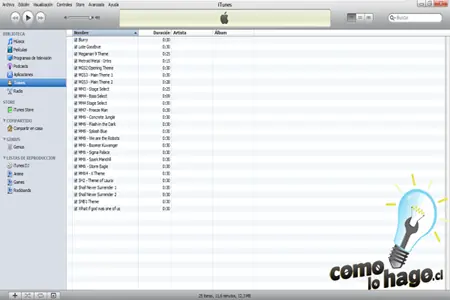
Si eres un relativamente nuevo usuario de este aparato, puede que ya hayas notado con horror alguna de las limitaciónes que Apple impuso a este celular a diferencia de otros equipos. Una de estas diferencias es la imposibilidad de seleccionar libremente cualquier MP3 que tengas y guardarlo como un Ringtone, para así deleitarte con su música cada vez que te llaman (y de paso molestar con el bullicio a las personas a tu alrededor).
Pero, no temais mis angustiados amigos. El equipo de CLH está aquí para ayudarte y darte una solución para tener el Ringtone que desees y evites gastar una millonada en Ringtones que se venden en la iTunes Store.
Para saber como lograrlo, te invitamos a seguir leyendo:
Cómo crear Ringtones para tu iPhone
¿Qué necesitas?
iTunes (Si tienes un iPhone debes tener SI o SI esta aplicación) En caso que no, puedes descargarla aquí.
Tus MP3 a elección que querrás tener como Ringtones.
Comencemos:
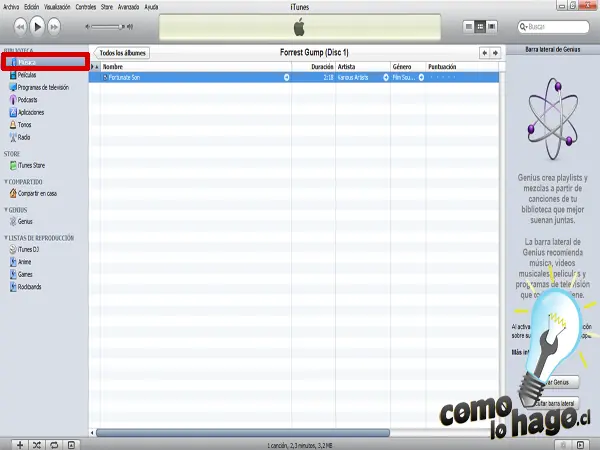
Lo primero que haremos será ingresar a la carpeta música en la aplicación iTunes en nuestro computador. Esta se encuentra en la esquina superior izquierda, como muestra la imagen:
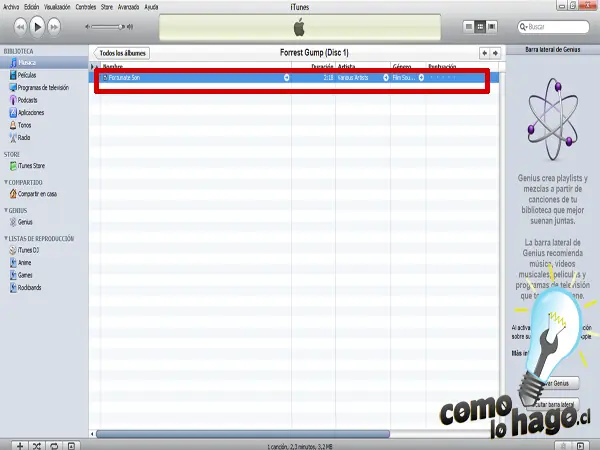
Acto seguido, elegimos el MP3 destinado a transformar en Ringtone. En caso de tener vacía tu biblioteca de música en iTunes, solo debes buscar tu MP3 en la carpeta donde lo guardes y arrastrarlo hasta iTunes.
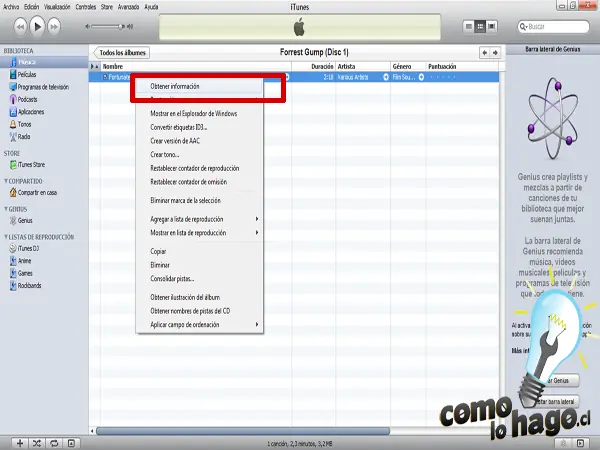
Luego haces click derecho sobre el MP3 y en el menú seleccionas “Obtener información”
En el menú que se ha abierto nos vamos a la pestaña “Opciones”. A continuación veremos un punto importante en el proceso de creación de nuestro Ringtone ya que como pueden ver en la imagen debajo, dentro de la zona roja destacada, hay 2 espacios para ingresar un tiempo determinado.
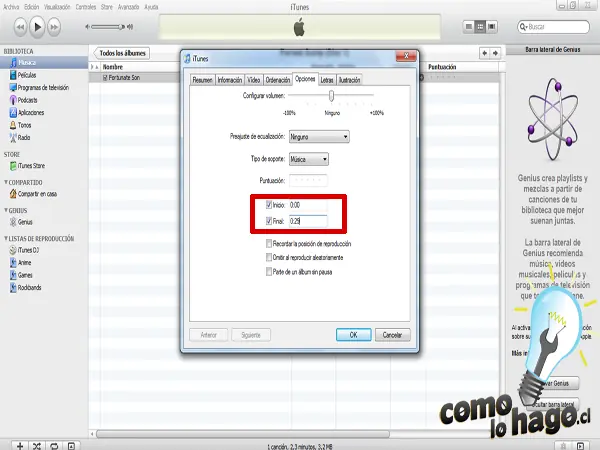
Lo que debes hacer aquí es designar el tiempo que durará el Ringtone, el cuál no puede ser mayor a 29 segundos. Esto quiere decir que, si tu Ringtone partirá desde el inicio de la canción, en el valor “Inicio” pondremos 00:00 y en “Final” pondremos 00:29.
Otro ejemplo sería que el Ringtone empezara a los 10 segundos de iniciar la canción, entonces nuestros valores serían “Inicio” 00:10 y “Final” 00:39
Una vez ingresado el tiempo, le damos a “Ok” volvemos a hacer click derecho en nuestro MP3 y esta vez seleccionamos la opción “Crear versión de AAC”.
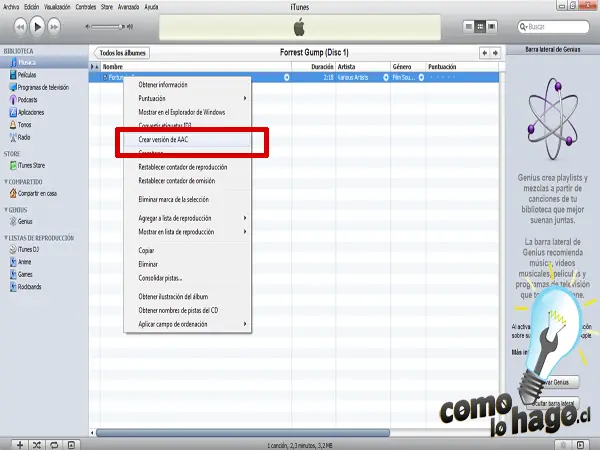
Al hacer esto verás que en el listado de tus canciones tendrás 2 versiones de la misma, con la diferencia que una de ellas solo dura 29 segundos. Esta versión es nuestro Ringtone.
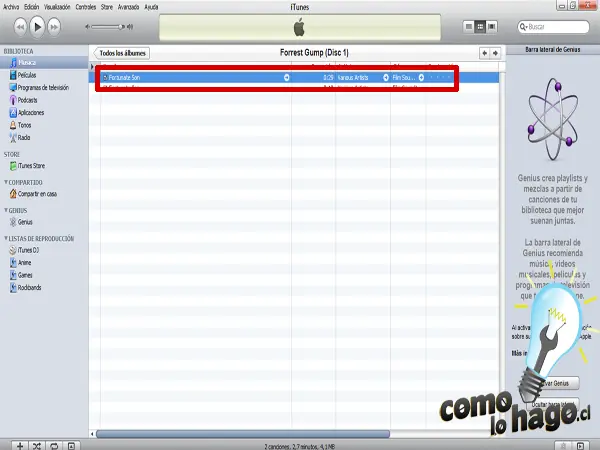
(Antes de continuar, vuelve a hacer click derecho sobre el MP3 original, selecciona nuevamente “Obtener información”, “Opciones” y desmarca las 2 casillas al lado de “Inicio” y “Final” y finalmente haces click en “Ok”. Esto es para que tu MP3 vuelva a su duración original)
Ahora solo tienen que hacer click derecho en la nueva versión de la cancion (la que dura 29 segundos) y seleccionar “Mostrar en el explorador de Windows”
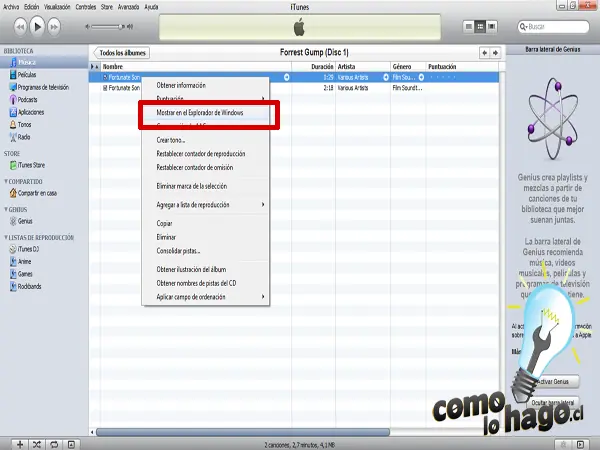
Esto te llevará directamente a la carpeta en donde se ha guardado nuestra versión de 29 segundos en formato “M4A“. Lo único que tienes que hacer ahora es cambiar la extension del archivo de “M4A” a “M4R”
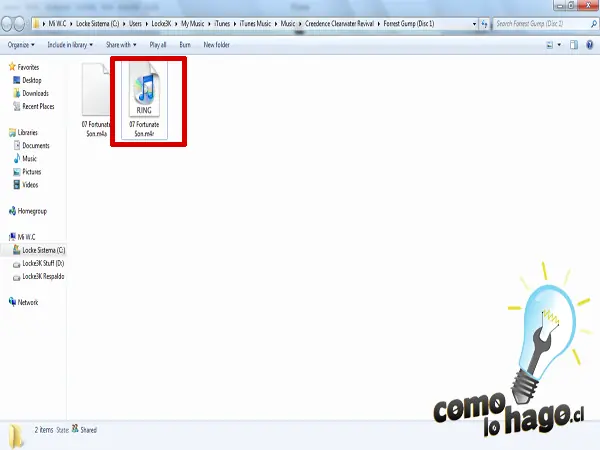
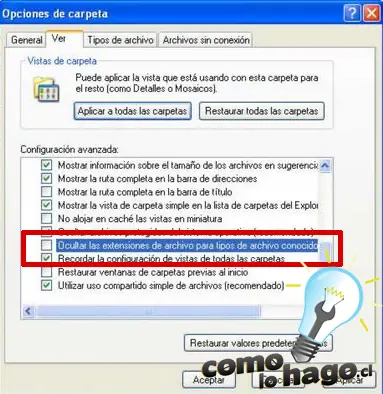
En caso que no puedas ver la extensión de los archivos, debes ir a “Opciones de Carpeta” en tu explorador de Windows –> Pestaña “Ver” y desmarcar la casilla “Ocultar extensiones de archivo para tipos de archivo conocidos” como muestra en la imagen:
Cuando ya hayas cambiado la extensión de archivo, lo único que queda por hacer es hacerle doble click a nuestro archivo “M4R” y este automáticamente se agregará al apartado “Ringtones” o “Tonos” de nuestra aplicación iTunes. Sincronizas tu iPhone con iTunes (en caso de no saber hacerlo, solo pregunta) y listo. Ya tienes tu Ringtone personalizado dentro de tu iPhone.
Para seleccionarlo en tu iPhone debes ir a Ajustes –> Sonidos –> Tono de llamada –> y lo buscas en el apartado “Personalizado”
Recuerden, cualquier duda o consulta que tengan, solo tienen que escribirla en los comentarios.
Esperamos que les haya servido de ayuda y puedan disfrutar de sus Ringtones personalizados. ¡Hasta la próxima!