Este manual esta dedicado a todos aquellos que aprendan los primeros pasos para llegar a pinchar. Para empezar en este mundillo, necesitamos aprender las reglas básicas y tal, y para esto me decidí a hacer este manual. El programa que utilizaremos será el Virtual DJ 1.08 que podremos descargar de
www.virtualdj.com
Lo primero de todo va a ser instalarlo, una vez que bajamos el instalador lo ejecutamos y damos siguiente en todos los menús excepto en el que nos pedirá la interface que queremos utilizar, seleccionaremos la interface avanzada. Seguimos aceptando y cuando instale los archivos lo ejecutamos, la primera imagen que aparezca será esta:
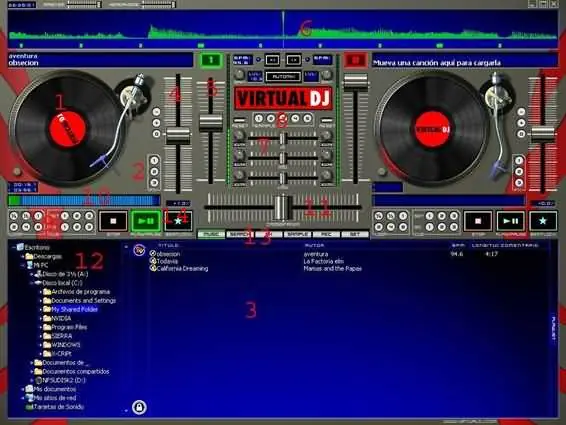
1- Tocadiscos8- Sonidos suplementarios2- Control de efectos [FX]9- Botones de Loop’s y Cue’s3- Canciones de reproducción10- Progreso de reproducción4- Control de velocidad
 11- Balance [Crossfader]5- Control de volumen primario
  12- Explorador de carpetas6- Intensidad de reproducción13- Ventanas de Virtual DJ7- Control de bajos, medios y graves.14- Botones de reproducción, pausa e igualación de los beep’s.
1.- Como es lógico, es donde se pone la canción para que suene. Se arrastra desde la ventana de reproducción hasta el plato y se pulsa el botón play (14) para que comience a sonar.
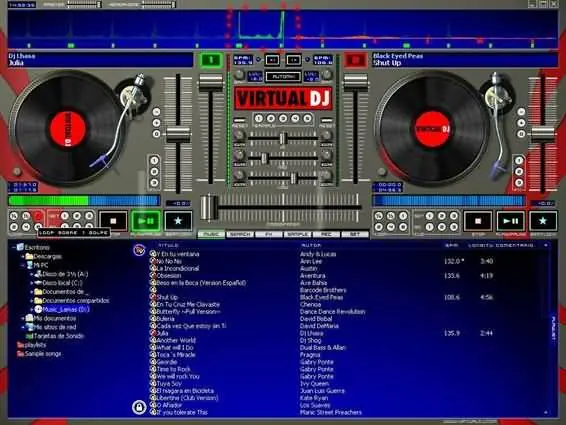
En la imagen se puede ver un ejemplo de beep de 1 golpe. Además cada golpe viene marcado debajo de cada línea vertical con un punto de color verde o rojo, según sea la canción primaria o secundaria.
[/font][/font][/font][/font][/font][/font][/font][/font][/font][/font][/font][/font][/font][/font][/font][/font][/font][/font]
[font='Lucida Grande', Tahoma, Arial, Verdana, sans-serif]9.2.- Cue.- Es una herramienta que sirve para establecer un punto determinado dentro de una canción y volver a él cuando se quiera. Se distingue el Set de Cue y el Go de Cue. El set sirve para establecer el punto exacto de la canción, y el Go para ir a él. Son fáciles de entender pero hay que trabajarlos bastante para controlarlos. Son esenciales en canciones predominantemente de Techno y Trance y similares.
[font='Lucida Grande', Tahoma, Arial, Verdana, sans-serif]10.- Es una barra de progreso al principio azul. A medida que la canción va avanzando, esta se va poniendo verde. En ella se pueden ver los momentos en que la canción baja de volumen, o se relaja. También en ella se pueden ver los puntos en donde se establece el Cue, que se representa con unas aspas rojas. Se pude desplazar por la canción haciendo click en el lugar que se quiera con el botón primario. Encima de ella a la izquierda, se pude ver el tiempo que le queda a la canción, y el que lleva.
[font='Lucida Grande', Tahoma, Arial, Verdana, sans-serif]11.- El crossfader es una barra de desplazamiento que sirve para ir de un plato a otro cuando ambos están sonando. Si está a la izquierda de todo o a la derecha, solo se escuchará en el lado en que está. Es totalmente esencial en el mundo de los DJ’s porque se usa para cambiar de canción sin que la música deje de sonar. Este crossfader se puede usar de forma manual o automática. Para usarlo manualmente solo se debe arrastrar de un lado hacia otro. Para el modo automático, basta con pulsar el botón Automix situado en el medio justo encima del logo de Virtual DJ.
[font='Lucida Grande', Tahoma, Arial, Verdana, sans-serif]12.- Es el explorador de carpetas, no requiere mucha atención, sirve para buscar la música de carpeta en carpeta, para que se visualicen hay que hacer click encima de la carpeta a seleccionar.
[font='Lucida Grande', Tahoma, Arial, Verdana, sans-serif]13.- Dentro de las ventanas de Virtual Dj podemos encontrar las de: Music, search, FX, sample, rec y set.
[font='Lucida Grande', Tahoma, Arial, Verdana, sans-serif]13.1.- La ventana de music en la ventana principal, explica ya anteriormente en el punto 3.
[font='Lucida Grande', Tahoma, Arial, Verdana, sans-serif]13.2 Esta ventana sirve para buscar todos los Mp3 del equipo, Virtual Dj lo hace manualmente y muestra al final de la búsqueda los resultados, la ruta de origen, etc.
[font='Lucida Grande', Tahoma, Arial, Verdana, sans-serif]13.3.- Es la ventana de los efectos. En ella se controlan de manera manual los efectos que antes describíamos en el apartado 2. Los efectos por defecto son el Flanger, Over-loop y Brake. Cada uno de ellos posee allí su control, un botón para substituirlo, y otro para activarlo al momento. Existen 3 efectos para cada plato, pudiendo ser los mismos para cada uno de ellos.
[font='Lucida Grande', Tahoma, Arial, Verdana, sans-serif]13.4.- Esta ventana es similar a la de FX, solo que lo que se realiza en ella, es el control de los sonidos secundarios, nombrados en el apartado 8. Aquí estos se pueden sustituir por otros, subir o bajar el volumen, y activarlos.
[font='Lucida Grande', Tahoma, Arial, Verdana, sans-serif]13.5.- Lugar para la grabación y emisión en red de sesiones. Se puede grabar por defecto en wav, pero también es posible en Mp3 con la dll de cualquier programa tipo Cdex. Para grabar basta con pulsar Stara Recording, y el programa la guardará en la carpeta por defecto de Virtual Dj.
[font='Lucida Grande', Tahoma, Arial, Verdana, sans-serif]Una de las grandes ventajas de Virtual Dj 1.08 es la posibilidad de emitir por Internet gracias a su compatibilidad con Shoutcast. Todas estas opciones las ampliaremos en el menú de set.
[font='Lucida Grande', Tahoma, Arial, Verdana, sans-serif]13.6 Es el menú de opciones de Virtual Dj. Todos los apartados son muy intuitivos, y nosotros solo nos vamos a parar en el apartado de Plugins.
[font='Lucida Grande', Tahoma, Arial, Verdana, sans-serif]Es aquí donde nosotros debemos configurar nuestro virtual Dj para poder grabar nuestras sesiones en MP3 y poder emitir por Internet con Shoutcast
[font='Lucida Grande', Tahoma, Arial, Verdana, sans-serif]En Mp3 Encoder debemos marcar esa opción, y buscar el plugin (*.dll), que nos valdrá para grabar nuestra sesión en Mp3. También podemos seleccionar el bitrate, marcándolo debajo de donde se pone el plugin.
[font='Lucida Grande', Tahoma, Arial, Verdana, sans-serif]Y en Broadcast es donde nosotros pondremos el plugin para emitir por Internet, debemos seleccionarlo, y este se activará solo cada vez que pongamos para grabar algo.
[font='Lucida Grande', Tahoma, Arial, Verdana, sans-serif]También existe una parte para descargar plugins de efectos, pero esto solo se permitirá si la versión de Virtual Dj está comprada y registrada.
[font='Lucida Grande', Tahoma, Arial, Verdana, sans-serif]14.- Pues estos son los botones esenciales de cualquier reproductor. El de Stop, que está a la derecha, sirve para parar la canción y resetearla, es decir, que vuelva al principio, el del medio, Play/Pause, sirve para iniciar la canción, y pausarla, de forma que si se vuelve pulsar, vuelva a sonar desde el punto donde se paró. El tercer botón, de la izquierda, es otro de los mayores logros de Virtual Dj 1.08. Este realiza de forma automática una igualación en los beep de la canción de forma que ambos coincidan y suenen bien, sin mayor esfuerzo. El Beatlock se puede también hacer de manera manual pero es demasiado dificultoso. Lo que hace es variar la velocidad de la canción para que los BPM sean iguales y coincidan los beep’s. Hay un Beatlock en cada plato, si pulsas el de la izquierda, varía la velocidad del opuesto y viceversa.
[font='Lucida Grande', Tahoma, Arial, Verdana, sans-serif]Con estas todas explicaciones, y sobre todo, practicando mucho, controlarás a la perfección este magnífico programa cuna de buenos Deejais.