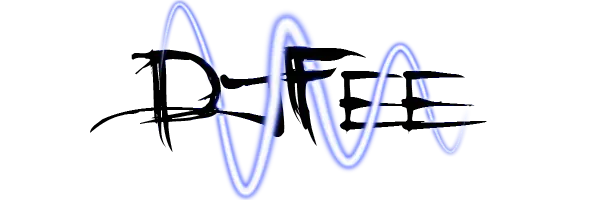
DjFee dijo:Hola Gentusa, hoy les traigo el tutorial de como hacer nombres con lineas de poder en PhotoShop ya que en mi post que les hice a mis seguidores su propia firma sin cargo, muchos me pidieron que hiciese un Toturial, asi aqui estoy haciendo lo que me encargan.. JAJAJ
Estuve observando por YouTube, que solo fue posteado un solo Video Tutorial, pero muchas veces el mismo, asique me decidi a hacerles uno para que lo puedan hacer mejor y mas facil, sin complicaciones.
Si no pudieron lograr lo que querian, mandenme un MP diciendo como qieren que se los haga, es decir:
-Color de lineas de poder
-Tipo de fuente(letra)
- y Lo que qieren que diga...
Gracias Por VIsitar mi Post...



Primer Paso
Abrimos el Photoshop, yo utilizo el Phtoshop CS4, porque se la re banca, jajaja
bue , abris tu photoshop, y vas a nuevo archivo, y creas uno de 1000x400 pixeles, como muestra la imagen de abajo...
Segundo Paso
Ok, ya con el documento creado, vamos a escribir, y escribimos lo que queramos, en mi caso, mi nick, DjFee, ya que vendria a ser una firma...
Tercer Paso
Luego agregamos una Capa mas, y seleccionamos la herramienta pluma, y ponemos un punto en cada una de las letras, masomenos al centro de la letra haces un click, tratando de que se forme una linea recta de puntos, quedando asi... (desde este putno se complica, por eso les hice un video tutorial, que postie abajo de esto)
Cuarto Paso
luego agragamos un click entre medio de un punto y el otro, ai que ir haciendo uno por uno, para mover el punto intermedio, mantienes presionado la tecla Ctrl y moves el punto intermedio, luego pasas al siguente haciendo lo mismo que antes, quedandote algo asi...
Quinto Paso
Ahora vamos a la herramienta pincel y elegimos un grosor de 21 px de diametro maestro, y ponemos los colores a trabajar, los dos en blanco, hacemos clcik derecho sobre el trayecto que se formo por los puntos que hicismos, anterirormente con la pluma, y ponemos contonear trazado, y seleccionamos pincel y tildamos simular presion, quedaria algo asi...
Sexto Paso
Ahora con la capa de los puntos seleccionada, vamos a click derecho a la capa, y ponemos opciones de fucion, marcamos resplandor exterior y elegimos el color que queramos, y lo mismo que con resplandor exterios, solo cambien el color, nada mas..
Hasta ahora tenemos algo asi..
Septimo Paso
Ahora, seleccionamos la capa 1, qe tiene los puntos que hicimos con pluma, y ponemos en tipo de capa, superponer, y nos quedaria esto...
Octavo Paso
Seleccionamos la herramienta goma de borrar, y borramos una linea si y la otra no, haciendo el efecto 3D, ocmo si rodease lo que escribimos,al haber terminado de borar, una linea de poder y otra no, nos vamos de nuevo al tipo de la capa 1, y ponemos nuevamente normal nos quedaria ya finalizado, solo falta guardarlo...
Noveno Paso
Finalmente, el ultimo paso, guardarlo. si nos gusto como quedo, vamos a Archivo-Guardar Como... y ponemos como la imagen, es decir, una imgen tipo .PNG [MUY IMPORTANTE EL FORMATO DE IMAGEN!]
Y nos quedaria asi...
Como dije al comienzo del post, hice un video tutorial de como hacerlo, porque, haciendo el tutorial, note que NO SABIA COMO EXPLICARLO, entonces me dije, bueno, yo lo hago lentamente, me gravo haciendolo , y ellos seguiran mis pasos del video...
Suerte con su firma, como ya dije antes, si no pudieron hacerla y desean tener una, yo se las hago sin ningun problema