Para instalar Maquina virtual de java
La instalación de binario autoextraíble
. 1. Descargar y comprobar el tamaño de archivo de descarga para asegurarse que el paquete de software este completo.
Usted puede descargar los archivos de JDK y JRE en:
2. Cambie el directorio a la ubicación donde desea que los archivos se instalen, en nuestro caso creamos la carpeta java en usr.
Pero antes tenemos que dar permiso a usr para poder crear la carpeta java e instalar la MVJ.
Con el siguiente comando le damos permiso a la carpeta usr:
chmod 777 -R /usr
3. Dar permisos de ejecución al jdk y jre:
chmod +x jdk-6u23-linux-i586.bin
chmod +x jre-6u23-linux-i586.bin
El siguiente paso instala el JDK en el directorio actual: /usr/java
4. Ejecute el binario auto-extraíble.
Ejecute el archivo descargado, precedida por la ruta de acceso a la misma.
./jdk-6u23-linux-i586.bin y el ./jre-6u23-linux-i586.bin
La licencia de código binario se muestra y se le pide que acepte sus términos.
5. Añadir Java a nuestro PATH *Ahora tenemos que configurar nuestro archivo de usuario de */.bashrc* para que las aplicaciones java detecten la existencia del entorno que hemos instalado, además de, como pasa con cualquier directorio */bin nuevo que se crea en nuestro sistema, incluirlo en nuestro PATH para facilitar la ejecución de sus binarios. Utilizaremos el enlace simbólico /usr/java/ para no tener que estar editando este archivo cada vez que actualizemos el entorno Java.
Editamos el archivo de nuestro home, ~/.bashrc y añadimos lo siguiente al final del mismo,
o ejecutamos:
#nano /root/.bashrc"># nano /root/.bashrc
export JAVA_HOME=/usr/java/jdk1.6.0_23
export PATH=$JAVA_HOME/bin:$PATH
export JAVA_HOME PATH
export TOMCAT_HOME=/opt/dir_instalacion/apache-tomcat-5.5.30
export CATALINA_HOME
Digitar el comando siguiente, para elegir que entorno de java va a ejecutarse.
update-alternatives --config java
Hay 2 alternativas que proveen `java'.
Selección Alternativa
-----------------------------------------------
1 /usr/bin/gij-4.3
*+ 2 /usr/lib/jvm/java-gcj/jre/bin/java
Pulse <Intro> para mantener el valor por omisión [] o pulse un número de selección: 2*
Utilizando `/usr/lib/jvm/java-gcj/jre/bin/java' para proveer `java'.
Para comprobar que el binario java está incluido en el path, abrimos una ventana de terminal y ejecutamos el siguiente comando:
java -version
java version "1.6.0_23"
Java(TM) SE Runtime Environment (build 1.6.0_23-b05)
Java HotSpot(TM) Server VM (build 19.0-b09, mixed mode)
CONTENEDOR WEB: TOMCAT
1. El primer paso es la instalación de Tomcat, hay que descargar la versión 5.5.30, que es compatible con la versión de sakai 2.6.x a 2.7.x:
http://archive.apache.org/dist/tomcat/tomcat-5/v5.5.30/bin/
A continuación, descomprimir el archivo en un directorio de instalación dir_ instalación, esta acción crea el directorio /dir_instalacion/pache-tomcat-5.5.30.
Tras realizar la instalación correctamente, el siguiente paso es configurarlo para conseguir un correcto acoplamiento con Apache y con la plataforma Sakai.
Para configurar la aplicación hay que seguir los siguientes pasos:
Como root:
Descomprimimos el fichero con tomcat en /opt/dir_instalación.
*2.*Le damos permisos a nuestro usuario sobre esa estructura de directorio recién creada:
chmod 777 -R /apache-tomcat-5.5.30
*3.*Ahora tenemos que editar un fichero (si no tenemos esas variablesJAVA_HOME y TOMCAT_HOMEcomo variables de entorno globales). Editamos el fichero catalina.sh
nano catalina.sh
En el directorio (/opt/dir_instalacion/apache-tomcat5.5.30/bin/catalina.sh) para añadir JAVA_HOME y TOMCAT_HOME:
export JAVA_HOME=/usr/java/jdk1.6.0_23
export PATH=$JAVA_HOME/bin:$PATH
export JAVA_HOME PATH
export TOMCAT_HOME=/opt/dir_instalacion/apache-tomcat-5.5.30
export CATALINA_HOME
Guardamos y ya esta.
*4.*Verificar rutas de variables de entorno
Tener en cuenta que el contenido de las variables de entorno son rutas, por lo tanto las rutas deben ser validas. Para revisar esto hacer lo siguiente:
echo $PATH tiene que mostrar lo siguiente:
/sr/java/jdk1.6.0_23/bin:/usr/local/sbin:/usr/local/bin:/usr/sbin:/usr/bin:/sbin:/bin
*5.*Iniciando Tomcat
Para arrancarel servidor tomcat en la siguiente ruta:
/opt/dir_instalacion/apache-tomcat5.5.30/bin/
Una vez situados en directorio bin, manualmente ejecutamos:
sh startup.sh
Luego arranca el tomcat:
Using CATALINA_BASE: /opt/dir_instalacion/apache-tomcat-5.5.30
Using CATALINA_HOME: /opt/dir_instalacion/apache-tomcat-5.5.30
Using CATALINA_TMPDIR: /opt/dir_instalacion/apache-tomcat-5.5.30/temp
Using JRE_HOME: /usr/java/jdk1.6.0_23
Using CLASSPATH: /opt/dir_instalacion/apache-tomcat-5.5
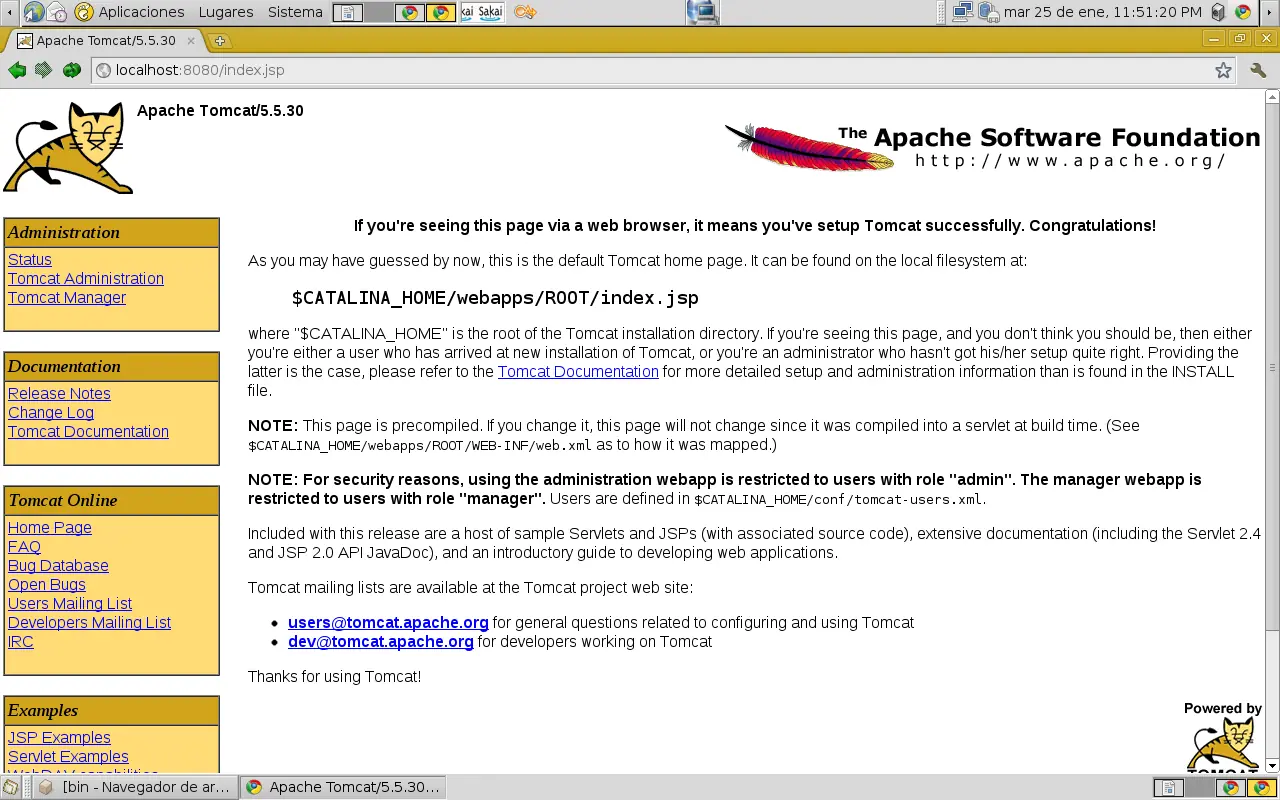
Una vez arrancado el servidor Tomcat, para comprobar que funciona, abrimos el navegador y nos vamos a la siguiente URL:
http://localhost:8080,
Se visualizara la bienvenida del gatito.
6.*El siguiente paso es definir un usuario para la página de administración de Tomcat. Para esto es necesario agregarlos en el archivo *tomcat-users.xmllos roles que se crean son de managery tomcatcon los usuarios tomcaty root
opt/dir_instalacion/apache-tomcat-5.5.30/conf/tomcat-users.xml
Para poder agregarla hay que editar el fichero con nanoque se encuentra en la ruta descrita:
Nano opt/dir_instalacion/apache-tomcat-5.5.30/conf/tomcat-users.xml
Esto se hace con el objetivo de que una vez entremos en localhost:8080 e ingresemos en Tomcat Manager nos pedira una clave de acceso en nuestro caso el usuario es: root y la contraseña es: tomcat
<tomcat-users>
<role rolename="manager"/>
<role rolename="tomcat"/>
<role rolename="admin"/>
<role rolename="role1"/>
<user username="tomcat" password="tomcat" roles="tomcat"/>
<user username="both" password="tomcat" roles="tomcat,role1"/>
<user username="root" password="tomcat" roles="admin,manager,tomcat,role1"/>
<user username="role1" password="tomcat" roles="role1"/>
</tomcat-users>
El campo roles, debe especificar el rol deseado. Si se desea completo acceso al panel web, éste debe ser «manager*».*
*7.*Configuración de memoria
Tras realizar la instalación correctamente, tenemos que configurarlo para conseguir un correcto acoplamiento con Apache y con la plataforma Sakai. Para configurar la aplicación hay que seguir los siguientes pasos:
Hacer ejecutables los scripts de arranque del tomcat:
chmod 777 -R /opt/dir_instalacion/apache-tomcat-5.5.30/bin
Editar el fichero /opt/dir_instalacion/apache-tomcat-5.5.30/bin/catalina.sh
nano catalina.sh
Y darle valor a la variable de entorno JAVA OPTS con el comando:
export JAVA_OPTS='-server -Xms512m -Xmx1024m -XXermSize=128m -XX:MaxPermSize=512m -XX:NewSize=192m -XX:MaxNewSize=384m -Djava.awt.headless=true -Dhttp.agent=Sakai -Dorg.apache.jasper.compiler.Parser.STRICT_QUOTE_ESCAPING=false -Dsun.lang.ClassLoader.allowArraySyntax=true'
Configurar Tomcat para que esté preparado para una conexión sin usar Secure Sockets Layer (SSL), para esto hay que editar el fichero
nano server.xml con la ruta
opt/dir_instalacion/apache-tomcat.5.5.30/conf/server.xml
Y modificar el siguiente código:
<Connector port="8080" maxHttpHeaderSize="8192" maxThreads="150" minSpareThreads="25" maxSpareThreads="75" enableLookups="false" redirectPort="8443" acceptCount="100" connectionTimeout="20000" disableUploadTimeout="true" URIEncoding="UTF-8" ProxyName="localhost" ProxyPort="80"/>
INSTALANDO MYSQL 5.0
MySQL es actualmente el servidor de base de datos más popular para los desarrollos web. Es muy rápido y sólido, son muchos los administradores que lo instalan, y sin embargo no tantos los que lo configuran correctamente.
La generación de tablas y el ingreso de datos dentro de los campos de éstas puede hacerse a través de mandatos SQL en el Shell de MySQL™, utilizando un fichero .sql (como en es caso de PHP NUKE y otras aplicaciones web) o bien utilizando clientes MySQL™, como son MySQLGUI, GtkSQL o Gmysql.
Sakai ha sido probado y es compatible con los siguientes productos de bases de datos en sus versiones:
MySQL
Oracle
MySQL 5.0.x
Oracle 10g
MySQL 4.1.12+
Oracle 9i
Instalando Mysql
MySQL es incluido actualmente en la mayoría de las distribuciones de GNU/Linux de hoy en día, por lo que no habrá problema alguno en conseguir los binarios necesarios y propios de la distribución que se utilice. Bastará con instalar los incluidos en el CD de instalación o bien los disponibles entre los paquetes de actualización en la distribución de debían que son los que descargamos:
En el gestor de paquetes de debían instalamos los siguientes paquetes:
libmysqlclient15-dev
(MYSQL database development files)
libmysqlclient15off
(Mysql databse client library)
mysql-client
Msql database (neta package depending on the last version))
mysql-client-5.0
(Mysql database client binaries)
mysql-common
(MYSQL database common files)
mysql-server-5.0
Pregunte al sistema si se encuentran instalados los paquetes que componen MySQL:
rpm -q mysql mysql-server o mysql --version
y se muestra:
mysql Ver 14.12 Distrib 5.0.51a, for debian-linux-gnu (i486) using readline 5.2
Para entrar a la consola de MySql ejecutamos el siguiente comando:
Como root ejecutar:
mysql -u root mysql
Una vez dentro de MySql nos saldrá un promt así:
->
> UPDATE user SET Password = PASSWORD('hermesmariana') WHERE User = 'root'
Con esto lo que se hace es actualizar una tabla de configuración que hay en MySQL llamada user con los valores que se indican. Esta tabla posee todos los usuarios de las diferentes bases de datos. Podremos agregar la cantidad de usuarios que queramos con diferentes permisos.
Para estar seguro de los cambios de usuario ejecutamos en la consola de debían:
#mysql -u root -p
Se nos pedirá la contraseña una vez que comprobemos que es la correcta se continua con la configuración.
Mysql escuchando en todas las interfaces
Ahora tiene que configurar MySQL para que escuche en todas las interfaces, no sólo localhost para ello, tiene que editar el archivo /etc/mysql/my.cnf y comentar con # (símbolo numeral) la línea de bin-address = 127.0.0.1, guardar y salir del archivo.
#nano /etc/mysql/my.cnf
# bind-address = 127.0.0.1
Prueba de Mysql en red
Ahora es necesaria probar que la red este habilitada con el comando
#netstat -tap
tcp 0 0 *:mysql *:* LISTEN
Manejando los Servicios con rcconf
Un dato a agregar, es que podemos manejar los servicios que se inician al encender la PC con un programa llamado rcconf, se puede instalar con APTITUDE, luego solo se ejecuta con rcconf y seleccionamos o deseleccionamos los servicios con la barra espaciadora.
Instalando rcconf
Ejecutar en la consola como root
#aptitude install rcconf
Una vez instalados desplegamos su interfaz grafica con el comando:
#rcconf
MySQL Database Server Web de la interfaz, Frontend o herramientas GUI
MySQL Administrator es una potente consola de administración visual que le permite administrar fácilmente su entorno de MySQL y ganar visibilidad mucho mejor la forma en que las bases de datos están en funcionamiento.
MySQL Administrator ahora integra la gestión de bases de datos y mantenimiento en un único entorno sin fisuras, con una interfaz de usuario clara y gráfica intuitiva. Mediante el uso de MySQL Administrator usted será capaz de:
Lograr una mayor disponibilidad de bases de datos mediante la mejora de errores de gestión Reducir a través de menores costos de administración de base de datos visual de base de datos de administración a través de una mayor productividad Entregar un entorno más seguro a través de gestión de privilegios más fácil
Descarga lo hacemos desde el gestor de paquetes buscando como:
mysql administrator
Luego lo instalamos, pero para poder ejecutarlo lo hacemos por medio de la consola recordemos siempre como root
Ejecutar como:
#mysql-admin
Luego se nos desplega la ventana de inicio ver
Server Hostname:localhost
Port: 3306
Username: root
Password:*************(hermesmariana)
Explorando MySql Administrator
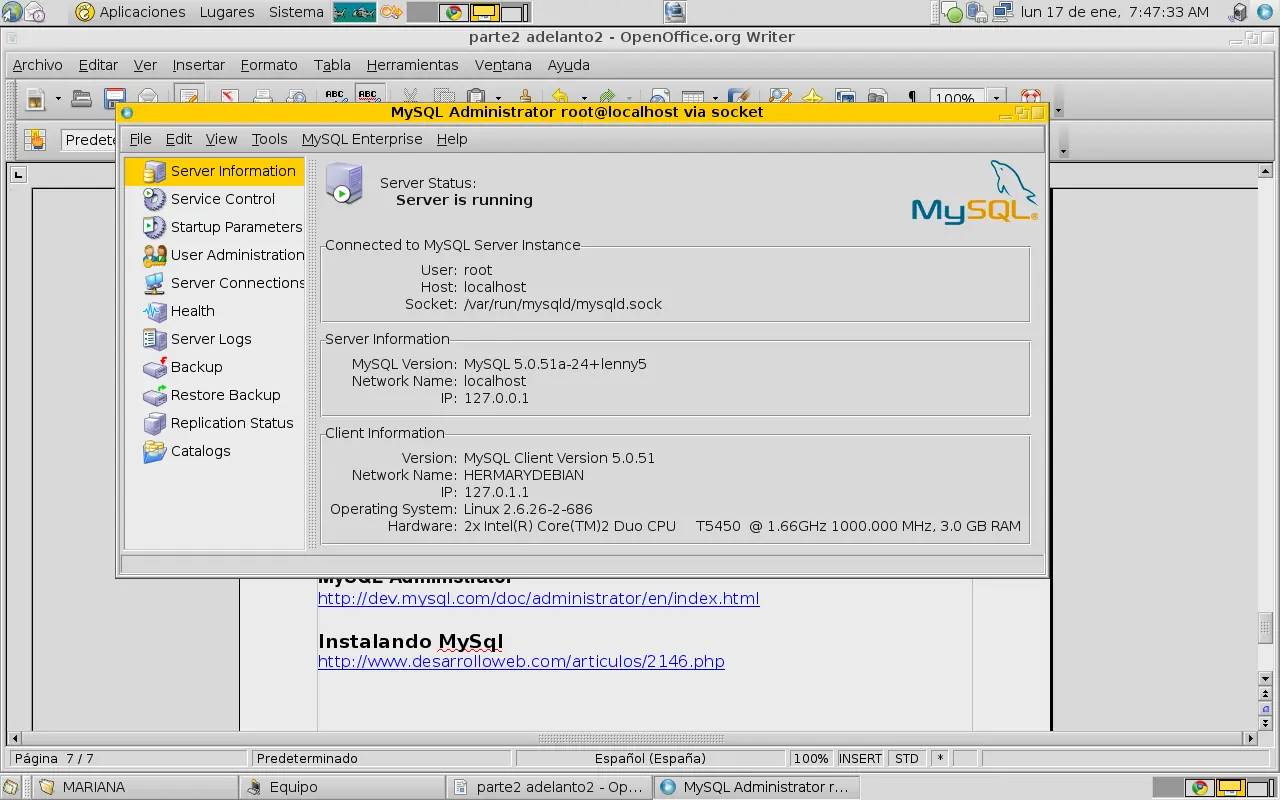
Información del Servidor
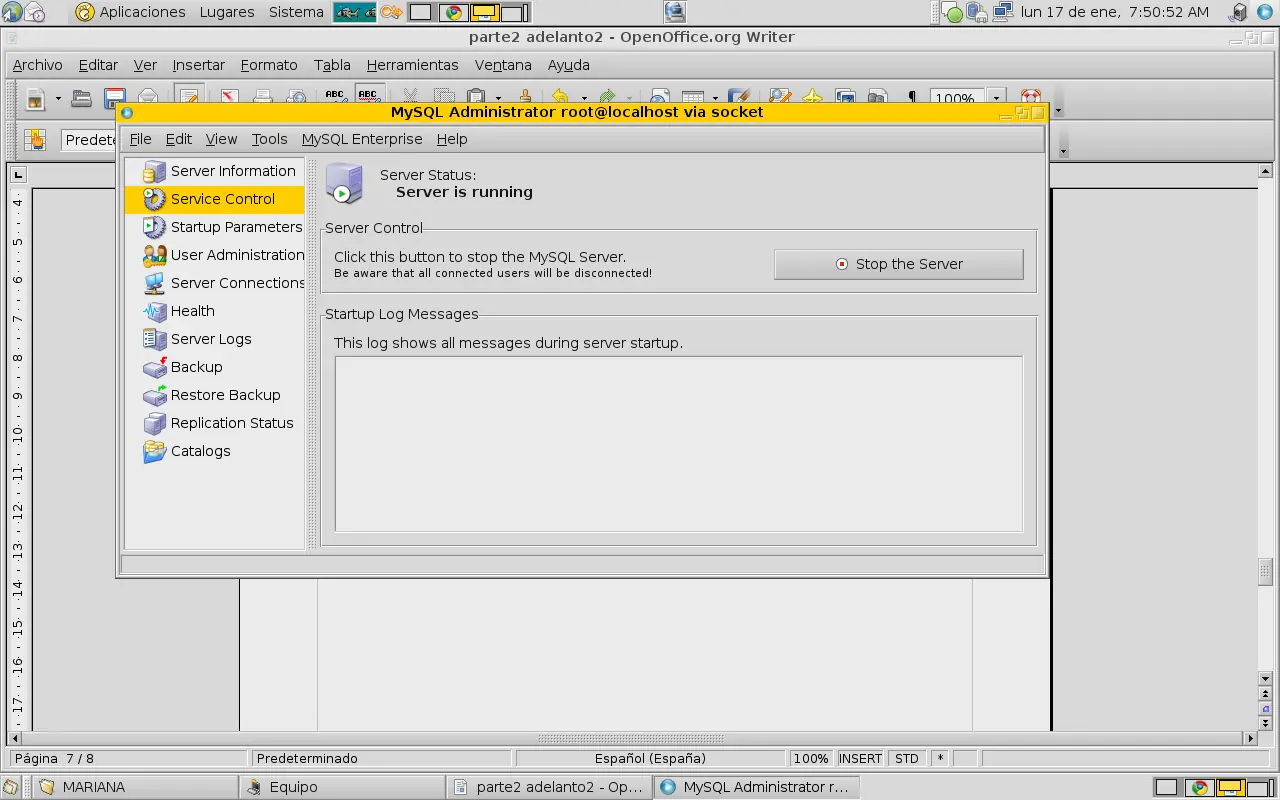
Control de Servicio
Administración de Usuario
Bases de Datos “Catálogos”
Un pequeño aporte para la comunidad OpenSource
Att.Ing Hermes Alberto Chavez Lopez
La instalación de binario autoextraíble
. 1. Descargar y comprobar el tamaño de archivo de descarga para asegurarse que el paquete de software este completo.
Usted puede descargar los archivos de JDK y JRE en:
2. Cambie el directorio a la ubicación donde desea que los archivos se instalen, en nuestro caso creamos la carpeta java en usr.
Pero antes tenemos que dar permiso a usr para poder crear la carpeta java e instalar la MVJ.
Con el siguiente comando le damos permiso a la carpeta usr:
chmod 777 -R /usr
3. Dar permisos de ejecución al jdk y jre:
chmod +x jdk-6u23-linux-i586.bin
chmod +x jre-6u23-linux-i586.bin
El siguiente paso instala el JDK en el directorio actual: /usr/java
4. Ejecute el binario auto-extraíble.
Ejecute el archivo descargado, precedida por la ruta de acceso a la misma.
./jdk-6u23-linux-i586.bin y el ./jre-6u23-linux-i586.bin
La licencia de código binario se muestra y se le pide que acepte sus términos.
5. Añadir Java a nuestro PATH *Ahora tenemos que configurar nuestro archivo de usuario de */.bashrc* para que las aplicaciones java detecten la existencia del entorno que hemos instalado, además de, como pasa con cualquier directorio */bin nuevo que se crea en nuestro sistema, incluirlo en nuestro PATH para facilitar la ejecución de sus binarios. Utilizaremos el enlace simbólico /usr/java/ para no tener que estar editando este archivo cada vez que actualizemos el entorno Java.
Editamos el archivo de nuestro home, ~/.bashrc y añadimos lo siguiente al final del mismo,
o ejecutamos:
#nano /root/.bashrc"># nano /root/.bashrc
export JAVA_HOME=/usr/java/jdk1.6.0_23
export PATH=$JAVA_HOME/bin:$PATH
export JAVA_HOME PATH
export TOMCAT_HOME=/opt/dir_instalacion/apache-tomcat-5.5.30
export CATALINA_HOME
Digitar el comando siguiente, para elegir que entorno de java va a ejecutarse.
update-alternatives --config java
Hay 2 alternativas que proveen `java'.
Selección Alternativa
-----------------------------------------------
1 /usr/bin/gij-4.3
*+ 2 /usr/lib/jvm/java-gcj/jre/bin/java
Pulse <Intro> para mantener el valor por omisión [] o pulse un número de selección: 2*
Utilizando `/usr/lib/jvm/java-gcj/jre/bin/java' para proveer `java'.
Para comprobar que el binario java está incluido en el path, abrimos una ventana de terminal y ejecutamos el siguiente comando:
java -version
java version "1.6.0_23"
Java(TM) SE Runtime Environment (build 1.6.0_23-b05)
Java HotSpot(TM) Server VM (build 19.0-b09, mixed mode)
CONTENEDOR WEB: TOMCAT
1. El primer paso es la instalación de Tomcat, hay que descargar la versión 5.5.30, que es compatible con la versión de sakai 2.6.x a 2.7.x:
http://archive.apache.org/dist/tomcat/tomcat-5/v5.5.30/bin/
A continuación, descomprimir el archivo en un directorio de instalación dir_ instalación, esta acción crea el directorio /dir_instalacion/pache-tomcat-5.5.30.
Tras realizar la instalación correctamente, el siguiente paso es configurarlo para conseguir un correcto acoplamiento con Apache y con la plataforma Sakai.
Para configurar la aplicación hay que seguir los siguientes pasos:
Como root:
Descomprimimos el fichero con tomcat en /opt/dir_instalación.
*2.*Le damos permisos a nuestro usuario sobre esa estructura de directorio recién creada:
chmod 777 -R /apache-tomcat-5.5.30
*3.*Ahora tenemos que editar un fichero (si no tenemos esas variablesJAVA_HOME y TOMCAT_HOMEcomo variables de entorno globales). Editamos el fichero catalina.sh
nano catalina.sh
En el directorio (/opt/dir_instalacion/apache-tomcat5.5.30/bin/catalina.sh) para añadir JAVA_HOME y TOMCAT_HOME:
export JAVA_HOME=/usr/java/jdk1.6.0_23
export PATH=$JAVA_HOME/bin:$PATH
export JAVA_HOME PATH
export TOMCAT_HOME=/opt/dir_instalacion/apache-tomcat-5.5.30
export CATALINA_HOME
Guardamos y ya esta.
*4.*Verificar rutas de variables de entorno
Tener en cuenta que el contenido de las variables de entorno son rutas, por lo tanto las rutas deben ser validas. Para revisar esto hacer lo siguiente:
echo $PATH tiene que mostrar lo siguiente:
/sr/java/jdk1.6.0_23/bin:/usr/local/sbin:/usr/local/bin:/usr/sbin:/usr/bin:/sbin:/bin
*5.*Iniciando Tomcat
Para arrancarel servidor tomcat en la siguiente ruta:
/opt/dir_instalacion/apache-tomcat5.5.30/bin/
Una vez situados en directorio bin, manualmente ejecutamos:
sh startup.sh
Luego arranca el tomcat:
Using CATALINA_BASE: /opt/dir_instalacion/apache-tomcat-5.5.30
Using CATALINA_HOME: /opt/dir_instalacion/apache-tomcat-5.5.30
Using CATALINA_TMPDIR: /opt/dir_instalacion/apache-tomcat-5.5.30/temp
Using JRE_HOME: /usr/java/jdk1.6.0_23
Using CLASSPATH: /opt/dir_instalacion/apache-tomcat-5.5
Una vez arrancado el servidor Tomcat, para comprobar que funciona, abrimos el navegador y nos vamos a la siguiente URL:
http://localhost:8080,
Se visualizara la bienvenida del gatito.
6.*El siguiente paso es definir un usuario para la página de administración de Tomcat. Para esto es necesario agregarlos en el archivo *tomcat-users.xmllos roles que se crean son de managery tomcatcon los usuarios tomcaty root
opt/dir_instalacion/apache-tomcat-5.5.30/conf/tomcat-users.xml
Para poder agregarla hay que editar el fichero con nanoque se encuentra en la ruta descrita:
Nano opt/dir_instalacion/apache-tomcat-5.5.30/conf/tomcat-users.xml
Esto se hace con el objetivo de que una vez entremos en localhost:8080 e ingresemos en Tomcat Manager nos pedira una clave de acceso en nuestro caso el usuario es: root y la contraseña es: tomcat
<tomcat-users>
<role rolename="manager"/>
<role rolename="tomcat"/>
<role rolename="admin"/>
<role rolename="role1"/>
<user username="tomcat" password="tomcat" roles="tomcat"/>
<user username="both" password="tomcat" roles="tomcat,role1"/>
<user username="root" password="tomcat" roles="admin,manager,tomcat,role1"/>
<user username="role1" password="tomcat" roles="role1"/>
</tomcat-users>
El campo roles, debe especificar el rol deseado. Si se desea completo acceso al panel web, éste debe ser «manager*».*
*7.*Configuración de memoria
Tras realizar la instalación correctamente, tenemos que configurarlo para conseguir un correcto acoplamiento con Apache y con la plataforma Sakai. Para configurar la aplicación hay que seguir los siguientes pasos:
Hacer ejecutables los scripts de arranque del tomcat:
chmod 777 -R /opt/dir_instalacion/apache-tomcat-5.5.30/bin
Editar el fichero /opt/dir_instalacion/apache-tomcat-5.5.30/bin/catalina.sh
nano catalina.sh
Y darle valor a la variable de entorno JAVA OPTS con el comando:
export JAVA_OPTS='-server -Xms512m -Xmx1024m -XXermSize=128m -XX:MaxPermSize=512m -XX:NewSize=192m -XX:MaxNewSize=384m -Djava.awt.headless=true -Dhttp.agent=Sakai -Dorg.apache.jasper.compiler.Parser.STRICT_QUOTE_ESCAPING=false -Dsun.lang.ClassLoader.allowArraySyntax=true'


Configurar Tomcat para que esté preparado para una conexión sin usar Secure Sockets Layer (SSL), para esto hay que editar el fichero
nano server.xml con la ruta
opt/dir_instalacion/apache-tomcat.5.5.30/conf/server.xml
Y modificar el siguiente código:
<Connector port="8080" maxHttpHeaderSize="8192" maxThreads="150" minSpareThreads="25" maxSpareThreads="75" enableLookups="false" redirectPort="8443" acceptCount="100" connectionTimeout="20000" disableUploadTimeout="true" URIEncoding="UTF-8" ProxyName="localhost" ProxyPort="80"/>
INSTALANDO MYSQL 5.0
MySQL es actualmente el servidor de base de datos más popular para los desarrollos web. Es muy rápido y sólido, son muchos los administradores que lo instalan, y sin embargo no tantos los que lo configuran correctamente.
La generación de tablas y el ingreso de datos dentro de los campos de éstas puede hacerse a través de mandatos SQL en el Shell de MySQL™, utilizando un fichero .sql (como en es caso de PHP NUKE y otras aplicaciones web) o bien utilizando clientes MySQL™, como son MySQLGUI, GtkSQL o Gmysql.
Sakai ha sido probado y es compatible con los siguientes productos de bases de datos en sus versiones:
MySQL
Oracle
MySQL 5.0.x
Oracle 10g
MySQL 4.1.12+
Oracle 9i
Instalando Mysql
MySQL es incluido actualmente en la mayoría de las distribuciones de GNU/Linux de hoy en día, por lo que no habrá problema alguno en conseguir los binarios necesarios y propios de la distribución que se utilice. Bastará con instalar los incluidos en el CD de instalación o bien los disponibles entre los paquetes de actualización en la distribución de debían que son los que descargamos:
En el gestor de paquetes de debían instalamos los siguientes paquetes:
libmysqlclient15-dev
(MYSQL database development files)
libmysqlclient15off
(Mysql databse client library)
mysql-client
Msql database (neta package depending on the last version))
mysql-client-5.0
(Mysql database client binaries)
mysql-common
(MYSQL database common files)
mysql-server-5.0
Pregunte al sistema si se encuentran instalados los paquetes que componen MySQL:
rpm -q mysql mysql-server o mysql --version
y se muestra:
mysql Ver 14.12 Distrib 5.0.51a, for debian-linux-gnu (i486) using readline 5.2
Para entrar a la consola de MySql ejecutamos el siguiente comando:
Como root ejecutar:
mysql -u root mysql
Una vez dentro de MySql nos saldrá un promt así:
->
> UPDATE user SET Password = PASSWORD('hermesmariana') WHERE User = 'root'
Con esto lo que se hace es actualizar una tabla de configuración que hay en MySQL llamada user con los valores que se indican. Esta tabla posee todos los usuarios de las diferentes bases de datos. Podremos agregar la cantidad de usuarios que queramos con diferentes permisos.
Para estar seguro de los cambios de usuario ejecutamos en la consola de debían:
#mysql -u root -p
Se nos pedirá la contraseña una vez que comprobemos que es la correcta se continua con la configuración.
Mysql escuchando en todas las interfaces
Ahora tiene que configurar MySQL para que escuche en todas las interfaces, no sólo localhost para ello, tiene que editar el archivo /etc/mysql/my.cnf y comentar con # (símbolo numeral) la línea de bin-address = 127.0.0.1, guardar y salir del archivo.
#nano /etc/mysql/my.cnf
# bind-address = 127.0.0.1
Prueba de Mysql en red
Ahora es necesaria probar que la red este habilitada con el comando
#netstat -tap
tcp 0 0 *:mysql *:* LISTEN
Manejando los Servicios con rcconf
Un dato a agregar, es que podemos manejar los servicios que se inician al encender la PC con un programa llamado rcconf, se puede instalar con APTITUDE, luego solo se ejecuta con rcconf y seleccionamos o deseleccionamos los servicios con la barra espaciadora.
Instalando rcconf
Ejecutar en la consola como root
#aptitude install rcconf
Una vez instalados desplegamos su interfaz grafica con el comando:
#rcconf
MySQL Database Server Web de la interfaz, Frontend o herramientas GUI
MySQL Administrator es una potente consola de administración visual que le permite administrar fácilmente su entorno de MySQL y ganar visibilidad mucho mejor la forma en que las bases de datos están en funcionamiento.
MySQL Administrator ahora integra la gestión de bases de datos y mantenimiento en un único entorno sin fisuras, con una interfaz de usuario clara y gráfica intuitiva. Mediante el uso de MySQL Administrator usted será capaz de:
Lograr una mayor disponibilidad de bases de datos mediante la mejora de errores de gestión Reducir a través de menores costos de administración de base de datos visual de base de datos de administración a través de una mayor productividad Entregar un entorno más seguro a través de gestión de privilegios más fácil
Descarga lo hacemos desde el gestor de paquetes buscando como:
mysql administrator
Luego lo instalamos, pero para poder ejecutarlo lo hacemos por medio de la consola recordemos siempre como root
Ejecutar como:
#mysql-admin
Luego se nos desplega la ventana de inicio ver
Server Hostname:localhost
Port: 3306
Username: root
Password:*************(hermesmariana)
Explorando MySql Administrator
Información del Servidor
Control de Servicio
Administración de Usuario
Bases de Datos “Catálogos”
Un pequeño aporte para la comunidad OpenSource
Att.Ing Hermes Alberto Chavez Lopez