hermeschavez
Usuario (Nicaragua)
Java Eclipse y Tomcat Famoso error web context Two or more Web modules defined in the configuration have the same context root To start this server you will need to remove the duplicate(s) Este error me tomo unas horas resolverlo espero que cuando les ocurra no se tarden tanto para localizar el famoso error de webcont duplicada por root vamos ha describir los ficheros donde estaban los errores para comenzar nos ubicamos en en la carpeta donde esta instalado tomcat: apache-tomcat-7.0.16 C:apache-tomcat-7.0.16 no se como ocurrio pero se creo una carpeta wtpwebapps creando un conflicto con la carpeta original webapps de tomcat https://www.dropbox.com/s/bon869rqsdg0ao4/error11.png Borramos dicha carpeta por supuesto jijiji buscamos el directorio conf donde esta el archivos server.xml lo editamos con cualquier editor de texto,si utilizamos debian con nano, nos fijamos en ese mismo <Context docBase="C:apache-tomcat-7.0.16wtpwebapps https://www.dropbox.com/s/7ojo1bkpfrovcq1/error%201.png editamos esa linea y solo dejamos webapps por supuesto que es el conflicto que nos esta proporcionando. una vez hecho eso vamos al eclipse y editamos el server con doble clic y clicamos en open launch configuration y se nos despliega las propiedades del servidor nos camos en arguments y modificamos ahi tambien webapps y no wptwebaps https://www.dropbox.com/s/objvd9dhr34dan7/error2.png luego de hacer todos los ajustes eliminamos el web module del server como vemos en la imagen https://www.dropbox.com/s/grbulh6zkdnwa4p/moduloweb.png ya con esos ajustes el molesto error deja de ser un problemita mas, corremos nuestro server nuevamente no habra ya ningun problema
Alien Vault Open Source Quienes estan Utilizando Alien Vault y muchos mas que se estan uniendo. El OSSIM (Open Source Security Information Management) quiere suplir un hueco en las necesidades que los grupo profesionales del mundo de la seguridad día a día nos encontramos. Sorprende que con el fuerte desarrollo tecnológico producido en los últimos años nos ha provisto de herramientas con capacidades como las de los IDS (Un sistema de detección de intrusos o de sus siglas en inglés Intrusion Detection System), sea tan complejo desde el punto de vista de seguridad de obtener una visión de una red con un grado de abstracción que permita una revisión práctica y asumible. La intención inicial en el desarrollo de este proyecto es mejorar esta situación a través de una función que podríamos resumir con el nombre de: Correlación o la posibilidad de obtener una visibilidad de todos los eventos de los sistemas en un punto y con un mismo formato, y a través de esta situación privilegiada relacionar y procesar la información permitiendo aumentar la capacidad de detección, priorizar los eventos según el contexto en que se producen, y monitorizar el estado de seguridad de nuestra red. En el camino nos hemos encontrado con nuevas necesidades que nos han permitido aumentar la precisión de nuestro sistema, desarrollando la capacidad que ya forma parte del núcleo de OSSIM.La valoración de riesgos como forma de decidir en cada caso la necesidad de ejecutar una acción a través de la valoración de la amenaza que representa un evento frente a un activo, teniendo en cuenta la fiabilidad y probabilidad de ocurrencia de este evento. Desde este momento nuestro sistema se vuelve más complejo pues ha de ser capaz de implementar una Política de Seguridad, el Inventario de la Red, nos ofrecerá un Monitoreo de riesgos en tiempo real, todo ello configurado y gestionado desde un Framework. Este proyecto quiere ser así mismo una muestra de la capacidad del mundo de código abierto de crecer en sí mismo y aportar soluciones punteras en sectores concretos como el de la seguridad de redes, donde las soluciones del mundo libre aportan otro importante valor: la auditabilidad o capacidad de auditoría de los sistemas que instalamos en nuestra red. OBJETIVO Su objetivo es ofrecer un marco para centralizar, organizar y mejorar las capacidades de detección y visibilidad en la monitorización de eventos de seguridad de la organización. Además de obtener las mejores herramientas de código abierto, algunas de las cuales se describen a continuación, ossim establece un fuerte motor de correlación, detallando nivel de interfaces de visualización bajo, medio y alto, así como la presentación de informes y herramientas de gestión de incidentes, trabajando en un conjunto de activos se define como anfitriones, redes, grupos y servicios. CONCEPTO Y SERVICIOS OSSIM es una distribución de productos open source integrados para construir una infraestructura de monitorización de seguridad. SERVICIOS Ossim contiene las siguientes características de los componentes del software: » Arpwatch: utilizado para la detección de anomalía de mac. » P0f: utilizado para la detección y análisis de los cambios en los sistemas operativos OS. » Pads: utilizado para el servicio de detección de anomalías. » Nessus: utilizado para la evaluación de la vulnerabilidad y de correlación cruzada (IDS vs Security Scanner). » Snort: El IDS, también se utiliza para cruzar la correlación con nessus. » Spade: Realiza las estadísticas de paquetes de motor de detección de anomalías. Se usa para obtener conocimientos sobre los ataques sin firma. » Tcptrack: utilizado para los datos de la sesión de información que puede dar información útil para el ataque correlación. » Ntop: construye una impresionante red de base de datos de información que podemos obtener de detección de anomalías en el comportamiento aberrante. » Nagios: Se alimenta de la base de datos activos para supervisar la disponibilidad de los equipos. » Osiris: una gran HIDS (HIDS, Sistema de detección de intrusos en un Host. Busca detectar anomalías que indican un riesgo potencial, revisando las actividades en la máquina (host),Puede tomar medidas protectoras. » OCS-NG: Cruz-Plataforma para realizar los inventarios e informes. » OSSEC: la integridad, de rootkit, detección y registro de más Fig.1 Herramientas> Escanear NET Para comenzar a trabajar con el OSSIM, tenemos que realizar un estudio de la topología que se va a utilizar por ejemplo nosotros ocupamos la topología de la universidad a nivel lógico. 1.Escaneamos el segmento de red de la uni. 192.168.103.0/24 porque es el segmento principal, lo cual el escaneo duro 20 minutos. Herramientas> Escanear NET NET La página de rastreo le permite establecer diversas redes de exploración para buscar los cambios en los hosts o servicios de su sistema operativo, como se muestra en la Figura 2 . Herramientas> Red de exploración. Fig.2 Como se muestra en la figura de arriba, es fácil realizar una exploración de escaneo de red mediante la selección de una red disponible de la lista desplegable. El rango de direcciones IP aparece en el cuadro de texto a su derecha. Esto no puede ser modificado, si desea añadir alguna nueva red que necesita para ir a la Política -- Redes y definir una nueva. Además, puede optar por seleccionar Manual, en el que el mencionado cuadro de texto puede ser modificado. Una vez esté listo, haga clic en Buscar. OSSIM escanea la red y muestra un mensaje una vez que esté completo. Los resultados aparecen en la red, la página de exploración por debajo de la red, seleccione la tabla. Puede hacer clic en Actualización de los valores de la base de datos, que muestra la página Insertar nueva exploración. Esta página le permite añadir a las propiedades globales recién escaneadas de aceptacion. Estas propiedades son: » Valor » Umbral C » Umbral A » RRD Perfil » ¿Insértese un nuevo perfil? » NAT » Sensores » Opciones de exploración » Descripción Algunas propiedades pueden tener enlaces correspondientes que le permiten realizar tareas adicionales, especialmente al trabajar con sensores. Una vez que haya completado los cambios, haga clic en Aceptar. Puedehacer clic en Reset para volver a los valores iniciales. Herramientas> Copia de seguridad Herramientas> Copia de seguridad La copia de seguridad de la página le permite restaurar los eventos anteriores a su sistema, así como ver previamente eventos restaurados eventos, como se muestra en la Figura 3 Esto funcionará para los eventos que aparecen en la base o el Visor de sucesos OSSIM. El backuped de datos será la base de datos de snort (que incluye todos los eventos), no la base de datos OSSIM (que incluye, principalmente, las alarmas y la configuración de entradas). Las fechas que aparecen pueden ser restauradas en el Administrador de copia de seguridad, por debajo de la columna restaurar fechas. Simplemente haga clic en una fecha y luego haga clic en Insertar. OSSIM realiza la restauración y muestra el estado de la restauración de copias de seguridad más adelante en la sección de Eventos. Para eliminar un evento restaurado, haga clic en la fecha del evento en las fechas en la sección Base de Datos y haga clic en Eliminar. Ingresar al registro para que se refleje el cambio que se registro en los eventos de copia de seguridad, señalando que se ha eliminado, en qué momento, por quién, y el estado actual de la transacción. Fig.3 Requisitos de Hardware Los requisitos de hardware para instalar AlienVault dependerán en gran medida del número de eventos por segundo y del ancho de banda de la red que pretendamos analizar. Como requisito mímimo siempre es recomendable disponer de al menos 2GB, cantidad que deberemos ir incrementando en función del tráfico que analicemos, del número de eventos que tenga que procesar el servidor o de la cantidad de datos que pretendamos almacenar en base de datos. Para optimizar el uso de recursos es imprescindible que utilicemos unicamente las aplicaciones y componentes que nos resultarán de utilidad en cada caso. La diferencia de rendimiento entre 32 Bits y 64 Bits es más que considerable, por lo que siempre deberemos tratar de escoger esta arquitectura a la hora de escoger nuestro hardware. La mayoría de los componentes de AlienVault son multihilo, por lo que utilizando procesadores con varios cores obtendremos también una gran mejora en el rendimiento. A la hora de seleccionar las tarjetas de red para realizar la captura del tráfico, deberemos procurar escoger aquellas soportadas por el driver http://sourceforge.net/projects/e1000/. El desarrollo Open Source de este driver garantiza una buena compatibilidad de estas tarjetas con Debian GNU/Linux. Siempre deberemos dedicar las tarjetas de red con peores especificaciones, o aquellas que ofrezcan problemas de compatibilidad a la recogida de eventos de otros dispositivos o como interfaz de gestión. Configuración de la red En este punto, tendrá que configurar la tarjeta de red de gestión. Usted debe usar una dirección IP con acceso a Internet durante el proceso de instalación. Esta dirección IP se utiliza en la interfaz de administración. Introduzca la dirección IP y haga clic en Continuar La máscara de red a usar en su red. Introduzca la máscara de red y seleccione Continuar La dirección IP de la puerta de enlace predeterminada debe enrutar, si su red tiene una puerta de entrada. Introduzca la dirección IP de la puerta de enlace predeterminada y seleccione Continuar. El sistema en su red que deberá usar como servidor de DNS (Domain Name Service). Si usted tiene un servidor de nombre local de la red debe ser el primero en esta configuración. Usted puede entrar en los servidores de nombre que quieras. Introduzca las direcciones IP de los DNS (separados por espacios) y seleccione Continuar. Partición del DiscoAhora es el momento para repartir. Tenga en cuenta que esto borrará los datos almacenados en el disco duro. Seleccione "guiada: Usar todo el disco" y haga clic en Continuar yo en mi caso utilice toda mi laptop pero probe en una particion y no me dejo instalarla recomendacion virtualicen en una maquina virtual en su maquina si no quieren perder sus datos para hacer la prueba. Si la máquina tiene varios discos, seleccione el disco en el que AlienVault serán instalados y haga clic en Continuar. En caso de que la máquina tiene un único disco simplemente haga clic en Continuar. Configurar usuarios y contraseñas Después de que el sistema base se ha instalado, el instalador le permitirá configurar la cuenta "root". Aqui debe estar super concentrado porque otras cuentas de usuario se pueden crear después de la instalación se ha completado, lo que quiero decir que si ustedes son loas administradores pueden crear una cuenta para otros que ustedes supervisen esto se hace ya creada la cuenta root. Cualquier contraseña que cree debería contener por lo menos seis caracteres y debería tener en mayúsculas y minúsculas, así como caracteres de puntuacion. Tenga mucho cuidado cuando decida su contraseña de root, ya que es la cuenta más poderosa. Evite palabras de diccionario o uso de cualquier información personal susceptible de ser adivinada. una vez puesta su contraseña y comprobada de en siguiente apuntela si es necesario y cuando se la sepa quemela o romperla en trocitos bueno. Actualización de la instalación La instalación se puede conectar al sitio web de AlienVault para descargar la última versión disponible de cada paquete de software incluido en AlienVault profesional SIEM. Este proceso puede tardar hasta 1 hora (dependiendo de tu conexión a Internet). Sea paciente y no cancelar este proceso. Este paso es opcional si lo desea no es tan necesario para su primera prueba. Seleccione "Sí" y haga clic en Continuar. Una vez finalizada la instalación el sistema se reiniciará en el nuevo sistema de AlienVault. Configuracion Para simplificar la configuración de la gran cantidad de herramientas incluidas en AlienVault, la configuración está centralizada en un único archivo. Cada vez que modifique esta configuración se debe ejecutar un comando para actualizar la configuración de cada aplicación basada en la configuración centralizada. La configuración centralizada se almacena en el archivo siguiente: / etc / ossim / ossim_setup.conf Puede editar este archivo usando cualquier editor de texto (vim, nano, pico ...). Los usuarios inexpertos deben utilizar el siguiente comando para editar este archivo: OSSIM-setup Para aplicar la configuración centralizada de todos los archivos de configuración que tendrá que ejecutar el siguiente comando: ossim-reconfig Perfil del cambio Todos los perfiles están habilitados por defecto después de ejecutar el instalador. Puede cambiar el perfil con el script OSSIM-configuración y seleccionar la segunda opción (cambio de configuración de perfil) Con base en el perfil elegido, tendrá que configurar los diferentes parámetros de configuración: all-in-one ■ Elija interfaces: Introduzca las interfaces (separados por comas) que están recibiendo todo el tráfico de la red. ■ Redes Perfil: Introduzca las redes (redes domésticas) en formato CIDR, y separados por comas, que el sensor se podrá ver en su interfaz de escucha (por ejemplo: 192.168.0.0/24, 10.0.0.0 / 8) ■ AlienVault sensor Nombre: Nombre que se da al sensor instalado en esta máquina. ■ Elegir los complementos: Seleccione los complementos que deben estar habilitadas en este sensor. plugins Monitor sólo se activa bajo petición del servidor de AlienVault durante correlación. Detector de plugins están recogiendo los acontecimientos en tiempo real de los archivos, bases de datos, socket .. servidor■ AlienVault Mysql Server IP Address: Introduzca la dirección IP del cuadro de AlienVault que ejecuta el perfil de base de datos. Asegúrese de que usted tiene la correcta permanentes en la base de datos para poder conectarse desde una máquina de mano a distancia. ■ AlienVault Mysql puerto del servidor: puerto de escucha para MySQL. (Puerto por defecto es 3306) ■ AlienVault Mysql Contraseña: Contraseña para el usuario root en el servidor MySQL. base de datos ■ AlienVault Mysql Contraseña: Contraseña para el usuario root en el servidor MySQL. Si sólo desea volver a configurar el perfil en uso, seleccione el perfil en uso y también se le pedirá que introduzca los parámetros de configuración. Para aplicar los cambios tiene que seleccionar "Aplicar y guardar todos los cambios" o ejecute el comando de reconfiguración-OSSIM. Configuración de la red Los equipos que ejecutan AlienVault requieren un cuidado especial en la configuración de redes. La configuración de la red se define en el siguiente archivo: / etc / network / interfaces Si la configuración de red se ha modificado, para aplicar los cambios utilice el siguiente comando: / etc / init.d / networking restart Cada caja AlienVault debe tener al menos una dirección IP estática para los diferentes componentes de AlienVault pueden comunicarse entre ellos y el administrador puede tener acceso remoto a las máquinas. Cada interfaz con una dirección IP debe tener una entrada en / etc / network / interfaces de archivo con el siguiente esquema: allow-hotplug eth0 iface eth0 inet static dirección 192.168.1.133 máscara de red 255.255.0.0 red 192.168.0.0 difusión 192.168.255.255 puerta de enlace 192.168.1.1 dns-nameservers 192.168.1.100 Los interfaces utilizadas para recoger todo el tráfico de red no debe tener una dirección IP. interfaces promiscuo no requiere ninguna configuración especial en el archivo de configuración de red. Actualización de AlienVault Los siguientes comandos se actualizará el sistema de AlienVault: apt-get update, apt-get dist-upgrade; software de OSSIM-reconfigThe actualización del sistema que se utiliza en el programa de instalación AlienVault ha sido diseñado para asegurar que las versiones correctas están siendo utilizados. Permite a los desarrolladores AlienVault bloqueo o forzar las actualizaciones de determinado software en el sistema. Por esta razón, nunca debe ser como los depósitos de nuevo software en el archivo / etc / apt / sources.list. DESCARGAS, MANUALES Metodo rapido de Instalacion de AlienVault OSSIM Installer Nos dirigimos a descargar el compilado de Alien Vault Si tenemos la arquitectura de Amd64 esta es la que nos conviene •http://data.alienvault.com/alienvault_ossim_64bits_2.3.1.iso Si tenemos una arquitectura de 32 bits osea i386Architecture: •http://data.alienvault.com/alienvault_ossim_32bits_2.3.1.iso Download Manual de Usuario. 5.8 Mb http://hermeschavez.files.wordpress.com/2010/11/manual-super-de-ossim.pdf https://www.dropbox.com/s/wmk9xqtkhu9zgww/manual-super-de-ossim.pdf
Destruyendo Sakai Plataforma e-learning https://confluence.sakaiproject.org/display/SPANISH/2011/01/25/Instalando+Sakai+2.7.1+en+Debian+5.0.5 Attachments:10 Added by Hermes Alberto Chavez Lopez, last edited by Hermes Alberto Chavez Lopez on Apr 11, 2011 (view change) show comment Go to start of metadata {*}SISTEMA OPERATIVO LINUX - DEBIAN 5.0.5{*} {*}PAQUETES DE INSTALACION A USAR:* Binary: Es prácticamente la misma versión que la Demo pero sin Tomcat además incorpora un conjunto de archivos .jar y .war. En este caso tampoco se puede hacer ningún cambio en el código del la plataforma en si, pero se puede administrar Tomcat y adaptarlo a nuestras necesidades. Esta versión también presenta una limitación ya que es una instalación relativamente estática debido a que no es posible parchearla posteriormente a su instalación, los parches no están disponibles. * debían dispone de un sistema de seguridad, deshabilitaremos esta opción SELinux (Linux con seguridad mejorada) ya que, en caso contrario, apache encontrara problemas para servir las paginas. con el comando : apt-get install selinux-policy-default o igual instalar los paquetes por medio del gestor de paquetes synaptic de debían En la opción 6. Policies de la pagina: http://wiki.debian.org/SELinux/Setup * Para saber el estado de selinux podemos ejecutar: sestatus : Debian:# sestatus SELinux status: desabled
Seguimos DESTRUYENDO SAKAI ahora nos toca crear un curso Ingreso datos de forma manual en la tabla adjunto algunos imagenes os solicito ayuda. CM_ACADEMIC_SESSION_T Antes de continuar ponemos enfasis en la tabla de Mysql CM_ACADEMIC_SESSION_T que se encuentra en la BD(Base de datos) sakai que creamos en el manual anterior;:https://confluence.sakaiproject.org/display/SPANISH/2011/01/25/Instalando+Sakai+2.7.1+en+Debian+5.0.5https://confluence.sakaiproject.org/display/SPANISH/2011/01/25/Instalando+Sakai+2.7.1+en+Debian+5.0.5 en la columna is current b('0'),esto significa que estan como falso y nosotros os necesitamos como verdadero, como vosotros hemos hecho una simple consulta insertandolo de forma de consulta pero esta vez ponemos como verdadero y tiene que aparecer de esta forma is_current('1') insert into CM_ACADEMIC_SESSION_T values(4,1, 'admin','2011-04-18', 'admin', '2011-04-18', 'verano 2011', 'verano 2011', 'verano', '2011-05-18', '2011-07-18', 'TRUE') https://confluence.sakaiproject.org/download/attachments/9535489/consulta.png?version=1&modificationDate=1302563982000 Como podemos Observar ahora si sse puede ver el curso: Levantamos a Nuestro Server: HERMARY:/home/hermarydebian# cd HERMARY:~# cd /opt/dir_instalacion/apache-tomcat-5.5.31/bin HERMARY:/opt/dir_instalacion/apache-tomcat-5.5.31/bin# sh startup.sh Using CATALINA_BASE: /opt/dir_instalacion/apache-tomcat-5.5.31 Using CATALINA_HOME: /opt/dir_instalacion/apache-tomcat-5.5.31 Using CATALINA_TMPDIR: /opt/dir_instalacion/apache-tomcat-5.5.31/temp Using JRE_HOME: /usr/java/jdk1.6.0_20 Using CLASSPATH: /opt/dir_instalacion/apache-tomcat-5.5.31/bin/bootstrap.jar HERMARY:/opt/dir_instalacion/apache-tomcat-5.5.31/bin# Como vemos creamos un periodo de 2011 podemos modificarlos en el titulo yo le puse "2011" Nos vamos al Adminstracion Workspace Configuracion de sitios Se nos desplegara otra venta con las opciones:Nuevo, Revisar, Borrar Le damos Nuevo Como vemos cambiamos el skin pero esto va ha ser un tema aparte ahora estamos con la creacion de cursos Seleccionamos 2011 Se nos despliega las opciones:Asignatura: Asignatura, Curso, Grupo. como vemos no aparece ninguna opcion dentro de los combos, entonces damos clic en la pregunta ¿Todavia no ha podido encontrar su curso/grupo? Ahora llenamos los combos Describimos mas el Curso ponemos el correo del responsable del curso Podemos ver las opciones como podemos cambiarle la apariencia del curso, el correo del administrador delmismo etc, Una vez que le demos continuar se nos desplegaran las herramientas que podemos agregarle al curso de Fisica o podemos Reutilizar herramientas de otros sitiosesta opcion la tenemos de ultimo: y para finalizar ecogemos que todos los que se inscriban en este curso estaran con el rol de Student estudiante. y solicitamos el sitio porque sino ahcemos esto no se nos creara el curso de Fisica daamos clic en solicitar sitio Ahora visualizamos el curso en el workspace del administrador Un pequeño aporte Comunidad OpenSource Att.Ing Hermes Alberto Chavez Lopez
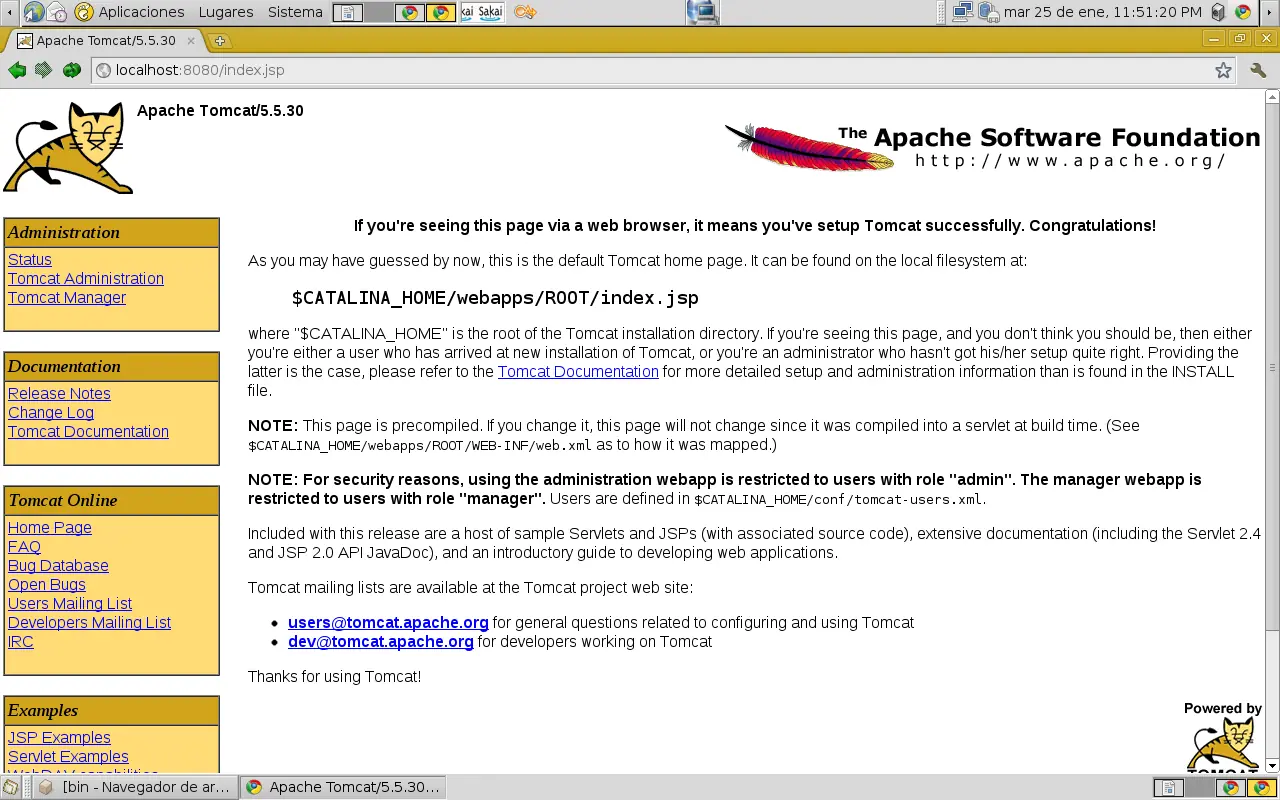
Para instalar Maquina virtual de java La instalación de binario autoextraíble . 1. Descargar y comprobar el tamaño de archivo de descarga para asegurarse que el paquete de software este completo. Usted puede descargar los archivos de JDK y JRE en: https://cds.sun.com/is-bin/INTERSHOP.enfinity/WFS/CDS-CDS_Developer-Site/en_US/-/USD/ViewFilteredProducts-SingleVariationTypeFilter 2. Cambie el directorio a la ubicación donde desea que los archivos se instalen, en nuestro caso creamos la carpeta java en usr. Pero antes tenemos que dar permiso a usr para poder crear la carpeta java e instalar la MVJ. Con el siguiente comando le damos permiso a la carpeta usr: chmod 777 -R /usr 3. Dar permisos de ejecución al jdk y jre: chmod +x jdk-6u23-linux-i586.bin chmod +x jre-6u23-linux-i586.bin El siguiente paso instala el JDK en el directorio actual: /usr/java 4. Ejecute el binario auto-extraíble. Ejecute el archivo descargado, precedida por la ruta de acceso a la misma. ./jdk-6u23-linux-i586.bin y el ./jre-6u23-linux-i586.bin La licencia de código binario se muestra y se le pide que acepte sus términos. 5. Añadir Java a nuestro PATH *Ahora tenemos que configurar nuestro archivo de usuario de */.bashrc* para que las aplicaciones java detecten la existencia del entorno que hemos instalado, además de, como pasa con cualquier directorio */bin nuevo que se crea en nuestro sistema, incluirlo en nuestro PATH para facilitar la ejecución de sus binarios. Utilizaremos el enlace simbólico /usr/java/ para no tener que estar editando este archivo cada vez que actualizemos el entorno Java. Editamos el archivo de nuestro home, ~/.bashrc y añadimos lo siguiente al final del mismo, o ejecutamos: #nano /root/.bashrc"># nano /root/.bashrc export JAVA_HOME=/usr/java/jdk1.6.0_23 export PATH=$JAVA_HOME/bin:$PATH export JAVA_HOME PATH export TOMCAT_HOME=/opt/dir_instalacion/apache-tomcat-5.5.30 export CATALINA_HOME Digitar el comando siguiente, para elegir que entorno de java va a ejecutarse. update-alternatives --config java Hay 2 alternativas que proveen `java'. Selección Alternativa ----------------------------------------------- 1 /usr/bin/gij-4.3 *+ 2 /usr/lib/jvm/java-gcj/jre/bin/java Pulse <Intro> para mantener el valor por omisión [] o pulse un número de selección: 2* Utilizando `/usr/lib/jvm/java-gcj/jre/bin/java' para proveer `java'. Para comprobar que el binario java está incluido en el path, abrimos una ventana de terminal y ejecutamos el siguiente comando: java -version java version "1.6.0_23" Java(TM) SE Runtime Environment (build 1.6.0_23-b05) Java HotSpot(TM) Server VM (build 19.0-b09, mixed mode) CONTENEDOR WEB: TOMCAT 1. El primer paso es la instalación de Tomcat, hay que descargar la versión 5.5.30, que es compatible con la versión de sakai 2.6.x a 2.7.x: http://archive.apache.org/dist/tomcat/tomcat-5/v5.5.30/bin/ A continuación, descomprimir el archivo en un directorio de instalación dir_ instalación, esta acción crea el directorio /dir_instalacion/pache-tomcat-5.5.30. Tras realizar la instalación correctamente, el siguiente paso es configurarlo para conseguir un correcto acoplamiento con Apache y con la plataforma Sakai. Para configurar la aplicación hay que seguir los siguientes pasos: Como root: Descomprimimos el fichero con tomcat en /opt/dir_instalación. *2.*Le damos permisos a nuestro usuario sobre esa estructura de directorio recién creada: chmod 777 -R /apache-tomcat-5.5.30 *3.*Ahora tenemos que editar un fichero (si no tenemos esas variablesJAVA_HOME y TOMCAT_HOMEcomo variables de entorno globales). Editamos el fichero catalina.sh nano catalina.sh En el directorio (/opt/dir_instalacion/apache-tomcat5.5.30/bin/catalina.sh) para añadir JAVA_HOME y TOMCAT_HOME: export JAVA_HOME=/usr/java/jdk1.6.0_23 export PATH=$JAVA_HOME/bin:$PATH export JAVA_HOME PATH export TOMCAT_HOME=/opt/dir_instalacion/apache-tomcat-5.5.30 export CATALINA_HOME Guardamos y ya esta. *4.*Verificar rutas de variables de entorno Tener en cuenta que el contenido de las variables de entorno son rutas, por lo tanto las rutas deben ser validas. Para revisar esto hacer lo siguiente: echo $PATH tiene que mostrar lo siguiente: /sr/java/jdk1.6.0_23/bin:/usr/local/sbin:/usr/local/bin:/usr/sbin:/usr/bin:/sbin:/bin *5.*Iniciando Tomcat Para arrancarel servidor tomcat en la siguiente ruta: /opt/dir_instalacion/apache-tomcat5.5.30/bin/ Una vez situados en directorio bin, manualmente ejecutamos: sh startup.sh Luego arranca el tomcat: Using CATALINA_BASE: /opt/dir_instalacion/apache-tomcat-5.5.30 Using CATALINA_HOME: /opt/dir_instalacion/apache-tomcat-5.5.30 Using CATALINA_TMPDIR: /opt/dir_instalacion/apache-tomcat-5.5.30/temp Using JRE_HOME: /usr/java/jdk1.6.0_23 Using CLASSPATH: /opt/dir_instalacion/apache-tomcat-5.5 Una vez arrancado el servidor Tomcat, para comprobar que funciona, abrimos el navegador y nos vamos a la siguiente URL: http://localhost:8080, Se visualizara la bienvenida del gatito. 6.*El siguiente paso es definir un usuario para la página de administración de Tomcat. Para esto es necesario agregarlos en el archivo *tomcat-users.xmllos roles que se crean son de managery tomcatcon los usuarios tomcaty root opt/dir_instalacion/apache-tomcat-5.5.30/conf/tomcat-users.xml Para poder agregarla hay que editar el fichero con nanoque se encuentra en la ruta descrita: Nano opt/dir_instalacion/apache-tomcat-5.5.30/conf/tomcat-users.xml Esto se hace con el objetivo de que una vez entremos en localhost:8080 e ingresemos en Tomcat Manager nos pedira una clave de acceso en nuestro caso el usuario es: root y la contraseña es: tomcat <tomcat-users> <role rolename="manager"/> <role rolename="tomcat"/> <role rolename="admin"/> <role rolename="role1"/> <user username="tomcat" password="tomcat" roles="tomcat"/> <user username="both" password="tomcat" roles="tomcat,role1"/> <user username="root" password="tomcat" roles="admin,manager,tomcat,role1"/> <user username="role1" password="tomcat" roles="role1"/> </tomcat-users> El campo roles, debe especificar el rol deseado. Si se desea completo acceso al panel web, éste debe ser «manager*».* *7.*Configuración de memoria Tras realizar la instalación correctamente, tenemos que configurarlo para conseguir un correcto acoplamiento con Apache y con la plataforma Sakai. Para configurar la aplicación hay que seguir los siguientes pasos: Hacer ejecutables los scripts de arranque del tomcat: chmod 777 -R /opt/dir_instalacion/apache-tomcat-5.5.30/bin Editar el fichero /opt/dir_instalacion/apache-tomcat-5.5.30/bin/catalina.sh nano catalina.sh Y darle valor a la variable de entorno JAVA OPTS con el comando: export JAVA_OPTS='-server -Xms512m -Xmx1024m -XXermSize=128m -XX:MaxPermSize=512m -XX:NewSize=192m -XX:MaxNewSize=384m -Djava.awt.headless=true -Dhttp.agent=Sakai -Dorg.apache.jasper.compiler.Parser.STRICT_QUOTE_ESCAPING=false -Dsun.lang.ClassLoader.allowArraySyntax=true' Configurar Tomcat para que esté preparado para una conexión sin usar Secure Sockets Layer (SSL), para esto hay que editar el fichero nano server.xml con la ruta opt/dir_instalacion/apache-tomcat.5.5.30/conf/server.xml Y modificar el siguiente código: <Connector port="8080" maxHttpHeaderSize="8192" maxThreads="150" minSpareThreads="25" maxSpareThreads="75" enableLookups="false" redirectPort="8443" acceptCount="100" connectionTimeout="20000" disableUploadTimeout="true" URIEncoding="UTF-8" ProxyName="localhost" ProxyPort="80"/> INSTALANDO MYSQL 5.0 MySQL es actualmente el servidor de base de datos más popular para los desarrollos web. Es muy rápido y sólido, son muchos los administradores que lo instalan, y sin embargo no tantos los que lo configuran correctamente. La generación de tablas y el ingreso de datos dentro de los campos de éstas puede hacerse a través de mandatos SQL en el Shell de MySQL™, utilizando un fichero .sql (como en es caso de PHP NUKE y otras aplicaciones web) o bien utilizando clientes MySQL™, como son MySQLGUI, GtkSQL o Gmysql. Sakai ha sido probado y es compatible con los siguientes productos de bases de datos en sus versiones: MySQL Oracle MySQL 5.0.x Oracle 10g MySQL 4.1.12+ Oracle 9i Instalando Mysql MySQL es incluido actualmente en la mayoría de las distribuciones de GNU/Linux de hoy en día, por lo que no habrá problema alguno en conseguir los binarios necesarios y propios de la distribución que se utilice. Bastará con instalar los incluidos en el CD de instalación o bien los disponibles entre los paquetes de actualización en la distribución de debían que son los que descargamos: En el gestor de paquetes de debían instalamos los siguientes paquetes: libmysqlclient15-dev (MYSQL database development files) libmysqlclient15off (Mysql databse client library) mysql-client Msql database (neta package depending on the last version)) mysql-client-5.0 (Mysql database client binaries) mysql-common (MYSQL database common files) mysql-server-5.0 Pregunte al sistema si se encuentran instalados los paquetes que componen MySQL: rpm -q mysql mysql-server o mysql --version y se muestra: mysql Ver 14.12 Distrib 5.0.51a, for debian-linux-gnu (i486) using readline 5.2 Para entrar a la consola de MySql ejecutamos el siguiente comando: Como root ejecutar: mysql -u root mysql Una vez dentro de MySql nos saldrá un promt así: -> > UPDATE user SET Password = PASSWORD('hermesmariana') WHERE User = 'root' Con esto lo que se hace es actualizar una tabla de configuración que hay en MySQL llamada user con los valores que se indican. Esta tabla posee todos los usuarios de las diferentes bases de datos. Podremos agregar la cantidad de usuarios que queramos con diferentes permisos. Para estar seguro de los cambios de usuario ejecutamos en la consola de debían: #mysql -u root -p Se nos pedirá la contraseña una vez que comprobemos que es la correcta se continua con la configuración. Mysql escuchando en todas las interfaces Ahora tiene que configurar MySQL para que escuche en todas las interfaces, no sólo localhost para ello, tiene que editar el archivo /etc/mysql/my.cnf y comentar con # (símbolo numeral) la línea de bin-address = 127.0.0.1, guardar y salir del archivo. #nano /etc/mysql/my.cnf # bind-address = 127.0.0.1 Prueba de Mysql en red Ahora es necesaria probar que la red este habilitada con el comando #netstat -tap tcp 0 0 *:mysql *:* LISTEN Manejando los Servicios con rcconf Un dato a agregar, es que podemos manejar los servicios que se inician al encender la PC con un programa llamado rcconf, se puede instalar con APTITUDE, luego solo se ejecuta con rcconf y seleccionamos o deseleccionamos los servicios con la barra espaciadora. Instalando rcconf Ejecutar en la consola como root #aptitude install rcconf Una vez instalados desplegamos su interfaz grafica con el comando: #rcconf MySQL Database Server Web de la interfaz, Frontend o herramientas GUI MySQL Administrator es una potente consola de administración visual que le permite administrar fácilmente su entorno de MySQL y ganar visibilidad mucho mejor la forma en que las bases de datos están en funcionamiento. MySQL Administrator ahora integra la gestión de bases de datos y mantenimiento en un único entorno sin fisuras, con una interfaz de usuario clara y gráfica intuitiva. Mediante el uso de MySQL Administrator usted será capaz de: Lograr una mayor disponibilidad de bases de datos mediante la mejora de errores de gestión Reducir a través de menores costos de administración de base de datos visual de base de datos de administración a través de una mayor productividad Entregar un entorno más seguro a través de gestión de privilegios más fácil Descarga lo hacemos desde el gestor de paquetes buscando como: mysql administrator Luego lo instalamos, pero para poder ejecutarlo lo hacemos por medio de la consola recordemos siempre como root Ejecutar como: #mysql-admin Luego se nos desplega la ventana de inicio ver Server Hostname:localhost Port: 3306 Username: root Password:*************(hermesmariana) Explorando MySql Administrator Información del Servidor Control de Servicio Administración de Usuario Bases de Datos “Catálogos” Un pequeño aporte para la comunidad OpenSource Att.Ing Hermes Alberto Chavez Lopez