]Hola amigos, hoy les traigo un post Con un Tuto sobre efecto de color Blanco y negro. Comenzamos
Ahora pasaremos una foto a blanco y negro y dejaremos los detalles de un color a la vista, como podemos observar en la siguiente imagen:

Primer paso:
Abrimos una imagen, en mi caso esta:

Duplicamos la capa de dica imagen.
[Para ello deberemos seleccionar dicha capa e ir a Capa > Duplicar Capa]
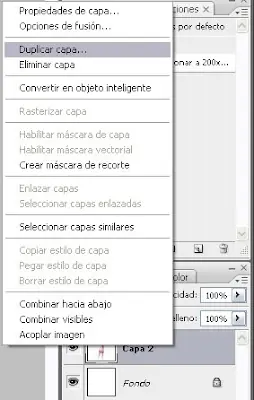
Una vez duplicada vamos a quitarle todo el color.
Para ello seleccionamos capa duplicada y pulsamos Ctrl+U y dejamos la saturación en -100 como indica la siguiente imagen:
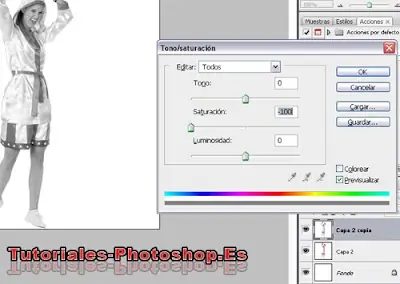
BUENO, pues esto ya está casi hecho. Ahora viene lo más fácil. Pulsamos en la herramienta Goma (E) y empezamos a borrar todo lo que antes era rojo en el dibujo, como podemos ver en la imagen.
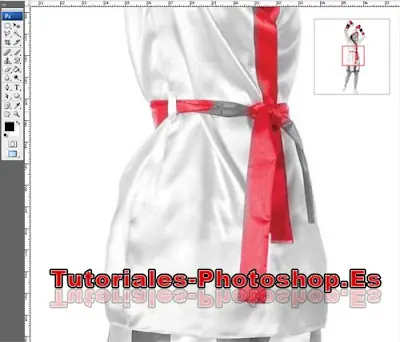
Cuando hayamos borrado todo lo que era del mismo color ya habremos terminado el tutorial.
Y asi les tendria que quedar:

Hasta aca llego el post amigos, Saludos!
Ahora pasaremos una foto a blanco y negro y dejaremos los detalles de un color a la vista, como podemos observar en la siguiente imagen:
Primer paso:
Abrimos una imagen, en mi caso esta:
Duplicamos la capa de dica imagen.
[Para ello deberemos seleccionar dicha capa e ir a Capa > Duplicar Capa]
Una vez duplicada vamos a quitarle todo el color.
Para ello seleccionamos capa duplicada y pulsamos Ctrl+U y dejamos la saturación en -100 como indica la siguiente imagen:
BUENO, pues esto ya está casi hecho. Ahora viene lo más fácil. Pulsamos en la herramienta Goma (E) y empezamos a borrar todo lo que antes era rojo en el dibujo, como podemos ver en la imagen.
Cuando hayamos borrado todo lo que era del mismo color ya habremos terminado el tutorial.
Y asi les tendria que quedar:
Hasta aca llego el post amigos, Saludos!