juanceuno
Usuario (Argentina)
Hola amigos, hoy les voy a explicar como hacer el efecto matrix en photoshop para un texto Es Facil de hacer! Bueno, empecemos. Aunque parezca mentira, este tutorial está compuesto tansolo de 3 PASOS. Antes de empezar, selecciona tus colores de la siguiente forma, como indica la imagen, un verde neón de principal y negro de secundario. PASO 1: Vamos a : Filtro > Textura> Granulado... Completamos los siguientes datos: Intensidad: 100 contraste: 100 Tipo de Granulado: Vertical Nos quedará algo así PASO 2: Ahora vamos a: Filtro > Artístico > Resplandor de Neón... Y volvemos a completar con los siguientes datos: Tamaño del resplandor: 5 Brillo del resplandor: 15 Color del resplandor: #42ff00 (Un verde vivo, no importa cual) Conseguiremos algo parecido a esto: PASO 3: Y finalmente vamos a: Filtro > Estilizar > Bordes Resplandecientes... Completando con los siguientes datos: Anchura del Borde: 1 Brillo del Borde: 15 Suavizado: 1 Obtendremos este resultado: Y asi les tendria que quedar: Nos vemos en el Proximo post, saludos!
Hola amigos, en este tutorial haremos un efecto tipo Comic a las fotos, Comencemos. básicamente ésta estética esta basada en fotografías en escalas de negro, coloquial y erróneamente llamadas blanco y negro, se juntan a las mismas formas gráficas de gran impacto visual con detalles de color. Para realizar la siguiente imagen debemos contar con por lo menos tres imágenes. La utilizada en el fondo es una fotografía personal del puente de Manhattan. Pueden utilizar cualquier imagen que se les ocurra. Las otras dos imágenes las pueden conseguir en Fotolia a través de su código. Mujer: Fotolia_3141221_S.jpg, hombre: Fotolia_2514143_S.jpg. En primer lugar vamos a realizar una base de la página para lo que utilizaremos la fotografía panorámica de una ciudad, en este caso el puente. Para darle el estilo de dibujo lineal y plano hecho con tinta china, luego de convertir el Fondo en capa creamos una nueva capa de ajuste con modo Umbral. Realizamos esta capa en lugar de aplicar directamente el efecto para poder hacer correcciones si no quedamos satisfechos con los siguientes pasos. Con la herramienta Marco rectangular seleccionamos desde la margen del río hasta cubrir toda la parte superior. Creamos una nueva capa de ajuste, esta vez con un degradado Radial el cual servirá para darle brillo a la luna, para lo que utilizaremos los colores blanco y gris. Moviendo los deslizadores inferiores podremos ampliar o reducir el efecto del halo luminoso de la luna. Con la herramienta Elipse (U) en la opción Capas de forma creamos un círculo de color blanco tapando el centro blanco de nuestro degradado. Creamos una nueva capa haciendo clic en el icono Crear una capa nueva apretando al mismo tiempo la tecla ALT, y en la ventana que se nos abre ingresamos el nombre Lluvia y cambiamos en la opción Modo de Normal a Aclarar. Al hacer esto cambiará el texto que se encontraba en gris (No hay ningún color neutro para el modo Normal) por Rellenar de un color neutro para el modo Aclarar (negro), opción que tildaremos para que rellene la capa de negro. Vamos al menú Filtro/Ruido/Añadir ruido e ingresamos un valor aproximado de 300 píxeles con distribución Gaussiana y Monocromático tildado. Desde el menú Filtro/Desenfocar/Desenfoque de movimiento desenfocamos con un valor aproximado de -45º y una distancia de 100 píxeles. Vamos al menú Imagen/Ajustes/Umbral y vamos variando los valores hasta lograr la cantidad adecuada de lluvia que deseemos. Agrupamos estas capas en un Nuevo grupo a partir de capas, lo renombramos Fondo y con esto ya realizamos la base de nuestra página. Creamos un rectángulo con la herramienta Rectángulo (U), en la opción Capas de forma, a modo de viñeta, la cual contendrá la fotografía que iremos convertir en el personaje principal de nuestra historieta, y le agregamos un Estilo de capa de Trazo con un valor entre 2 y 5 píxeles y una posición Dentro con color negro. Arrastramos la fotografía seleccionada sobre esta capa y desde el menú Capas/Crear máscara de recorte “obligamos” a la imagen a tomar la forma que hemos realizado como viñeta. Lo ideal seria tener primeros planos de las personas que iremos convertir en personajes. Le agregamos una capa de ajuste de Tono/saturación con una Saturación de -100 para convertir la imagen en escala de grises. Si fuese necesario podremos agregarle una capa de Niveles para ajustar la imagen para que posea un buen nivel de grises. Como las imágenes de la película tienen una iluminación especial, ya que fue filmada en colores y luego convertida en blanco y negro, podremos emular ese contraste usando un artilugio muy utilizado por lo retocadores profesionales. Creamos una capa similar al paso de la Lluvia, pero cambiando la opción de Modo por Superponer lo que hará que cambie el texto de Rellenar… (50% gris), el cual mantendremos tildado. Con las herramientas Sobreexponer y Subexponer iremos oscureciendo o aclarando las distintas áreas de nuestra imagen variando los distintos modos de Rango y Exposición. También se puede realizar pintando con blanco y negro. Deberíamos obtener una imagen similar a la siguiente figura. Ahora vamos a colorear la imagen. Agregamos una capa de ajuste de Color sólido en modo de Color. En la ventana Seleccionar un color sólido ingresamos los valores de C: 0, M: 35, Y: 50 y K: 0. Nos posicionamos en la Máscara e invertimos las misma (Ctrl + I) para que se oculte el color que hemos creado. Con un pincel blando, vamos pintando, con color blanco, en la máscara para ir revelando el color en nuestra imagen. En el caso de la uña en lugar de pintar de blanco, en la máscara, pintamos de un gris claro, para que se tiña la imagen, pero mucho menos que con el resto del cuerpo. Hacemos lo mismo con el iris del ojo pero ingresando los valores C: 57, M: 9, Y: 0 y K: 0. La imagen va tomando forma. Nos paramos por encima de todas las capas creadas y creamos una nueva capa que llamaremos Nieve. La pintamos de negro y le cambiamos el modo de fusión a Aclarar. En esta capa haremos unas formas como si fuese nieve acumulada. Vamos al menú Filtro/Pixelizar/Grabado y seleccionamos la opción Puntos bastos. Aceptamos. A continuación le aplicamos un desenfoque gaussiano de 1 píxeles y le aplicamos, directamente desde el menú Imagen/Ajustes, el ajuste Umbral. Podremos incrementar la cantidad de “nieve” moviendo el deslizador de izquierda a derecha. A esta capa le agregamos una máscara con la opción Ocultar todas. Con un pincel blando y color blanco iremos pintando en la máscara para mostrar el contenido de la capa. No importa que no quede perfecto ya que los siguientes pasos servirán para corregir estos errores. Desenfocamos, con el filtro Desenfoque gaussiano, con un valor de aproximadamente 10 píxeles. Luego le aplicamos el filtro de ruido con un valor de 300%. Desde el menú Edición/Transición Añadir ruido modificamos el Modo a Superponer. Desenfocamos nuevamente, pero esta vez con el filtro Desenfocar y le aplicamos el ajuste Umbral. Borramos la máscara y en la ventana que se abre preguntando si deseamos borrar la misma hacemos clic en el botón Aplicar. Volvemos a desenfocar con un valor entre 1 ó 2. Ajustamos un poco con Niveles para eliminar los grises (esto achicará o agrandará los puntos blancos). Si percibimos que quedan algunos puntos un poco desenfocados o con formas indefinidas (seguramente ocurrirá esto) rellenamos la capa con negro desde el menú Edición/Rellenar. En la ventana que se nos abre cambiando en la opción fusión por el modo por Aclarar. Luego de aceptar, llamamos al comando Niveles (Ctrl + L) y le ingresamos unos valores de Niveles de entrada 0, 1.0 y 18 sucesivamente. Tendremos que hacer algunos intentos hasta quedar satisfechos con el resultado final de la “nieve”. Ahora crearemos dos capas nuevas donde realizaremos unas rayas blancas y un poco de nieve cayendo. Para las rayas creamos la capa nueva con modo de fusión Aclarar, la pintamos de negro y le aplicamos el filtro Grabado pero de esta vez con cualquiera de las opciones Líneas o Trazos. Desenfocamos un poco y volvemos a repetir el filtro. Con el comando Transformación libre ampliamos esta capa hasta aproximadamente un 350%. Volvemos a desenfocarla y luego le aplicamos una vez más el filtro Grabado y si queremos un poco mas de suciedad podemos utilizar el ajuste Umbral. Para la nueva capa de Nieve creamos la capa con color negro y con modo de fusión Aclarar. Le agregamos Ruido, lo desenfocamos y desde el menú Filtro/Bosquejar/Tampón le aplicamos los siguientes valores: Equilibrio de luz y sombra: 24 Suavizar: 10 Invertimos (CTRL+I) el resultado y obtendremos nuestra nieve cayendo. En el caso de la imagen del hombre con pistola, repetimos los mismos pasos que realizamos anteriormente, para convertirla en una imagen es tonos de grises bien contrastados, pero no le aplicamos ningún color. Lo que “pintaremos” será el fogonazo del disparo. Con la herramienta Marco elíptico, realizamos una selección, similar a la de la imagen, tomando como centro el agujero de la pistola. Desde el menú Edición/Copiar combinado copiamos al Portapapeles. Esto lo hacemos simplemente para que tome el tamaño exacto del nuevo archivo que haremos a continuación. Creamos un archivo nuevo, el cual tomará automáticamente el tamaño de lo que tenemos en el Portapapeles. Creamos un pincel dinámico con las siguientes características: Dinámica de forma Variación del tamaño: 100% Dispersión Dispersión: 1.000% Variación de cantidad: 100% Con el pincel vamos a ir pintando de forma circular desde el centro hacia fuera. Luego de haber pintado de forma aleatoria, realizando una mayor condensación de puntos en el centro, aplicamos el filtro Desenfoque radial con una Cantidad de 100, Método: Zoom y Calidad: Óptima. Al resultado lo convertimos en una imagen de Color indexado (Imagen/Modo/Color indexado). Luego de hacer esto volvemos al menú Imagen/Modo, pero esta vez hacemos clic en la opción Tabla de colores. Se nos abrirá una ventana con un menú desplegable, del cual seleccionaremos la opción Cuerpo negro. Aceptamos y volvemos a pasar la imagen a RGB. La copiamos a nuestro documento y la cerramos sin guardarla, ya que cumplió su cometido. Esta Capa la pasamos a modo de fusión Trama. Para ir terminando le agregamos algunos cuadros de texto que podemos realizar de manera similar a la viñeta y le agregamos el texto utilizando alguna tipografía tipo Comic que se pueden descargar de manera gratuita de Da FONT. Hasta aca llego el post, saludos!
Hola amigos, hoy les traigo este Tutorial traducido con Google traductor asi que si hay errores no se sorprendan Paso 1 Este tutorial se compone de tres partes: el fondo, el texto en sí, y algunos efectos adicionales final. Así que en primer lugar vamos a hacer un fondo. Para ello creamos un nuevo documento en Photoshop. Hice la mía 1920 x 1200 porque quiero que esta imagen se siente en mi fondo laptop. Comenzamos dibujando un degradado radial con la herramienta Degradado (G) al pasar de una. Luz amarillo-verde (# adbf41) a un verde de gama media (# 328a26) Me pregunto si alguna vez he escrito un tutorial que no se inicia con un degradado radial. Paso 2 Ya por esta imagen que queremos crear un fondo realmente textura, ligeramente parecido a papel. Así que lo primero que necesitamos es ... una textura de papel! Por suerte se puede agarrar algunas texturas sucias realmente impresionante papel de Bittbox y son muy bonitas y grandes, lo cual es bueno porque se trata de un enorme lienzo. Así que no puedo recordar qué textura que utilizó por primera vez, pero agarrar uno, desaturar (Ctrl + Shift + U) y se extienden sobre la tapa para ajustar el lienzo. Paso 3 Ahora ponemos la capa de superposición y el 70% de opacidad para mezclar la textura con nuestro fondo verde agradable. Paso 4 Ahora, para tener una visión más angustiado, me copian esta capa, la hizo girar 180 'y ponerlo en un 20%. Entonces me trajo unas cuantas capas más de textura de papel (con texturas diferentes, la mayoría de Bittbox) y poner a todos a superposiciones débiles, una encima de la otra. Esto fue en parte por el daño extra, pero también porque me di cuenta de que las texturas se veía un poco granulosa y no pequeños y afilados. Así que mediante la combinación de texturas extra y luego desapareciendo todo de nuevo, puedo conseguir un mejor, más nítida mirada global. De todos modos como se puede ver en la captura de pantalla y hay seis capas aquí. No olvide que si usted es un miembro Además, puedes descargar el archivo PSD para este tutorial y echar un vistazo ahí mismo! Paso 5 Ahora duplica el gradiente de fondo original, coloca la capa duplicada por encima de todas las texturas y la puso a un 40% de opacidad-este de nuevo los tonos de la textura así que no es tan sucio! Paso 6 Ahora vamos a crear una nueva capa en la parte superior y con un gran cepillo suave, negro, añadir un poco de negro a los bordes. Vale la pena tonificación de nuevo la opacidad a alrededor del 30% y superposición. A continuación, puede duplicar la capa y ejecutar un desenfoque gaussiano pesado sobre él (conjunto a cerca de 32px). De esa manera suavizar los bordes realmente a cabo. Paso 7 OK, ahora tenemos un bonito fondo! Paso 8 OK, ahora estamos listos para hacer un poco de texto hierba. Para ello, vamos a necesitar un poco de hierba bastante agradable para cortar. Después de mucho buscar, finalmente encontré esta foto en Flickr encantador de la hierba. Así que descargue la imagen en tamaño completo, con copia a su lienzo. Paso 9 Lo siguiente que necesitamos algún tipo. Así que seleccione un tipo de letra que desea cortar con. Elegí 924BT Suiza, que es el tipo de grasa y condensada. Me pareció que estaba muy bien y grande. Y he escrito el texto "TIERRA". Eso es porque estoy haciendo cinco de estos fondos de pantalla: tierra, agua, fuego, aire, espíritu ... es como esa caricatura que solía ver cuando era niño, el Capitán Planeta! De todas formas, por lo que acaba de establecer el texto en blanco y lo puso a Overlay y similares 50% de opacidad. Esta capa realidad no se mostrará en la final, es sólo una capa de guía. Paso 10 OK, así que aquí está el texto en la parte superior de la hierba llegamos antes. Ahora un poco de planificación! Para hacer que el texto de la hierba, que no va a ser suficiente con stencil la hierba. Más bien lo necesitamos mirar todas áspero, con briznas de hierba que sobresale de los bordes. Para ello, vamos a utilizar las formas de las letras como una guía aproximada y luego traza aproximadamente alrededor de ellos y periódicamente sobresalen trazar alrededor de briznas de hierba. Te lo advierto, es muy aburrido! Paso 11 OK, así que aquí estamos trazando. Se debe utilizar la herramienta Pluma (P) y, francamente, si no es hábil con él antes de empezar, será el final! Observe cómo en las partes donde mi camino se adentra, de alguna manera sigue hojas individuales de hierba. De esta forma cuando usted tiene la última desconexión que se verá como pedazos de hierba que salen. Paso 12 Cuando haya terminado su camino, lo mejor es guardarlo en la paleta Trazados. Usted puede hacer esto al cambiar a la paleta y haga clic en la flecha hacia abajo poco y elegir Guardar ruta. De esta forma si usted necesita la ruta más adelante, lo pueda levantar. De todos modos, haga doble clic en la ruta para llegar a la selección y volver a la capa de hierba. Duplicar la capa de hierba por lo que aún tiene más pasto para las otras letras, y luego invertir la selección (Ctrl + Shift + I) y cortar el césped en exceso. En la captura de pantalla que he desvanecido de nuevo la capa de césped duplicado para que pueda ver el corte "E" parte. Paso 13 OK, así que aquí tenemos a nuestro "E" en el bakcground final. Como se puede ver, se ve sólo ligeramente mejor que si sólo había utilizado la carta a la plantilla de la hierba sin tomarse la molestia de rastrear. Pero eso está bien, lo que necesita es un poco más de profundidad. Después de todo, si esa carta fue realmente allí sentado, deberíamos ver un poco de sombra y caras. Paso 14 En primer lugar, sin embargo, vamos a añadir algunos estilos de capa para darle un poco más de un aspecto tridimensional. Los estilos se muestra a continuación. Este es el primer conjunto de estilos de capa ... Paso 15 Ahora duplicar esa capa, a continuación, desactive el estilo de capa de la duplicación, por lo que podemos añadir algunos estilos más. Esta vez agregar los estilos que se muestran a continuación ... Esta es la segunda serie de estilos de capa ... (Tenga en cuenta que se trata de un 51% de opacidad por lo que va a mezclarse con la capa anterior) Paso 16 Así que todo esto era experimental, y un poco se ve bien, pero obviamente tiene un largo camino por recorrer. Ahora vamos a añadir un poco de sombra. Por eso vamos a utilizar una técnica que ha demostrado en un tutorial anterior, Uso de luces y sombras para traer de texto a la Vida La idea es hacer un aspecto tridimensional. Así Ctrl-clic en la capa de hierba y luego en una nueva capa a continuación, lo rellenamos de negro. A continuación, pulse la flecha hacia abajo una vez y la flecha hacia la derecha una vez y llenarlo de nuevo y repita una y otra vez hasta conseguir un efecto como el que se muestra. Creo que estaba a unos 15 pasos de llenado. Paso 17 Ahora corremos un Filtro> Blur> Motion Blur en nuestra sombra con un 45 'ángulo y una distancia de aproximadamente 30. A continuación, ajuste el texto a una baja opacidad de alrededor del 50%. Usted debe tener algo que se parece a la siguiente imagen. Paso 18 Ahora mueve la capa de sombra hacia abajo y hacia la derecha y pase mágico! De repente parece que la carta está proyectando una sombra. Bastante limpio! Paso 19 Ahora duplicar esta capa tres veces. Cada vez que borra un poco de lejos por lo que a medida que la sombra se acerca más al texto que se oscurece. Puse estas capas a Multiplicar. Paso 20 Así que este texto se ve bastante bien, pero para que poco más de profundidad hay que añadir algunas briznas de hierba en el área de fondo / shadow. En lugar de cortar más hierba, sólo puede utilizar esta carta actual sobre transformado de modo que no es obvio que lo vamos a hackear juntos. Así como se puede ver a continuación he creado unos trozos de hierba. Se acaba de cortar trozos de nuestra carta principal. Paso 21 Ahora moviendo las piezas en las zonas de sombra, podemos hacer que parezca que no hay hierba que sobresale y es un objeto real en 3D hecha de hierba! Debido a que estos bits son nuevas hierba en la sombra, es posible que desee utilizar la herramienta de grabación (O) para oscurecer de manera apropiada. Así yay, una carta sobre la mesa ... de cuatro a ir! Menos mal que no elegimos una palabra larga como erm no sé ... laborioso! Paso 23 Utilizando la misma técnica exacta ... aquí está la A; Paso 24 y la R y T ... te haces una idea. Paso 25 Y, por último, la palabra entera! Lo único adicional que hice aquí fue para mover las cartas aparte un poco. Cada letra está en su propio grupo de capas que hace que cambiarlo de sitio mucho más fácil. Paso 26 Ahora bien, ya que está buscando, nuestro texto es un poco solitario y monótono. Así que en este último apartado vamos a añadir algunos elementos más en el diseño. Tenga en cuenta que no quiero exagerar, sin embargo, porque yo quiero que esto sea un fondo de escritorio, por lo que el espacio es importante (para todos mis iconos!). Entonces, por primera vez, vamos a añadir un texto adicional. Aquí he puesto una cita agradable sobre la tierra y la unidad tomada de la fe Baha'i (que es mi religión!). Me encanta comillas, porque significa que tenemos tres partes para decorar-la cita, las comillas y de la fuente. El texto está en una variación de Suiza, el cual es más delgada, pero condensa todavía. Utilización de fuentes múltiples de la misma familia (pesado, ligero, etc) es una buena apuesta, segura de mantener su tipo en busca coherente. Así que aquí he establecido la cita de superposición y el 50%, a continuación, duplicar el texto y ponerlo en la pantalla y el 50%. Luego he añadido las comillas en la fuente Swiss mismo, pero los hizo extra grande y una sombra brillante de color verde. Finalmente, la fuente de la cita está en letras pequeñitas y centrado verticalmente. Y, por supuesto, el presupuesto total se ha medido por lo que es exactamente la longitud de los principales "TIERRA" de texto. Paso 27 A continuación vamos a añadir un poco de un toque de luz a la escena. Para ello, cree una nueva capa por encima de todas las demás, y el uso de la herramienta de degradado (G), dibujar un degradado de blanco -> transparente hacia la izquierda. A continuación, establezca la capa a luz suave y 50%. Esto lo convertirá en un buen poco sutil de la iluminación. Paso 28 Ahora vamos a añadir dos elementos llamativos para compensar todos los verdes. Estos serán una mariposa azul brillante y una mariquita roja. He utilizado el excelente sitio web que busca everystockphoto un montón de sitios libres en banda para que usted pueda encontrar dos imágenes asombrosas para usar: Ladybug | Butterfly Paso 29 La colocación de las imágenes es muy fácil. En primer lugar la mariposa. Acabamos de abrir la imagen en Photoshop, utilice la herramienta Varita mágica (W) para seleccionar toda la zona blanca, y luego ir a Selección> Modificar> Expandir y ampliar la selección de 1px para asegurarse de que tienes todo. A continuación, pulse Ctrl + Shift + I para invertir la selección y copiar la mariposa a nuestro lienzo principal. La mariquita He escogido tiene que ser cortado de su imagen. Para ello he utilizado la herramienta pluma (P) y trazó en torno al pequeño y luego simplemente lo cortó de esa manera. Paso 30 Así que aquí están nuestros dos extras. Como se puede ver, el insecto de la señora parece un poco extraño porque en realidad hice un trabajo quick'n'dirty de corte hacia fuera. Pero eso está bien porque va a ser muy pequeño por lo que no será capaz de ver los detalles de todos modos. Así que les pega y luego encogerse y colocarlos adecuadamente. Es mejor si no están juntos, porque de esa manera van a equilibrarse mutuamente. He añadido una sombra a cada uno. Con la mariquita es una sombra muy cerca porque es pequeño y andando sobre la hierba. Con la mariposa, me puse la distancia a unos 10px porque está flotando en el aire y por lo tanto las tierras de sombra un poco lejos. Imagen Final Bueno hasta aca llego el post, me costo traducir asi que por favor valorenlo, Saludos a todos!
Hola amigos, este tutorial se trata sobre el "efecto de fotografia estilo Dragan". Comenzamos Para este tutorial utilice una fotografía de stock y pertenece a: zammstock.deviantart.com, yo utilice un sitio abierto, aunque la técnica funciona igual para rostros y retratos. Comenzamos trabajando con la siguiente imagen: Observemos bien la imagen, la fotografía no es mala, aunque si carece de contraste, la iluminación es pobre y esta un tanto desenfocada; la imagen como tal se aleja mucho de ser una foto con estilo Dragan, pero nuestra labor será acercarla lo mas posible. Primero que nada, duplicamos la capa fondo (ctrl.+J) y le aplicamos una mascara de enfoque para resaltar los bordes de la imagen. Filtro>Enfocar>Mascara de Enfoque… Después le aplicamos los valores de la imagen. La mascara de enfoque lo que ha hecho con nuestra imagen es juntar los bordes de los objetos, resaltando drásticamente los tonos negros y medios del histograma de nuestra fotografía. La mascara funciona bien para algunas tomas, no en todas nos servirá, pero para landscapes como esta imagen, nos va de maravilla. Ahora en nuestra paleta de capas, en la parte baja presionamos el botón: capa de ajuste y seleccionamos: “color solidó” con el siguiente color: #695933. Ponemos esta capa en modo Normal, pero le bajamos la opacidad hasta 30%. Seleccionada nuestra imagen base, (la que dice fondo copia) presionamos de nuevo el botón “capa de ajuste” y seleccionamos ahora “Corrección Selectiva” y agregamos los siguientes valores: Color rojo: cian: +25, magenta: -19, amarillo: +27, negro: -14; Color cian: cian: +38, magenta: 0, amarillo: 0, negro: +21; Color azul: cian: +29, magenta: +32, amarillo: -31, negro: +41. Con estas modificaciones lo que hicimos fue resaltar bastante los tonos azules de nuestra imagen, mismos que se habían perdido en la aplicación de los tonos sepia una capa antes. Ahora duplicamos la capa “fondo copia” (ctrl.+j) y la arrastramos por encima de las dos capas de ajuste; quedando esta como primer visible. Ahora vamos a “Tono/Saturación” y agregamos los siguientes valores para crear una imagen Sepia: Duplicamos esta imagen y renombramos la primera como “luz” y la segunda como “matiz”. Seleccionamos la capa “luz” y presionamos nuestro botón “capa de ajuste”, seleccionamos niveles y presionamos la opción: “Niveles automáticos”. Seleccionamos ahora la capa “matiz” y de nuevo creamos una capa de ajuste, pero esta vez seleccionamos “Filtro de fotografía” con los siguientes valores: Con nuestra capa “matiz” aun seleccionada, creamos otra capa de ajuste, pero esta vez de “Niveles” con un histograma parecido a este: Después simplemente creamos los últimos ajustes personales, es decir, marcos, firmas y demás; yo para no perder costumbre utilizo los mismo de siempre. Mi imagen final quedo así: Aca termina este Post... Nos vemos!
Hola amigos, hoy les traigo este Tutorial para hacer un efecto Neon en photoshop. comenzamos Abrimos un nuevo documento de 600×300px con fondo negro. Lo primero que van a hacer es ir al menu ((Filter))-((Render))-((Lighting Effects)). Les dejo disponible dos links para descargar un par de fuentes de cerveza. Budweiser Heineken http://www.fontfreak.com/fonts-h.htm En este tutorial trabajaremos con la fuente BrewMaster Modern. Escriban el texto con los valores de fuente que aparecen abajo ya que es muy importante para cuando apliquen ((Layer Styles)). Se paran sobre la capa de texto y vayan al menu ((Layer))-((Layer Styles))-((Blending Options)). ((Drop Shadow)). ((Outer Glow)). ((Inner Glow)). Para el degradado deben usar los colores: #ffffff, #f84141, #e10101 y #930000. Acepten los cambios. Por último se paran sobre la capa del fondo y vayan al menu ((Filter))-((Texture))-((Texturizer)). Este será el resultado final. Hasta aca llego el post, saludos!
Hola amigos, hoy les traigo este tutorial del Efecto "Texto Soñado" en photoshop. Comenzamos Abrimos un nuevo documento de 500×300px. Rellenamos la capa con el color 03122f. Luego, seleccionamos el color 0958d9 como color frontal y como color de fondo elegimos 03122f. Creamos una ((nueva capa)) y vamos al menu ((Filter))-((Render))-((Clouds)). Ahora escriban la palabra que quieran con la fuente Optimus Princeps que les dejo para que descarguen o sino búsquenla en dafont.com. Parados en la capa del texto vayan a ((Layer))-((Layer Style))-((Blending Options)). Usen el color 1aaae6 para ((Outer Glow)) e ((Inner Shadow)). Acepten los cambios y miren debajo como nos estaría quedando el efecto. Duplicamos la capa del texto y hacemos unos pequeños cambios en ((Blending Options)). Damos click en OK y por ahora nos quedaría así. Duplicamos las 2 capas de texto. Seleccionen las dos y vayan al menu ((Layer))-((Merge Layers)). Una vez rasterizado tendremos que ir al meno ((Edit))-((Transform))-((Flip Vertical)). Lo acomodan debajo, bien pegado al texto superior y reduzcanle el ((Fill)) a 31%. Por último seleccionen ((Erase Tool)) con un tamaño de 160px y una dureza del 0%. Borren suavemente 1/4 de la parte inferior del texto duplicado para crear el efecto de reflejo. Hasta aca llego el Post, Saludos!
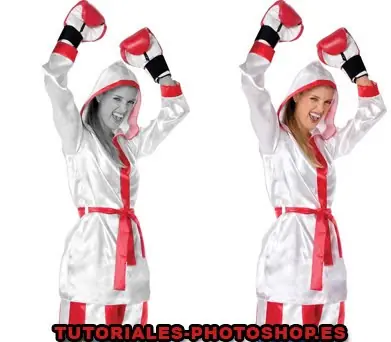
]Hola amigos, hoy les traigo un post Con un Tuto sobre efecto de color Blanco y negro. Comenzamos Ahora pasaremos una foto a blanco y negro y dejaremos los detalles de un color a la vista, como podemos observar en la siguiente imagen: Primer paso: Abrimos una imagen, en mi caso esta: Duplicamos la capa de dica imagen. [Para ello deberemos seleccionar dicha capa e ir a Capa > Duplicar Capa] Una vez duplicada vamos a quitarle todo el color. Para ello seleccionamos capa duplicada y pulsamos Ctrl+U y dejamos la saturación en -100 como indica la siguiente imagen: BUENO, pues esto ya está casi hecho. Ahora viene lo más fácil. Pulsamos en la herramienta Goma (E) y empezamos a borrar todo lo que antes era rojo en el dibujo, como podemos ver en la imagen. Cuando hayamos borrado todo lo que era del mismo color ya habremos terminado el tutorial. Y asi les tendria que quedar: Hasta aca llego el post amigos, Saludos!
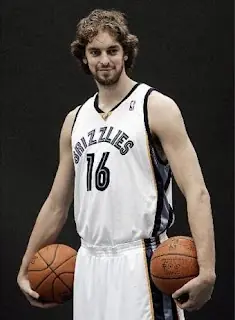
Hola amigos, les traigo este Tutorial para poner la cabeza de una persona en sis manos, es muy facil. Comenzamos Se trata de hacer como si sujetaramos nuestra cabeza con la mano. Primero nos hacemos una foto como si sujetaramos algo. Yo me he saltado ese paso y he elegido una de Pau Gasol sujetando dos balones, los cuales voy a sustituir por cabezas. El primer paso es seleccionar la cabeza de Pau Gasol, para ello vamos al modo máscara "Q" y con la herramienta pincel pintamos la cabeza como el la imagen siguiente. Cuando esté totalmente roja quitamos el modo máscara rápida ("Q" otra vez) y aparecerá una selección. Vamos a Selección > Invertir y quedará la cara seleccionada como en la siguiente imagen. Bueno, pues ahora viene lo más fácil. Pulsamos Ctrl+J o Capa > Nueva Capa > Vía copiar y nos aparecerá una nueva capa con solamente la cara. Seleccionamos dicha capa y con la herramienta mover (V) la arrastramos hasta la mano. Y ya está. Repetimos todo el tutorial si queremos hacerlo con otra cabeza. Y así queda la cosa: Y listo, vieron? es muy facil . Bueno, hasta aca llego el post. Un saludo a todos!
Hola a todos, Hoy les traigo este tuto de photoshop, Comencemos! 1º Abrimos un documento (no importa las medidas) para este tutorial abriremos uno de 600 x 400 pixeles con fondo negro. 2º Ponemos los colores predeterminados de Photoshop blanco y negro (tecla D) 3º Abrimos Filtro/Interpretar/Nubes 4º Ahora abrimos Filtro/Interpretar/Nubes de Diferencia, repetiremos esta operación (Ctrl + F) unas 15 o 20 veces. Nos deberia de quedar una cosa así. 5º Abriremos Filtro/Interpretar/Efectos de iluminacion, y le ponemos los suiguientes valores: Nos quedara un bonito fondo de fuego. Hasta aca llegue! Saludos

Hola amigos, ahora les traigo este tutorial de texto con efecto cesped que esta muy bueno. Comenzamos Tutorial sacado de una acción en inglés: 1.- Nuevo documento. Archivo>nuevo… Con fondo blanco. Para que os hagais una idea mi ejemplo es de 800x600 px 2.- Elegir la herramienta de texto horizontal (T) y escribid el texto que querais. A mí personalmente me gusta más como queda con letras gruesas… pero podéis probar con cualquier tipo de letra… 3.- Acoplar la imagen. Menú capa>acoplar imagen. 4.- Poner los niveles en automático. Imagen>ajustes>niveles automaticos. (Mayús+Ctrl+L) 5- Os vais a la ventana “canales” haciendo click en la pestaña que está en la ventana de capas y allí duplicais el canal azul. 6.- Imagen>ajustes>invertir… se verá ahora de esta manera: 7.- Selecciona el canal RGB. Para ello haz click en la capa canales a la ventanita que pone RGB. 8.- Menú edición>rellenar con las siguientes opciones: No se preocupen si lo ven todo blanco… vas bien 9.- Vete a la ventana capas y crea una capa nueva. Para no equivocarte llama a esta capa texto1. Para cambiar el nombre solo tienes que hacer doble click encima de las letras que ponen capa 1. 10.- Vuelve a la ventana de canales y fija la selección del canal azul copia. Para ello mantén pulsado ctrl mientras haces click en dicho canal. Esto será lo que ahora veremos: 11.- Ahora poned como color frontal el siguiente color: Os pongo la imagen con los valores: 12.- Menú edición>rellenar… con las siguientes opciones: 13.- Selecciona la capa fondo. 14.- Crea una capa nueva a la que llamaremos lineas1 15.- Presionar D para poner los colores por defecto y poned el color blanco como color frontal. 16.- Menú edición>contornear con las siguientes opciones: 17.- Menú selección>deseleccionar 18.- Selecciona la capa text1, enlaza esta capa con la capa lineas1 y después ve a capa>combinar enlazadas. 19.- Selecciona la capa fondo. 20.- Ponemos el siguiente color como frontal: 21.- Menú edición>rellenar… con las siguientes opciones: 22.- Menú filtro>interpretar>nubes 23.- Menú edición>transición nubes con las siguientes opciones: 24.- Menú filtro>ruido>añadir ruido: 25.- Duplica la capa texto1. 26.- Selecciona la capa texto1 27.- Poned como color frontal el siguiente: 28.- ctrl+click sobre la capa texto1 para fijar la selección 29.- Menú edición>rellenar… con las siguientes opciones: 30.- Menú selección>deseleccionar 31.- Menú filtro>otros>desplazamiento… con las siguentes opciones: 32.- Enlazamos la capa en la que nos encontramos con la capa texto1 copia y combinamos las capas enlazadas. 33.- Selecciona la capa fondo y crea una nueva capa que se llame lineas2 34.- Pulsa D para poner los colores por defecto. 35.- ctrl+click sobre la capa texto1 para cargar la selcción. 36.- Menú edición>contornear… con los siguientes parámetros: 37.- Menú selección>deseleccionar 38.- Selecciona la capa texto1, enlazala con la capa lineas2 y combina las enlazadas. 39.- Menú filtro>ruido>añadir ruido: 40.- Cambia el modo de fusión de esta capa a disolver y baja la opacidad hasta el 75% 41.- Menú capa>acoplar imagen 42.- Y ya para terminar vete al menú imagen>ajustes>tono/saturación Y sin poner la opción de colorear dadle saturación al gusto… yo le puse valor 15… este es el resultado: Hasta aca llego el Post, saludos y dejen puntos