Hola Taringeros.
No te gustaría tener un poco más de privacidad y seguridad con tu información? Esta vez le voy a enseñar como encriptar un dispositivo USB con un programa completamente gratuito para linux.
Empezemos...
1.- Descargar el programa TrueCrypt gratuita de http://www.truecrypt.org/
Aqui vemos como hemos descargado el programa.
Ahora lo instalamos con la consola / terminal con el siguiente comando: "cd /home/usuario/directoriodondesehaguardado" y después entramos como superuser --> "sudo bash" para seguidamente ejecutar el programa como vemos es con "./" si no, no funciona "./truecrypt-7.1-setup-x64".
Al ejecutarlo nos saldrá lo siguiente: Le damos a "Install TrueCrypt”
Y vemos que nos sale otra ventana para decirnos si aceptamos los terminos de condiciones. Aceptamos
los terminos de condiciones en "I accept and agree to be bound by the license terms”
Después nos dará la opción de saber como "apartentemente” desinstalar el truecrypt, digo aparentemente porque no nos dice donde está ese ejecutable para poder desinstalarlo si es eso lo que queremos.
Ahora vemos que se ha instalado el truecrypt en un instante y precionamos "Enter”
2.- Se verá una lista con todas las unidades de TrueCrypt. Para cifrar una unidad USB, clic sobre Creat
Volume (crear unidad).
Ahora vemos que hemos ejecutado el truecrypt mediante la terminal y debe ser por root o superusuario.
Ahora para enciptar una unidad nos vamos a "Volumes” en el menu y pinchamos en: "Create new Volume”
Nos saldrá la siguiente ventanita donde configuraremos la encriptación del folumen.
Al darle a "Next” Nos saldrá la siguiente opción que le debemos decir donde está o cual es la unidad, en
este caso pondrémos /dev/sdc1.
Al darle en “Next” nos sale una ventanita avisandonos de lo que va a hacer.
Al darle "Si” nos saldrá para elegir el metodo de encryptación, lo dejamos por defecto si no sabemos que hacemos exactamente.
Al darle a “Next” nos pedirá la contraseña con que encriptaremos la unidad.
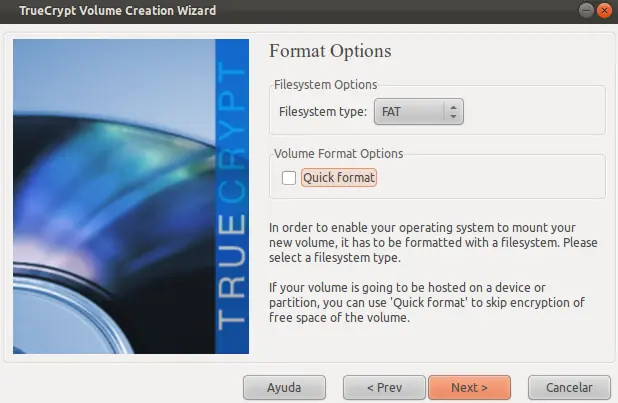
Al haber puesto la contraseña y darle a “Next” nos dará la opción de formatear la unidad o de elegir que formato será la unidad "Fat” "Ext4”, etc.
En la siguiente ventanita nos sale el Hash con el que se encriptará, para seguir le damos a “Format”
Ahora vemos como se va formateando la Unidad. Esta es la parte menos entretenida... porque cuanto más grande sea de capacidad el dispositivo más tiempo tardará en encryptarse la unidad.
Después al haber terminado nos avisa de que el volumen ha sido creado satisfactoriamente.
Presionamos en “Select Device..” para seleccionar la unidad que queremos montar.
Como podemos visualizar se nos ha abierto una ventanita donde nos dice todas las particiones y las
unidades que hay en nuestro equipo, tanto disco duro como USB, para aceptar le damos doble clic a uno
que sea USB.
Le damos doble clic a /dev/sdc para seguir. (en nuestro caso)
Ahora para montar la unidad encriptada elegimos un slot donde se montará virtualmente y nos saldrá una ventanita para poner la contraseña de la unidad encyptada.
Al introducir la contraseña le damos a "Aceptar”, aunque también hay más opciones más utiles si presionamos en "Options”
Una de las opciones más útiles es la de montar con "read-only” significa que la unidad se va a montar con
solo lectura, es decir, que no se puede escribir nada en ella, asi consiguiendo que no borremos nada
equivocadamente.
Entonces después de haber aceptado todas las opciones que nos hayan interesado le damos a "Aceptar”
en la parte de arriba de la ventana.
Al darle “Aceptar” vemos como los efectos han sido buenos.
Para desencriptar todavia no he encontrado esa opción... Asi que la unica manera es formateando porque cuando encrypta formatea la unidad, asi que tened mucho cuidado con dejar archivos dentro, para que asi no tengais ningun problema al encryptar.
No te gustaría tener un poco más de privacidad y seguridad con tu información? Esta vez le voy a enseñar como encriptar un dispositivo USB con un programa completamente gratuito para linux.
Empezemos...
1.- Descargar el programa TrueCrypt gratuita de http://www.truecrypt.org/
Aqui vemos como hemos descargado el programa.
Ahora lo instalamos con la consola / terminal con el siguiente comando: "cd /home/usuario/directoriodondesehaguardado" y después entramos como superuser --> "sudo bash" para seguidamente ejecutar el programa como vemos es con "./" si no, no funciona "./truecrypt-7.1-setup-x64".
Al ejecutarlo nos saldrá lo siguiente: Le damos a "Install TrueCrypt”
Y vemos que nos sale otra ventana para decirnos si aceptamos los terminos de condiciones. Aceptamos
los terminos de condiciones en "I accept and agree to be bound by the license terms”
Después nos dará la opción de saber como "apartentemente” desinstalar el truecrypt, digo aparentemente porque no nos dice donde está ese ejecutable para poder desinstalarlo si es eso lo que queremos.
Ahora vemos que se ha instalado el truecrypt en un instante y precionamos "Enter”
2.- Se verá una lista con todas las unidades de TrueCrypt. Para cifrar una unidad USB, clic sobre Creat
Volume (crear unidad).
Ahora vemos que hemos ejecutado el truecrypt mediante la terminal y debe ser por root o superusuario.
Ahora para enciptar una unidad nos vamos a "Volumes” en el menu y pinchamos en: "Create new Volume”
Nos saldrá la siguiente ventanita donde configuraremos la encriptación del folumen.
Al darle a "Next” Nos saldrá la siguiente opción que le debemos decir donde está o cual es la unidad, en
este caso pondrémos /dev/sdc1.
Al darle en “Next” nos sale una ventanita avisandonos de lo que va a hacer.
Al darle "Si” nos saldrá para elegir el metodo de encryptación, lo dejamos por defecto si no sabemos que hacemos exactamente.
Al darle a “Next” nos pedirá la contraseña con que encriptaremos la unidad.
Al haber puesto la contraseña y darle a “Next” nos dará la opción de formatear la unidad o de elegir que formato será la unidad "Fat” "Ext4”, etc.
En la siguiente ventanita nos sale el Hash con el que se encriptará, para seguir le damos a “Format”
Ahora vemos como se va formateando la Unidad. Esta es la parte menos entretenida... porque cuanto más grande sea de capacidad el dispositivo más tiempo tardará en encryptarse la unidad.
Después al haber terminado nos avisa de que el volumen ha sido creado satisfactoriamente.
Presionamos en “Select Device..” para seleccionar la unidad que queremos montar.
Como podemos visualizar se nos ha abierto una ventanita donde nos dice todas las particiones y las
unidades que hay en nuestro equipo, tanto disco duro como USB, para aceptar le damos doble clic a uno
que sea USB.
Le damos doble clic a /dev/sdc para seguir. (en nuestro caso)
Ahora para montar la unidad encriptada elegimos un slot donde se montará virtualmente y nos saldrá una ventanita para poner la contraseña de la unidad encyptada.
Al introducir la contraseña le damos a "Aceptar”, aunque también hay más opciones más utiles si presionamos en "Options”
Una de las opciones más útiles es la de montar con "read-only” significa que la unidad se va a montar con
solo lectura, es decir, que no se puede escribir nada en ella, asi consiguiendo que no borremos nada
equivocadamente.
Entonces después de haber aceptado todas las opciones que nos hayan interesado le damos a "Aceptar”
en la parte de arriba de la ventana.
Al darle “Aceptar” vemos como los efectos han sido buenos.
Para desencriptar todavia no he encontrado esa opción... Asi que la unica manera es formateando porque cuando encrypta formatea la unidad, asi que tened mucho cuidado con dejar archivos dentro, para que asi no tengais ningun problema al encryptar.