christianlej
Usuario (España)
Hola taringeros. No te gustaría hacer tu propio curso? en el que puedes enseñar y mandar actividades a tus "alumnos"? siga las siguientes instrucciones y verá como con moodle podrá hacerlo sin ningun problema. Instalación Moodle en Apache2 en Ubuntu. Para instalar la Moodle cambiamos todos los archivos de configuración de Apache para que se nos quede como recién instalado y que no nos de ningún problema. Una vez deje el apache2 como recién instalado, ejecute el siguiente comando que se ve en la imagen para instalar mysql y php5. Casi al final de la instalación nos saldrá 3 veces la siguiente imágenes que se ven a continuación le damos al tabulador e intro para aceptar ya que no le pondremos contraseña al root de mysql. Ahora pasaremos a instalar la librería gráfica gd como se ve a continuación. También instalaremos la librería php5-curl. Una vez hecho todo lo anterior reiniciamos el servicio apache2. Para ver que todo ha ido bien abrimos el navegador y escribimos localhost. Ahora procederemos a instalar moodle en su última versión para ello debemos ir a la página web y descargarlo, la versión .tgz como se aprecia en la imagen. Después de la descarga nos vamos al directorio “/home/usuario” donde está situado el archivo descargado ternimado en .tgz Posteriormente lo pasaremos a donde están los archivos web de apache2 y lo descomprimimos allí siguiendo el siguiente comando que usted puede ver. Seguimos con la instalación atreves del navegador escribiendo localhost/moodle/install.php En la anterior imagen vemos que nos pide el idioma de la instalación. En la siguiente imagen le indicaremos las rutas. En la parte inferior de la imagen vemos una ruta que no existe debemos crear la carpeta de moodledata. Crearemos la carpeta de la siguiente forma y le daremos todos los permisos lo hacemos como root o superusuario. Seleccionamos el controlador de la base de datos como se aprecia en la imagen. Elegimos el usuario de la base de datos (mysql) en este caso root sin contraseña. Nos indicara que falta el archivo Moodle (config.php) y debajo aparece el contenido que debe tener el fichero, copiamos el contenido para crear el fichero. Lo crearemos de la siguiente forma. En nuestro caso usaremos Nano, gedit u otro editor de texto. Volvemos al navegador y le damos a siguiente. En la pantalla que nos aparece deberemos leer y aceptar los términos y condiciones de Moodle. Le damos a continuar y en la siguiente ventana nos muestra las extensiones que están o no instaladas. En la siguiente ventana comienza a cargar todas las extensiones para verificar que está todo correcto. Ahora configuraremos el usuario administrador y el nombre del sitio. Vamos a rellenar solamente los campos obligatorios, los cuales son los que aparecen en rojo con un * - El nombre de usuario lo dejaremos como admin. - La contraseña deberá contener las siguientes características de seguridad adecuadas (8 caracteres, al menos 1 dígito, al menos 1 minúscula, al menos una mayúscula y al menos un carácter no alfanumérico). - El nombre y apellido lo dejaremos como viene por defecto. - En correo deberemos poner un correo habilitado. - Por último deberemos indicar la ciudad y el país. Le damos a actualizar. Al darle a actualizar nos sale la siguiente ventana para colocar el nombre completo y el nombre corto del sitio y le damos a guardar cambios. Una vez hecho esto ya tenemos nuestra moodle. Espero les valla a servir en sus labores.
Hola les voy a explicar desde lo basico hasta lo avanzado de como descargar una pagina web completa, un archivo en concreto de esa pagina web o también archivos con extensión espesíficos como .jpg, .png o .mp3 Wget es una herramienta potentísima que descarga no solo páginas webs completas y sus dichos subdirectorios sino también lo podemos usar como gestor de descargas sencillo para descargar nuestra distro más presiada. Ejemplos básicos ~$wget http://ejemplo.com/programa.tar.gz La manera más simple de usarlo, descarga el archivo indicado. Bajar un directorio completo ~$wget -t inf -c -nc -np -P/home/usuario/directorio/ http://urldelsitio/directorio/*.pdf donde -t intentos infinitos, -A= extensiones a bajar, para continuar la descarga, -nc que no baje los archivos que bajamos antes, -np que no descargue desde el directorio raíz ya que sino bajaríamos el servidor completo, -p permite dirigirlo a un destino, . ~$wget http://ejemplo.com/programa.tar.gz ftp://otrositio.com/descargas/video.mpg Es posible indicar más de una descarga a la vez, incluso con distintos protocolos. ~$wget http://ejemplo.com/*.pdf Otra manera de descargar varios archivos, con extensión similar. (creamos una lista en archivos.txt que serán descargados) http://ejemplo.com/programa.tar.gz http://ejemplo.com/rpm/paquete.rpm ftp://otrositio.com/descargas/distro.iso (descargamos todos indicando el archivo) ~$wget -i archivos.txt Si vas a descargar varios archivos, índicalos a través de una lista en un archivo. ~$wget -c http://ejemplo.com/distro.iso ~$wget -i -c archivos.txt Si la descarga se interrumpió por algún motivo, continuamos la descarga desde donde se haya quedado con la opción c. ~$wget -o reporte.txt http://ejemplo.com/programa.tar.gz Proporciona un reporte (log) sobre la descarga. ~$wget -o /reporte.log --limit-rate=50k ftp://ftp.centos.org/download/centos5-dvd.iso En descargas muy largas como el iso de alguna distro de Linux, puedes limitar el ancho de banda de la descarga en específico, ya que podría ser que la descarga se llevará todo el ancho de banda durante varias horas. ~$wget –http-user=admin –http-password=secreto http://ejemplo.com/archivo.mp3 Si es un sitio donde se requiere de usuario/contraseña usa estas opciones. ~$wget -t 50 http://ejemplo.com/pelicula.mpg Por defecto, wget realiza 20 intentos de establecer la conexión e iniciar la descarga, en sitios muy saturados es posible que ni con 20 intentos se logré, con la opción t (tries) aumenta a más intentos. ~$wget -t inf http://ejemplo.com/pelicula.mpg ¿Quieres que intente hasta que logré la conexión?, usa la opción 'inf' de intentos infinitos. Ejemplos avanzados ~$wget http://alejandro.net/ Puedes descargar toda una página completa, wget no está limitado a solo descargas de archivos. Sitios completos pueden descargarse también. ~$wget -p http://alejandro.net/ Lo mismo que lo anterior pero con esta opción p descarga además todos los elementos extras necesarios de la página como hojas de estilos, imágenes en línea, etc. ~$wget -r www.ejemplo.com -o reporte.log ~$wget -r -l10 www.ejemplo.com -o reporte.log Con la opción r se descarga recursivamente hasta 5 niveles del sitio. Con la opción l se aumenta el nivel de recursividad hasta el número indicado, también es posible usar 'inf' como valor de recursividad infinito. ~$wget --convert-links -r http://www.sitio.com/ (o también) ~$wget -k -r http://www.sitio.com/ Por defecto, los enlaces dentro del sitio apuntan a la dirección del dominio completo. Si deseas descargar el sitio recursivamente y después estudiarlo fuera de línea (off line) usa la opción convert-links que los convertirá en enlaces locales, apuntando a las páginas dentro del sitio descargado. ~$wget -r -l3 -P/tmp/sitio ftp://www.unsitio.com/ Por defecto, el sitio a descargar se guarda en el mismo directorio donde estés ejecutando wget, con la opción P puedes indicar un directorio distinto. ~$wget --mirror http://alejandro.net (o también) ~$wget -m http://alejandro.net De este modo obtienes una copia (un espejo) completa del sitio. La opción --mirror es igual a usar las opciones -r -l inf -N que indica recursividad a nivel infinito y obtienendo la marca de tiempo original de cada archivo descargado (opción -N). ~$wget --mirror --convert-links --html-extension http://alejandro.net (o tambíen) ~$wget -m -k -E http://alejandro.net Si descargas el sitio completo para verlo fuera de línea (off line) es posible que varios archivos descargados no se abran, debido a extensiones como .cgi, .asp o .php, es entonces posible indicarle a wget con la opción E o --html-extension que convierta todos los archivos a extensión .html. ~$wget -H -r -l3 -k -E -p http://alejandro.net La opción H (span hosts) expande la recursividad a los sitios desde donde se enlace el original. Este comando descargará el sitio con una recursividad de 3 niveles (-r -l3), conviertiendo los enlaces a locales para examinarlo off line (-k), convierte todo a extensiones .html (-E), descarga completamente imágenes y demás elementos de cada página (-p) y además descarga la página externa de los enlaces que apunten fuera del sitio (-H). Este tipo de descargas, dependiendo del sitio, puede llenar todo un disco duro!!!!, asi que úsalo a discresión. Un ejemplo extremo de la potencia de wget El siguiente ejemplo viene muy bien detallado en este sitio, es una línea que busca archivos de música mp3 desde una lista de sitios que previamente hayas definido, recuerda, un renglón por cada sitio. ~$wget -r -l1 -H -t1 -nd -N -np -A.mp3 -erobots=off -i sitiosmp3.txt Veámoslo por partes: [-r -l1] recursivo en solo un nivel, solo buscará un nivel en cada subdirectorio que encuentre por sitio. [-H] si dentro del sitio encuentra un enlace externo, que lo siga, ya que posiblemente lleve a otro sitio de descarga de múscia. [-t1] -t es igual --tries, solo hará un intento de conexión, si no lo logra continua al siguiente sitio. [-nd] indica no crear subdirectorios para cada archivo descargado, es decir, todo nos lo deja en el mismo lugar. [-N] conserva la fecha y hora (timestamp) del archivo original que se descargue, de otro modo pondría la fecha y hora de nuestro sistema. [-np] no parent, no seguir enlaces a directorios superiores, solo del actual y uno hacía abajo, por -r -l1 [-A.mp3] -A indica a wget el tipo de archivo a descargar solamente, en este caso solo "mp3". [-erobots=off] esto evita que wget ignore los archivos 'robots.txt' que pudiera haber, ya que puede ser que dentro de estos archivos haya indicaciones de que subdirectorios los buscadores no deben hurgar (incluyendo a wget). Con esto lo evitamos y buscamos en todo el nivel. [-i sitiosmp3.txt] el archivo con la lista (hecha a tu gusto, con unos cuantos o decenas de sitios de música) de los sitios desde donde buscar "mp3" y descargarlos. Si ejecutas este comando de manera diaria o a través de un cron entonces se descargará la música, y gracias a la marca de tiempo solo descargará los que sean más nuevos que el original. Los anteriores ejemplos demuestran el enorme poder de "wget" y el porque es considerado el rey de los "downloaders". Si ejecutas este comando de manera diaria o a través de un cron entonces se descargará la música, y gracias a la marca de tiempo solo descargará los que sean más nuevos que el original.

Hola. Les presento un programa para Linux que descarga directamente de los links que le indiquen de servidores de descarga como Megaupload, Mediafire, Fileserver, Rapidshare y muchos más. Es tan sencillo y tan ligero que podrás instalarlo en menos de 1 minuto. Como se instala? Muy sensillo, abrimos terminal o konsole para kde y escribimos: ~$sudo synaptic & Desde que se les habra el synaptic en busqueda o search escriban "tucan" sin las comillas; como indica la imagen. Si no pueden habrir el synaptic entonces escriban en Terminal: ~$sudo apt-get install tucan -y Si tienen algun problema para instalarlo o alguna dependencia no cumplida o no lo encuentran pinchen en el link y se les descargará directamente el programa. Para los que les gusta usar el "wget" sin comillas escriban en terminal (simplemente marquenlo y páguenlo en terminal): ~$wget -c http://ftp.br.debian.org/debian/pool/main/t/tucan/tucan_0.3.10-1_all.deb ~$sudo dpkg -i tucan_0.3.10-1_all.deb http://ftp.br.debian.org/debian/pool/main/t/tucan/tucan_0.3.10-1_all.deb Cuando lo hayas descargado ve al directorio al que lo hayas descargado en terminal y escribes lo mismo que antes: ~$sudo dpkg -i tucan_0.3.10-1_all.deb Unas fotos del programa en acción Otra más en la que le puedes indicar a Tucan donde guardar la/as descargas paso a paso: Al indicar en el pantallazo anterior [Mostrar configuración de paquetes avanzada.] Se nos mostrará esto: Después marcamos el paquete donde al lado aparece una caja y Pinchamos en Entonces se nos guardará en la carpeta indicada. También tiene un capturador de enlaces automático como se le muestra en la siguiente imagen despues de haber copiado links de cualquier pagina web. Para los usuarios Fedora que usen el gestor de paquetes de instalación "yum" pueden instalarlo en terminal con: ~#yum install tucan Y aqui vemos una imágen . Espero que disfruten del programa. Nota: Solo para aquellos que no pueden usar JDownloader para linux o Mipony con Wine1.4.
Hola taringeros... Vamos al grano porque esto va a ser largo... jeje. INSTALAR EYEOS 1- Introducción El concepto de la computación en la nube (cloud computing) es relativamente novedoso y hace referencia a la utilización de servicios a través de Internet. Es decir, el usuario puede, a través del navegador web del ordenador, del teléfono móvil o de cualquier dispositivo que permita el acceso a Internet, utilizar los diferentes servicios que le proporciona dicha computación en la nube. Por ejemplo, el usuario puede editar sus archivos, tanto de texto como fotografías, vídeos, etcétera, e introducir modificaciones. Además puede hacerlo de forma colaborativa con otros usuarios. Y puede acceder a ellos desde cualquier punto, siempre que tenga acceso a Internet. Estos archivos lógicamente deben estar en la nube para poder acceder a ellos. Por lo tanto, una de las características mas importantes de este nueva forma de trabajo es que el usuario no tiene físicamente en su equipo los dispositivos donde se almacenan sus trabajos, datos, etc. Únicamente puede copiarlos a un dispositivo externo (como un lápiz o disco USB) pero el depositario de los mismos es el proveedor del servicio. Es decir, los archivos están en la red. Pero también el usuario puede instalar EyeOS en su propio servidor y montar su propio sistema privado en la nube. De esta forma podrá acceder a sus datos desde cualquier lugar siempre que su servidor este expuesto en Internet. Se trata de una solución de alojamiento privado en el cual la privacidad de los datos está garantizada ya que el servidor del servicio es propio. EyeOS es un entorno de escritorio web de código libre que sigue el concepto de computación en la nube. Se puede definir también como un sistema operativo virtual que se ejecuta sobre el navegador del usuario y la tecnología que hace posible esta forma de trabajo es AJAX (Asynchronous JavaScript And XML). Los creadores de EyeOS son Pau García-Milà y Marc Cercós. Ambos en 2005, estudiantes de 17 años, crearon este escritorio virtual que proporciona al usuario un gestor de archivos, editor de textos, agenda, gestor de enlaces, calendario, calculadora, mensajería interna, y muchas aplicaciones mas. El proyecto oficialmente aparece en el año 2008. Desde esa fecha las descargas de su aplicación EyeOS han sido innumerables. El proyecto ha sido premiado en varias ocasiones y ha recibido menciones especiales, como por ejemplo en la 'Webware 100 Awards' en la que quedó finalista compitiendo con plataformas equivalentes de los colosos Google, Apple y Microsoft. En este sentido, aunque existen esas otras opciones de escritorio virtual 'en la nube', EyeOS es la única que permite la instalación del software en servidores propios de los usuarios y/o empresas, proporcionando un entorno que garantiza la confidencialidad y privacidad de los datos almacenados. 2- Instalación. El requisito fundamental para llevar a cabo correctamente la instalación de EyeOS es disponer de los siguientes programas: 1- Instalamos el Apache2-server con el comando “sudo apt-get install apache2” Vemos que se nos ha instalado correctamente. 2- Instalamos el gestor de base de datos Mysql: “sudo apt-get install mysql-server mysql-client” Durante la instalación nos pide 2 o 3 veces la contraseña root. “no ponemos nada” Vemos como se nos ha instalado y configurado correctamente. 3- Instalamos los paquetes necesarios de php5: “sudo apt-get install php5-curl php5-gd, php5-mcrypt php5-mysql php5-sqlite python-support python-simplejson libmysql-java recoll. Vemos como se ha configurado todo. Vemos que los paquetes “mysql-server y libmysql-java” están instalados. Entramos en mysql. Hemos de avisar al servidor MySQL de quien somos (-u root , es decir el usuario root de MySQL) y que vamos a introducir la contraseña (-p ). A continuación comprobamos que se ha creado la base de datos eyeos. Creamos la base de datos de Eyeos. Limpiamos los privilegios. Vemos las bases de datos. En primer lugar ejecutaremos la sentencia SQL almacenada en “/var/www/eyeos/extras/EyeosUMSQL/EyeosUMSQL.sql”. Para ello ejecutar desde este directorio la secuencia de órdenes siguiente: A continuación ejecutamos la sentencia SQL almacenada en /var/www/eyeos/extras EyeosEventsNotificationSQL/. Para ello vamos al directorio correspondiente y desde allí ejecutamos: Por último vamos al directorio /var/www/eyeos/extras/EyeosPeopleSQL y ejecutamos: 3- Configuración. Activamos el módulo mod-rewrite, con “sudo a2enmod rewrite” Reiniciamos apache2 con el comando “sudo service apache2 restart” Editamos el archivo de configuración del sitio de Apache por defecto y activamos para que todos los usuarios puedan crear archivos .htaccess. Descomprimimos el eyeos como vemos en la captura. Revisar los permisos de lectura y escritura del directorio y su contenido. Comprobamos que los permisos del directorio /var/www/eyeos/ y de su contenido son: Vamos a dejar todos permisos activados para todos los usuarios. En el caso de Ubuntu abrir una terminal y ejecutar de forma recursiva (-R): Ahora hemos de editar el archivo settings.php disponible en /var/www/ y en la sección STORAGE adaptar los valores por defecto a los nuestros: Por defecto tenemos creado el usuario root cuya contraseña hemos dejado sin poner ' ' 4- Instalación del Eyeos. Ahora abrimos nuestro navegador personal y escribimos “172.0.0.1/install” para proceder con la instalación. Pinchamos en “Install eyeOS 2 on my server” Vemos como se nos ha instalado EyeOS. Ahora comprobamos que está instalado el eyeOS y que podemos entrar. Seguidamente pinchamos en "Create account" y nos creamos una cuenta como vemos en la pantalla. Finalmente hemos entrado sin ningún problema. Todo lo demás corre de vuestra cuenta... Cualquier duda pasense por aqui
Hola.Les presento un programa que es casi igual que el ventrilo y que hace la misma funcion pero para Linux, lo podremos llamar, VentriLinux Para el que no encuentra la manera de contactar con sus compañeros de trabajo de: juego, trabajo, clase, etc.Te enseñaré como instalar Mangler en linux con solo unos pocos pasos.Primero paso: Escribir en terminal o Abrir Software center en ubuntu.Aqui les dedico como instalarlo en terminal primero escriban lo siguiente o copienlo y peguenlo:~$sudo apt-get install mangler -ySi te molesta terminal entonces pincha en el siguiente link segun si es 32 o 64 bit tu sistema operativo: [32 bit] [64 bit]Con este programa puedes chatear, escribir... y muchos modos de Push to Talk como los siguientes:Ventrilo (Mangler) para linux se vería así cuando ya has entrado a un server:Segundo paso: Tambien se puede instalar Mangler por synaptic... Solo escribimos en terminal:~$sudo synaptic &Seguidamente escribimos en search o busqueda = mangler y señalamos el que les indico:Si no se te da bien la llamada "Terminal" "Konsole" entonces tenemos una solucion para ti El Software center en Ubuntu o en Debian=gnome. Para llegar a Dicho Software-center hay dos pasos muy sencillos:Ubuntu.1º.- Nos vamos a Aplicaciones y abajo del todo esta el Software center. Cuando estemos ahi escribimos Mangler como demuestra el siguiente pantallazo:2º.- Aqui es con Terminal. Escribimos lo siguiente:~$software-center &Debian.Para los que usan Debian se van a Sistema, Administración y software-center o centro de software.Para los que quieren iniciar por terminal escriban en terminal:~$mangler -helpY lean detenidamente lo que hay que poner para hacerlo. Por ejemplo:-s = hostname:port primero el nombre del dominio y despues con dos puntos ":" el puerto-u = se usa para definir el nombre de usuario.-p = para describir la contraseña.Muy sensillo. Un ejemplo en terminal o en un script seria asi:#!/bin/bashmangler -u Fulano -p Mengano -s Chaspano.iventrilo.com &exitPesa menos de 2 megas, es muy sencillo y facil de utilizar.Espero les sirva y disfruten.Saludos.
Hola taringeros. Como todos saben cuando crean un usuario en Linux se crea todo perfecto, pero cuando queremos entrar con "sudo" y hacer algun que otro comando nos dice que no está en los sudoers file. Empezemos. 1- Creamos el usuario Ramon. 2- Comprobamos si tiene permisos de superuser. Nos logeamos. Vemos si tiene permisos de superuser. Como vemos no tiene ningún permiso de superuser. 4- Añadimos el usuario a sudoers con un administrador. Entramos como administrador Escribimos en consola "visudo" Se nos abre el archivo y en la parte de "# User privilege specification" escribimos nuestro usuario que acabamos de crear como vemos en la imágen. Guardamos y comprobamos que está todo correcto. Como vemos todo ha salido a la perfección y esto es perfecto para aquellos que están acostumbrados a usar ese comando, aunque ojo, es más seguro no tener como administrador a tu usuario.
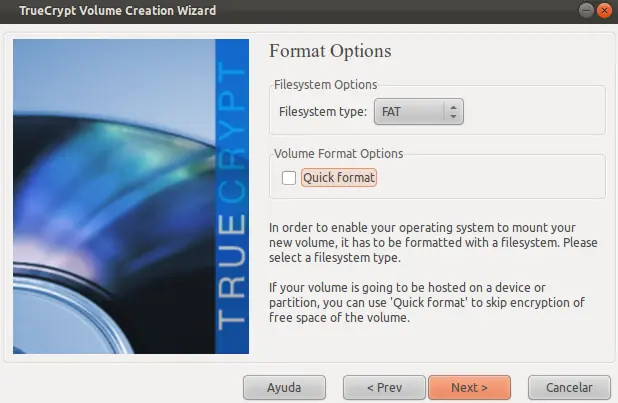
Hola Taringeros. No te gustaría tener un poco más de privacidad y seguridad con tu información? Esta vez le voy a enseñar como encriptar un dispositivo USB con un programa completamente gratuito para linux. Empezemos... 1.- Descargar el programa TrueCrypt gratuita de http://www.truecrypt.org Aqui vemos como hemos descargado el programa. Ahora lo instalamos con la consola / terminal con el siguiente comando: "cd /home/usuario/directoriodondesehaguardado" y después entramos como superuser --> "sudo bash" para seguidamente ejecutar el programa como vemos es con "./" si no, no funciona "./truecrypt-7.1-setup-x64". Al ejecutarlo nos saldrá lo siguiente: Le damos a "Install TrueCrypt” Y vemos que nos sale otra ventana para decirnos si aceptamos los terminos de condiciones. Aceptamos los terminos de condiciones en "I accept and agree to be bound by the license terms” Después nos dará la opción de saber como "apartentemente” desinstalar el truecrypt, digo aparentemente porque no nos dice donde está ese ejecutable para poder desinstalarlo si es eso lo que queremos. Ahora vemos que se ha instalado el truecrypt en un instante y precionamos "Enter” 2.- Se verá una lista con todas las unidades de TrueCrypt. Para cifrar una unidad USB, clic sobre Creat Volume (crear unidad). Ahora vemos que hemos ejecutado el truecrypt mediante la terminal y debe ser por root o superusuario. Ahora para enciptar una unidad nos vamos a "Volumes” en el menu y pinchamos en: "Create new Volume” Nos saldrá la siguiente ventanita donde configuraremos la encriptación del folumen. Al darle a "Next” Nos saldrá la siguiente opción que le debemos decir donde está o cual es la unidad, en este caso pondrémos /dev/sdc1. Al darle en “Next” nos sale una ventanita avisandonos de lo que va a hacer. Al darle "Si” nos saldrá para elegir el metodo de encryptación, lo dejamos por defecto si no sabemos que hacemos exactamente. Al darle a “Next” nos pedirá la contraseña con que encriptaremos la unidad. Al haber puesto la contraseña y darle a “Next” nos dará la opción de formatear la unidad o de elegir que formato será la unidad "Fat” "Ext4”, etc. En la siguiente ventanita nos sale el Hash con el que se encriptará, para seguir le damos a “Format” Ahora vemos como se va formateando la Unidad. Esta es la parte menos entretenida... porque cuanto más grande sea de capacidad el dispositivo más tiempo tardará en encryptarse la unidad. Después al haber terminado nos avisa de que el volumen ha sido creado satisfactoriamente. Presionamos en “Select Device..” para seleccionar la unidad que queremos montar. Como podemos visualizar se nos ha abierto una ventanita donde nos dice todas las particiones y las unidades que hay en nuestro equipo, tanto disco duro como USB, para aceptar le damos doble clic a uno que sea USB. Le damos doble clic a /dev/sdc para seguir. (en nuestro caso) Ahora para montar la unidad encriptada elegimos un slot donde se montará virtualmente y nos saldrá una ventanita para poner la contraseña de la unidad encyptada. Al introducir la contraseña le damos a "Aceptar”, aunque también hay más opciones más utiles si presionamos en "Options” Una de las opciones más útiles es la de montar con "read-only” significa que la unidad se va a montar con solo lectura, es decir, que no se puede escribir nada en ella, asi consiguiendo que no borremos nada equivocadamente. Entonces después de haber aceptado todas las opciones que nos hayan interesado le damos a "Aceptar” en la parte de arriba de la ventana. Al darle “Aceptar” vemos como los efectos han sido buenos. Para desencriptar todavia no he encontrado esa opción... Asi que la unica manera es formateando porque cuando encrypta formatea la unidad, asi que tened mucho cuidado con dejar archivos dentro, para que asi no tengais ningun problema al encryptar.
Hola taringeros. Les voy a explicar y enseñar como conectarse remotamente de un Ubuntu a otro Ubuntu y de un Ubuntu a un Windows XP Ahi vamos. El Escritorio remoto nos permite ver y hasta controlar el escritorio de otro ordenador desde nuestro ordenador, por ejemplo, tenemos una tienda y queremos ver y controlar las vídeo cámaras de seguridad que tenemos conectadas a un ordenador, desde otro ordenador en nuestra casa. ADVERTENCIA Esto se puede hacer si tenemos los dos ordenadores en una red local y también por internet, pero eso sí, el ordenador que queremos ver y controlar debe de tener una IP estática. Hoy en día casi todos estamos detrás de un "rooter" que nos dá una IP dinámica, variándola cada vez que arrancamos el sistema, por lo que en este caso deberemos de acceder a la configuración de nuestro rooter desde nuestro navegador web poniendo en la barra de direcciones: http://192.168.0.1/ por ejemplo y modificar el tipo de IP (estática) y también deberemos de abrirle el "puerto 5900", que es el que usaremos, ya que los rooter también suelen tener un cortafuegos. Cada rooter tiene una forma diferente de configuración, por lo que si no lo sabéis hacer, os tocará googlear un poco o llamar al servicio técnico de vuestro operador. CONTROLAR UN ORDENADOR CON UBUNTU DESDE OTRO CON UBUNTU Bién, para no liaros mucho, de ahora en adelante, vamos a llamar al ordenador que queremos controlar "SERVIDOR" y al ordenador desde el que queremos hacerlo "CLIENTE". Ubuntu utiliza por defecto el protocolo "VNC" aunque también podemos utilizar el "SSH+NX" con encriptación. Vamos a ver cómo hacerlo con VNC, que viene ya instalado (el programa se llama "vino". Configurar el Servidor Lo primero será configurar el servidor, para darle los correspondientes permisos, para que podamos acceder a él. Vamos a "Sistema -> Preferencias -> Escritorio remoto" y se nos abrirá una ventana con la siguiente configuración: En el apartado "Compartir": •Activamos "Permitir a otros usuarios ver mi escritorio" y empezará a comprobar la conectividad del equipo. Esto puede tardar un poco y nos dará la IP o dirección que deberemos de guardar para luego conectarnos desde el Cliente (no olvidar). •En "Permitir a otros usuarios controlar su escritorio" -> lo activamos si queremos que el Cliente tenga acceso total. Si sólo queremos que el Cliente vea lo que hacemos en el Servidor, lo dejamos desactivado. Este sería el caso de que quisiéramos mostrar a alguien cómo hacer algo en Ubuntu, por ejemplo: En el apartado "Seguridad" podemos activar: •Debe confirmar cada acceso a este equipo -> Lo activaremos en el caso de que siempre haya alguien en el Servidor (si queremos enseñar a alguien lo que hacemos), pero lo común es que no haya nadie presente por lo que es importante no activarlo. •Requerir que el usuario introduzca una contraseña -> Lo normal es activarla y escribirla (8 caracteres) para que el cliente acceda al Servidor con la contraseña, ya que si no, cualquiera que sepa nuestra IP, podrá controlar nuestro ordenador y eso no lo deseamos. •Configurar la red automáticamente para aceptar conexiones -> También lo normal es activarla, para que nos abra el puerto (5900) y se configure el equipo correctamente. En el "Área de notificación" podemos activar: •Mostrar siempre un icono. •Mostrar sólo un icono cuando hay alguien conectado. •No mostrar un icono nunca. Le damos a cerrar y el servidor está configurado y listo para que el cliente se conecte. Acceder desde el Cliente: Vamos a "Aplicaciones -> Internet -> Visor de Escritorios remotos" Se nos abrirá la ventana del visor, le damos a "Conectar" y se nos abrirá otra ventana para configurar la conexión: •Protocolo -> Seleccionamos VNC •Anfitrión -> Pondremos la IP o dirección del Servidor que antes os dije que guardarais. Si el Servidor está en Red local, con darle a Buscar nos mostrará los equipos conectados y podremos seleccionarlo. •Pantalla completa. •Opciones de VNC -> Sólo visión y Escalado. Le damos a "Conectar y listo. Como vemos al pasar el tiempo las aplicaciones van mejorando y en el siguiente pantallazo aparecen otras cosas que son más bien parecidas aunque menos especificas. CONTROLAR UN ORDENADOR CON WINDOWS XP DESDE OTRO CON UBUNTU. Si utilizas Ubuntu, pero también realizas algunas tareas sobre las máquinas Windows de tu red local: Configurar el servidor Si quieres saber la dirección IP del Servidor con Windows ve a "Inicio -> Ejecutar", se te abrirá una ventana y en "Abrir pon cmd y pulsa Aceptar. Se te abrirá la ventana de comandos, escribe ipconfig y pulsa Enter. Te saldrá la Ip: Después de haber abierto el Ejecutar y previamente haber dado en Aceptar nos saldrá el “CMD” donde ponemos “ipconfig” para saber la IP que tenemos como se aprecia en el siguiente pantallazo. Debemos de informar a Windows de que debe permitir el acceso remoto al escritorio: Ve a Inicio -> Panel de control -> Sistema. Se abrirá la ventana "Propiedades del sistema". Hacemos clic sobre la solapa "Remoto". En ella, buscamos "Escritorio remoto" y nos aseguramos de que el campo "Permitir que los usuarios se conecten de manera remota a este equipo" quede seleccionado. Pulsamos Aceptar. Después de haber hecho lo que dice en el apartado de arriba nos fijamos en el siguiente pantallazo para comprobar de que todo ha funcionado correctamente. Permitimos el acceso remoto a este equipo y le damos a aplicar más seguidamente de un Aceptar: En Windows XP SP2, al realizar la operación anterior, el cortafuegos se configurará de forma automática para permitir conexiones de escritorio remoto. Pero si tenemos configurado el cortafuegos para que no se permitan excepciones, deberemos de darle permisos. Para ello, debemos de ir a "Inicio -> Panel de Control -> Centro de seguridad -> Firewall de Windows" y asegurarnos de que la opción "No permitir excepciones" esté desactivada. Pulsamos Aceptar. Como nosotros tenemos un Windows XP SP3 No nos preocupamos y proseguimos con las taréas. Acceder desde el Cliente Vamos a "Aplicaciones -> Internet -> Cliente de Terminal Server" Se nos abrirá una ventana y deberemos rellenar la siguiente configuración: En la pestaña general: •Equipo -> ponemos la dirección IP que hemos averiguado antes en el servidor con windows. •Protocolo -> dejamos el protocolo RDP. • Usuario -> ponemos el usuario de la cuenta de acceso al ordenador con Windows. •Contraseña -> ponemos la contraseña de la cuenta de acceso al ordenador Windows. Le damos al botón "conectar" y listo. Lo que sucederá es que cerrará cesión en windows xp por no ser un sistema operativo multiusuarios. Espero les sirva para hacer control remoto. Puede ser muy util para asistencia tecnica.