
Escrito por @kiwi100

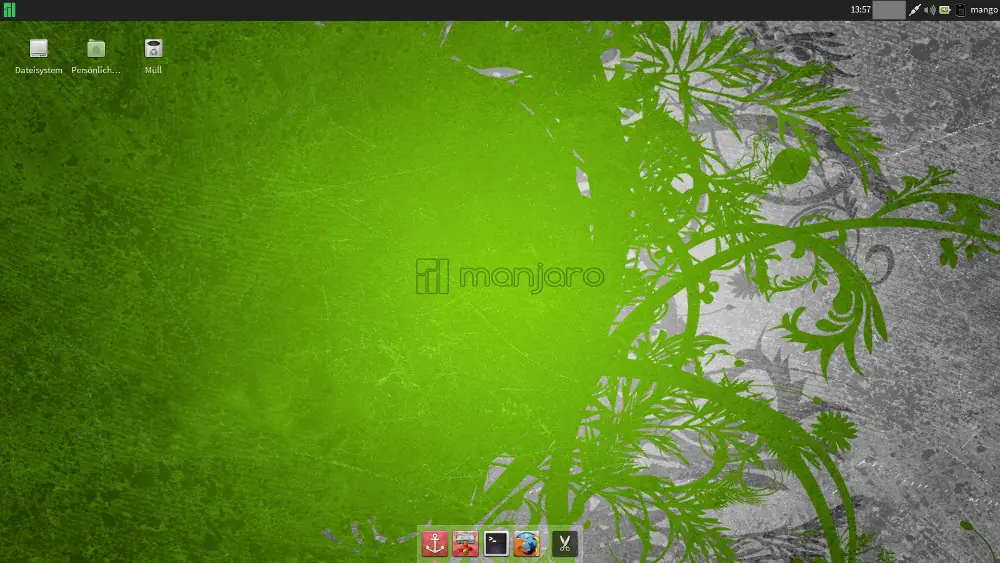
MINI-GUIA DE POST-INSTALACIÓN PARA MANJARO LINUX - Actualizado al 27/02/2013
LA SIGUIENTE ES UNA LISTA DE ACTIVIDADES POSIBLES LUEGO DE LA INSTALACIÓN DE MANJARO LINUX. AUNQUE ESTÁ BASADA EN EL ENTORNO XFCE MUCHAS COSAS SON APLICABLES A LOS DEMÁS. SALUDOS
¿TODAVÍA NO INSTALASTE MANJARO?
0 ALGUNAS NOTAS RELEVANTES SOBRE LA VERSION 0.8.4 XFCE
 Pamac reemplaza a Kalu y a Pacman-GUI
Reincorporación de PulseAudio
Chromium como navegador en lugar de Midori
VLC como reproductor Multimedia (mas Xnoise)
Abiword como procesador de texto ofimático
Nuevo tema para la distro
Kernel 3.7 como versión estable
Incluye a Plank (similar a Docky) como dock pre-instalado
Algunas mejoras al instalador y a la pantalla de login
Pamac reemplaza a Kalu y a Pacman-GUI
Reincorporación de PulseAudio
Chromium como navegador en lugar de Midori
VLC como reproductor Multimedia (mas Xnoise)
Abiword como procesador de texto ofimático
Nuevo tema para la distro
Kernel 3.7 como versión estable
Incluye a Plank (similar a Docky) como dock pre-instalado
Algunas mejoras al instalador y a la pantalla de login
1 ACTUALIZAR EL SISTEMA
Una de las novedades de esta versión es la implementación de Pamac en reemplazo de Kalu (para los que lo conocieron) y las funciones de Pacman-GUI.
Entonces, luego de instalar, podríamos llegar a ver en el panel el icono de Notificación de Actualizaciones de Pamac (el que tiene forma de asterisco):
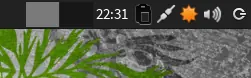
Si está en naranja, significa que existen actualizaciones disponibles. Si está en verde significa que no existe nada por actualizar al momento.
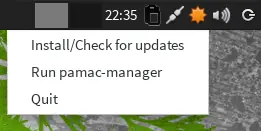
En el caso de que sea necesario actualizar, realizamos clic-derecho sobre el ícono y seleccionamos "Install/Check for Updates"
Nos muestra que se actualizará y cliqueamos en el botón "Aplicar". Nos pedirá autenticarnos como administradores y luego de confirmar los cambios ya tendremos todo actualizado.
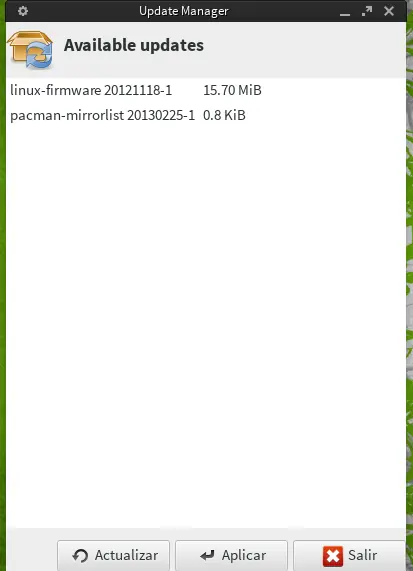 Si quieres hacerlo desde una terminal, utilizas:
sudo pacman -Syyu
2 REVISAR LAS CONFIGURACIONES DE IDIOMA DE TECLADO Y SONIDO.
Abre un editor de texto (por ejemplo Gedit) y tipea las eñes y símbolos de exclamación e interrogración
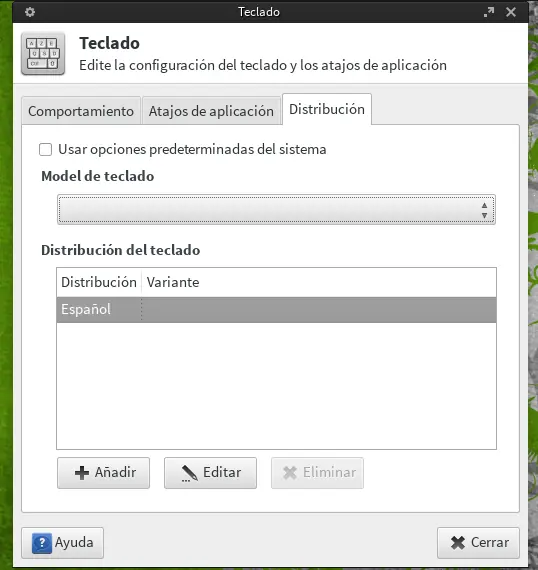
En el caso de que por error hayas seleccionado una distibución incorrecta, dirígete, desde el panel a Menú > Configuración > Teclado y en la solapa "Distribución" utiliza los botones "Añadir" y "Eliminar" para seleccionar la que corresponde con tu teclado.
En el caso de que no tengas sonido (puede probar abriendo un archivo de audio que dispongas o viendo un video por internet) dirígete a Menú > Multimedia > Mezclador de Audio y revisa la configuración seleccionada.
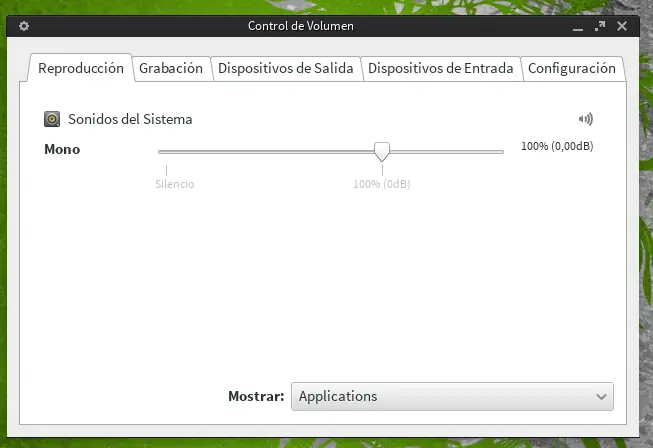 Nota: En la versión 0.8.4 se volvió a implementar PulseAudio en lugar de Alsa Mixer. Igualmente si no tienes audio puede chequear este tema que muestra mínimamente como se trabaja con PulseAudio para activar el sonido .
3 CORREGIR FUNCIONAMIENTO DEL DOBLE CLIC A LA BARRA DE TÍTULO
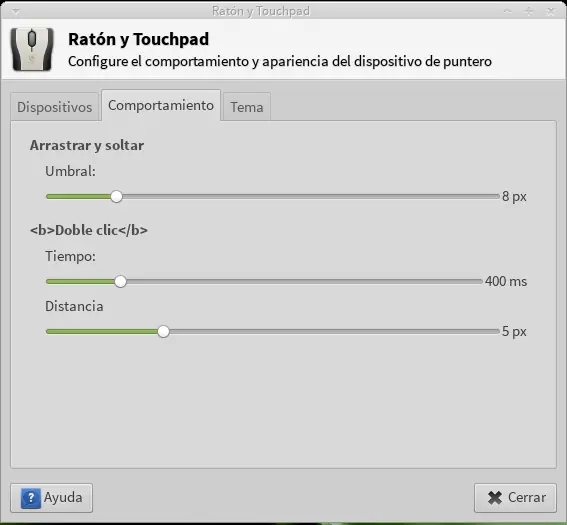
Por default, XFCE arrastra un bug que no permite maximizar las ventanas con "doble clic" sobre la barra de título de las ventanas. Para corregirlo ir a: Menú de Aplicaciones del Panel > Configuracion > Ratón y Touchpad y en la solapa "Comportamiento" en el ajuste de "Tiempo" lo setean en 400 ms.
4 AJUSTAR POSICIONAMIENTO DE VENTANAS
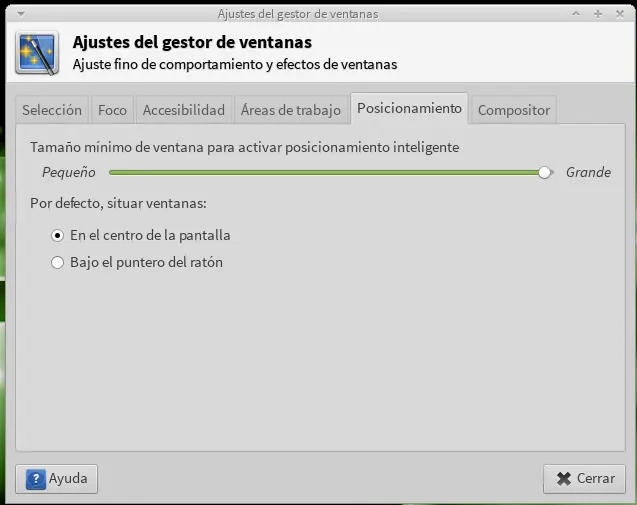
Si te agrada que las ventanas nuevas se muestren siempre centradas en la pantalla y no en un rincón ve a:
Menú de Aplicaciones del Panel > Configuracion > Ajustes del gestor de Ventanas > y en la solapa "Posicionamiento" en el sector "Tamaño mínimo de comportamiento de ventana para activar posicionamiento inteligente" desplaza el la barra de ajuste completamente a la derecha.
5 AJUSTAR VENTANAS PARA QUE SE PEGUEN A LOS BORDES
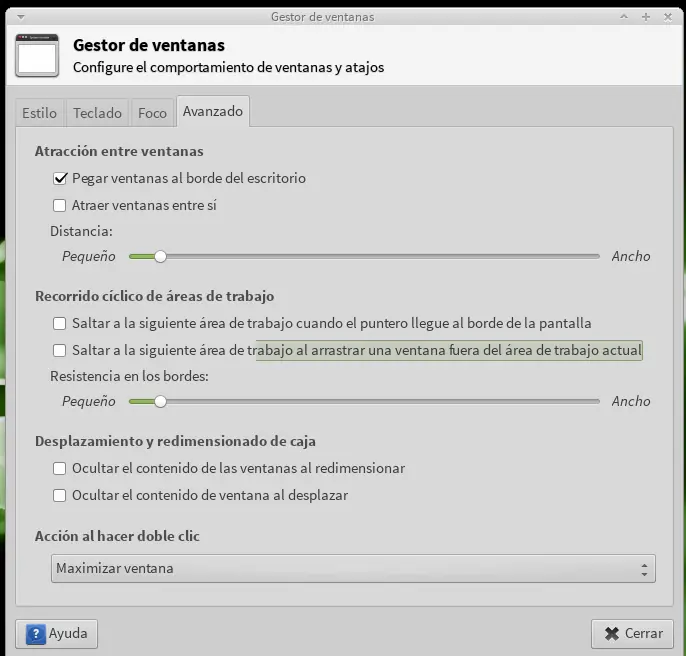
Si no te agrada que al mover una ventana cerca de los bordes izquierdo y derecho de la pantalla pasen al otro "Area de Trabajo", sino que se peguen y redimensionen, ve a:
Menú de Aplicaciones del Panel > Configuracion > Gestor de Ventanas > y en la solapa "Avanzado" destildas el check que titula "Saltar a la siguiente área de trabajo al arrastrar una ventana fuera del área de trabajo actual"
6 SELECCIONAR QUE ICONOS QUIERES QUE SE VEAN EN EL ESCRITORIO
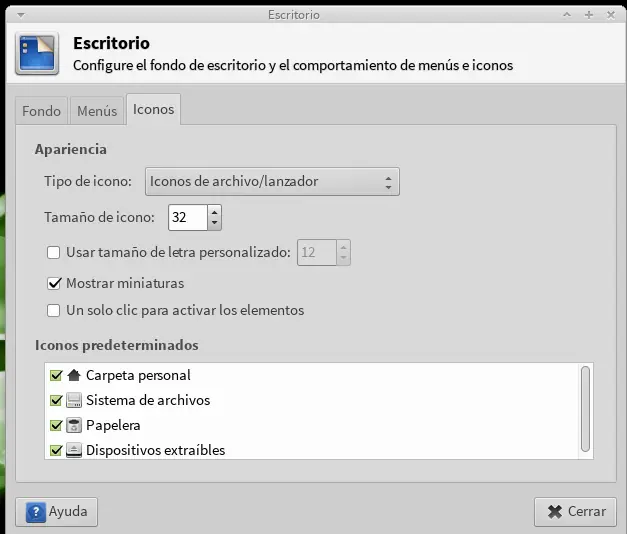
Si eres de los que te gustan el escritorio "limpio" de iconos, o utilizas varios dispositivos extraíbles o particiones y no necesitas verlos, puedes hacer lo siguiente: Menú de Aplicaciones del Panel >> Configuracion >> Escritorio en la solapa "Iconos" verás el sector "Iconos Predeterminados" en donde podrás seleccionar que quieres ver. También se puede acceder a esto pulsando clic derecho sobre un lugar vacío del escritorio y seleccionando del menú contextual la opción "Configuración del Escritorio" y luego la solapa "Iconos".
7 ELEGIR QUE PROGRAMAS ARRANCAN AL INICIO
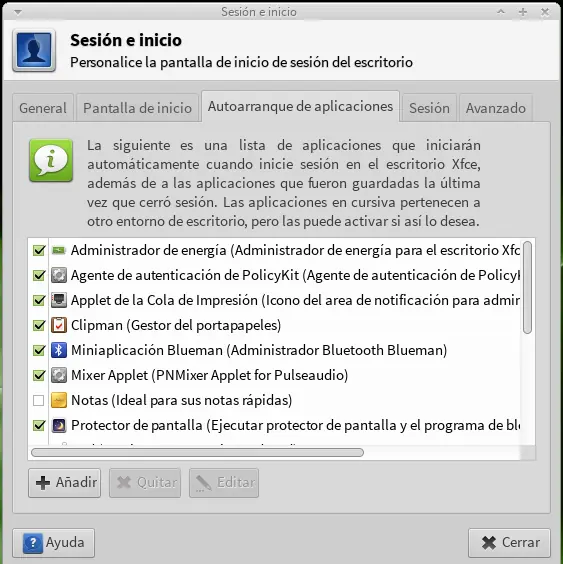
Quizás no todos los programas que arranquen al inicio te sirvan pre-cargados en la memoria (por ejemplo, si no utilizas dispositivos Bluetooth no necesitas que el servicio esté activo en todo momento o si no te interesa activo el gestor del portapapeles o si deseas activar las notas de escritorio al arranque). Para saber cuales inician y seleccionar que quieres cargar ve a: Menú de Aplicaciones del Panel > Configuracion > Sesión e Inicio y en solapa Autorranque de aplicaciones
8 TIP: COLOCAR TRANSPARENCIA A LA TERMINAL
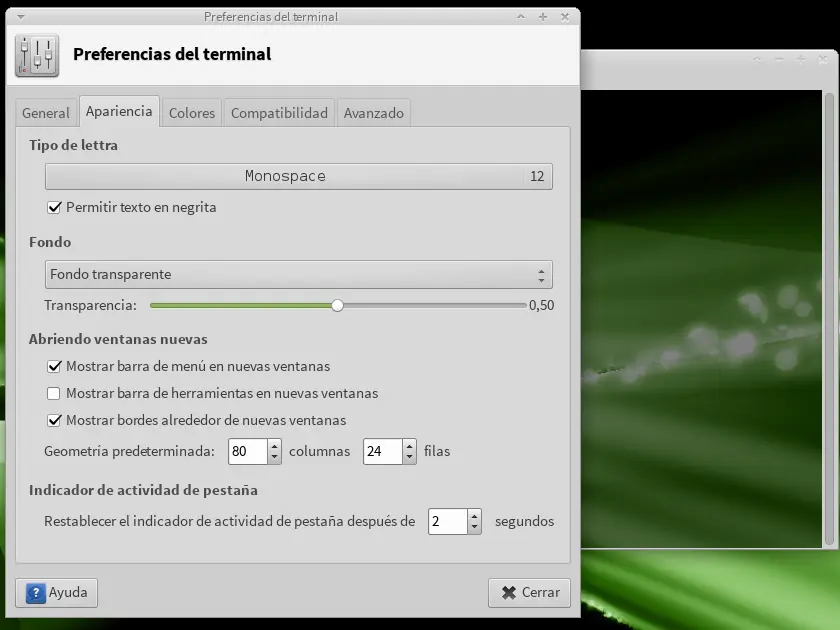
Si quieres decorar a tu Terminal con una agradable transparencia has lo siguiente:
Abrir Emulador de Terminal e ir al menú Editar > Preferencias y en la pestaña "Apariencia" seleccionar en las opciones de "Fondo" el valor "Transparente"
9 ACTUALIZAR EL GRUB2 (DUAL-BOOT CON WIN)
Si bien Manjaro insta a crear el GRUB2 cuando se instala, generalmente no se actualizan las otras entradas disponibles. Para corregir esto (y poder visualizar a Win u otras distros) se puede realizar la siguiente desde una Terminal:
sudo update-grub
Si vez que aún asi no te actualizó las entradas, puedes probar reinstalando el Grub.
Reemplaza X por la partición en donde quieres instalarlo:
grub-install /dev/sdX
grub-install --recheck /dev/sdX
update-grub
EXTRA De no funcionar puedes probar con la forma 10 MONTAR PARTICIONES NTFS AL INICIO AUTOMÁTICAMENTE
Si tienes a Win en la misma pc puede que quieras además poder trabajar con algún disco NTFS en todo momento, sin tener que estar montándolo a cada rato desde Manjaro. Para esto, debes editar como root(y con mucho cuidado) el archivo /etc/fstab y agregar esta línea
/dev/sdxY ruta ntfs-3g default 0 0
en donde:
xY representa al identificador de la partición
ruta representa el sitio en donde vas a montar la partición
Por ejemplo, se podría ver así:
/dev/sda2 /run/media/fulanito/MiWindows ntfs-3g default 0 0
Para conocer las denominaciones de las particiones puedes utilizar GParted (lo ubicarás en la categoría "Sistema" de las aplicaciones del menú) o bien ejecutando en una Terminal:
fdisk -l
11 INSTALAR Y DESINSTALAR APLICACIONES
Como comenté al principio, Manjaro ahora centraliza todo el trabajo de instalaciones y actualizaciones en Pamac lo que simplifica mucho las cosas para nuestro beneficio.
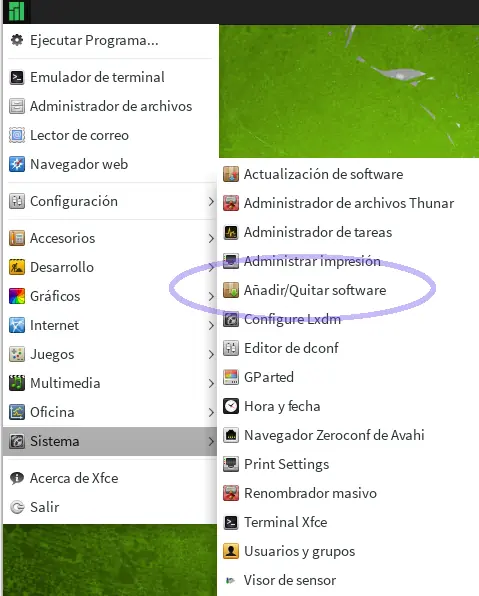
Para acceder a él ir a Menú de Aplcaciones del Panel > Sistema > Añadir / Quitar software...
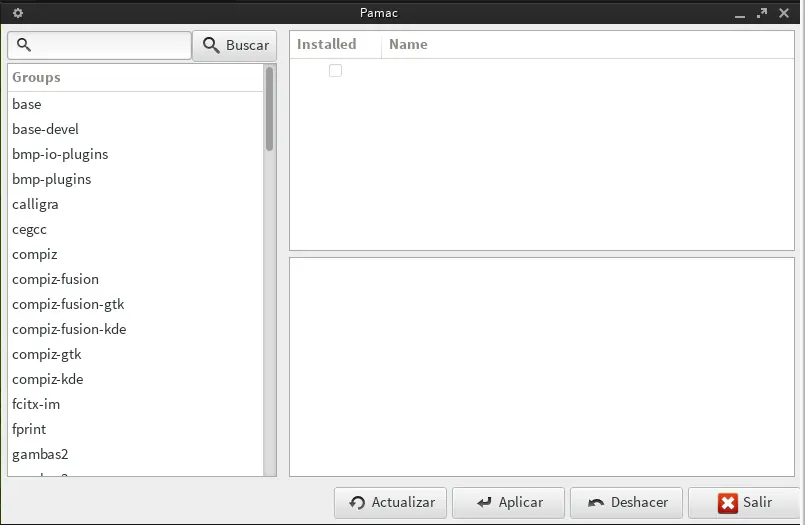
o cliqueando con el botón derecho del Notificador de Pamac en el panel y seleccionando "Run Pamac Manager" y su aspecto es el siguiente:
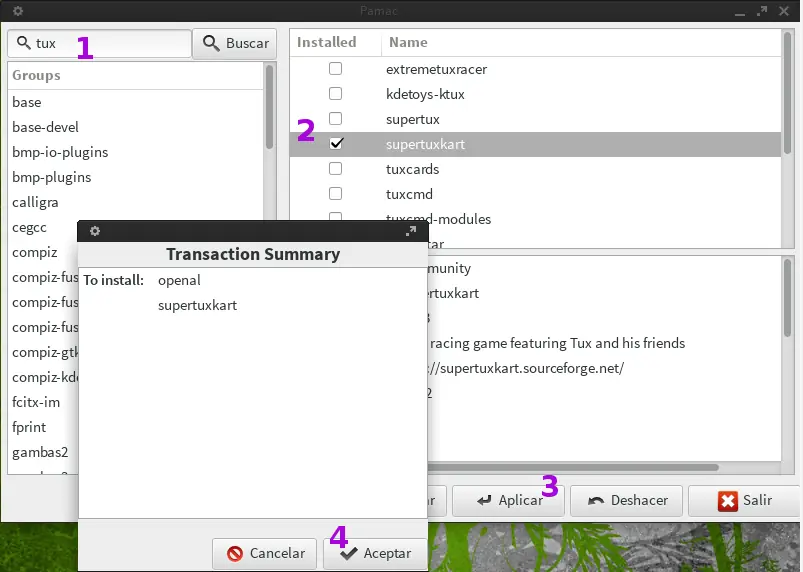
Para instalar un programa, por ejemplo SuperTux Kart, haríamos lo siguiente:
Escribimos el nombre o parte en el campo superior que tiene la lupa y damos "Enter". A la derecha se mostrarán todos los paquetes que coinciden con la búsqueda y se tilda aquello que se desea instalar. Cliqueamos en el botón "Aplicar" y nos mostrará lo que vamos a instalar y quizás alguna que otra dependencia necesaria para que se ejecute el programa. Aceptamos y listo.
Para Desinstalar aplicaciones el procedimiento es el mismo, pero destildando los paquetes.
EXTRA INSTALAR Y DESINSTALAR APLICACIONES DESDE AUR
Manjaro puede compartir con Arch los repositorios de AUR para así obtener paquetes que aún no se encuentran en los repositorios habituales (a los que se accede mediante Pacman)
Para saber cómo se maneja la instalación y Desinstalación desde AUR visite .
12 INSTALAR LIBREOFFICE
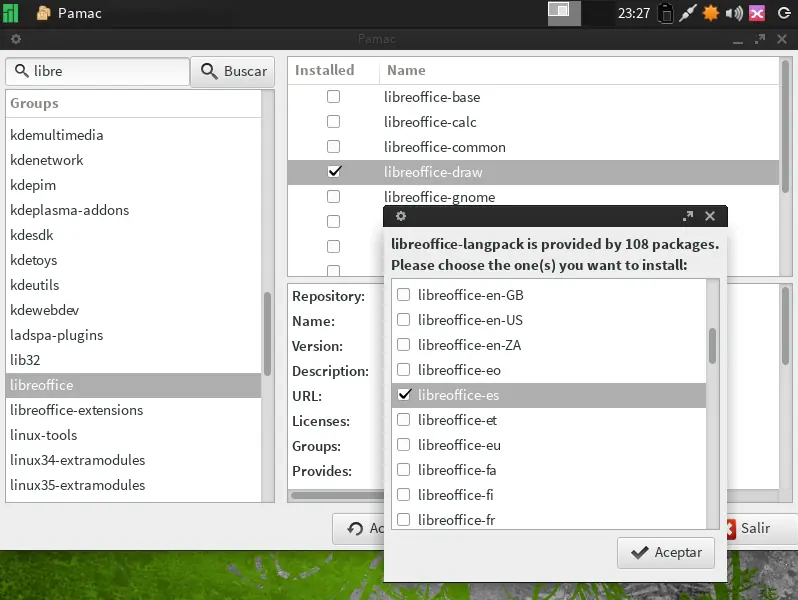
Para instalar LibreOffice se debe hacer desde Pamac ya que en esta versión se optó por incluir Abiword como herramienta ofimática predeterminada.
Los nombres de los paquetes son fáciles de determinar para cada herramienta que querramos, por ejemplo:
libreoffice-draw
libreoffice-calc
libreoffice-writer
libreoffice-impress
Al momento de instalar, se pedirá que se seleccione que paquete de lenguaje se quiere instalar, por ejemplo libreoffice-es (Español)
13 PERSONALIZAR EL ESCRITORIO XFCE
Recientemente Manjaro a dado de alta un sitio específico para esta distro: Manjaro Look (manjaro-look.org) donde se agregan wallpapers, etc. El sitio es nuevo, así que es probable que de a momentos no esté habilitado.
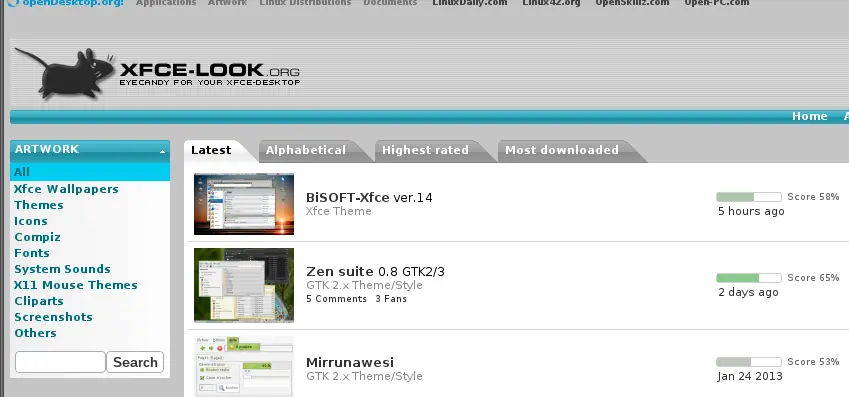
Para más, puedes visitar Allí puedes bajar temas, íconos y todo lo que necesitas para personalizar XFCE a tu gusto.
 También puedes instalar algún dock (docky, avant-windows-navigator, etc.)
Para saber como habilitar la posibilidad de Tomar Capturas de Pantalla con la Tecla "Print Screen" ¿El entorno XFCE no te convence? Puede probar instalar otros entornos de escritorio, para ello visita .
También puedes instalar algún dock (docky, avant-windows-navigator, etc.)
Para saber como habilitar la posibilidad de Tomar Capturas de Pantalla con la Tecla "Print Screen" ¿El entorno XFCE no te convence? Puede probar instalar otros entornos de escritorio, para ello visita .
14 FIREWALL
La alternativa de Firewall mas sencilla es Uncomplicated Firewall (UFW)
La forma de instalarlo desde la Terminal:
sudo pacman -S ufw
Y el FrontEnd grafico:
yaourt -S gufw
Después de instalarlo::
sudo ufw enable
Para revisar que este activado (tiene que decir: active)
sudo ufw status
Luego para agregarlo a los servicios de Systemd :
sudo systemctl enable ufw
sudo systemctl start ufw
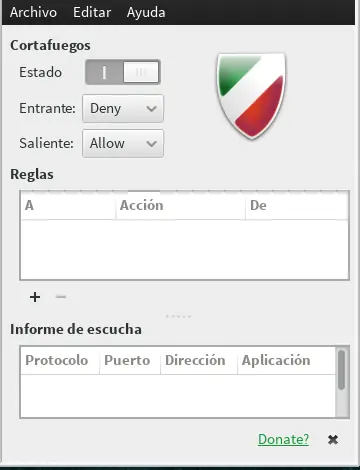 Para mas opciones o entendimiento del modo de uso de GUFW (la interfaz gráfica de UFW) les recomiendo del usuario @alband
Sos usuario de Manjaro Linux, tenés dudas, o querés aportar? Unite a la nueva comunidad de Manjaro