○○•••○○
Parte V:
○○•••○○
Hola


Aquí ya comenzamos a usar el programa de photoshop y utilizamos la herramienta pluma. A algunos se les puede hacer complicada su utilización o ya de plano la evitan, pero les aseguro que al final su uso es muy fácil. Ojalá pudiera ayudar con un vídeo, pero por ahora no puedo. En cuanto pueda mostrarle el uso de la pluma, dejaré uno aquí, de lo contrario, nos apoyaremos con las imágenes por ahora.
○○•••○○
DELINEADO UN DIBUJO [LINEART] ESTILO ANIME/CÓMIC
Utilizaremos la herramienta pluma. Si ya sabes usarla y/o tienes un estilo definido, puedes pasar al siguiente post.
En el post anterior indiqué comenzar con un dibujo para poder comenzar con el proceso de pintado. En esta ocasión utilizaré un dibujo —algo viejo— al estilo anime. A medida que el curso avance, aumentaremos la dificultad hasta realizar un trabajo semi-realista.
El dibujo en cuestión es este:
![Coloreando en Photoshop [Parte VI]: Delineando o Lineart](https://storage.posteamelo.com/assets-adonis/assets/2015/09/22/ares.jpg-zu6YP_huwiZ.webp "Coloreando en Photoshop [Parte VI]: Delineando o Lineart")
Cabe recordar que cada persona puede desarrollar su propio estilo. Esta es solo una guía para aquellos que se inician en el arte de dibujar.
Retomando el título, iniciaremos con el lineart o proceso de delineado. Es importante tener una imagen de tamaño considerable, al menos de más de 800px (píxeles), para conseguir un buen acabado, en especial con los detalles.
Nota: El proceso de scanneado es fácil, lo importante es tener la imagen en alta resolución, 300dpi, que casi siempre viene por determinado en el dispositivo.
Para conseguir una imagen dinámica, la línea influye bastante. La línea también puede ser parte de nuestro estilo.
Draw with Jazza.
El primer dibujo utiliza bastante variación de línea, cambio el grosor de esta. Conseguir el efecto con solo el mouse y en Photoshop puede ser algo complicado, pero el resultado vale la pena. Illustrator nos puede ayudar un poco en esta parte del dibujo. Por otro lado, el segundo dibujo se nota algo ‘muerto’, pero si notamos algunas animaciones, podemos ver que la línea es estática. Si queremos conseguir un efecto de animación, la línea estática puede ser correcta, pero como mencioné anteriormente, la línea puede ser parte de nuestro estilo.
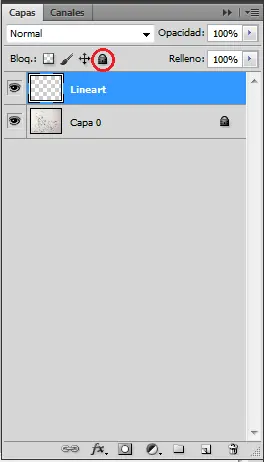
Aclarando lo anterior, abriremos el programa de Photoshop. Abriremos nuestro dibujo y bloquearemos dicha capa con el candado (en rojo). Creamos una nueva capa (ctrl+shift+n) y la nombraremos lineart (o alguna guía que nos sirva). Es importante nombrar las capas en caso de querer modificar algo más adelante (por si tenemos bastantes de ellas). Nos aseguramos de estar ubicados en la capa nueva.
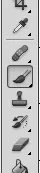
Configuraremos el pincel a usar. Seleccionamos la herramienta o bien oprimimos la letra B en el teclado.
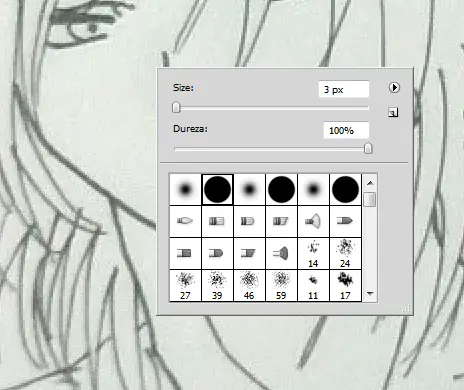
En el espacio de dibujo daremos clic derecho y usaremos un pincel duro al 100%. El tamaño del pincel puede variar según el tamaño del dibujo o lo que necesitemos delinear. Usaré 3px de tamaño. También escogeremos el color, por defecto, dejaré el negro.
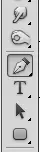
Ahora, usaremos la herramienta pluma (P en el teclado) y veremos que el cursor ha cambiado. Es importante configurar el pincel primero, ya que esta será la herramienta que usará la pluma para poder ser usada.
Generalmente comienzo por el rostro. Daremos clic en algún punto para comenzar. Aparecerá algo como esto:
Aquel es un nodo, y a medida que creamos uno de ellos, se formará un trazado. Daremos otro clic y se formará una línea recta en gris.
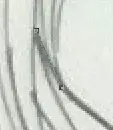
Cambié el color del dibujo en la segunda imagen para que se pudiera notar más el trazado. Si continuamos dando clics, veremos que solo se hacen líneas rectas. No hay necesidad de hacer infinidad de nodos para crear una línea curva. Entre menos nodos creemos, será mejor.
Para hacer una línea curva, daremos otro clic al ‘final’ de la curva, y sin soltar el clic, comenzaremos a mover el cursor y veremos cómo la línea se deforma, creando una curva.
Como no necesitaba crear una curva pronunciada, no es notorio del todo, pero podemos ver que del nodo salen un par de líneas, estos son los manejadores. Aunque soltemos, estos quedarán ahí. Si la curva que se creó no nos gusta, podemos mover los manejadores y modificar a nuestro gusto. Oprimimos alt y tomamos el manejador, soltamos la tecla alt y moveremos hasta quedar satisfechos.
![Coloreando en Photoshop [Parte VI]: Delineando o Lineart](https://storage.posteamelo.com/assets-adonis/assets/2015/09/22/9.png-kodoY3UubG4.webp "Coloreando en Photoshop [Parte VI]: Delineando o Lineart")
Siempre podemos deshacer la acción con ctrl + z. Como no necesito la curva en ese lugar, ejecuto el comando. En Photoshop, para deshacer varias acciones, lo haremos con ctrl+alt+z. Si es solo una acción, lo haremos con el típico ctrl+z. Para rehacer una acción, lo haremos con ctrl+shift+z.
A veces, algunos de los manejadores nos pueden causar problema creando curvas innecesarias. Para evitarlo, podemos dar alt en el teclado y luego dar clic, sin soltar alt, en el nodo. Veremos que uno de los manejadores desaparecerán y nos dejarán camino para crear una línea recta o una curva según nuestra necesidad.
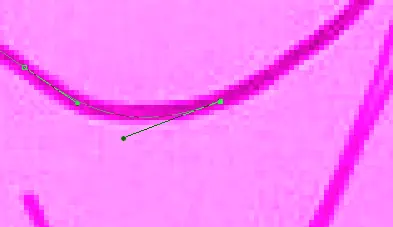
La herramienta pluma puede ser algo difícil de usar al comienzo, para ello, debemos practicar bastante para tener algo de habilidad con esta herramienta.
En algunas ocasiones, necesitaremos acercar el dibujo para mirar mejor el trazado. Podemos dar zoom con la lupa (Z) u oprimir ctrl+(+) o ctrl+(-) (signo positivo y negativo del teclado numérico). Otro modo es, sin cambiar de la herramienta pluma, es dando alt en el teclado y mover hacia arriba (acercar) o hacia abajo (alejar) con la rueda o botón central del mouse. Si necesitamos movernos a través del dibujo sin tener que quitar el zoom, lo haremos con la herramienta mano (H) o solo oprimiendo la tecla espacio y sin soltar, nos movemos con el cursor dando clic.
La pluma no dejará crear un nuevo trazado desde otro punto hasta que hayamos cerrado un trazado anterior. Muchas veces los trazados quedarán abiertos o ser solo una línea. En mi caso, sería cuando haga la nariz, que son un par de líneas cortadas. Una vez lleguemos a esto, tenemos que contornear el trazado para seguir con el próximo. Aquí, he llegado a terminar la barbilla y no puedo seguir con el cabello.
Cuando tengamos el trazado, daremos clic derecho en el área de trabajo y seguidamente en Contornear trazado…
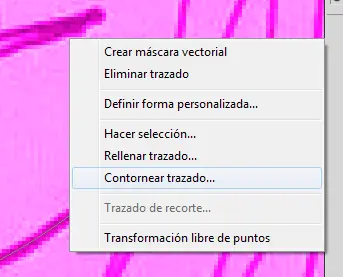
Una ventanilla se abrirá y veremos lo siguiente:
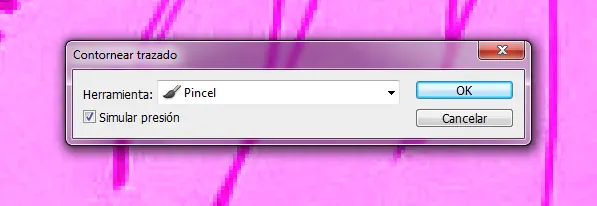
Como vemos, se usará la herramienta pincel para dibujar una línea en el trazado realizado.
Abajo, como vemos, tenemos la opción de Simular presión. Esta opción nos dará esa variación de línea que se logra con la tableta graficadora, pero no es tan atractiva. Pueden ver el resultado en una línea bastante gruesa, pero no recomiendo usarla, así que la deshabilitaremos. Damos en OK.
Debajo del trazado vemos que se ha creado una línea. Algunas veces esta no se ve ya que puede ser muy delgada. Para quitar el trazado, daremos de nuevo clic derecho y seleccionamos Eliminar trazado.
Como se ve en la siguiente imagen, el trazado desaparece y podemos comenzar en otro punto y realizar el mismo proceso. Al inicio puede ser agotador, ya que es bastante monótono.
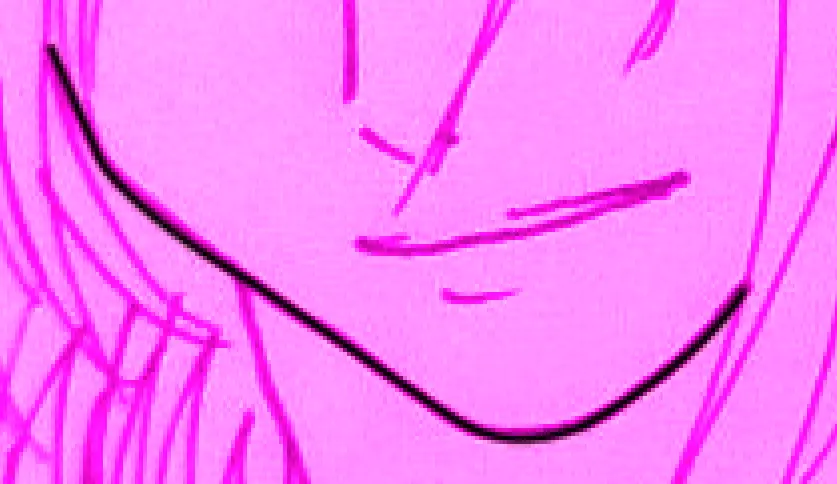
Proseguiremos hasta terminar todo.
Podemos cambiar el grosor de la línea según sea la piel, cabello, ojos, e incluso si un objeto está más cerca o más lejos.
Podemos ver nuestro avance ocultando las capas inferiores.
Recomiendo también ir guardando el trabajo a medida que se realiza un cambio importante, por si la energía se va o algún otro evento imprevisto. Lo haremos dando ctrl+s y el guardado tardará según el avance que se tenga, a más trabajo, más tardará.
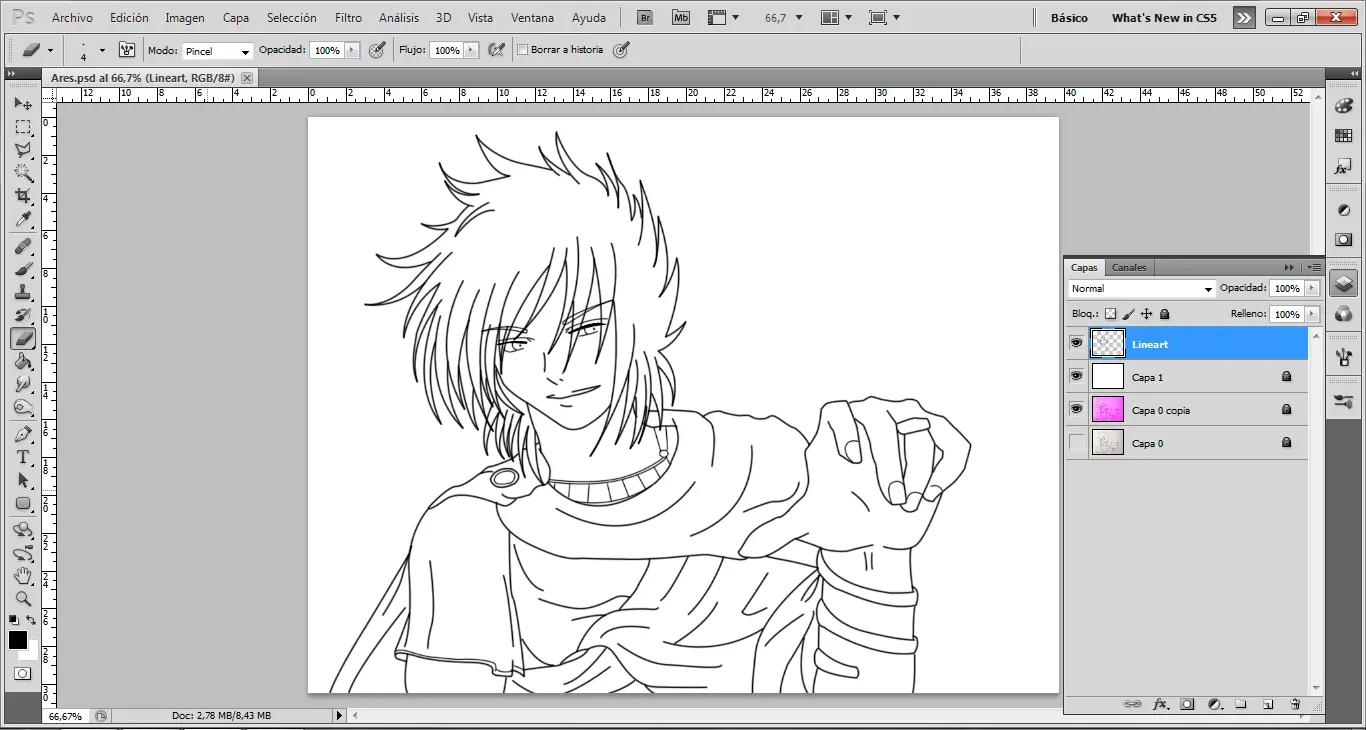
El lineart terminado quedaría así. Agregué una capa debajo del lineart y la rellené con blanco para visualizar mejor el trabajo.
A partir del dibujo inicial, eliminé algunas arrugas que agregaré más adelante con sombras.
Podemos dar un poco de vida a algunas líneas borrando el inicio el final de estas con un borrador suave (dureza 0%) Es opcional. Sin embargo, dejo un ejemplo por si se animan:
ANTES:
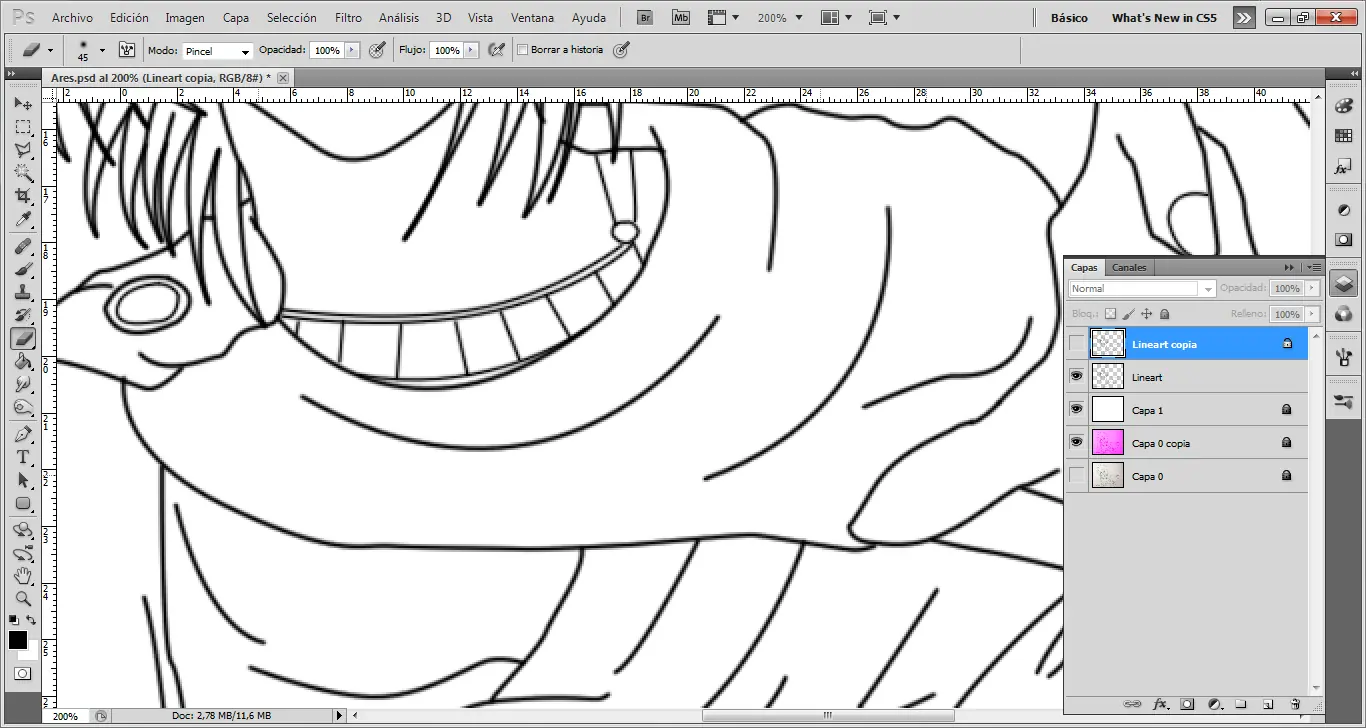
DESPUÉS:
![Coloreando en Photoshop [Parte VI]: Delineando o Lineart](https://storage.posteamelo.com/assets-adonis/assets/2015/09/22/19.png-39igeZaKhzD.webp "Coloreando en Photoshop [Parte VI]: Delineando o Lineart")
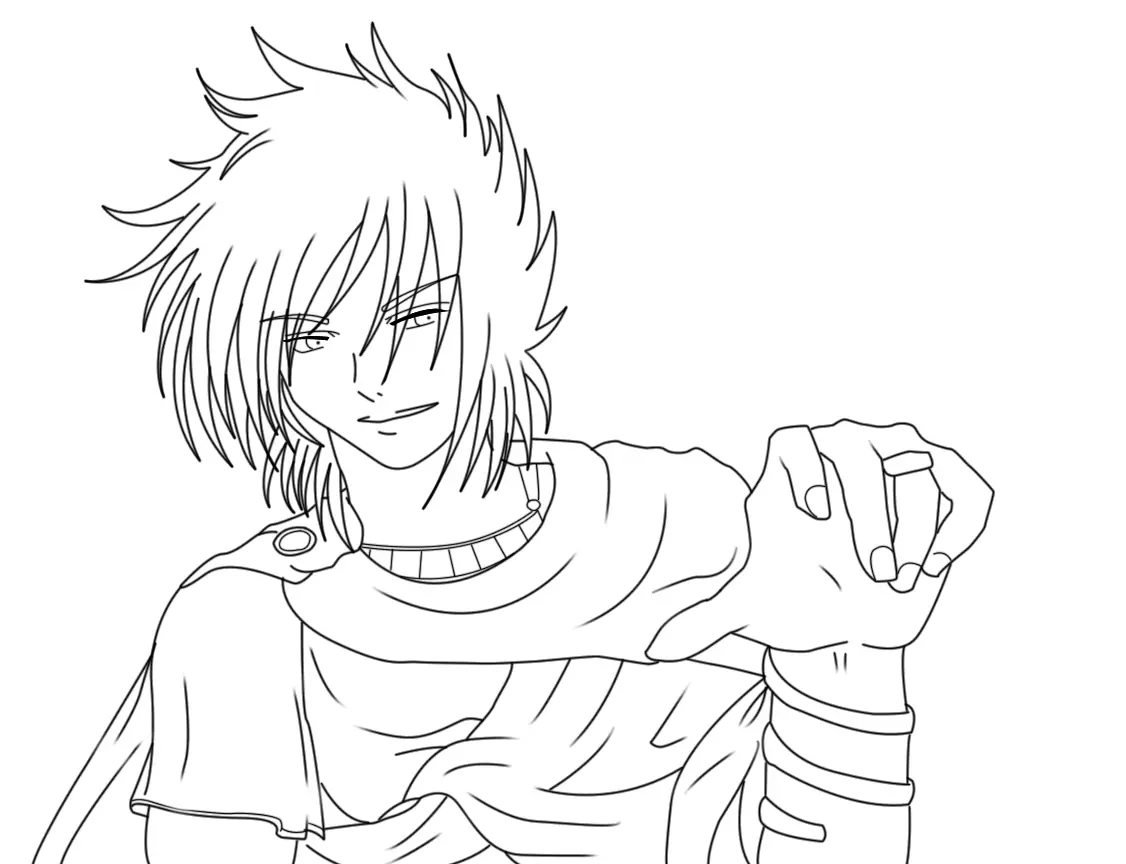
Con un poco de trabajo extra, repasando algunas líneas podemos crear el efecto de presión o bien de la variación de la línea.
El lineart, ahora sí, hecho:
○○•••○○
Hasta aquí esta parte del tutorial. Recuerden practicar y practicar y ¡no ser perezosos!, los buenos dibujos no se hacen tan rápido... (a no ser que sea una bruja o hechicero
)
Gracias por comentar y por los puntos dejados
Parte VII: