○○•••○○
Parte IX:
○○•••○○
Hola de nuevo!!. En esta ocasión seguiremos sombreando y dando luces para ya finalizar nuestro dibujo. Algunas herramientas me quedan pendientes pero ya las veremos más adelante en el tutorial semi-realista.
○○•••○○
DANDO SOMBRAS PARTE III
Aplicamos sombras con la herramienta de pluma, modos de fusión, borrador y filtros.
Con la última parte del tutorial de sombras al estilo anime/cómic, por fin veremos nuestro dibujo terminado. Por supuesto, siendo este muy básico omitimos muchas cosas. Sin embargo, conociendo un poco las herramientas podemos ir explorando nuevas opciones de trabajar. Una vez terminado todo el tutorial, incluido el semi-realista con mouse, dejaré unos extra que seguro disfrutarán y les serán útiles tanto como a mí.
Abriremos nuestro archivo donde íbamos y terminaremos de formar nuestras sombras. Recuerden que según el estilo que queramos mostrar, podemos omitir este paso o realizarlo de otro modo. Todo es simplemente una muestra de cómo se puede trabajar.
Si recuerdan la primera parte, usamos la pluma para dar sombras. Lo haremos de nuevo. En caso contrario, podemos hacerlas con un pincel duro, de más del 80%. Recuerden hacer una copia de la capa a modificar o trabajar en una nueva.
![Coloreando en Photoshop [Parte X]: Sombras y luces III](https://storage.posteamelo.com/assets-adonis/assets/2015/10/17/1.png-W5woR896_pa.webp "Coloreando en Photoshop [Parte X]: Sombras y luces III")
Crearé un grupo nuevo y haré las sombras con la pluma en capas diferentes. Por costumbre, comenzaré con la piel y haré el trazado.
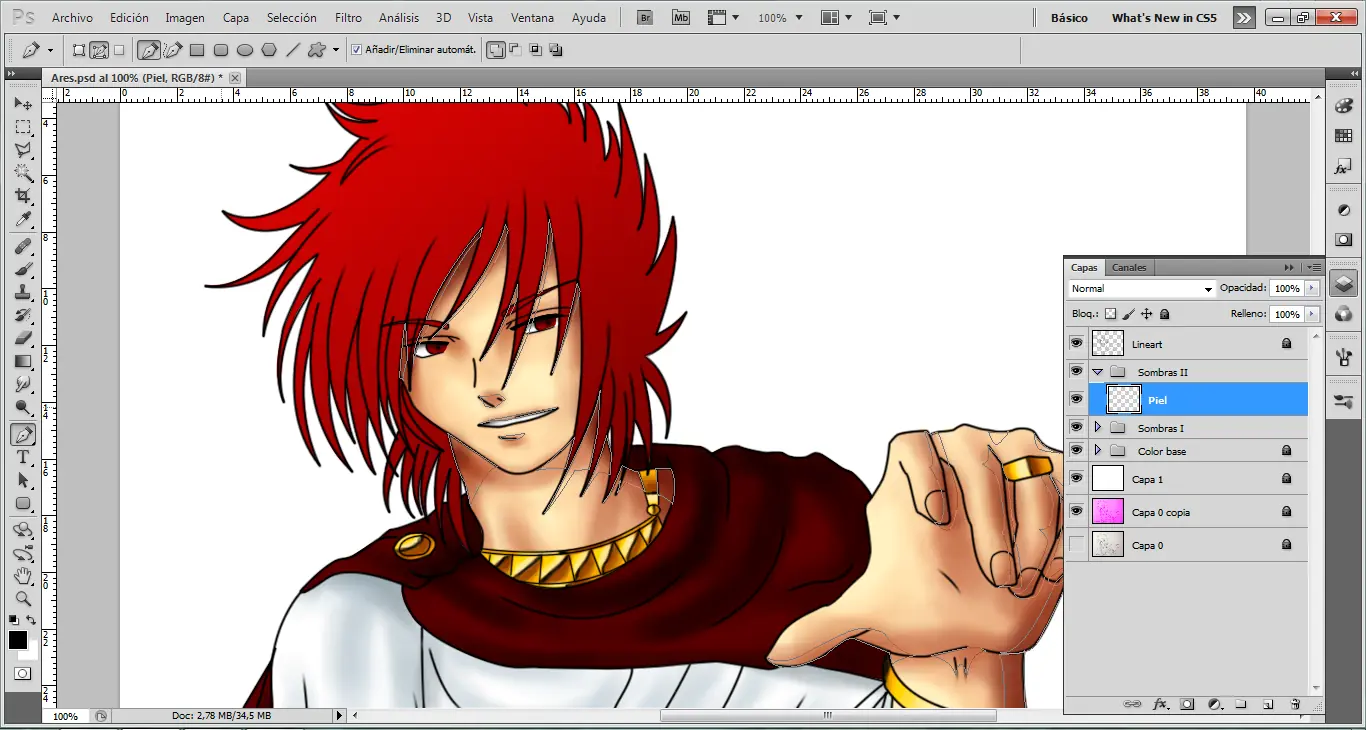
Una vez hecho el trazado lo vamos a rellenar. Pero, en este caso, no usaremos negro. Siguiendo con el degradado de colores, optaré por usar colores fríos como el azul, violeta, o un vino tinto, todos en un tono muy oscuro para notar que son sombras. Si usamos colores claros, estos nos darán la sensación de luz. También debemos tener en cuenta el ambiente, y como pintaré este en un colores cálidos, iré por los rojos oscuros (vino tinto). Rellenamos el trazado con el color escogido.
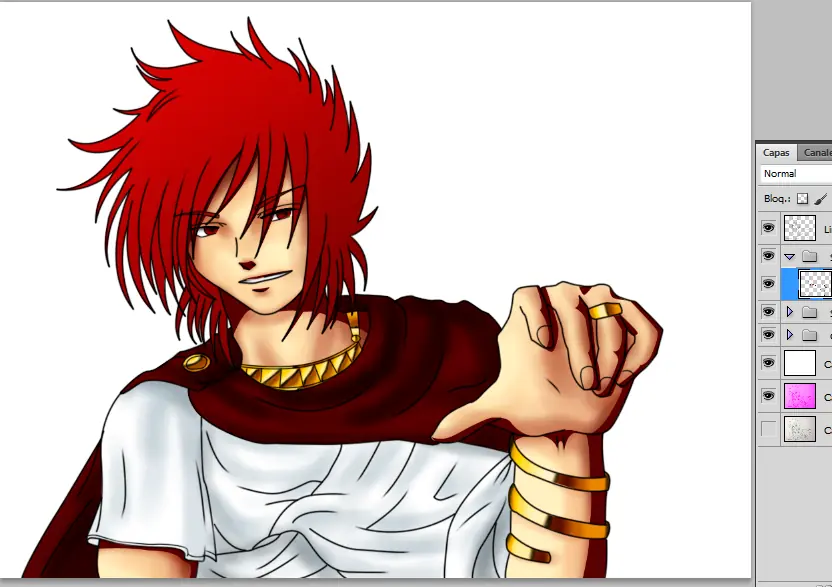
Como vemos, me queda un color muy similar a la sangre. Favorece bastante ya que, recordando, la sangre fluye bajo la piel dándole el color a esta. Parece que se vea más uniforme, le bajaré la opacidad.
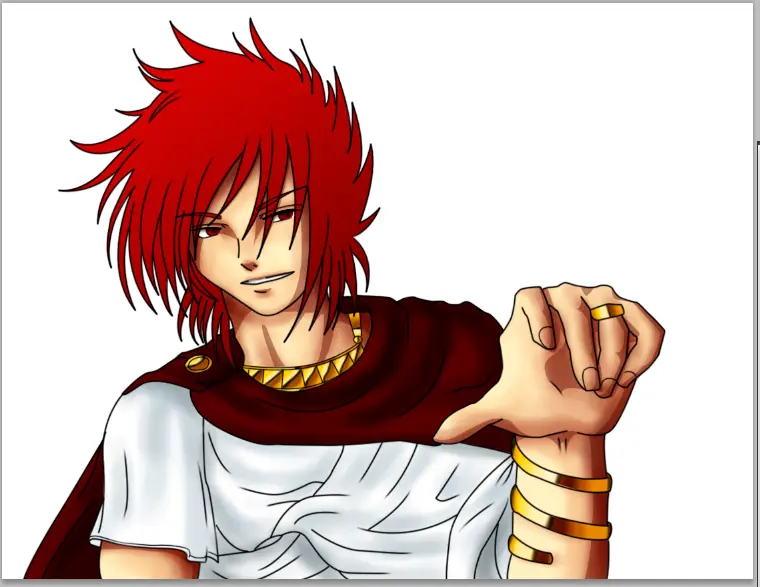
En este dejé la opacidad al 40%. También podemos probar los modos de fusión.
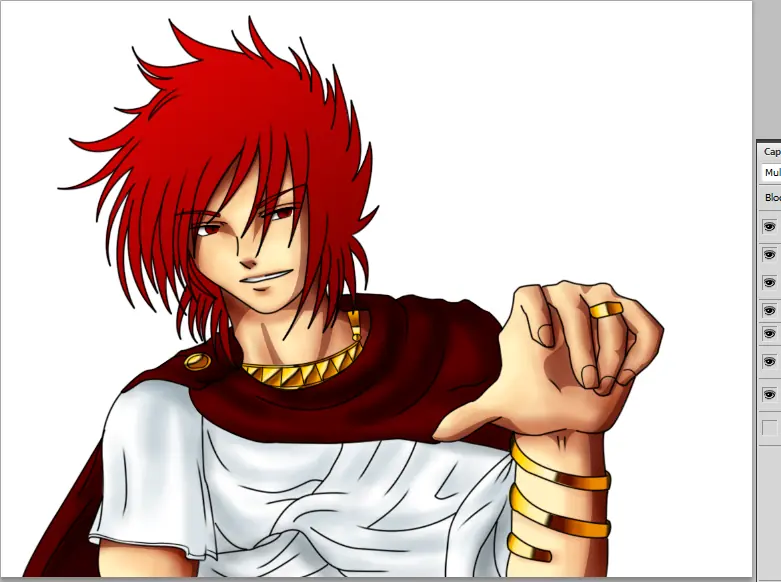
Usualmente uso Multiplicar. Bajando la opacidad, podemos ver que la sombra se mezcla con lo que tiene abajo, así que podemos ver nuestras pinceladas. En multiplicar, las partes oscuras se mezclan y quedan aún más oscuras. Como no quiero oscuridad en exceso, simplemente le dejo la opacidad y el modo de fusión normal. En caso de que el color no nos convenza, podemos cambiarlo oprimiendo Ctrl + U y nos aparecerá una ventana como esta:
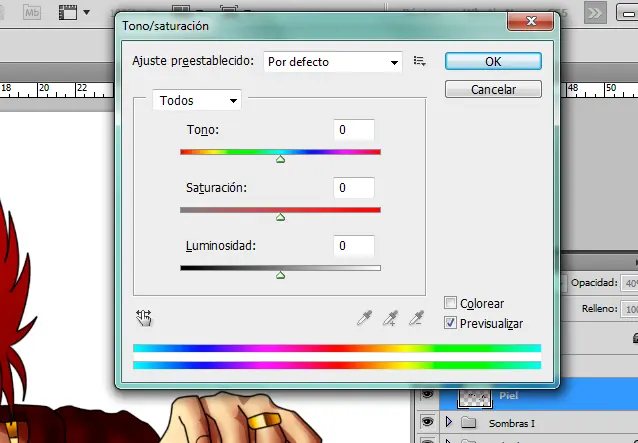
Marcando la casilla de Colorear, podemos mover las flechillas. En Tono, escogemos el color base, la saturación nos dejará marcar qué tan brillante queremos el color, y en luminosidad qué tan oscuro o claro queremos este. Probaré con violeta y modificando este.
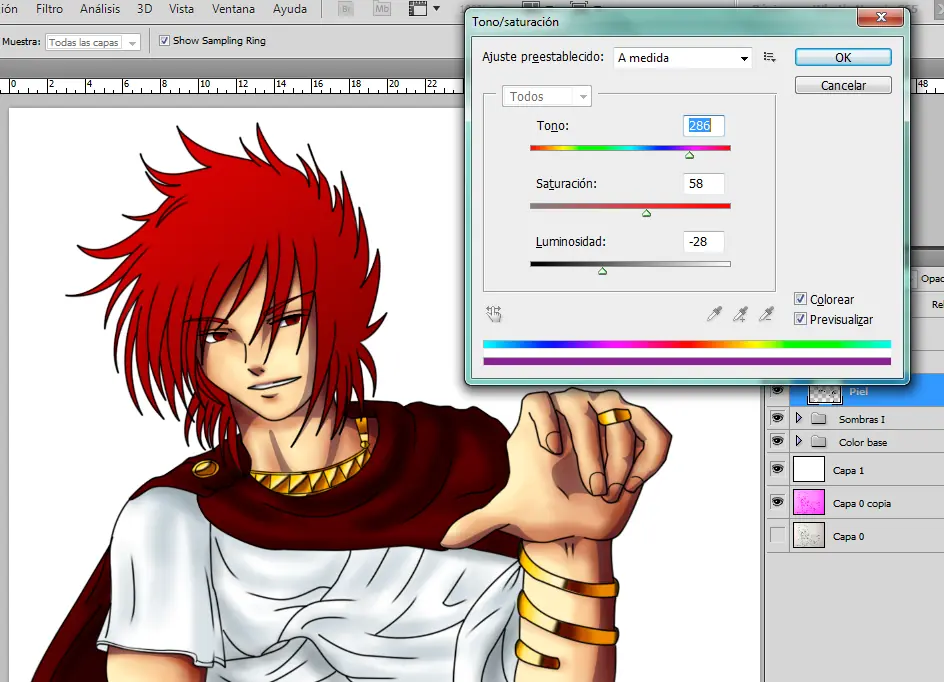
Como vemos, los números en las casillas cambian. Así mismo, la capa también fue cambiando de color y se ve el tono un poco más violeta. No se nota tanto ya que la opacidad está activada. Como me gustó más en rojo, doy cancelar. Si desean mantener el cambio, dan en OK.
Creando una capa nueva para cada parte del dibujo (ropa, cabello, etc.), trabajaremos con la pluma teniendo en cuenta la degradación de colores. La capa la sigo trabajando en rojos o ya casi negros por lo oscura que es, al igual que el cabello. La toga la trabajaré con azules y las joyas de oro en café.
![Coloreando en Photoshop [Parte X]: Sombras y luces III](https://storage.posteamelo.com/assets-adonis/assets/2015/10/17/8.png-4XN3vk5VoAZ.webp "Coloreando en Photoshop [Parte X]: Sombras y luces III")
Por ahora el dibujo queda así. Como podemos notar, tiene un efecto más tridimensional. Podemos aprovechar el dar sombras de este modo para marcar músculos, pliegues de la ropa, o algún otro elemento que con el lineart hubiera quedado pesado. Antes de terminar las sombras, hay que tener en cuenta que no siempre estas son tan marcadas. Para suavizarlas, usaré el borrador con un pincel suave al 0%. Para mostrar lo que digo, les dejo la imagen de cómo quiero que queden las sombras:
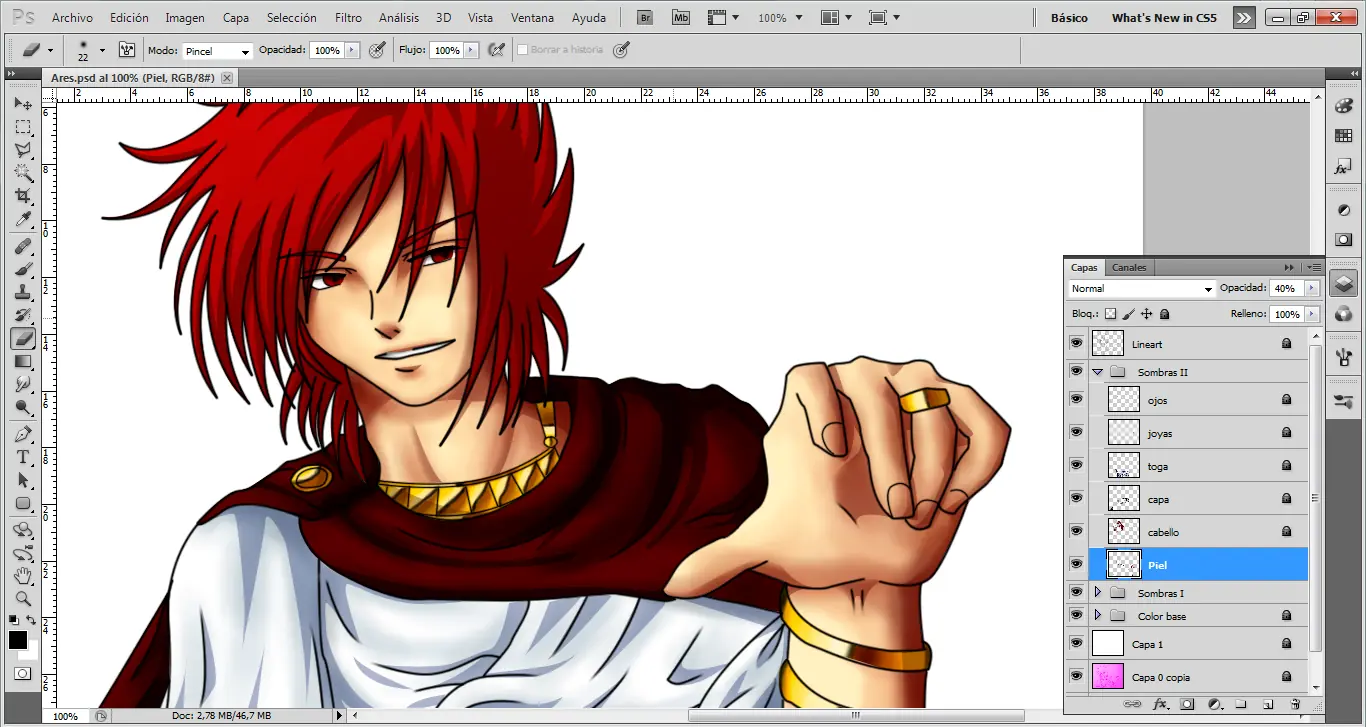
Borré algunas puntas sobresalientes cerca de la nariz, en el cuello y algunos bordes en los dedos. La sombra propia de un cuerpo es más suave que la que recibe de un objeto. También influye la distancia, entre más lejano esté el objeto, la sombra será más borrosa. Continuaré borrando un poco de las sombras antes de dar luces.
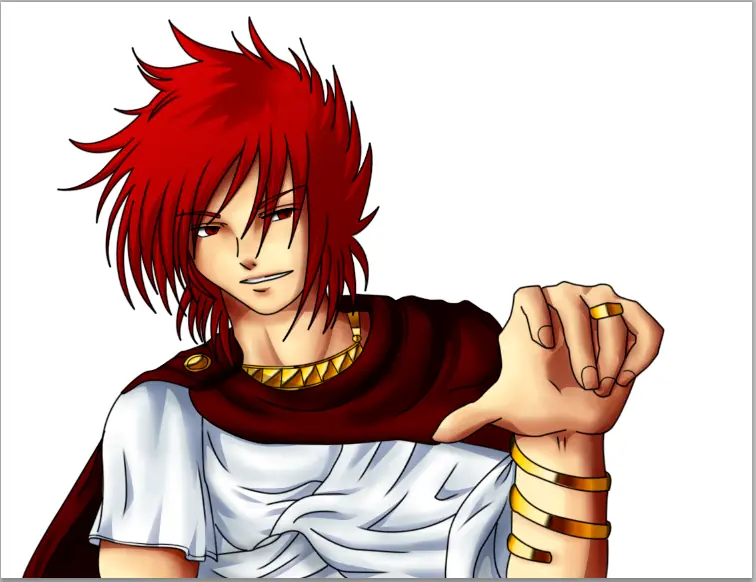
Por ahora, queda así. Las luces son un poco más fáciles.
Vamos a duplicar, del grupo Sombras I, las partes que necesitamos realzar. Bien podemos duplicarlas todas, nos queda un poco más fácil. Si trabajaron estas sombras en capas aparte, también lo pueden hacer con las luces, según les quede más cómodo.
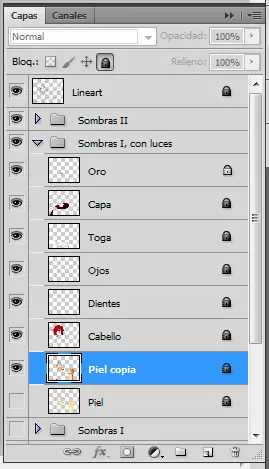
Aquí están ya las copias. Debemos tener en cuenta que estas deben estar bajo el grupo de sombras II. En este punto comenzamos, si queremos, a dar unos últimos detalles. No quiero iluminar la piel, ya que quedaría muy femenino. Si embargo, si se tratara de una chica, podríamos dar brillo en las uñas, pintar estas, ruborizar las mejillas, maquillar sutilmente, como sombras en los párpados y el labial. Optaré únicamente por brillar las uñas.
Recordemos bloquear la transparencia para no salirnos y tomar los colores en diagonal. En caso de que no nos quede espacio, nos moveremos hacia arriba y abajo, o a los lados, como en el caso de llegar a las esquinas o a los bordes.
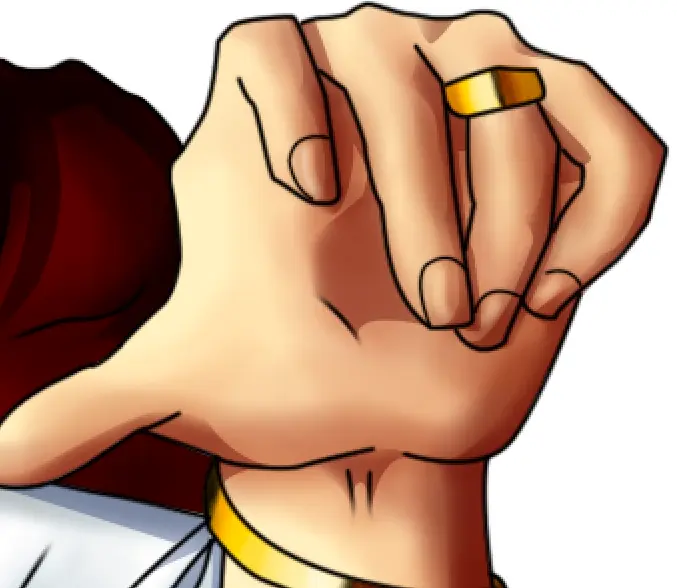
Lo dejé apenas visible, ya que de marcar demasiado el blanco, parecería pintado (de esmalte transparente).
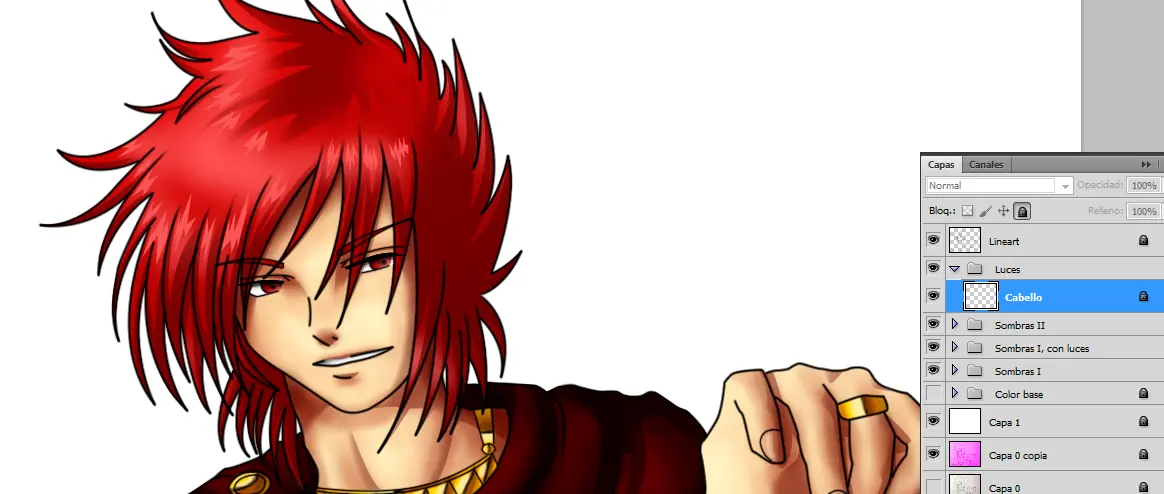
Seguiré iluminando el cabello, ya que este refleja bastante luz. También debemos tener en cuenta si queremos mostrar que es un cabello cuidado, o personaje descuidado, en este último caso, un cabello con poco brillo sería útil. Lo anterior también sirve para las propiedades de materiales como telas, que según como coloquemos el brillo, puede parecer seda (muy brillante, cuero) u opaca, como lana. Volviendo al cabello, daré un poco de luz, con el pincel al 0% de dureza, en el espacio que dejé libre de sombras.
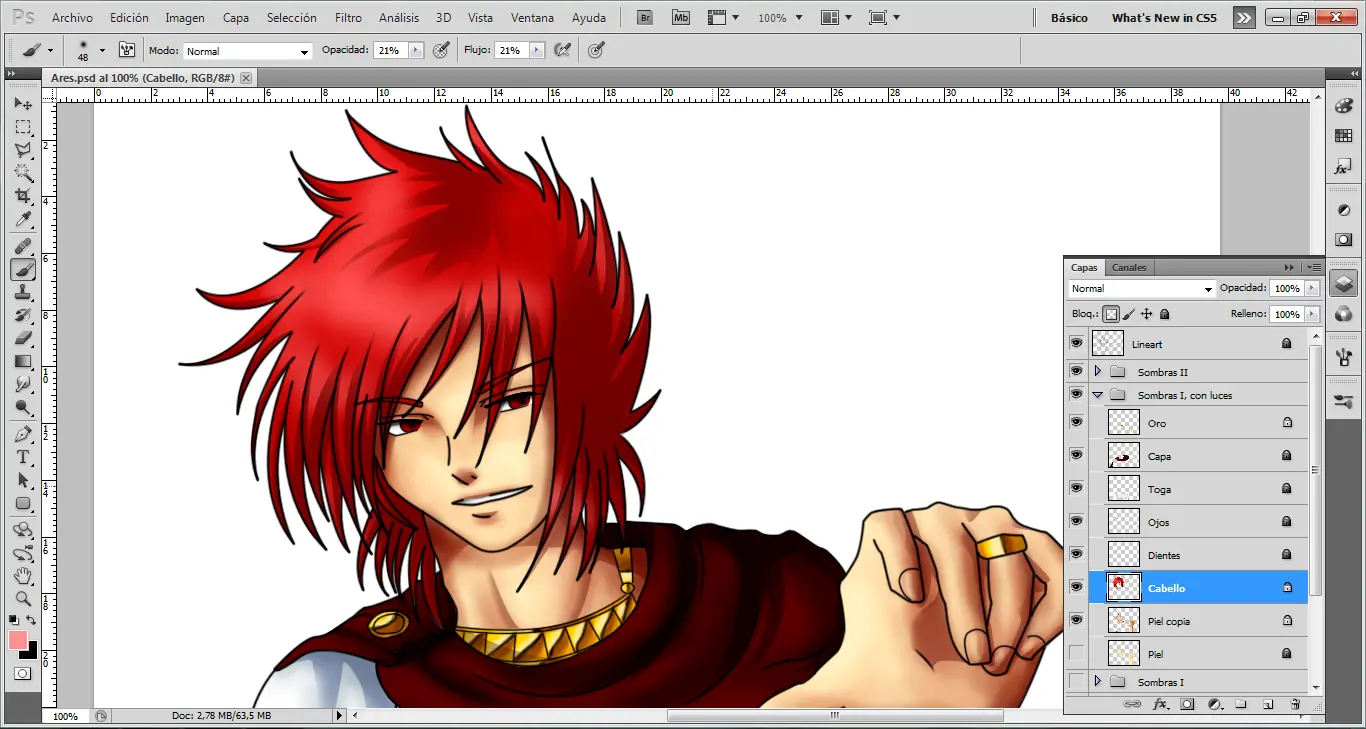
El cabello realza sin duda todo el dibujo. Como no veo necesidad de dar brillo a las telas, dejaré tal y como están. Sin embargo, el cabello y los ojos pueden tener un poco más de trabajo. De igual modo que con el cabello, iluminaré un poco los ojos.
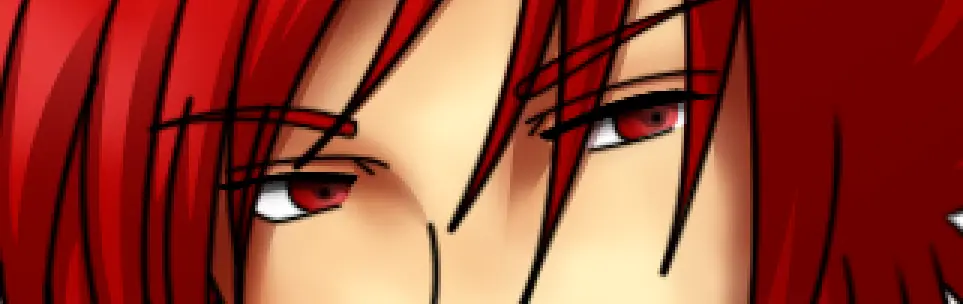
Poco a poco el dibujo toma más vida. Terminando esta parte de dar luces con el pincel, terminaré de dar luz al cabello, ojos y las joyas.
Crearemos un nuevo grupo al que llamaremos Luces, allí crearemos las capas para los elementos que necesitemos modificar. Como solo quiero dar luces al cabello, ojos y joyas, terminaremos pronto. Crearemos este encima del grupo de Sombras II.
![Coloreando en Photoshop [Parte X]: Sombras y luces III](https://storage.posteamelo.com/assets-adonis/assets/2015/10/17/15.png-KGxiFTXAouc.webp "Coloreando en Photoshop [Parte X]: Sombras y luces III")
Según nuestro estilo de dibujo/pintando, podemos agregar unos brillos bastante llamativos, o apenas sutiles. También podemos dar el brillo del cabello en blanco puro, o disminuir este con opacidad o escoger un color claro desde la base del cabello. Usaré rosa y haré unos brillos pequeños.
Para los ojos, lo único que haré es dar el reflejo de la luz (pueden ser varias luces si están más de una en el ambiente). Creo una capa nueva y usaré un pincel duro. En el anime, según sean los ojos (que generalmente son más grandes), se pueden usar diferentes clases de pinceles y el porcentaje de dureza deseado.
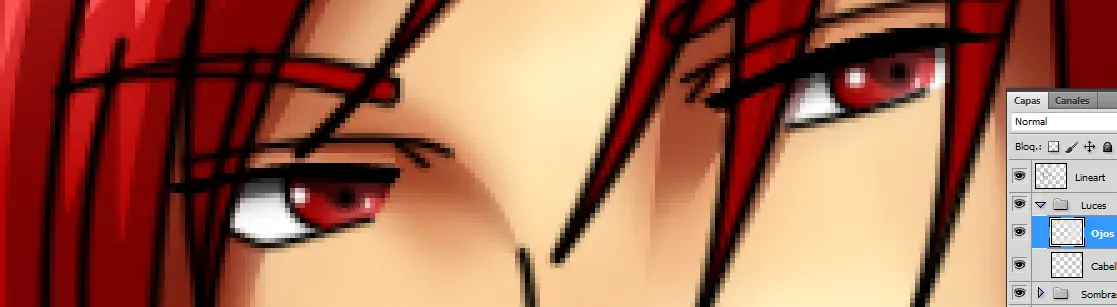
Recordemos que la forma del ojo es esférica y la forma en que interactúa la luz con este es diferente, por eso, aunque el reflejo de la luz está a la izquierda de la pantalla, la luz no rebota sino hasta el otro lado (derecha).
Para las joyas, en la forma en que las trabajamos, bien no necesitarían de más luz. Todo depende del estilo en que quisiéramos trabajar. Me gusta realzar un poco estos materiales con brillos dados por pinceles especiales, aquellos que se instalan. Tengo ya varios instalados.
Para instalar un pincel, podemos buscar unos en la red. Estos tienen formato .abr. Algunas personas los suben comprimidos, así que ante de todo los extraemos. Debemos tenerlos guardados en una carpeta que no olvidemos, por si tenemos que reinstalarlos. Me gusta dejarlos en la carpeta de Brushes del propio programa de Photoshop. Si tienen instalado el programa desde el archivo que dejé, tendrán esta ruta o similar:
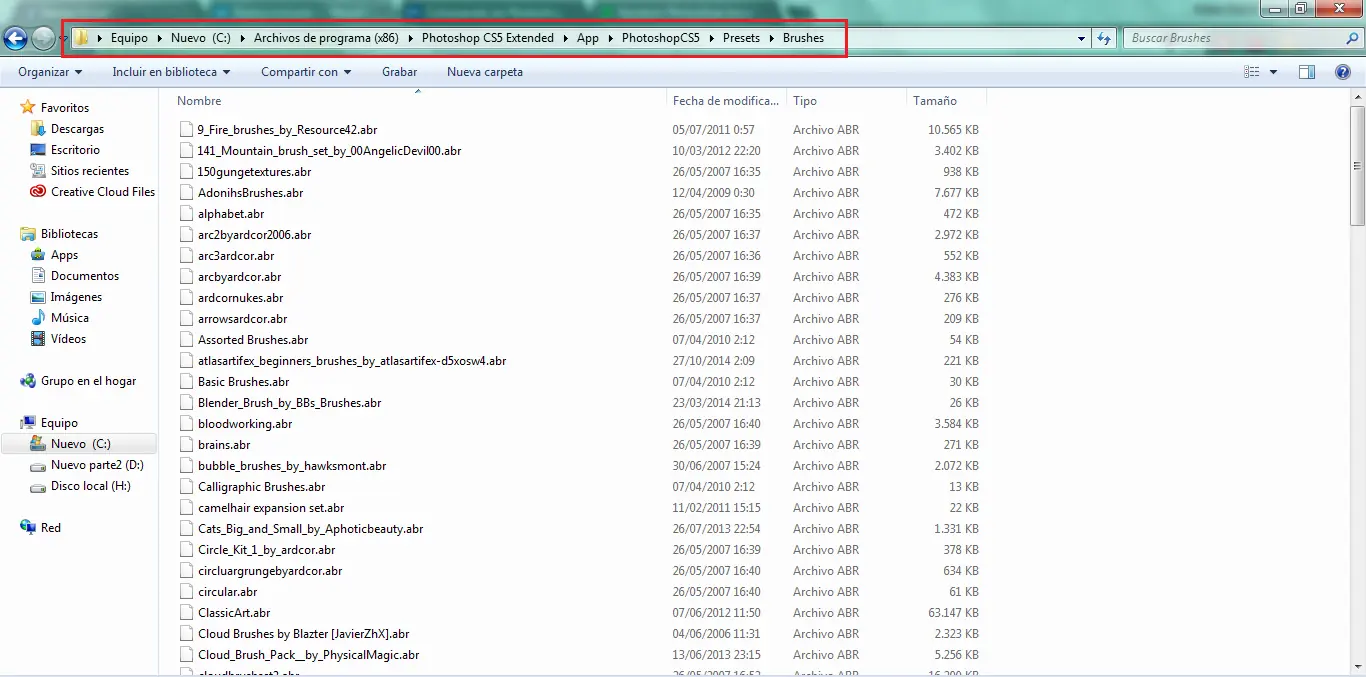
Brushes siempre estará en la carpeta de Presets. Pueden guardar los pinceles en otra carpeta, pero por comodidad dejo todos en esta. Ahora, para instalarlo en Photoshop, iremos a la siguiente pestaña.
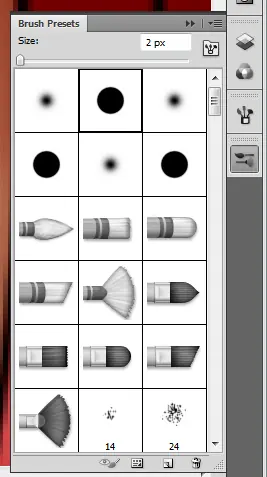
Allí, despliegaremos el menú (las rayas horizontales con la flecha hacia abajo), y buscaremos donde dice Cargar pinceles…
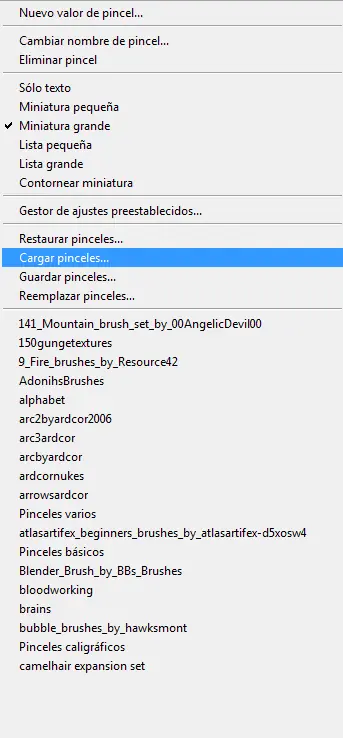
Se nos abre una ventana donde buscaremos la carpeta donde están nuestros pinceles. Por lo general, abre la carpeta de Brushes. Una vez lo localicemos, damos en cargar y nos aparecerá la miniatura en la misma pestaña que estamos. Para confirmar si se cargó, desplegaremos el menú de nuevo y nos saldrá una lista con los pinceles cargados. Aparte de los predeterminados, debe estar el nuestro, hay que recordar el nombre del pincel. Entre más pinceles carguemos, la lista se alargará. La mía está así: (XD)
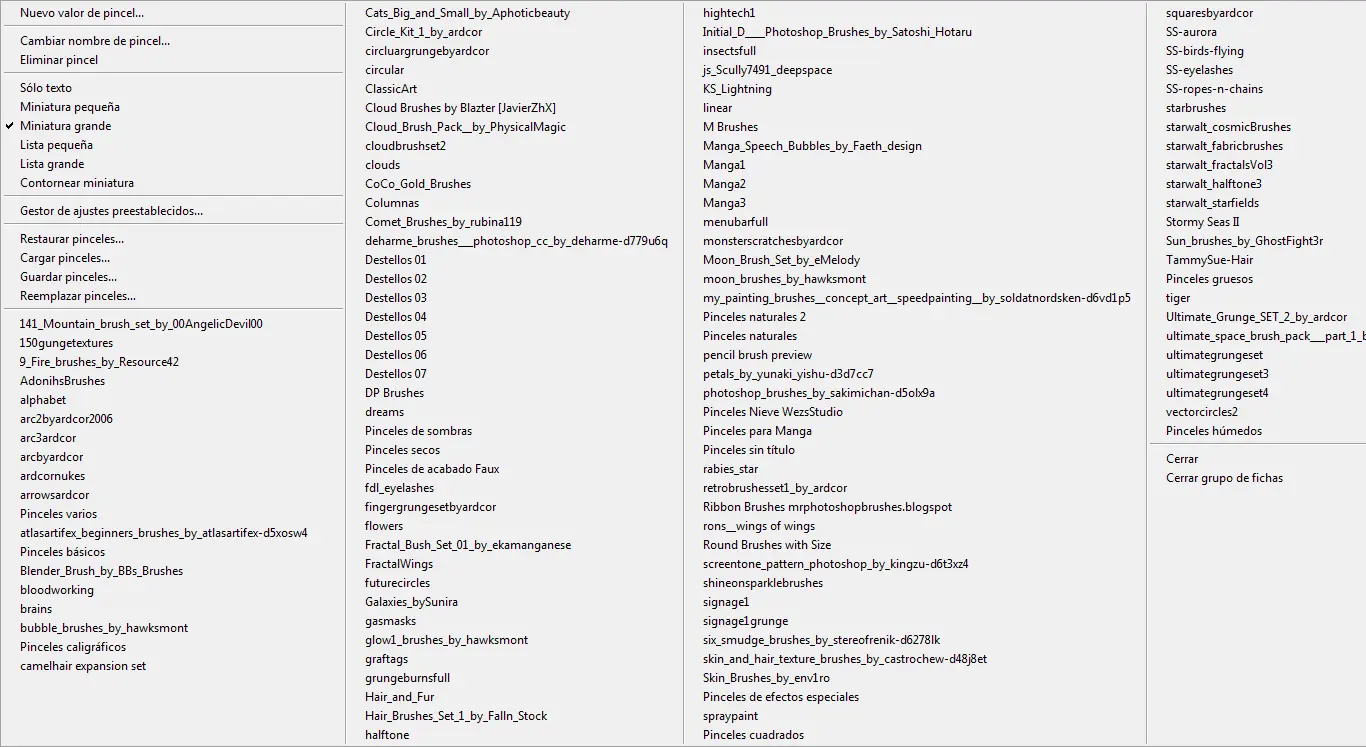
Ocupa, literalmente, toda la pantalla. No temamos en renombrar los pinceles para saber cuál es cuál sin tener que revisarlos todos, pues nos quita mucha tiempo. Como ya tengo todos los pinceles instalados, solo buscaré la miniatura en la pestaña donde estamos. Usaré uno como de estrella.
![Coloreando en Photoshop [Parte X]: Sombras y luces III](https://storage.posteamelo.com/assets-adonis/assets/2015/10/17/22.png-IiTc7DSx--S.webp "Coloreando en Photoshop [Parte X]: Sombras y luces III")
Más adelante dejaré los pinceles para su descarga. Es como cualquier otro pincel que trae por defecto photoshop. En este no podemos manejar la dureza, pero las otras opciones como flujo y opacidad están activas. Esto cambia según el pincel. Daré unos cuantos toques en las joyas para emular que estas brillan.
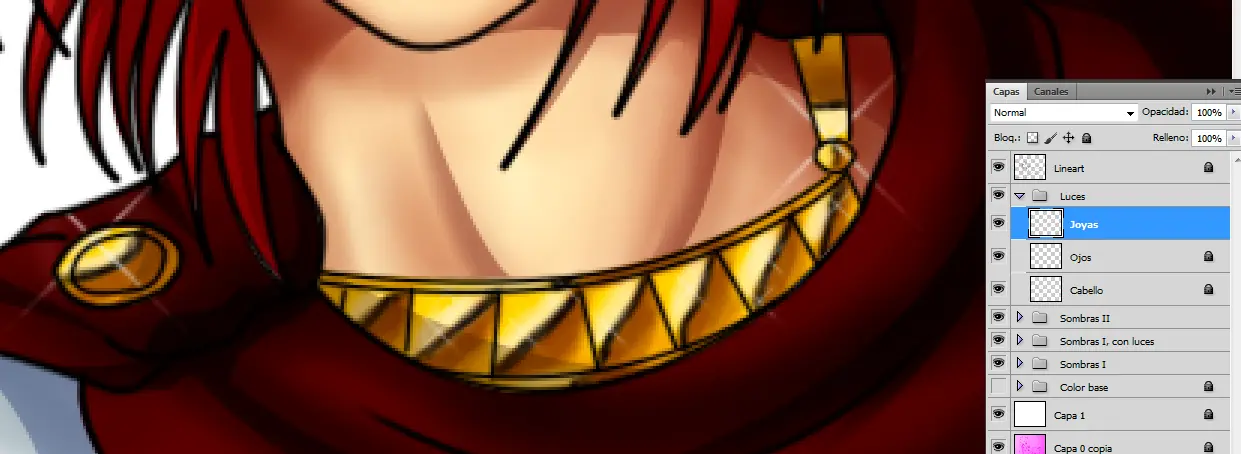
Apenas es visible, pero cualquier detalle realzar aún más la imagen.
Ahora solo nos queda el fondo. Si tenemos algún paisaje, solo es seguir las mismas indicaciones, teniendo en cuenta los factores que caracterizan cada material. Yo solo haré un cielo rojo. Me apoyaré en pinceles para hacer las nubes y otras cosas que necesite.
Crearé una capa nueva debajo de todo este trabajo, incluso debajo del color base, pues queremos que este esté al fondo.
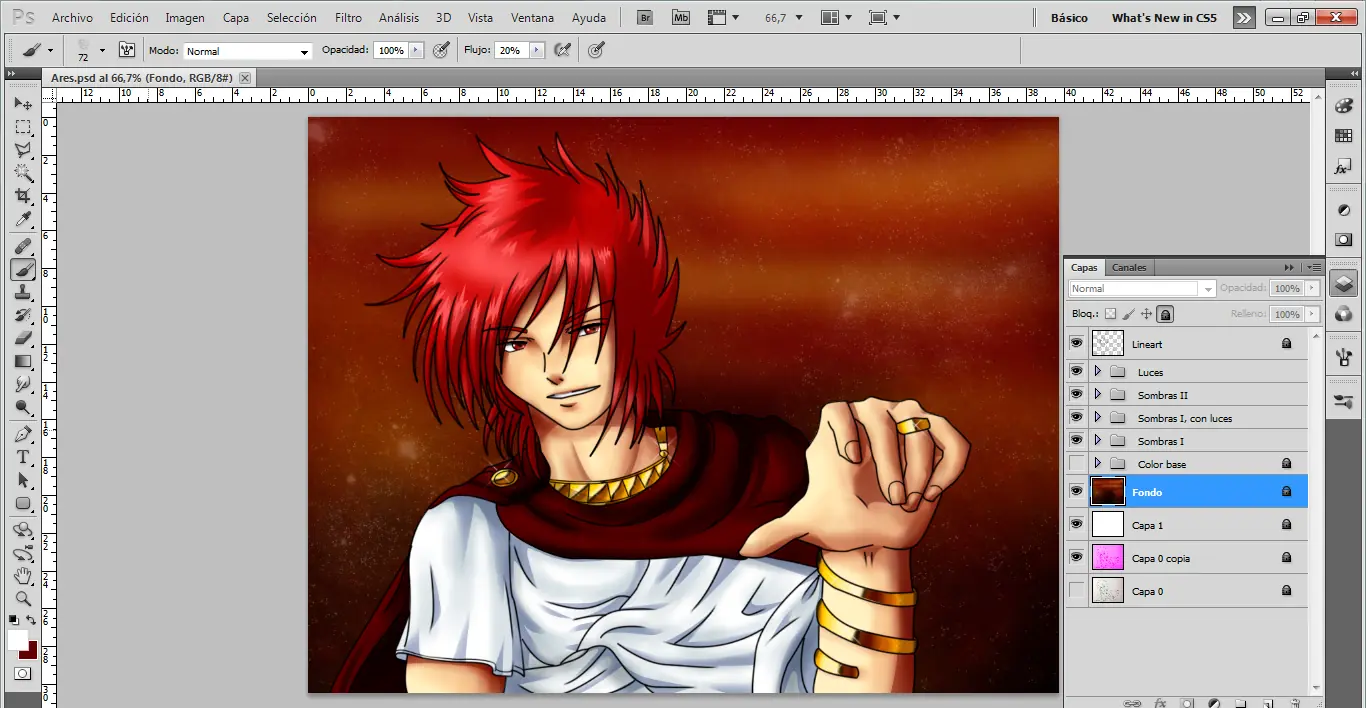
También podemos plasmar nuestro estilo cambiando el color del lineart. Podemos hacerlo con Ctrl + U.
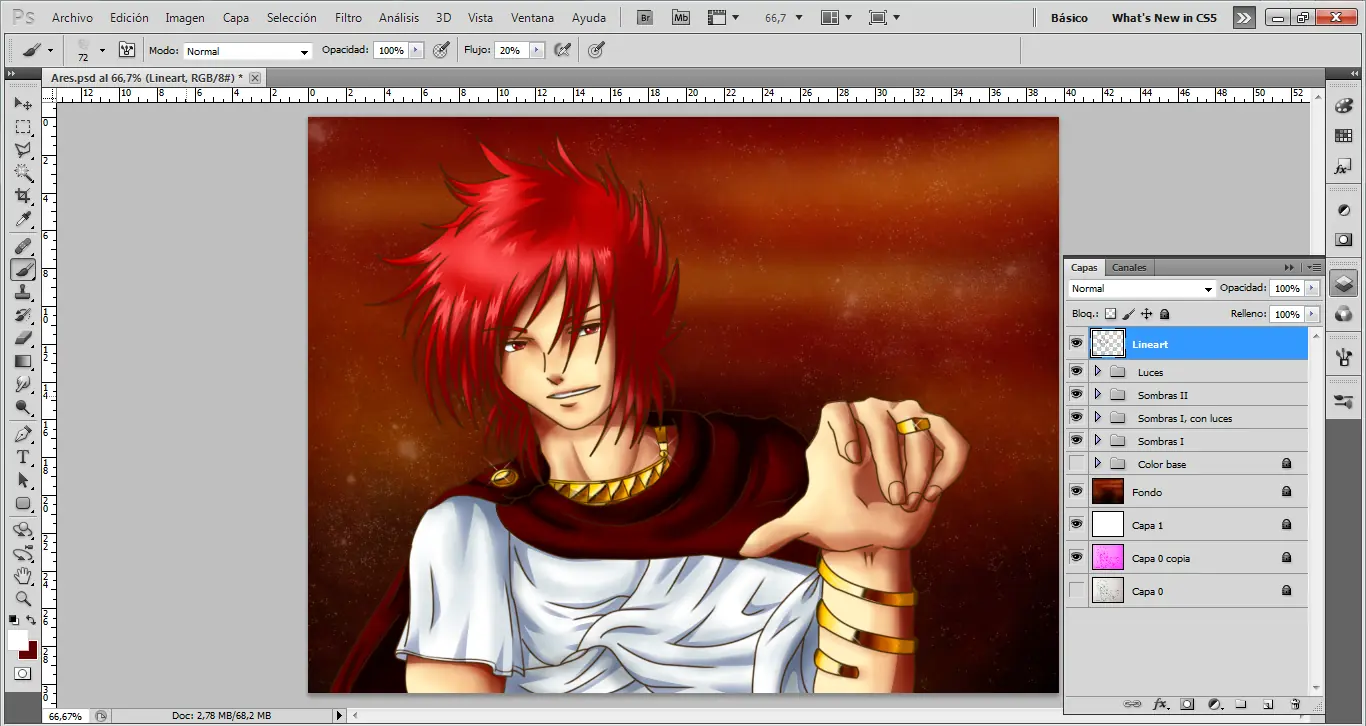
Como no va mucho con lo que quiero transmitir, le dejo en un tono más oscuro o ya de plano negro. Todo según lo que necesitemos.
Para guardar nuestra imagen vamos Archivo>Guardar Como… Allí podemos ver varios formatos.
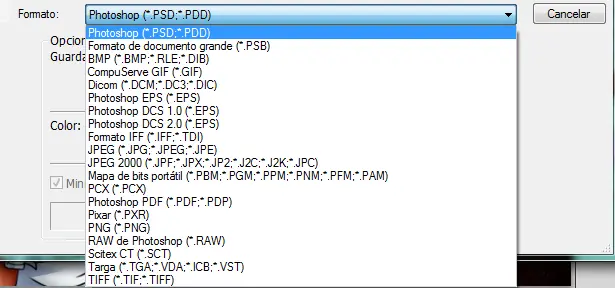
Nos aparece .psd, que claro es el formato donde podemos editar por capas y dado por photoshop. Las opciones más usadas son .png, donde podemos guardar las imágenes con transparencia. Aquí se mantienen con alta calidad. El otro es .jpg. Usaré este para mostrarles lo siguiente:
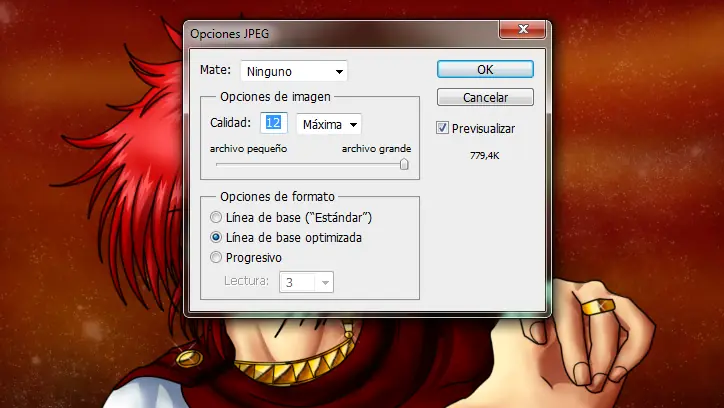
Aquí, como vemos, el programa nos da la opción de escoger qué tan alta es la calidad que queremos para nuestra imagen. Si nuestra imagen es muy grande y no queremos que sea tan pesada pero que mantenga calidad, usaremos como mínimo 9, donde la calidad sigue siendo alta. A un costado podemos ver qué tan pesada nos quedará. Dejándolo en 12, me queda en 780K. Esta opción nos sirve en caso de que necesitemos que nuestras imágenes tengan una restricción de peso a la hora de subirla a sitios web sin tener que hacerla más pequeña. Como no tengo que hacer cambios, simplemente dejo como está y le doy OK. En la ventana donde escogimos el formato, ahí tuvimos la opción de escoger dónde guardarla, así que vamos allí y verificamos la imagen.
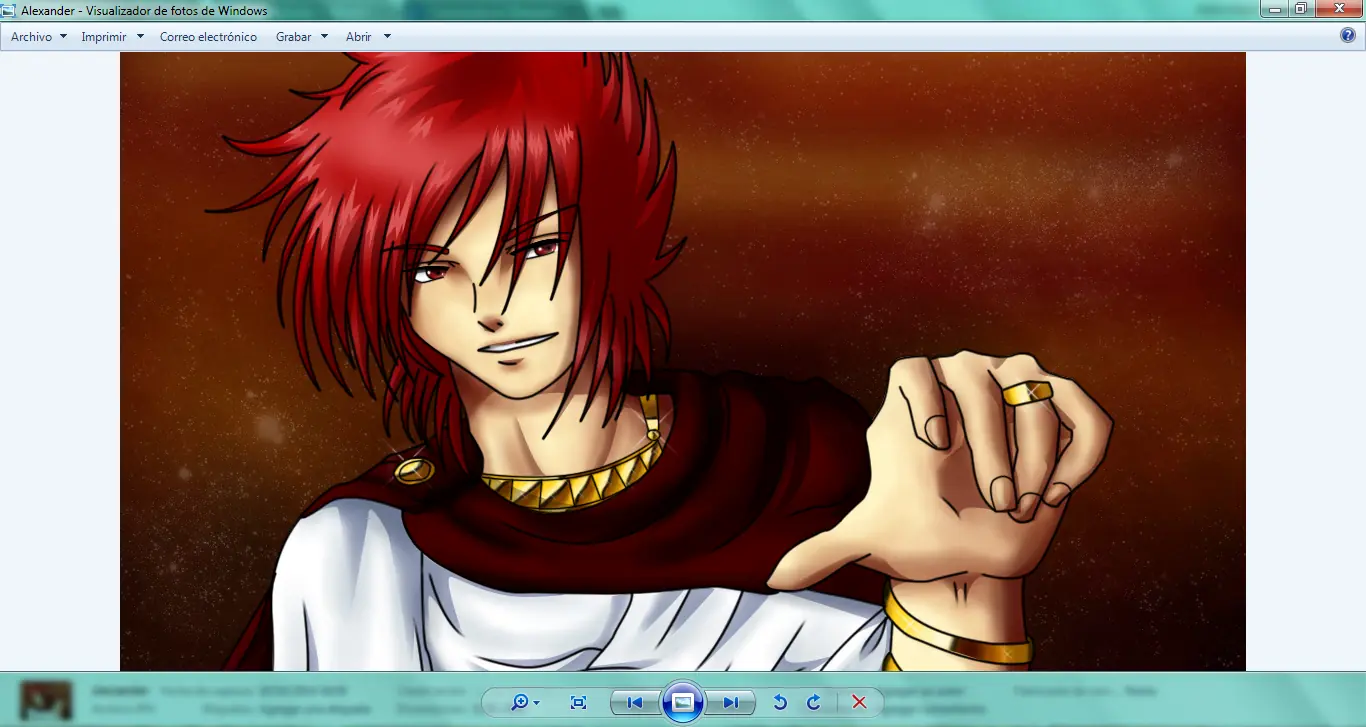
Aquí está en el visor de imágenes.
Pero, se me hace que está muy brillante el color para estar en un paisaje tan oscuro.
Como solo es un detallito el que quiero cambiar, abriré esta imagen .jpg en Photoshop.
![Coloreando en Photoshop [Parte X]: Sombras y luces III](https://storage.posteamelo.com/assets-adonis/assets/2015/10/17/30.png-nYVji4UOiM1.webp "Coloreando en Photoshop [Parte X]: Sombras y luces III")
Voy a Imagen>Ajustes, y allí puedo escoger el filtro necesario para arreglar el color. Exploramos todas las que tenemos, pero como solo quiero agregar un poco de naranja, voy a Filtro de Fotografía y busco uno que se ajuste a mi necesidad.
Dando Ctrl + S la imagen .jpg guarda los cambios. Finalmente, nos queda nuestro trabajo algo así:
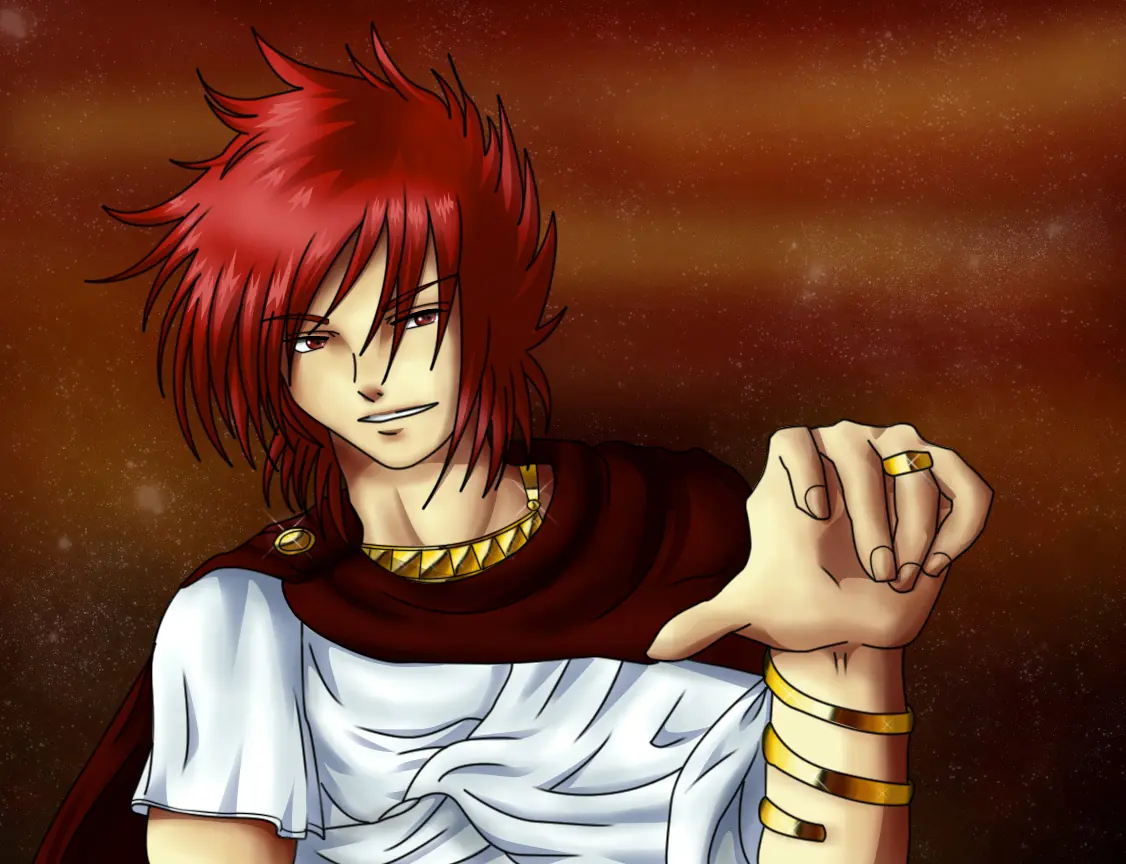
Espero que les haya gustado. No olviden que continuaremos con el tutorial semi realista en adelante.
○○•••○○
Si desean descargar Photoshop (ya que lo menciono en el tutorial), en este link lo pueden tener, ya full y en español:
○○•••○○
Gracias por comentar y por los puntos dejados


Parte XI: ...