BIENVENIDOS LINCES
Primero que nada gracias por la buena aceptación que le dieron a mi pequeño homenaje al Comandante
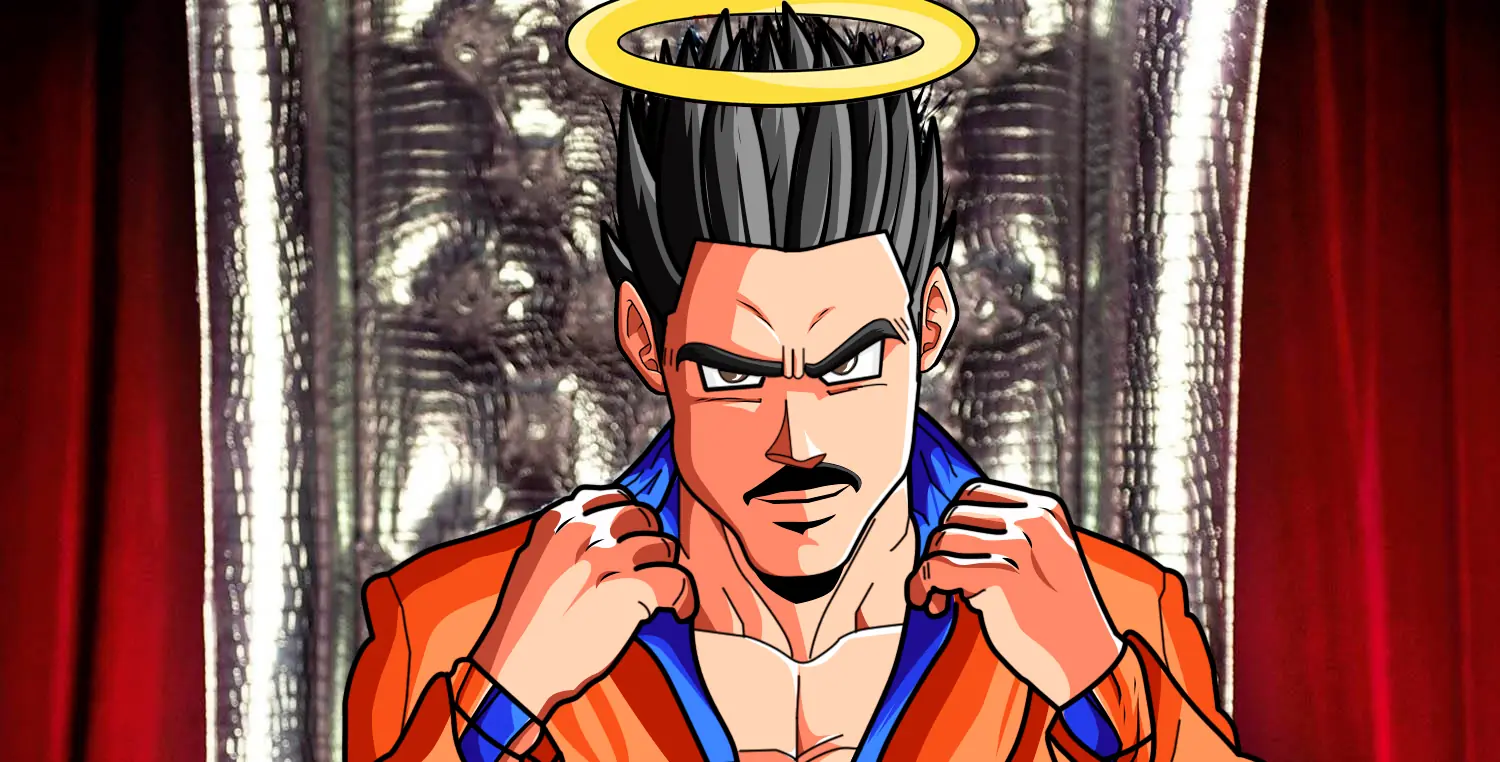
Y como varios me lo han pedido, estaré subiendo algunos tutoriales super sencillos para introducirlos en este fascinante mundo del Photocrap
Antes que nada y para no alargar tanto este post les comento que este tutorial puede ser usado en cualquier Photoshop ya que son pasos sumamente sencillos, y depende de su destreza lograran mejores resultados.
Para este Tuto solo usaremos la herramienta de LAZO y los niveles de color, para mejores resultados los mas avanzados pueden usar la herramienta Pluma
Ahora si ¡COMENCEMOS!
Necesitan encontrar las imágenes a las que les quieren cambiar los rostros, para este tuto pueden usar las que use y ya después ir cambiando depende de lo que necesiten
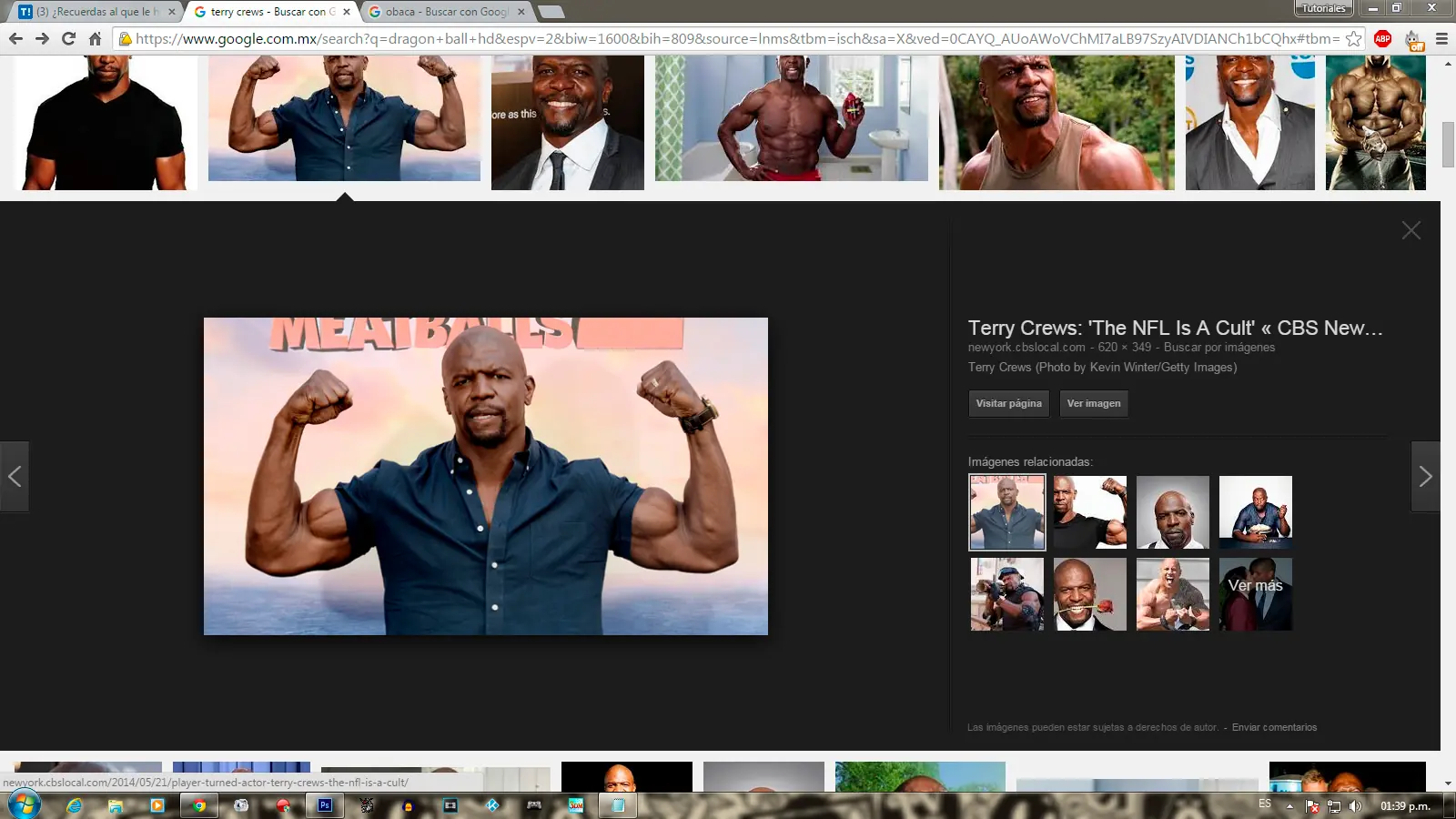
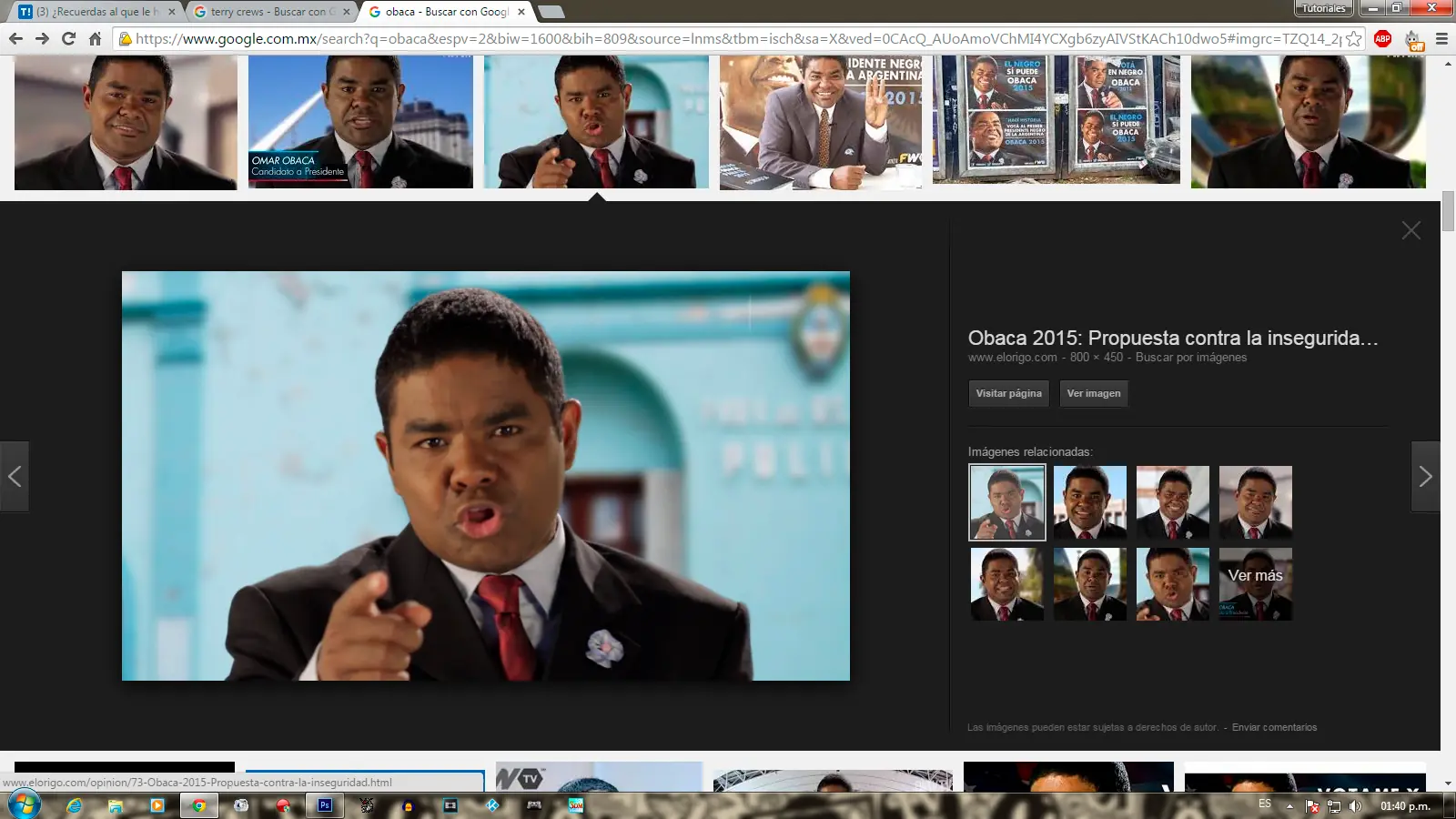
Una vez que tenemos las imágenes abrimos la primera en Ps (basta con copiar la imagen de internet, abrir nuevo archivo en photoshop y te dará el tamaño de la imagen automaticamente, solo dar ctrl+v y listo
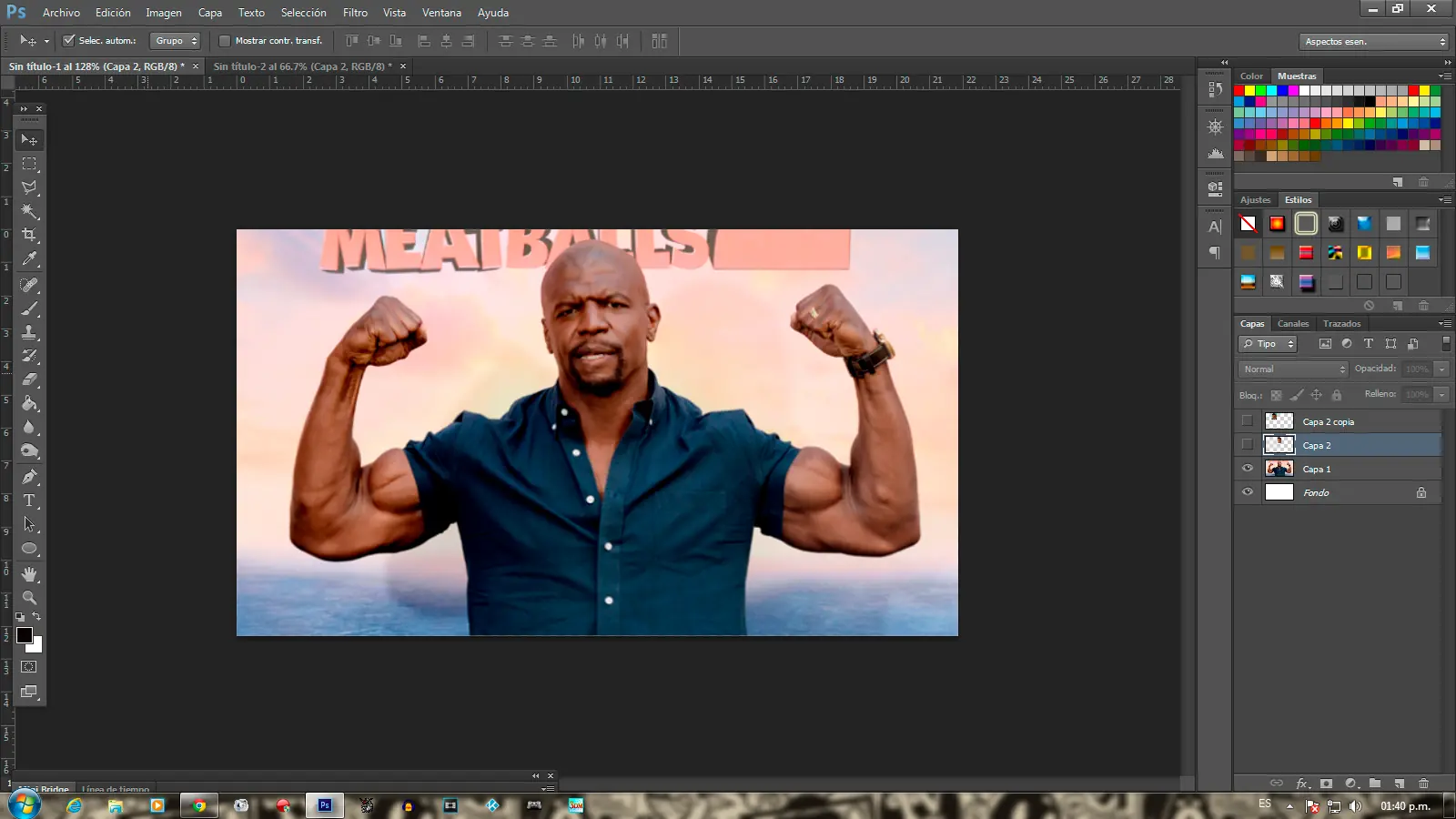
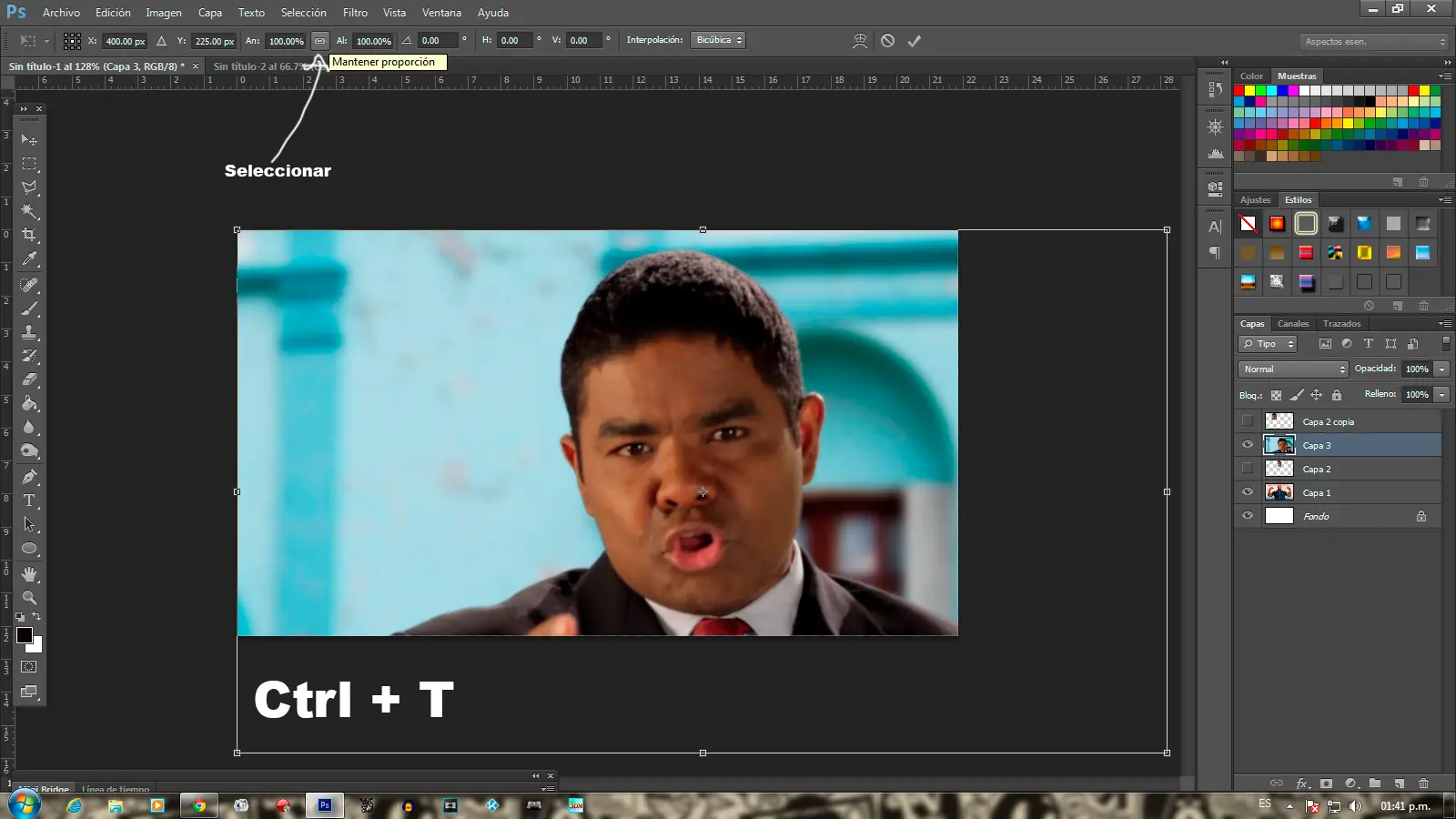
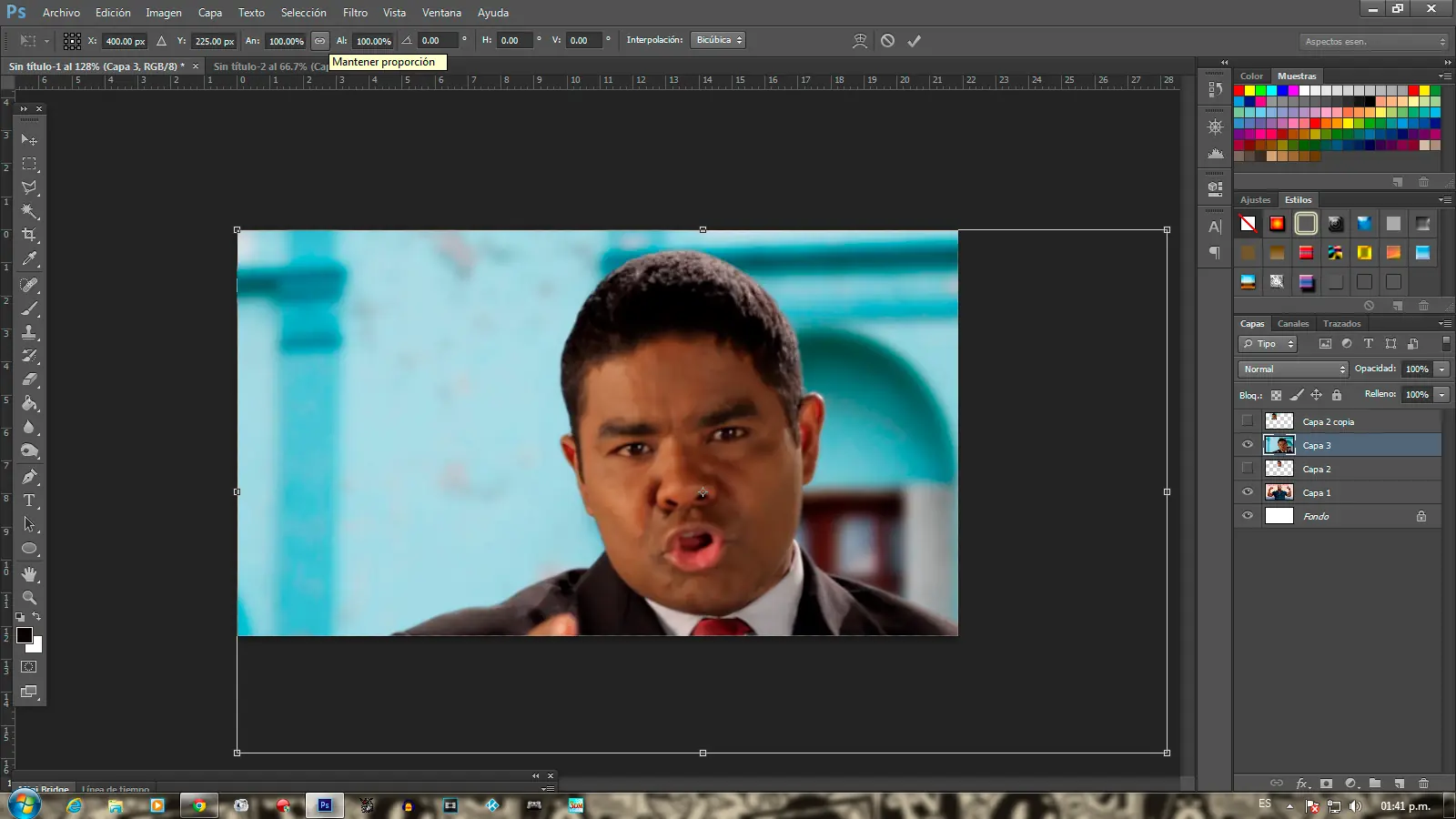
Pegamos la segunda imagen, apretamos control+t, damos click en el candadito para que la imagen no se distorsione y la ajustamos a un tamaño mas comodo para trabajar, siempre desde los cuadritos de las esquinas
Ahora seleccionamos la herramienta de marco rectangular y seleccionamos alrededor de su cara y damos control+X o control+C
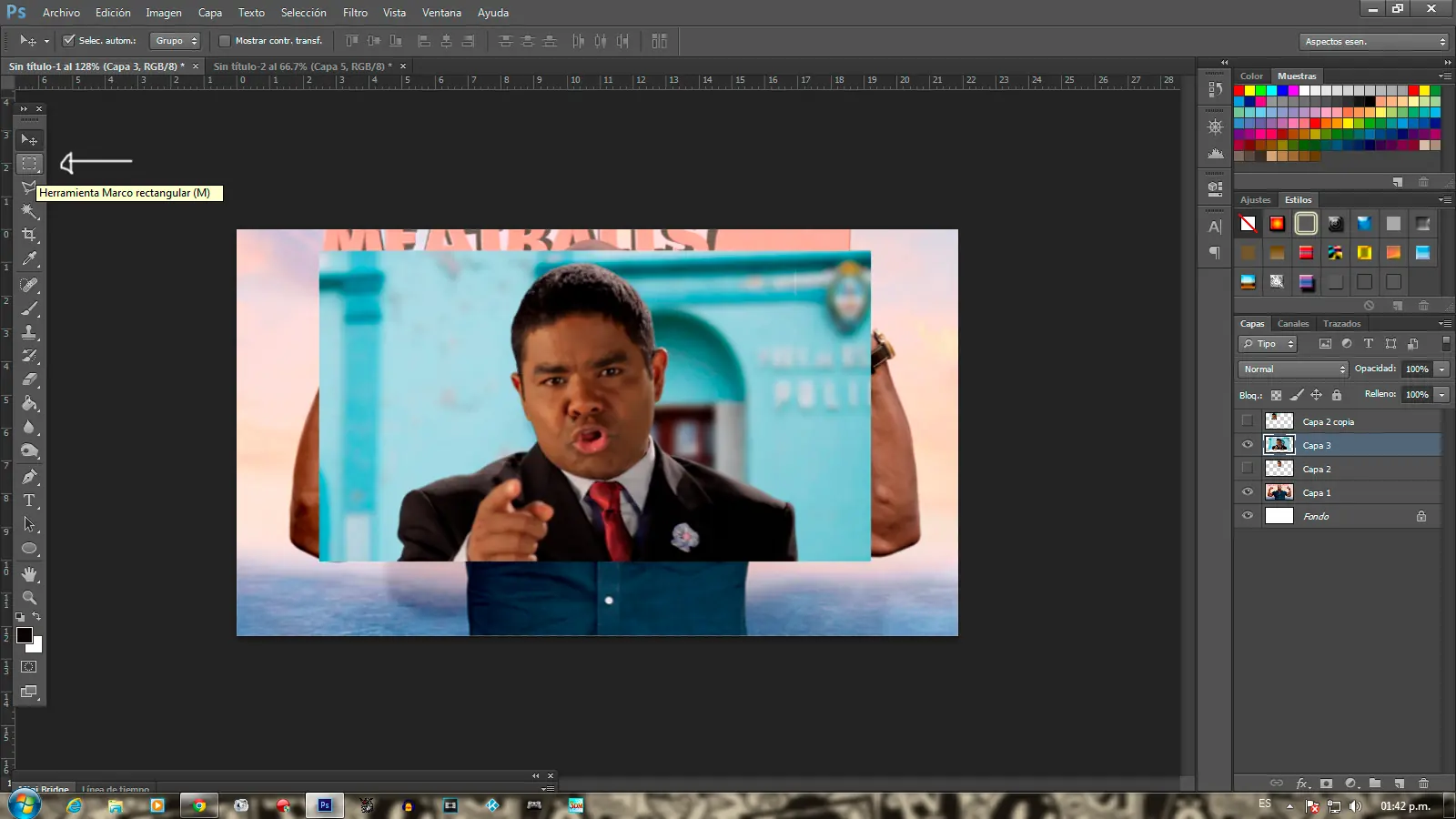

Seleccionamos la capa y la borramos para trabajar mas "limpio" (solo arrastramos la capa al bote de basura)

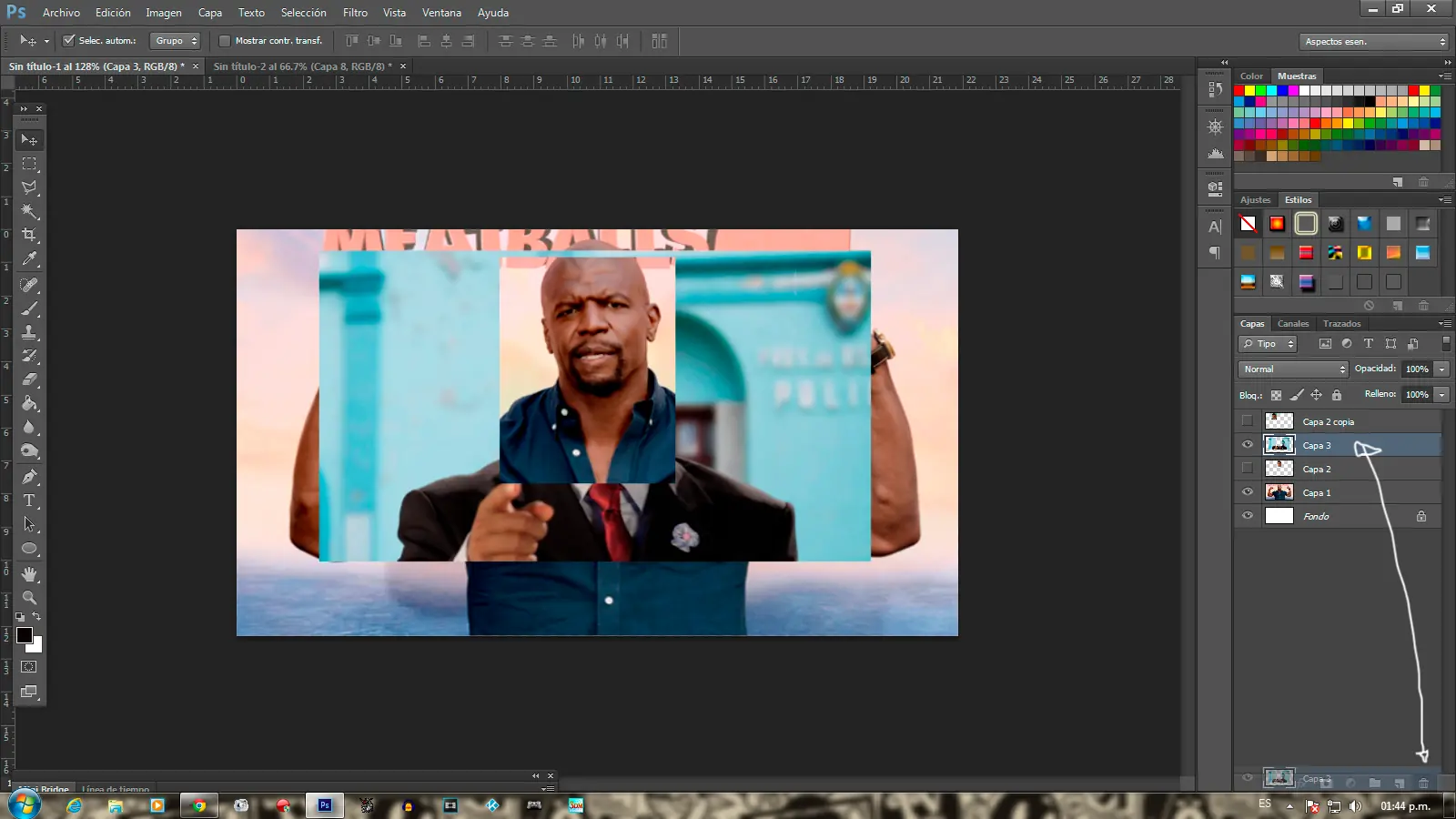
Pegamos con control+V y acomodamos (seleccionamos el icono de cursor o apretando la letra V)
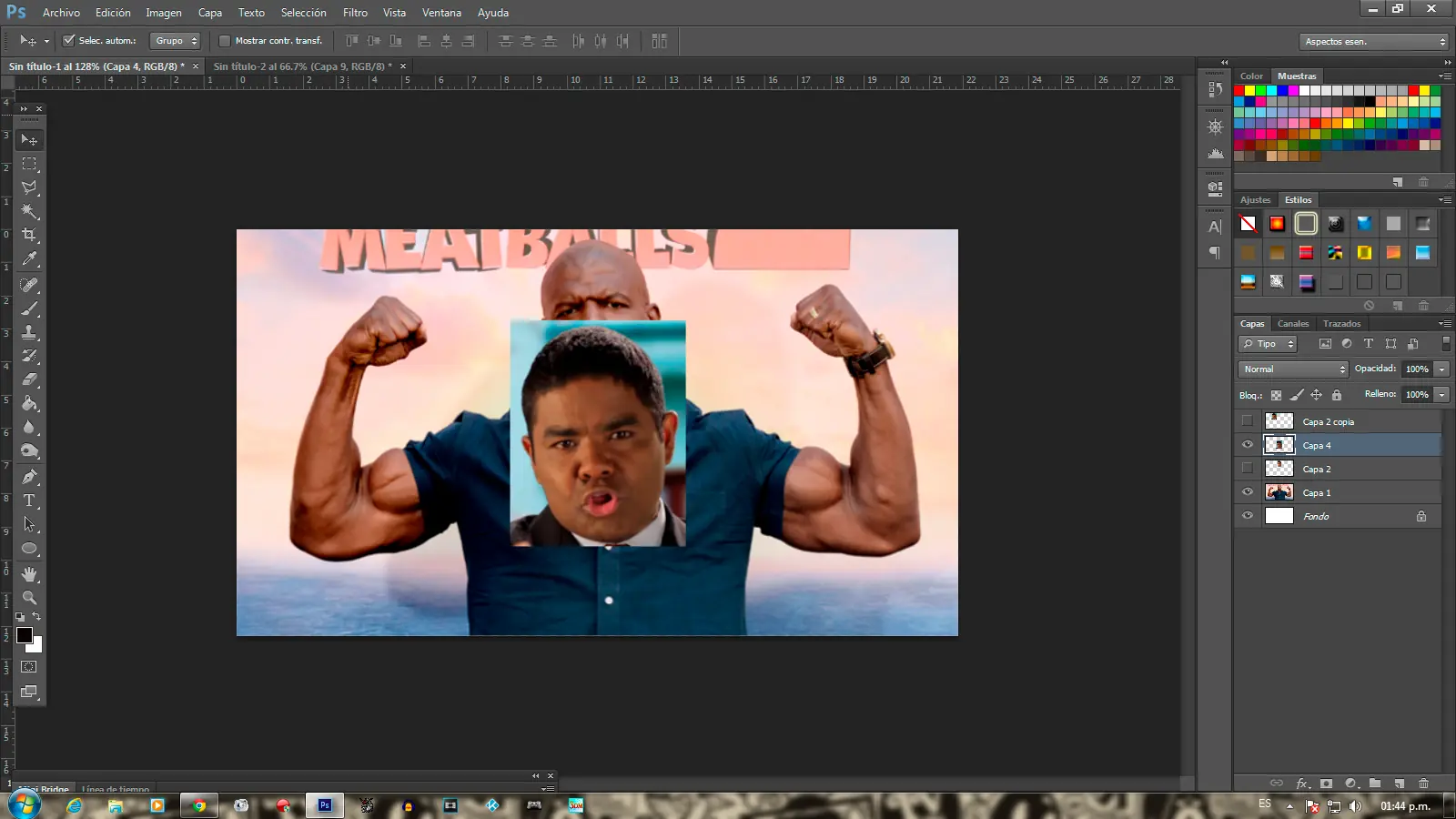
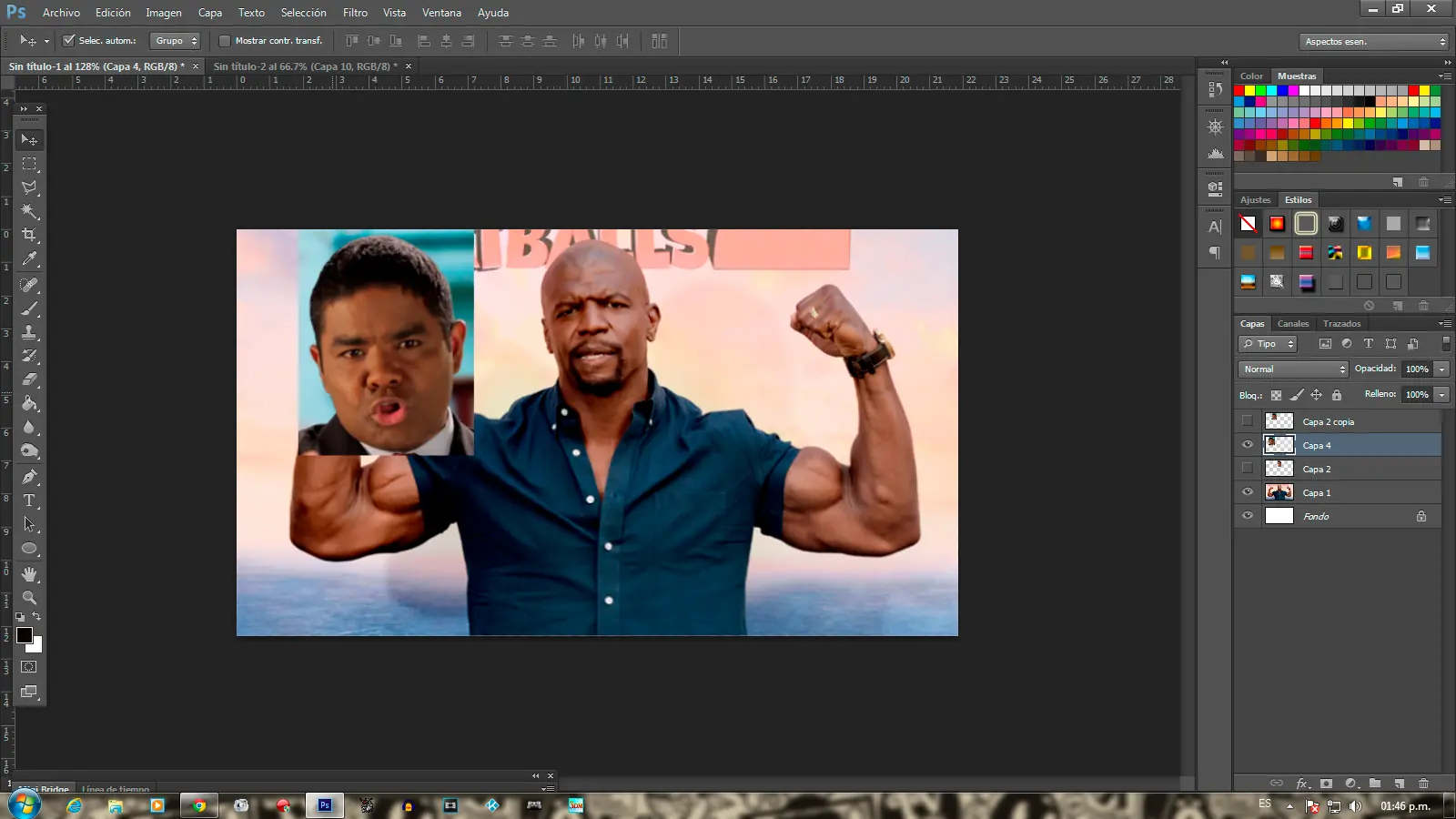
Hacemos zoom hasta estar en un buen tamaño para empezar a cortar

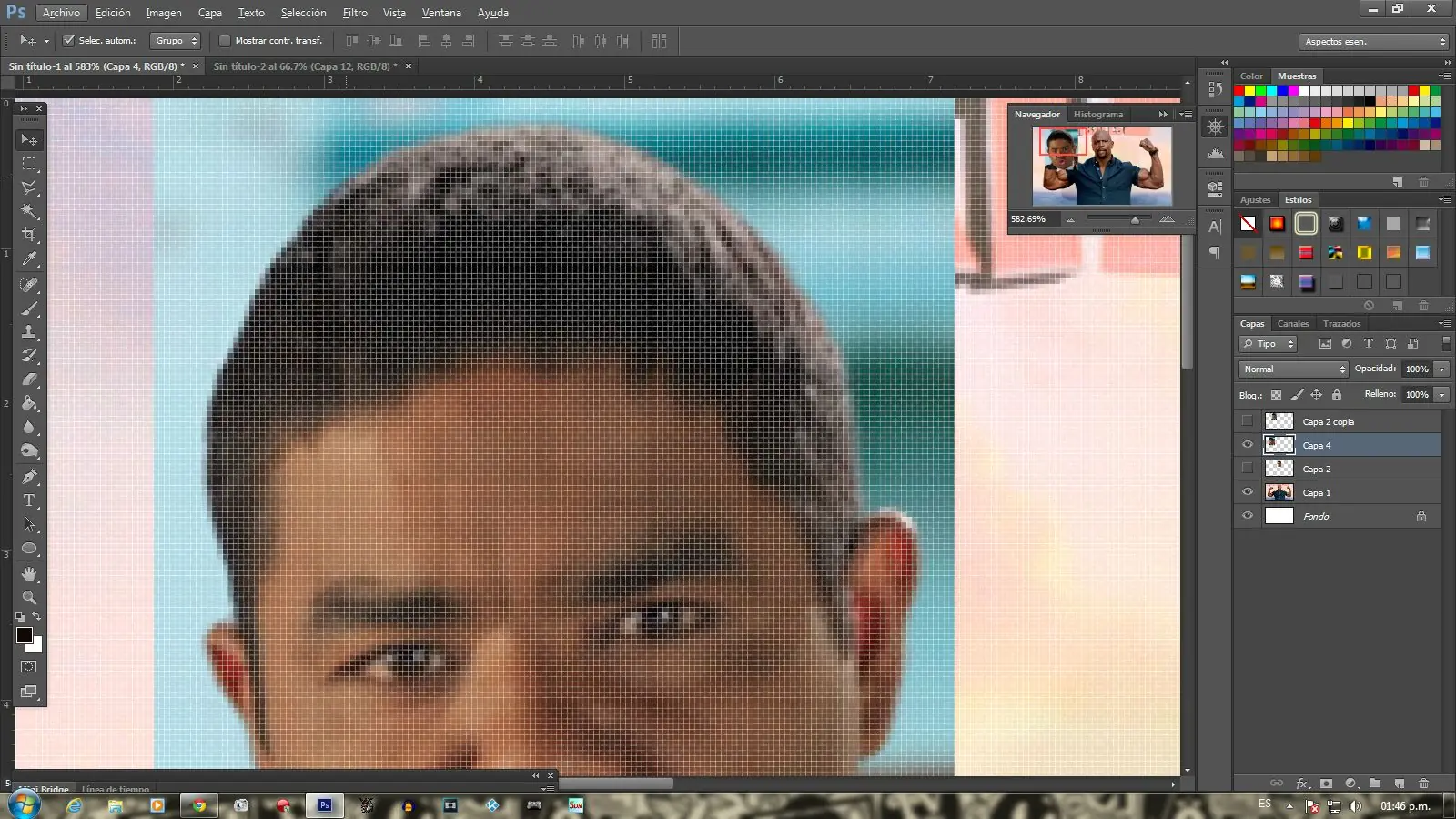
Seleccionamos la herramienta de Lazo y la dejamos configurada como esta en la imagen

Y empezamos a seleccionar con cuidado de ser lo mas exacto posible para un mejor resultado (hacerlo procurando no dejar mucho espacio entre "lineas" ya que esta herramienta no te permite hacer curvas y si lo haces dejando "espacio" tu imagen se vera mal cortada, al finalizar solo dar doble click y listo
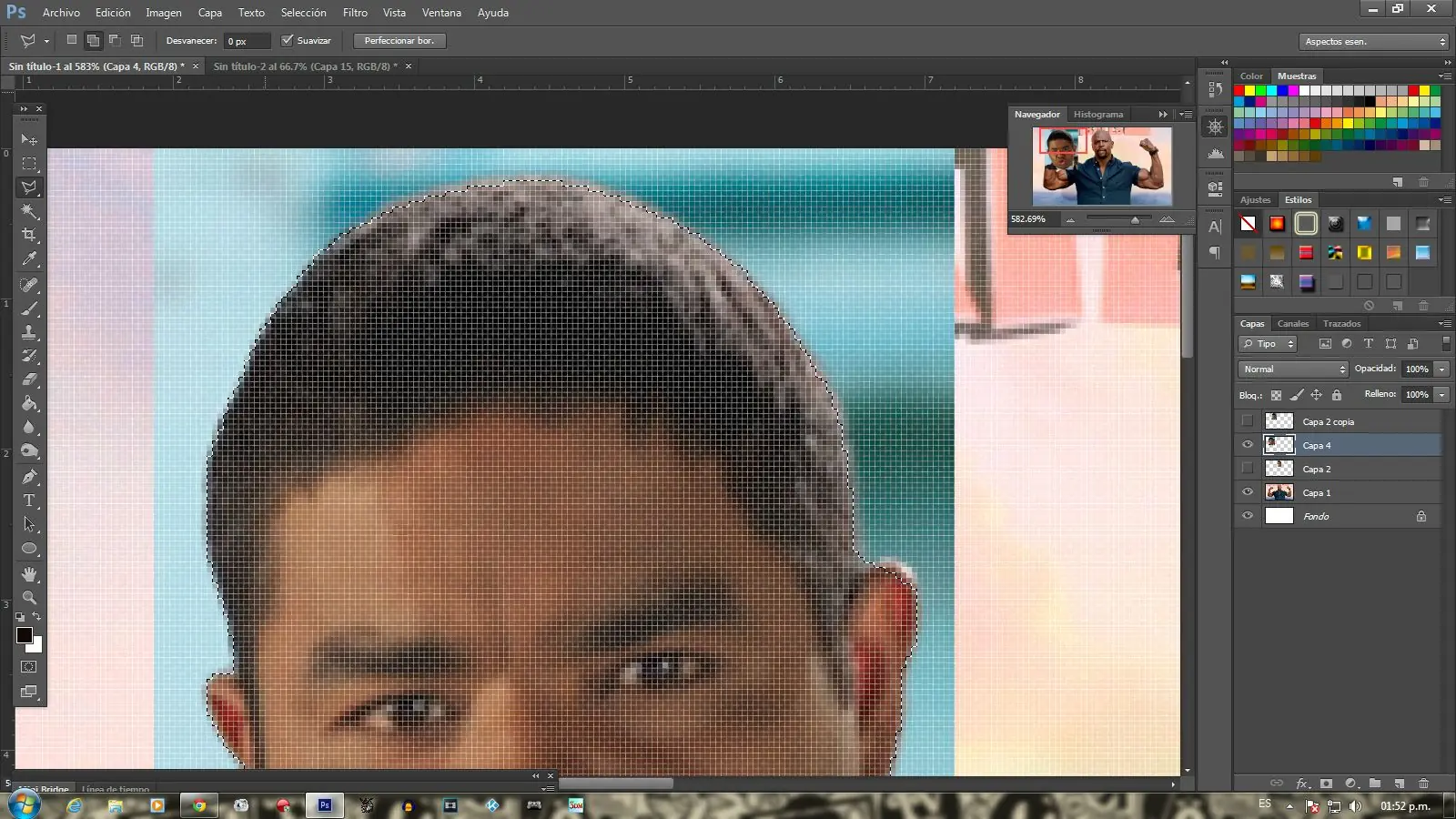
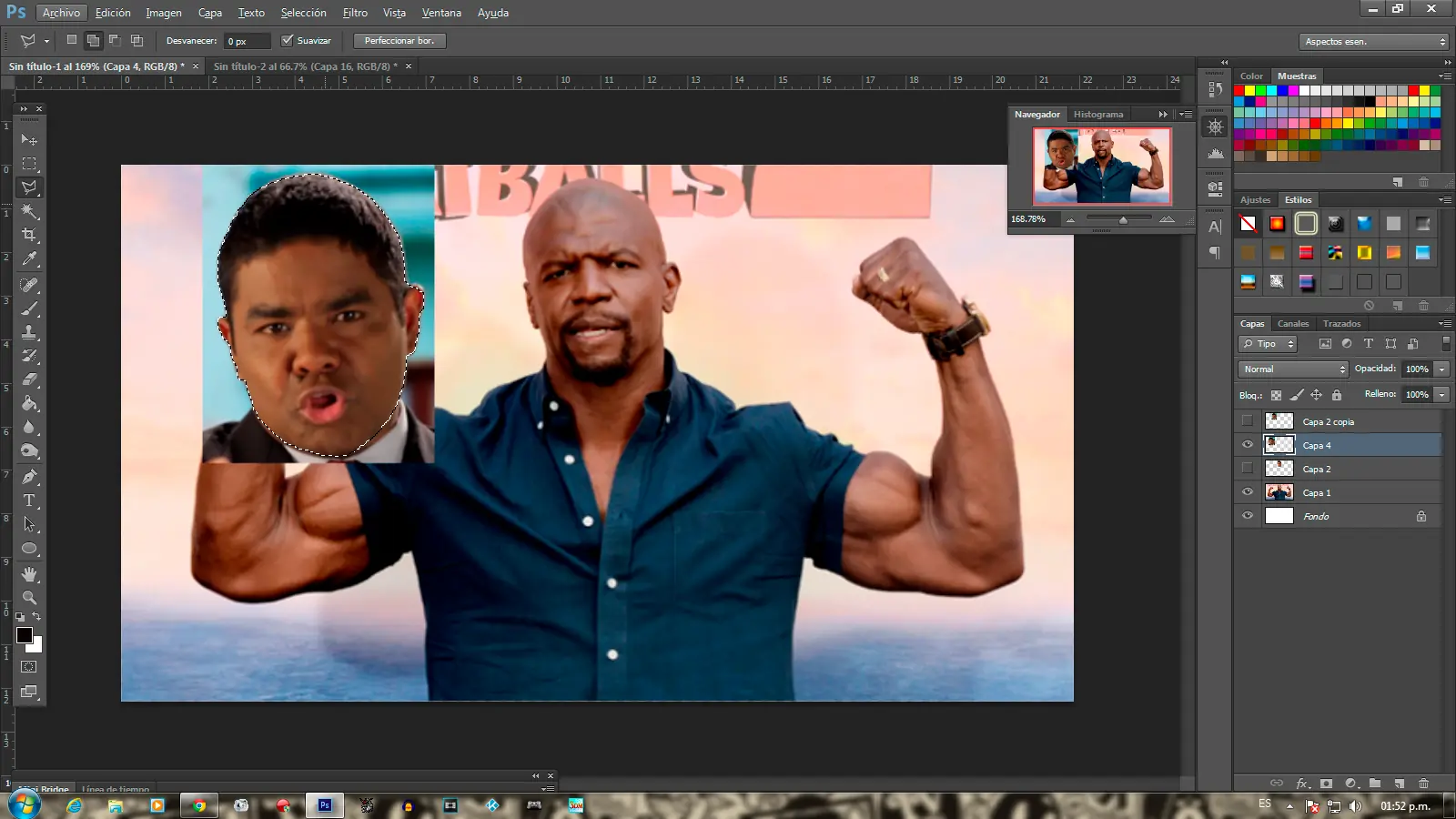
Una vez seleccionado solo hacemos lo mismo que hicimos hace rato, cortar, eliminar la capa, pegar y acomodar
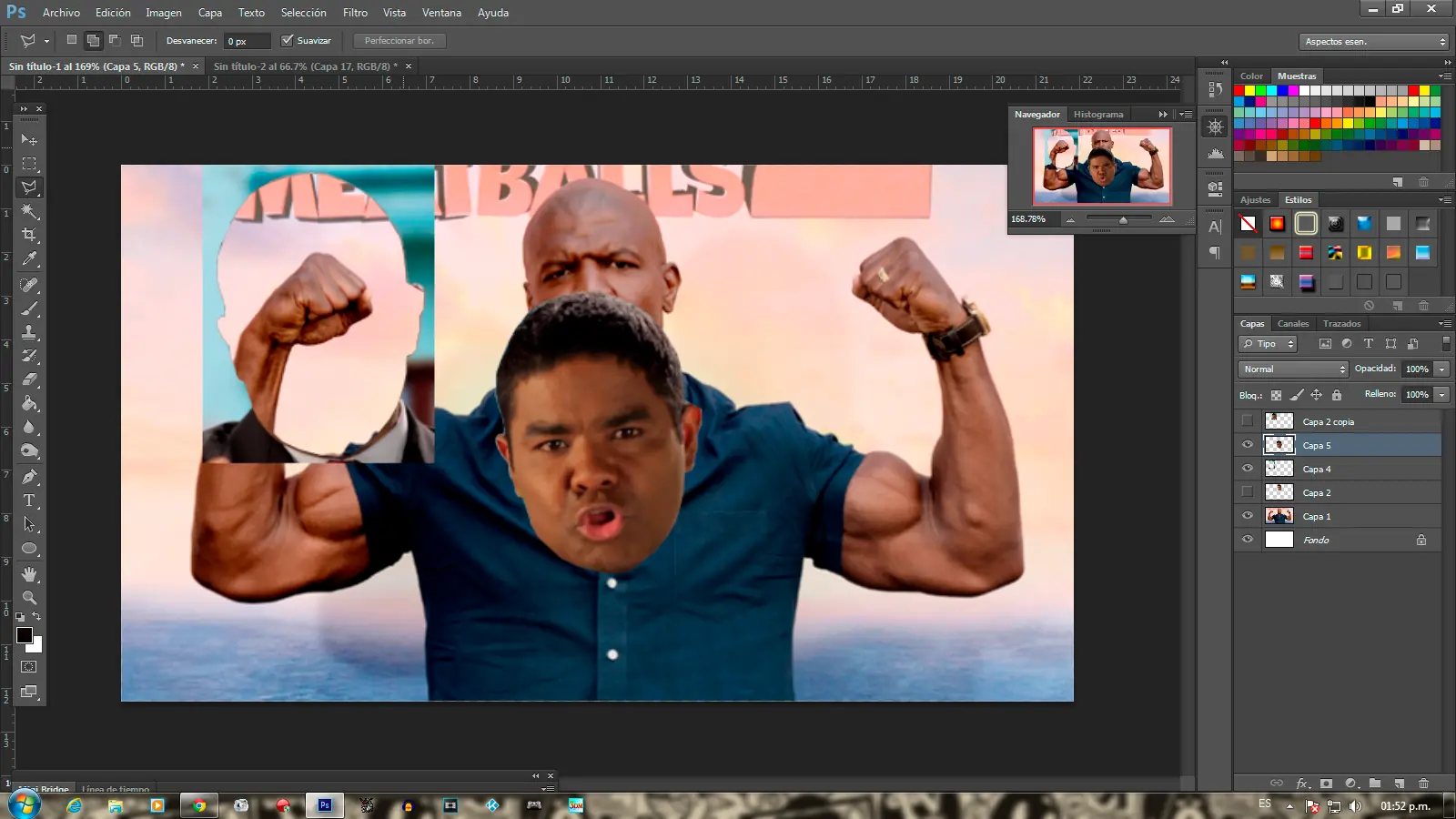
Podemos agregar unas guías para ajustar el tamaño de la cabeza y después quitarlas (recuerda que para hacer mas chico es Control+T)
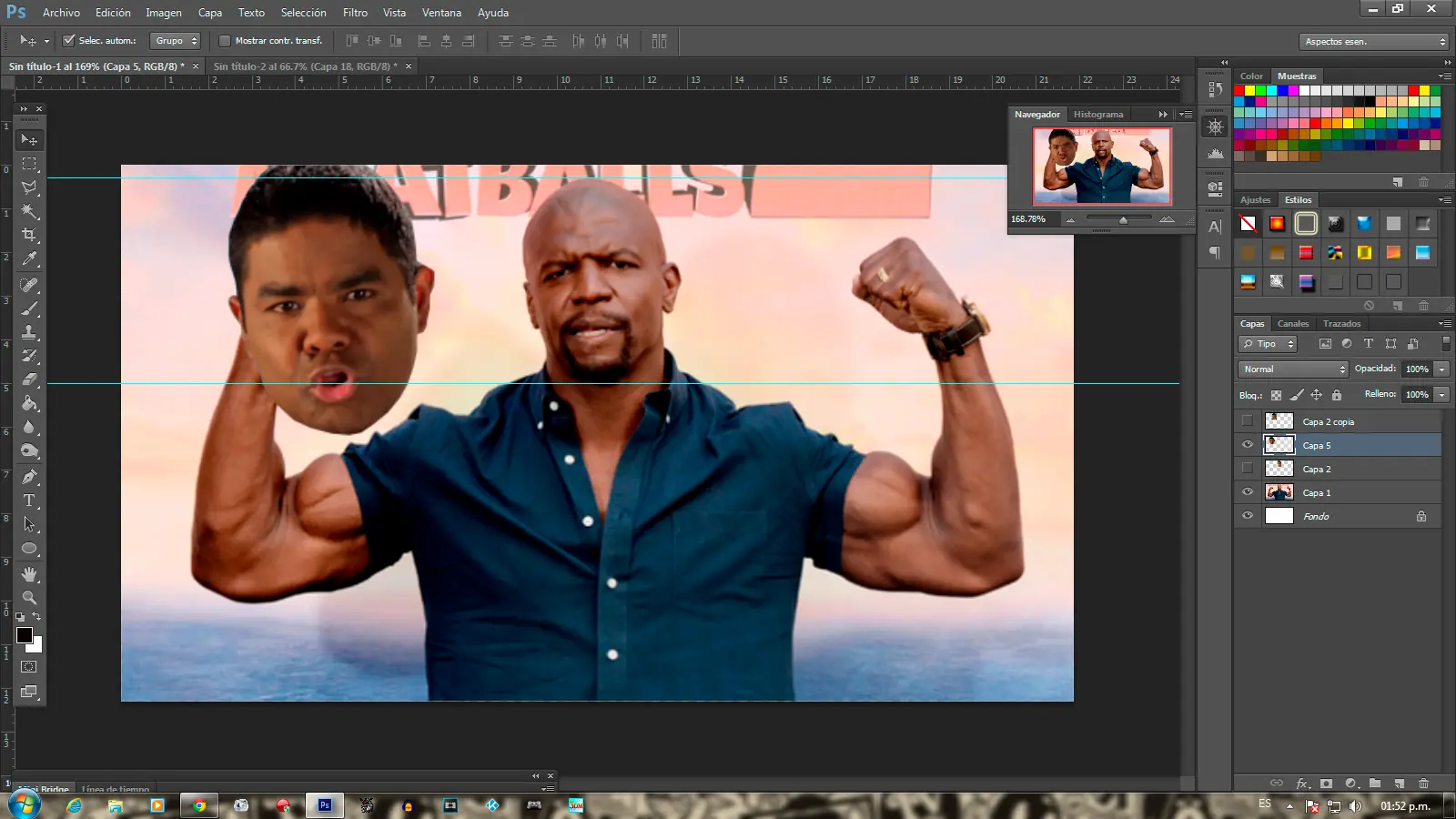
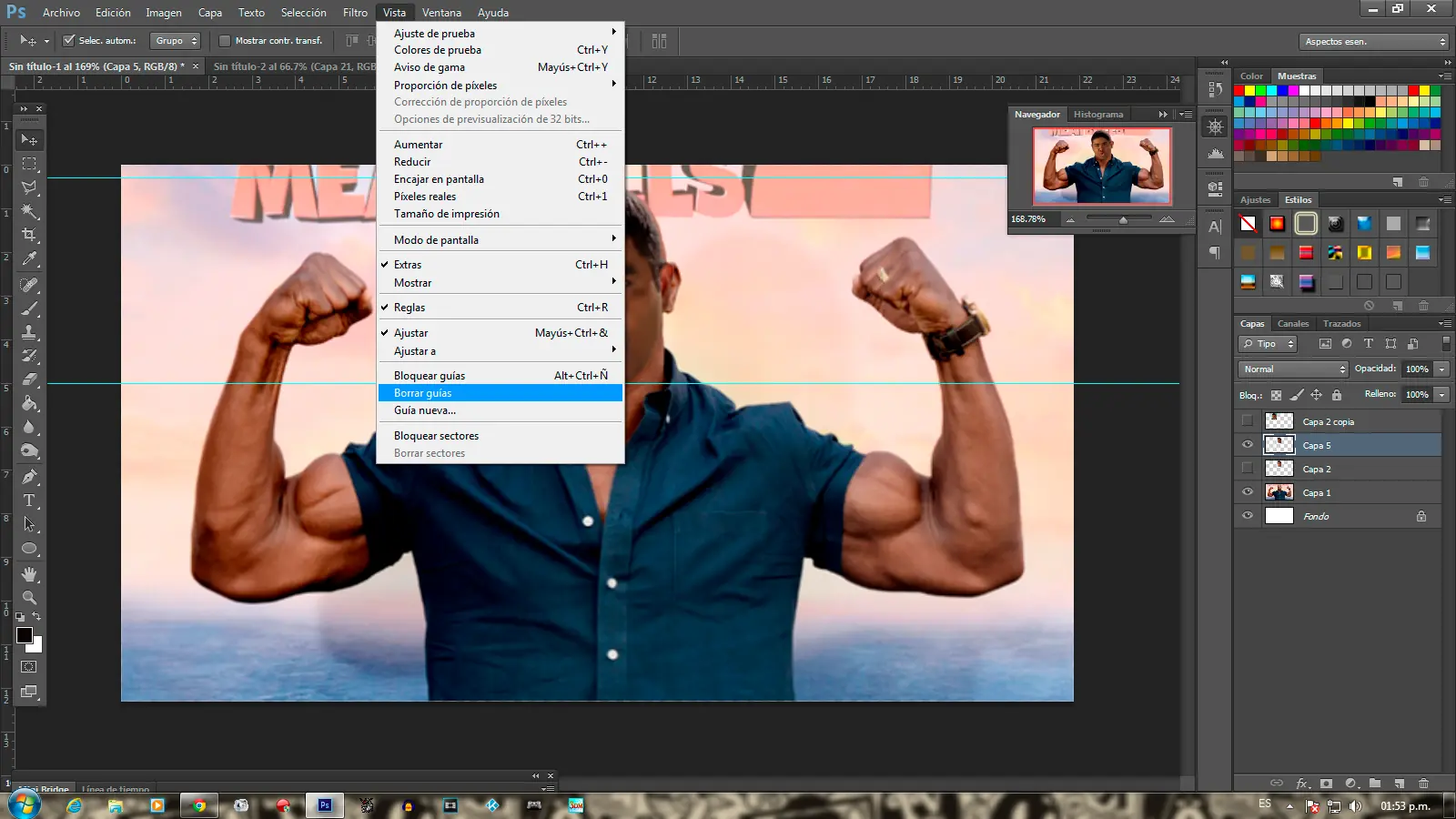
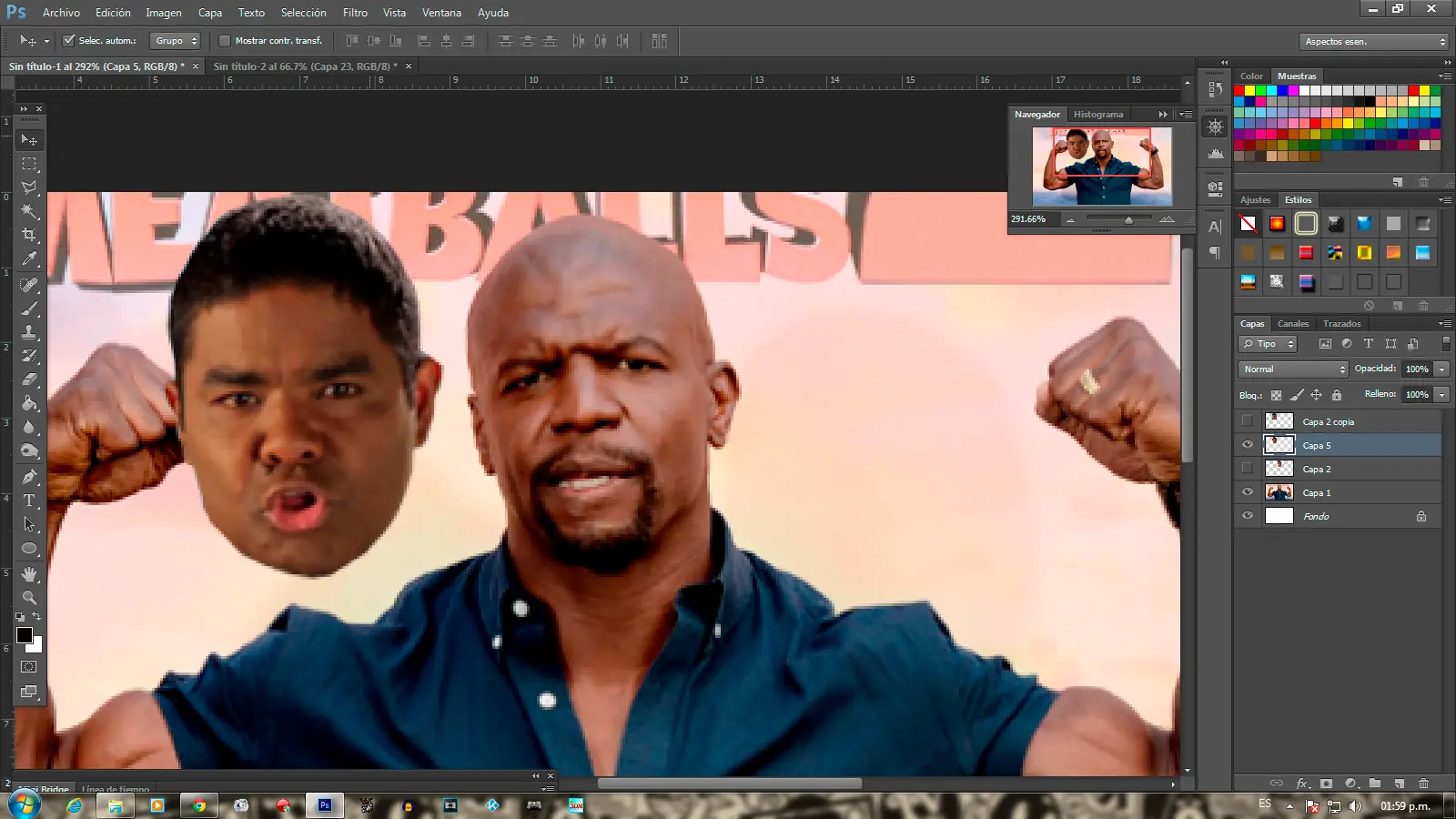
Como vemos, la cabeza no queda al 100% entonces solo nos queda apretar de nuevo Contro+T y acomodar lo mejor posible, tratando de tapar el rostro anterior y ya esta casi listo, solo falta darle un color lo mas parecido para que se vea aun mejor, ponemos el segundo rostro a un lado de el primero
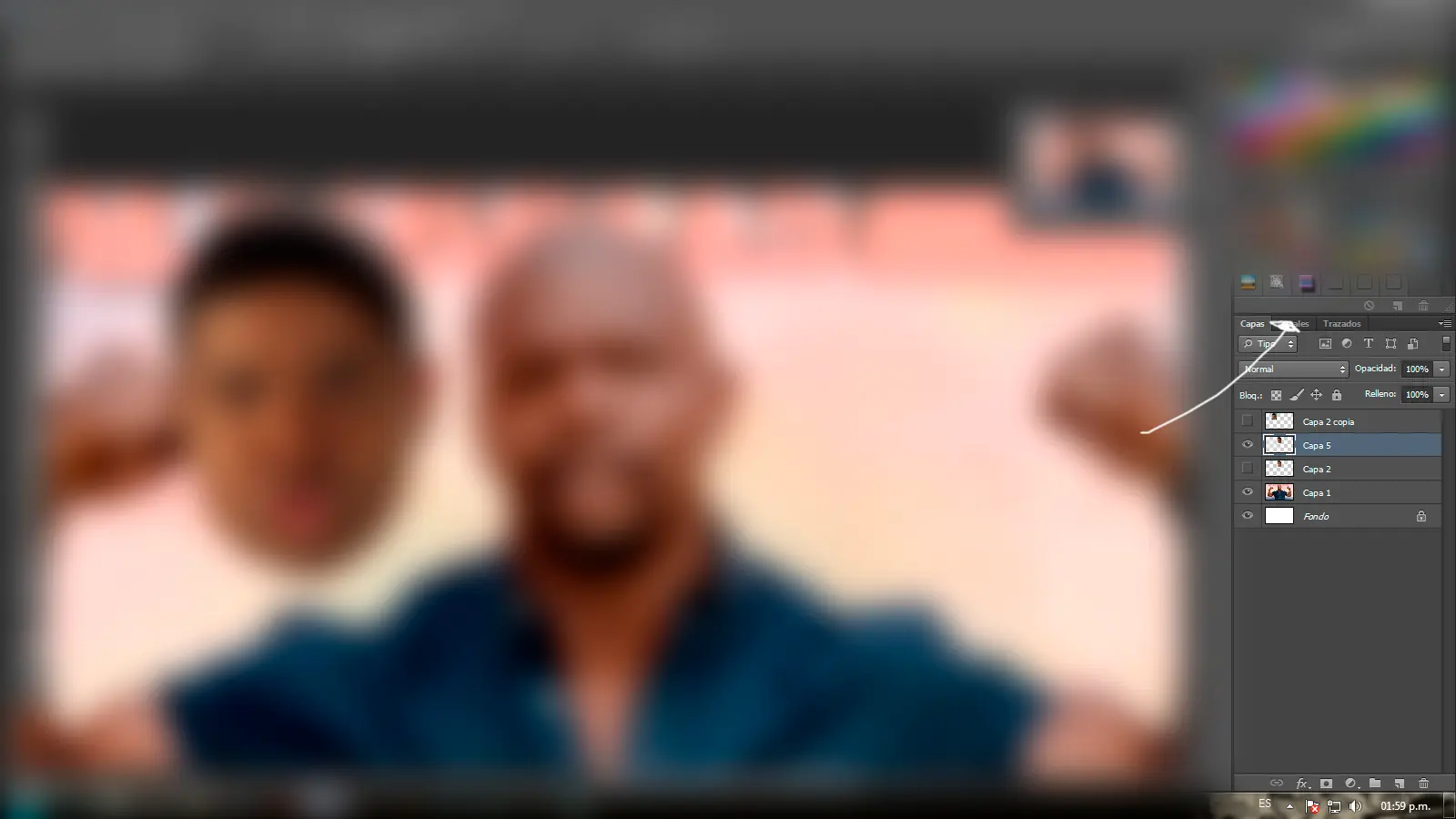
Nos vamos al menu de Canales (lo agrande para que lo puedan ver mejor)
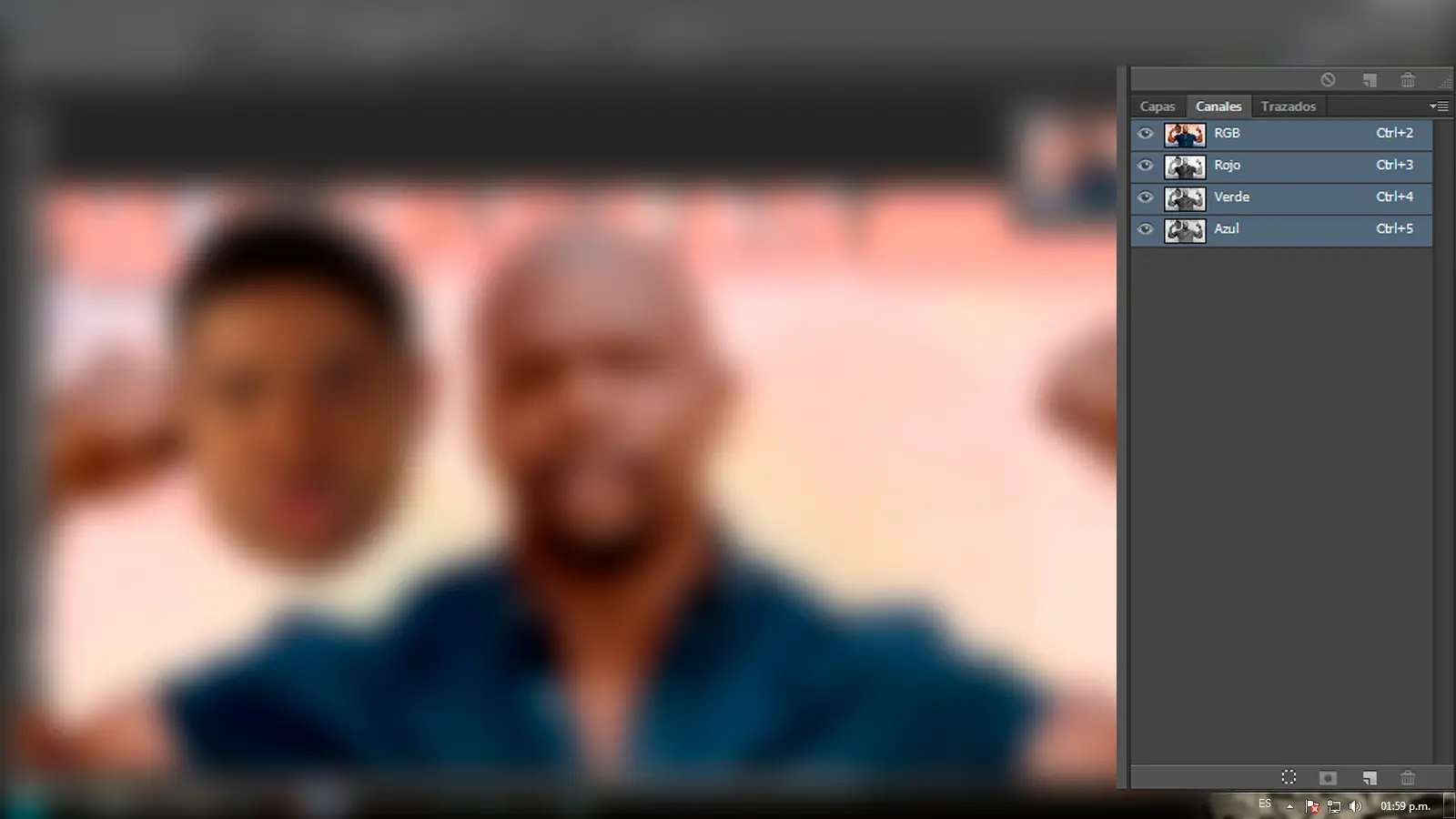
Ahora solo quedar ir seleccionando cada uno de las 3 capas que nos da (recordar que solo sea visible esa capa con el "ojito" y Dar Control+L para entrar en los niveles
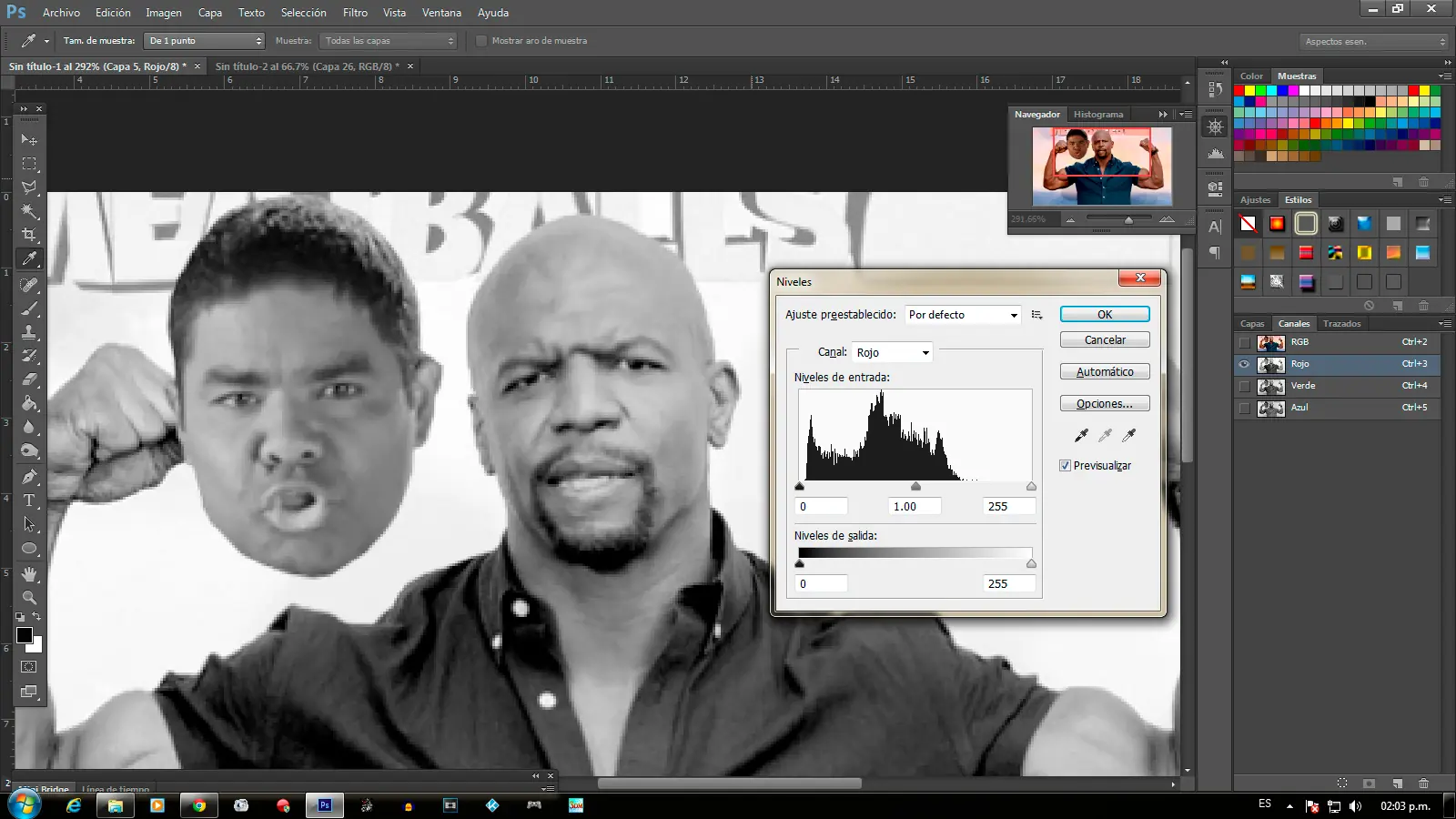
Y bajar el ultimo triangulo hasta tratar de igualar el color de los dos rostros
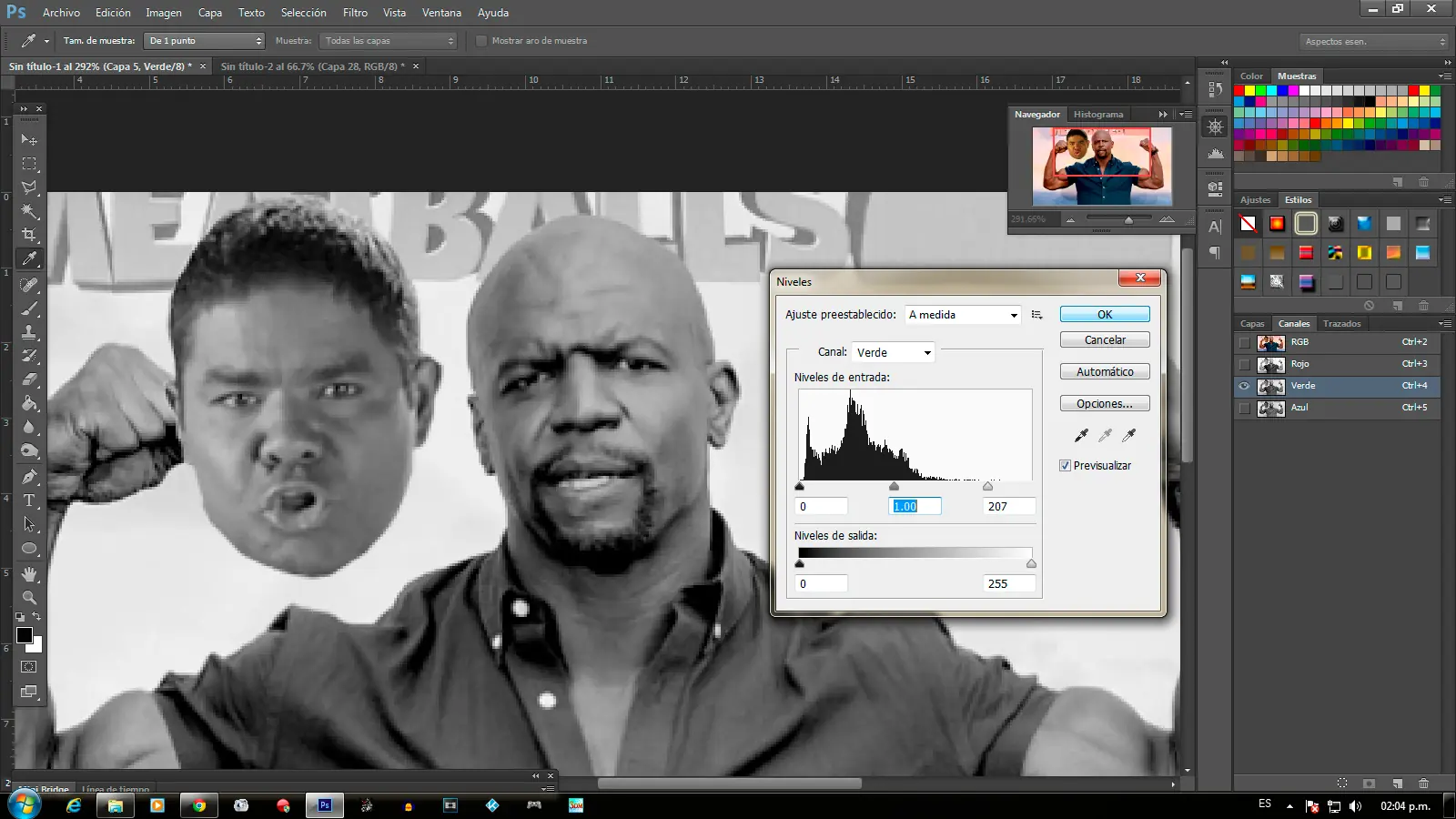
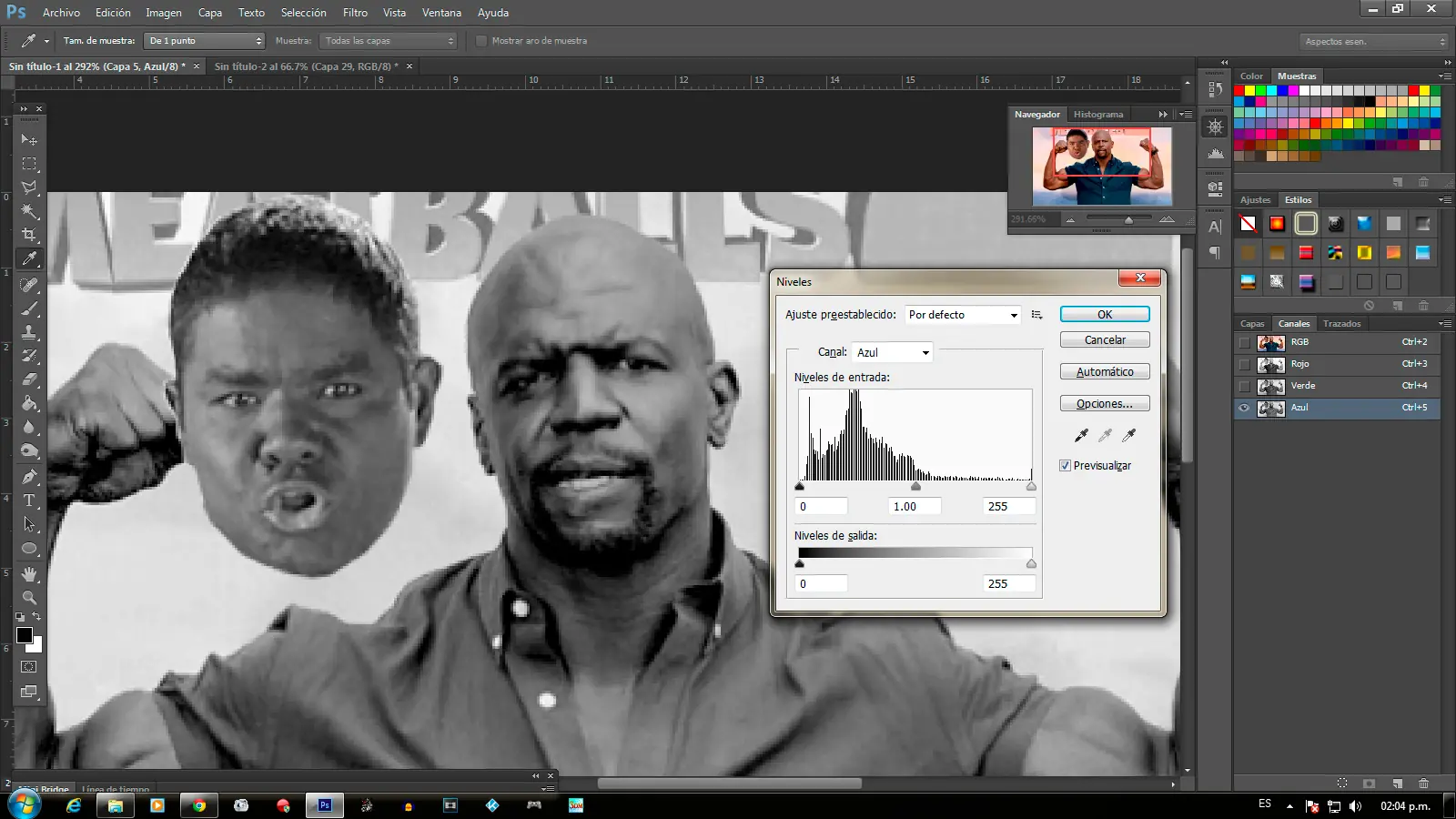
Y listo, seleccionar de nuevo la primer capa que esta en colores , acomodar de nuevo el rostro ya en su posición final y listo
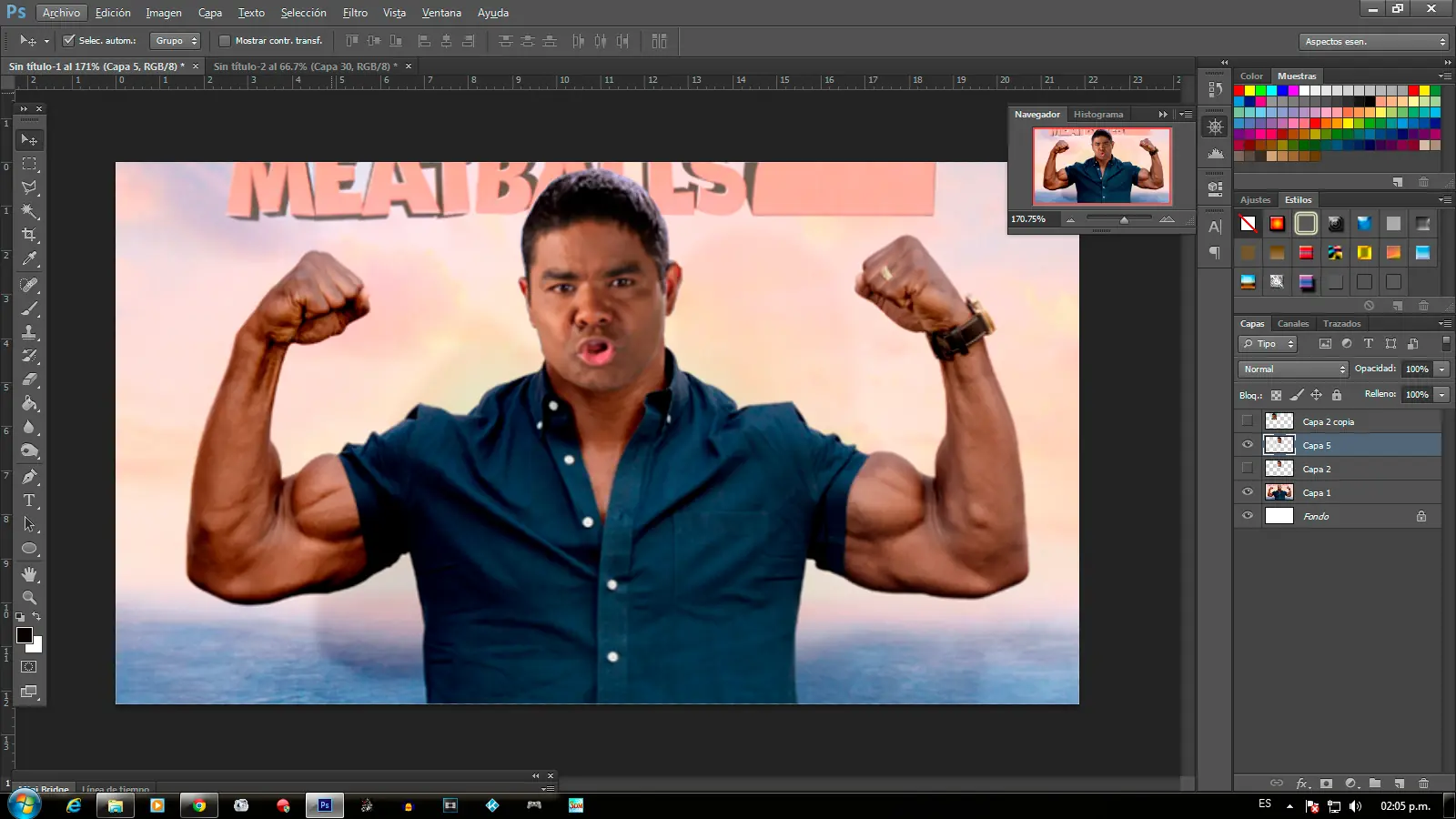
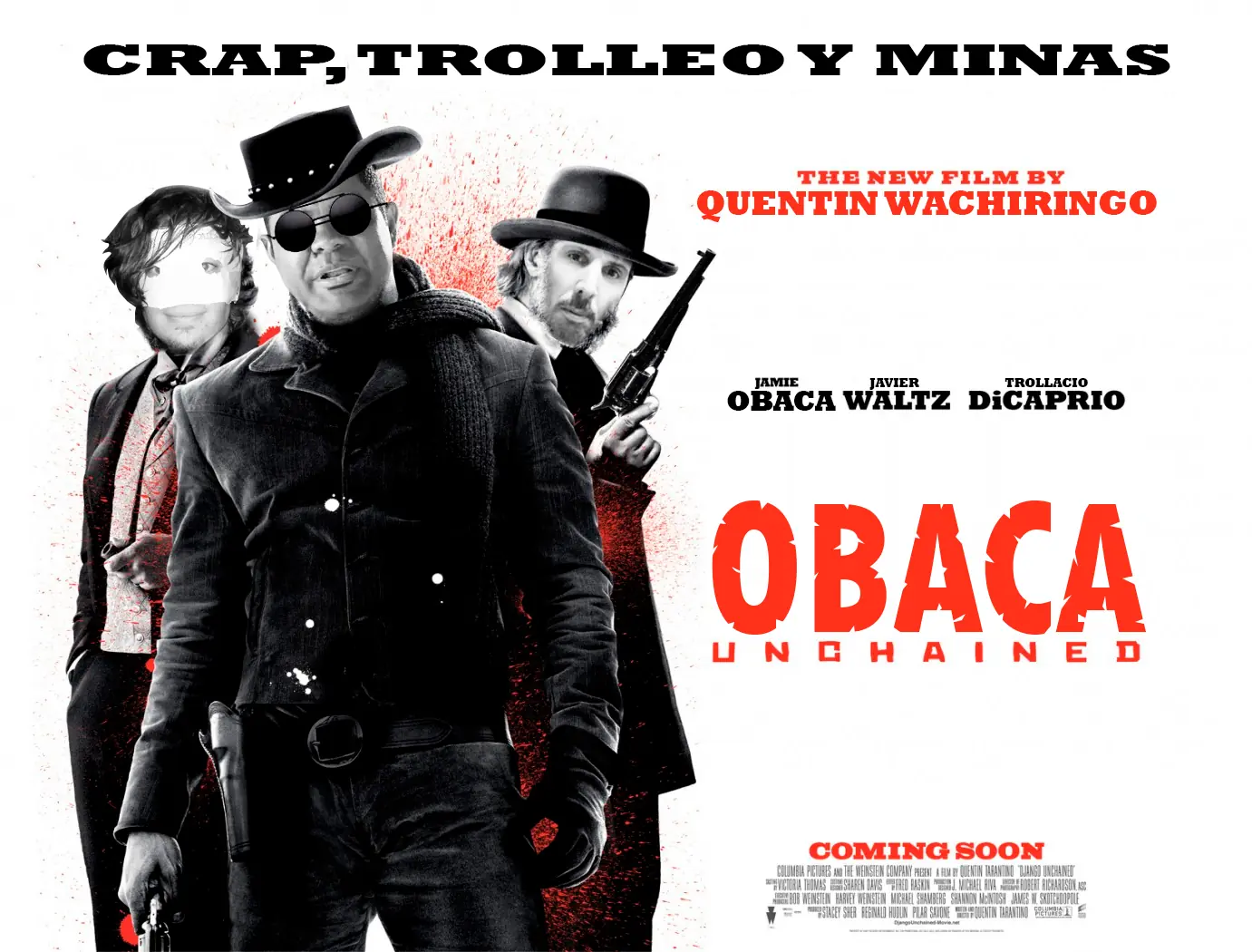
LA IMAGEN FINAL
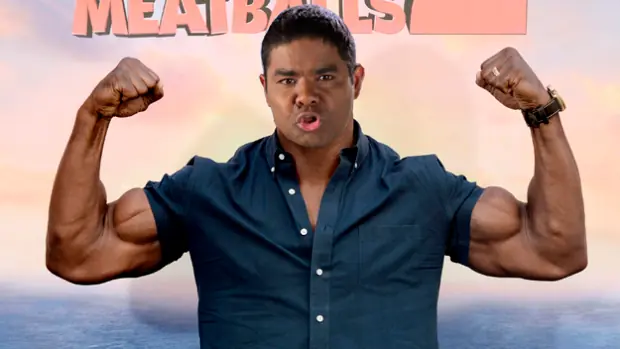
Espero que este tuto sea de agrado y que comenten las imágenes para ver el resultado
Eso es todo, nos vemos en el siguiente Post y les dejo mi anterior aporte donde pueden ver algunos ejemplos de como pueden quedar sus imagenes
Primero que nada gracias por la buena aceptación que le dieron a mi pequeño homenaje al Comandante
Y como varios me lo han pedido, estaré subiendo algunos tutoriales super sencillos para introducirlos en este fascinante mundo del Photocrap
Antes que nada y para no alargar tanto este post les comento que este tutorial puede ser usado en cualquier Photoshop ya que son pasos sumamente sencillos, y depende de su destreza lograran mejores resultados.
Para este Tuto solo usaremos la herramienta de LAZO y los niveles de color, para mejores resultados los mas avanzados pueden usar la herramienta Pluma
Ahora si ¡COMENCEMOS!
Necesitan encontrar las imágenes a las que les quieren cambiar los rostros, para este tuto pueden usar las que use y ya después ir cambiando depende de lo que necesiten
Una vez que tenemos las imágenes abrimos la primera en Ps (basta con copiar la imagen de internet, abrir nuevo archivo en photoshop y te dará el tamaño de la imagen automaticamente, solo dar ctrl+v y listo
Pegamos la segunda imagen, apretamos control+t, damos click en el candadito para que la imagen no se distorsione y la ajustamos a un tamaño mas comodo para trabajar, siempre desde los cuadritos de las esquinas
Ahora seleccionamos la herramienta de marco rectangular y seleccionamos alrededor de su cara y damos control+X o control+C
Seleccionamos la capa y la borramos para trabajar mas "limpio" (solo arrastramos la capa al bote de basura)
Pegamos con control+V y acomodamos (seleccionamos el icono de cursor o apretando la letra V)
Hacemos zoom hasta estar en un buen tamaño para empezar a cortar
Seleccionamos la herramienta de Lazo y la dejamos configurada como esta en la imagen
Y empezamos a seleccionar con cuidado de ser lo mas exacto posible para un mejor resultado (hacerlo procurando no dejar mucho espacio entre "lineas" ya que esta herramienta no te permite hacer curvas y si lo haces dejando "espacio" tu imagen se vera mal cortada, al finalizar solo dar doble click y listo
Una vez seleccionado solo hacemos lo mismo que hicimos hace rato, cortar, eliminar la capa, pegar y acomodar
Podemos agregar unas guías para ajustar el tamaño de la cabeza y después quitarlas (recuerda que para hacer mas chico es Control+T)
Como vemos, la cabeza no queda al 100% entonces solo nos queda apretar de nuevo Contro+T y acomodar lo mejor posible, tratando de tapar el rostro anterior y ya esta casi listo, solo falta darle un color lo mas parecido para que se vea aun mejor, ponemos el segundo rostro a un lado de el primero
Nos vamos al menu de Canales (lo agrande para que lo puedan ver mejor)
Ahora solo quedar ir seleccionando cada uno de las 3 capas que nos da (recordar que solo sea visible esa capa con el "ojito" y Dar Control+L para entrar en los niveles
Y bajar el ultimo triangulo hasta tratar de igualar el color de los dos rostros
Y listo, seleccionar de nuevo la primer capa que esta en colores , acomodar de nuevo el rostro ya en su posición final y listo
LA IMAGEN FINAL
Espero que este tuto sea de agrado y que comenten las imágenes para ver el resultado
Eso es todo, nos vemos en el siguiente Post y les dejo mi anterior aporte donde pueden ver algunos ejemplos de como pueden quedar sus imagenes