wachiringo
Usuario (México)
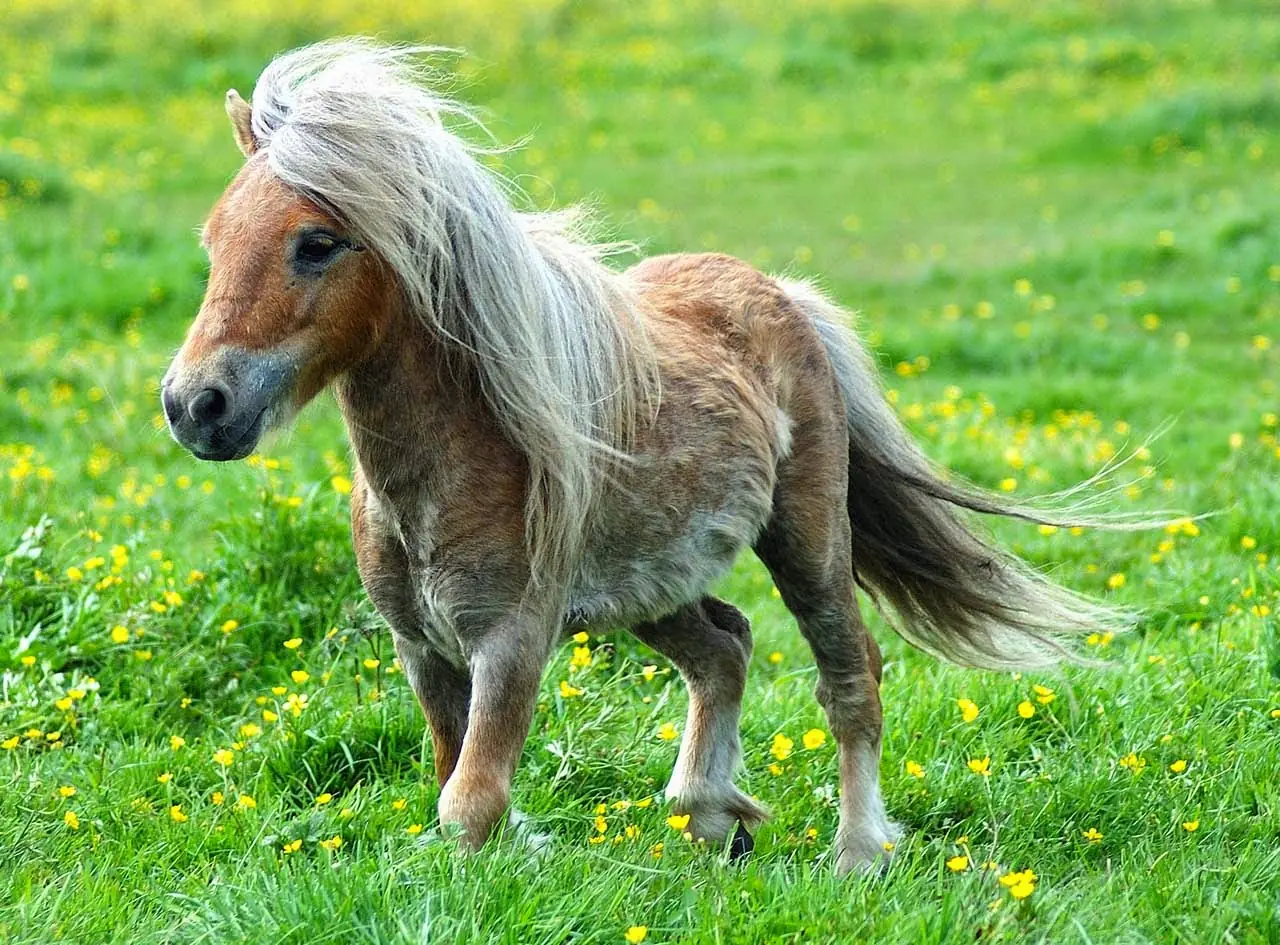
Parafilias existen por montones en la sociedad retorcida que habitamos, algunas inofensivas como la eufilia (excitación al recibir buenas noticias) o la ponifilia (atracción por los ponis) y otras más perturbadoras como la zoofilia, la coprofilia o la necrofilia A pesar de que muchos tabúes se han roto con el tiempo, estas parafilias, sobre todo la última mencionada, siguen siendo límites infranqueables para nuestra sociedad y probablemente lo serán aún durante mucho tiempo más, pues no creo que existan mucha población a las que les entusiasme la idea de que algún desconocido haga lo que le plazca con sus restos mortales. Sin embargo, los tabúes siempre han sido una fuente de inspiración e innovación en el cine, y la necrofilia es uno que ha sido ampliamente explotado. Debido a lo que implica, la mayoría de las cintas (si no es que todas) han sido censuradas y prohibidas en muchos lados. A pesar de eso, por ahí existen algunas películas a las que podemos acceder. He aquí algunas de ellas que no puedes dejar de ver 1- The Terror Of Dr. Hichcock Esta cinta italiana fue dirigida por Riccardo Freda bajo el seudónimo de Robert Hampton en 1963, y en ella retrata al doctor Hichcock, quien es un necrofílico un poco reprimido, por lo que inyecta a su esposa con sedantes para satisfacer sus necesidades imaginando que es un cadáver, hasta que un día sobrepasa la dosis y ella muere. Después de algunos años, el doctor regresa a la casa abandonada con su nueva esposa, y se encuentra con la sorpresa de que su primera esposa no estaba precisamente muerta cuando él dejó la casa, pero ahora se encuentra en un estado deplorable y Hichcock cree que puede “curarla” utilizando a su nueva esposa. link: https://www.youtube.com/watch?v=MgDjwHqpGyU 2- Mosquito The Rapist También conocida como Blood Lust, Mosquito es el nombre del protagonista de esta película. Un hombre que ha sufrido de múltiples abusos en su vida, por lo que su vida es solitaria y monótona, transcurriendo entre su trabajo, las muñecas de su apartamento y la joven bailarina a la que espía en la azotea, obviamente de la que está enamorado. Aburrido, consigue un nuevo pasatiempo que consiste en entrar a morgues y beberse la sangre de jóvenes muertas. Hasta que la bailarina, en un desafortunado incidente, cae de la azotea y muere, lo que vuelve loco a Mosquito, cuyo pasatiempo deja de ser suficiente y comienza a buscar algo nuevo. link: https://www.youtube.com/watch?v=9RvWLyLt6K8 3- Love Me Deadly Jacques Lacerte es el director responsable de esta cinta de 1973, donde Lindsay es una chica muy atractiva que asiste a funerales de hombres desconocidos buscando la oportunidad de besar los cadáveres cuando nadie la ve. Casualmente aparecen dos hombres que buscan acercarse a Lindsay: Wade y Fred, el primero comparte su gusto por asistir a funerales, el segundo es un necrofílico que trabaja en una funeraria y que invita a Lindsay a una especie de club, donde descubre que Fred de hecho es gay. Más tarde la joven conoce a otro hombre llamado Alex, alguien demasiado vivo para sus gustos. link: https://www.youtube.com/watch?v=_WaKRXlnC4w 4- Beyond The Darkness Frank es un taxidermista que está completamente enamorado de su prometida Anna, sin embargo a su ama de llaves no le gusta esto y celosa, utiliza vudú para que ella muera. Tras el funeral, Frank decide desenterrar el cuerpo de su amada y embalsamarlo, conservándolo en su cama. Así decide traer a diferentes jóvenes a la misma cama donde conserva a Anna, tratando de encontrarle un reemplazo. El título original en italiano es Buio Omega, y fue dirigida por Joe D’Amato en 1979. link: https://www.youtube.com/watch?v=6vYmyKBFP5k 5- Corpse Mania De 1981, en la historia de Corpse Mania, nos encontramos con un hombre llamado Li que fue liberado de un manicomio, donde estaba confinado debido a su tendencia por profanar cadáveres. En una especie de venganza, Li comienza a secuestrar y asesinar prostitutas del burdel de Madam Lan, conservando los cuerpos hasta que entran en un estado de descomposición bastante desagradable, para fotografiarlos y -¿por qué no?- pasar un buen rato con ellos (no encontre trailer) 6- Re-Animator De la mano del director Stuart Gordon en 1984 salió a la luz la historia de Dan Cain, un estudiante de medicina a cuya facultad llega Herbert West, un hombre bastante extraño con quien termina compartiendo casa. Herbert realiza una serie de experimentos con un suero cuya finalidad es revivir cadáveres y convence a Dan de ayudarlo. Sin embargo los resultados no son los esperados y terminan creando una especie de zombie decapitado que va detrás de Megan, la novia de Dan. link: https://www.youtube.com/watch?v=7PnlcOIi2Rk 7- Lucker The Necrophagus Un hombre despierta en una clínica luego de haber estado en coma por un tiempo. Su nombre es John Lucker y es un asesino serial que trató de suicidarse, lo que lo dejó en ese estado. Tras escapar de la clínica, John descubre que una de sus víctimas, Cathy, está viva y decide terminar con su trabajo, no sin antes asesinar a varias mujeres (y tener sexo con los cadáveres) y al novio de Cathy una vez que da con ella. Esta historia belga fue realizada por Johan Vandewoestijne en 1986. link: https://www.youtube.com/watch?v=NYUCWRGXEEg 8- NEKRomatik En 1987, Alemania dio al mundo esta película que, hasta la fecha, está prohibida en diversos países. Bajo la dirección de Jörg Buttgereit, NEKRomantik es una de las películas sobre necrofilia más conocidas. Retrata la vida de Rob, un joven que trabaja recolectando cadáveres de accidentes en la vía pública, lo que le permite coleccionar diferentes partes de cuerpos humanos (y a veces también cuerpos completos) que preserva en su departamento, mismo que comparte con su novia Betty. Pero no es lo único que comparte, pues también coinciden en su gusto por la necrofilia. Hasta que un día Rob es despedido y se ve incapaz de satisfacer sus peculiares gustos. link: https://www.youtube.com/watch?v=q8iyMxTeB2Y Eso es todo, nos vemos en el siguiente post
Hola amigos pues e decidido hacer un tributo a Don Ramon con una serie de imagenes hechas por mi, tal vez la calidad de las imagenes no es HD pero pues las hize en un ratito libre y asi como vaya haciendolas las seguire subiendo Gracias por sus comentarios y puntitos jeje
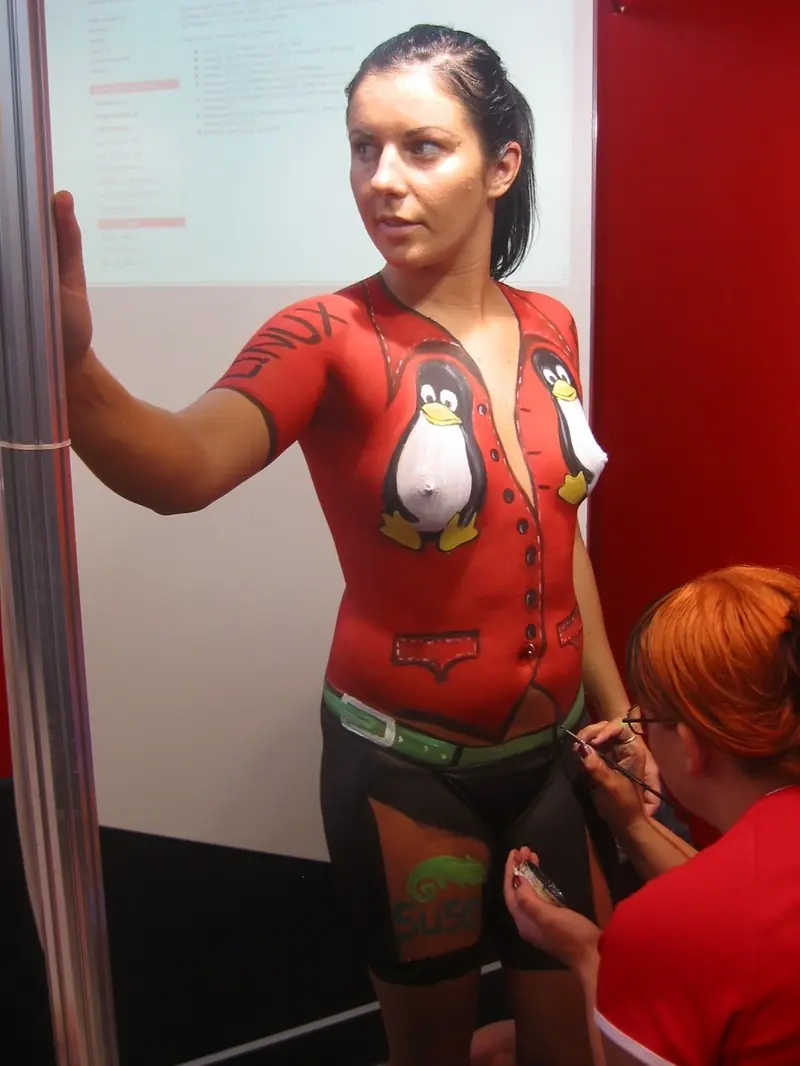
Hola chicos les dejo unos piropos linuxeros para sus ubuntitas Eres el kernel de mi GNU. Dejas a mi proceso Zombie. Tienes permisos de ROOT en mi vida. Tu le haces Overclocking a mi corazón. Eres la máxima prioridad en mi lista de Procesos. Eres el CSS de mi HTML. Contigo no necesito la SWAP. Tu haces la conexión SSH segura. Te espero esta noche para realizar unzip a tu ropa y untar a la mía. Esta noche te voy a Montar en mi carpeta raíz. Agregame como Repositorio para que descargues las actualizaciones de mi Paquete. Te invito a mi 127.0.0.1 y le ponemos Apache al Servidor. Crearé un Enlace Duro de mi Pendrive a tu Carpeta Personal. Te voy a colgar el servidor 9 meses. Eres el Bug que no puedo reportar en Launchpad. Eres el Software Propietario que no puedo dejar de usar. Mi Compiz no se compara con tu belleza. Tu WPA es indescifrable. Esta noche te haré gritar yes y more. ¿Cómo quieres hoy? Por FTP, SSH o Telnet…. ¿Con Firewall o sin?

Hola chicos les traigo alguno wtf tattoos espero les gusten eso es todo por hoy amigos, espero lo disfruten
Pues les traigo un speed paint que hice, con mi tutorial de como hacer este efecto si quieren ver el tuto este es el link http://www.taringa.net/posts/arte/18416289/Te-enseno-a-hacer-las-imagenes-de-triangulos-completo.html link: https://www.youtube.com/watch?v=4DS3x_cohz0&feature=youtu.be Y si necesitan los archivos pueden pedirlos por mp Si necesitan alguna otra cosa o tienen duda, aqui estoy para lo que se necesite hasta la proxima

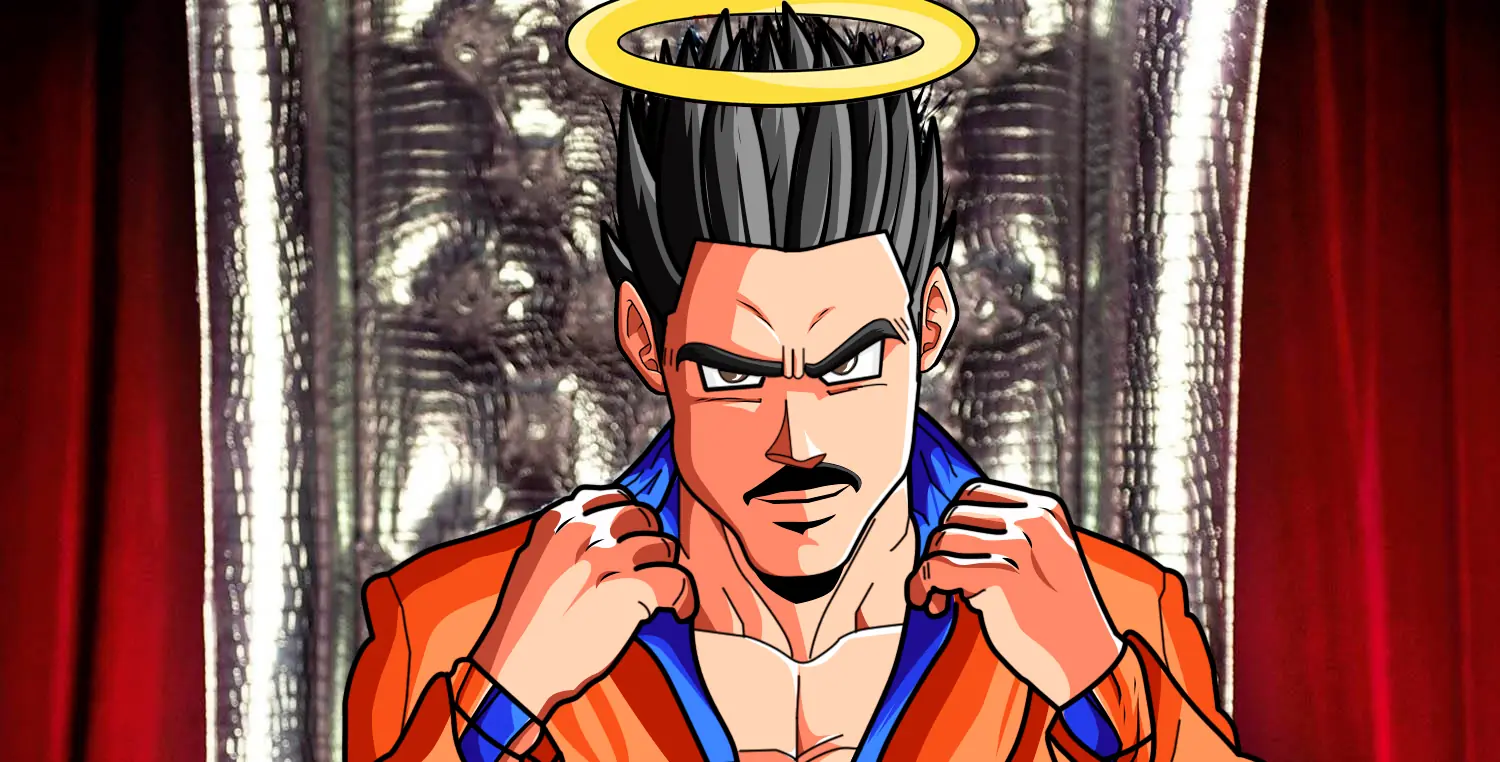
BIENVENIDOS A MI NUEVO POST Hoy después de la decepción que se llevo mi primer post que no se que paso con el, para sacarme la espinita decidí hacer al mas grande entre los grandes, para no faltar el respeto a los taringueros nivel 5 comenzamos Me Base en el pecho frio de Gohan Y el Gran final Espero sea de su agrado, lo hice en Photoshop CS6 en mas o menos unas 2 horas, si alguien quiere los archivos con mucho gusto se los puedo mandar Les dejo otro de mis post que de seguro les sacaran algunas risas http://www.taringa.net/posts/tv-peliculas-series/18995590/Peliculas-Protagonizadas-por-Taringueros-Reupload.html En agradecimiento y ya que me estaban pidiendo este tuto, les dejo el post para que puedan hacer esto Cambio de rostros en Photoshop sin muchos conocimiento
BIENVENIDOS LINCES Primero que nada gracias por la buena aceptación que le dieron a mi pequeño homenaje al Comandante Y como varios me lo han pedido, estaré subiendo algunos tutoriales super sencillos para introducirlos en este fascinante mundo del Photocrap Antes que nada y para no alargar tanto este post les comento que este tutorial puede ser usado en cualquier Photoshop ya que son pasos sumamente sencillos, y depende de su destreza lograran mejores resultados. Para este Tuto solo usaremos la herramienta de LAZO y los niveles de color, para mejores resultados los mas avanzados pueden usar la herramienta Pluma Ahora si ¡COMENCEMOS! Necesitan encontrar las imágenes a las que les quieren cambiar los rostros, para este tuto pueden usar las que use y ya después ir cambiando depende de lo que necesiten Una vez que tenemos las imágenes abrimos la primera en Ps (basta con copiar la imagen de internet, abrir nuevo archivo en photoshop y te dará el tamaño de la imagen automaticamente, solo dar ctrl+v y listo Pegamos la segunda imagen, apretamos control+t, damos click en el candadito para que la imagen no se distorsione y la ajustamos a un tamaño mas comodo para trabajar, siempre desde los cuadritos de las esquinas Ahora seleccionamos la herramienta de marco rectangular y seleccionamos alrededor de su cara y damos control+X o control+C Seleccionamos la capa y la borramos para trabajar mas "limpio" (solo arrastramos la capa al bote de basura) Pegamos con control+V y acomodamos (seleccionamos el icono de cursor o apretando la letra V) Hacemos zoom hasta estar en un buen tamaño para empezar a cortar Seleccionamos la herramienta de Lazo y la dejamos configurada como esta en la imagen Y empezamos a seleccionar con cuidado de ser lo mas exacto posible para un mejor resultado (hacerlo procurando no dejar mucho espacio entre "lineas" ya que esta herramienta no te permite hacer curvas y si lo haces dejando "espacio" tu imagen se vera mal cortada, al finalizar solo dar doble click y listo Una vez seleccionado solo hacemos lo mismo que hicimos hace rato, cortar, eliminar la capa, pegar y acomodar Podemos agregar unas guías para ajustar el tamaño de la cabeza y después quitarlas (recuerda que para hacer mas chico es Control+T) Como vemos, la cabeza no queda al 100% entonces solo nos queda apretar de nuevo Contro+T y acomodar lo mejor posible, tratando de tapar el rostro anterior y ya esta casi listo, solo falta darle un color lo mas parecido para que se vea aun mejor, ponemos el segundo rostro a un lado de el primero Nos vamos al menu de Canales (lo agrande para que lo puedan ver mejor) Ahora solo quedar ir seleccionando cada uno de las 3 capas que nos da (recordar que solo sea visible esa capa con el "ojito" y Dar Control+L para entrar en los niveles Y bajar el ultimo triangulo hasta tratar de igualar el color de los dos rostros Y listo, seleccionar de nuevo la primer capa que esta en colores , acomodar de nuevo el rostro ya en su posición final y listo LA IMAGEN FINAL Espero que este tuto sea de agrado y que comenten las imágenes para ver el resultado Eso es todo, nos vemos en el siguiente Post y les dejo mi anterior aporte donde pueden ver algunos ejemplos de como pueden quedar sus imagenes Películas Protagonizadas por Taringueros
Pues después de ver un post de @ironmatt sobre unos posters con triángulos (la técnica se llama delaunay triangulation) me decidí a hacer un post sobre como lograr este tipo de efecto. La técnica es un poco tardada, y dependiendo de el numero de triángulos hechos, el efecto es mejor. En este tutorial decidí hacer uno con pocos triángulos, es para principiantes, ya después pueden practicar con mas o menos triángulos. También hay dos maneras de hacer el "coloreado" uno flat (color solido) y otro con degradado (no me gusta el efecto pero es bueno) ya en su momento diré como se hacen los dos. Para este tutorial se necesitan adobe photoshop e illustrator (yo he usado cs6, no se si funciona con otros cs's) También hay una forma de solo hacerlo con photoshop (es una acción) pero es capa por capa y es muy pesado el archivo, si tienen una buena compu digan y les paso la acción. Bueno después de tanto choro, aquí empieza su tutorial, espero ser lo mas entendible posible y espero salga en una sola parte, disfrútenlo. Lo primero es crear el documento con las medidas que ustedes quieran. Después ya pueden poner la imagen que quieren hacer (yo a Chucky) Selecciona un pincel duro con 100% de dureza y un tamaño de 1 o 2 px Crean una nueva capa Ahora ya viene el truco, mantén presionado la tecla shift (flechita arriba) y sin soltar, empieza a hacer los triángulos (deben de hacer coincidir todos los triangulos, aunque en ocaciones no sera necesario que sean triangulos, pueden hacer algunos cambios, para darle mejor forma al trazo) Cuando estés cerca de los ojos, la nariz y la boca, puedes hacer los triángulos desde "fuera hacia adentro" para darle una mejor vista puedes esconder la capa de la imagen para saber como se ve la imagen, y también puedes bajar la transparencia para un mejor trazado Ya cuando tengan todos los triangulos terminados..... Guardan la imagen en formato psd (recomiendo guardar cada 5 min) Ahora abrir el documento en illustrator Crear una nueva capa Seleccionar la herramienta pluma (tecla P) Quitar relleno y seleccionar .05 en grosor de pluma Dar click en donde señalan las flechas y cambiar el color de la linea (elegir un color que contraste) Ahora viene el otro "truco", con la pluma seleccionada dar click sobre los triangulos del documento hecho en photoshop (no olvidar que es en una nueva capa) Se tiene que hacer un triangulo, apretar la tecla "control + shift + a" para de seleccionar el triangulo y después hacer el siguiente, juntando los vértices de cada triangulo (entre cada triangulo apretar control + shift + a) Al terminar todos los triangulos....... Apretar las teclas "control + Y" y buscar las puntos en donde no esten "unidos" los vertices, apretar la tecla a y seleccionar los puntos que se quieren unir despues, ya seleccionados, das click en los botones que indican las flechas (centrar y centrar verticalmente) aqui otra imagen sobre lo mismo una vez ya terminado, seleccionas "a" nuevamente y seleccionas todos los triangulos y despues control + c Después abres de nuevo la imagen en formato psd, y abres el panel de trazados y le das un nombre Ahora aprietas control + v para pegar los trazos hechos en illustrator, seleccionas trazado y OK Y se pegara el trazado, la mayoría de las veces el trazo no es preciso y se necesita acomodar con las flechas de el teclado Una vez acomodado, se crea una nueva capa (perdón por las imágenes, están volteadas, pero se entiende) Ahora otro de los "trucos" algo difícil y repetitivo pero ahora ya viene la magia Aprietas "a" o seleccionas la herramienta de selección de trazado, seleccionas un triangulo y das click derecho y después en hacer selección (en algunos casos necesitas seleccionar en una esquina para seleccionar el triangulo que quieres, ya que se puede seleccionar otro) En el cuadro que sale, dejarlo como en la imagen Radio de desvanecimiento ---- 0 suavizado seleccionado y selección nueva Ya Seleccionado, aprietas la tecla "g" o seleccionas la herramienta de bote de pintura Después dejas presionada la tecla "alt" para que pase al cuentagotas y seleccionas un color dentro de el triangulo que acabas de seleccionar, sueltas la tecla "alt" y das click y LISTO (ese es uno de los dos efectos que se pueden dar) el otro efecto es con degradado en cada triangulo, el proceso es casi el mismo, solo que necesitas tener la herramienta de degradado, seleccionar 2 tonos de el triangulo y hacer el degradado (necesitas ir viendo la mejor manera de hacer el degradado para una mejor vista) Ahora lo mas tedioso, hacer eso en cada triangulo, al principio es aburrido, pero después con practica lo puedes hacer mas rápido Repetir el proceso una y otra vez y ya puedes empezar a ver los resultados ocultando las capas anteriores Y después de varios minutos ya puedes ver como esta quedando Por ultimo, para arreglar algún error se crea una capa nueva y se coloca debajo de la ultima capa Seleccionas la herramienta de lazo poligonal y seleccionas las áreas para rellenar y quitar esa linea blanca que en lo particular a mi no me gusta pero en algunos casos así se pone, ademas en esa capa puedes arreglar desperfectos con el pincel también y ya para terminar, le das algunos toques como, agregar un fondo, letras o lo que quieras y listo algunas imagen en blanco y negro o con cambios de color y entre mas triangulos pongas el efecto es mejor pero mas tardado algunos ejemplos que he hecho tambien hay una manera de hacerlo solo con photoshop pero es muy pesado el archivo, si alguien esta interesado puedo pasarle la accion y explicarle como se hace link: https://www.youtube.com/watch?v=4DS3x_cohz0 y pues bueno, eso es todo, espero les guste y recuerden que es una tarea muy larga hacer esto, nos vemos hasta el siguiente tuto
En este post les enseñare a hacer un efecto tipo metal en photoshop, ademas al final agrego el psd para que si quieren ahorrar la fatiga solo copien el estilo de capa y lo peguen en su proyecto, y después de tanta palabrería empecemos. Creas un documento con las medidas que necesitas (en mi caso son estas) Añades o creas un fondo (añadire uno estilo madera para mas rapidez) Creas una nueva capa Rellenas con el bote de pintura en color negro solido y aplicas la siguiente configuracion Añades la letra, logo o figura que deseas a la cual aplicaras el texto Y aplicas las siguientes configuraciones (en estilo de capa) Y queda de la siguiente manera Ahora duplicaremos la capa que tiene el efecto de metal y lo rasterizamos Aplicamos un desenfoque gaussiano Y por ultimo en las opciones de fusión de la capa, lo cambias a luz lineal y listo Estos son algunos resultados Les dejo el video por si les da hueva ver las imagenes y en la descripcion de el esta el link de descarga de el archivo psd usado, ya que pueden copiar el estilo de capa y pegarlo en su documento link: https://www.youtube.com/watch?v=YwK4aeEmObA Y POR ULTIMO!!! Recuerden que es solo un tutorial, las opciones las pueden modificar dependiendo de las necesidades de cada proyecto, esto es solo una ayuda Hasta el proximo tutorial Mi otro tutorial http://www.taringa.net/posts/arte/18416289/Te-enseno-a-hacer-las-imagenes-de-triangulos-completo.html
GRACIAS POR ESTO AMIGOS Para introducir rápidamente en el post, solo quiero decir que ES RECICLADO, tal vez la calidad no es la mejor pero es por eso..... ahora les mostrare algunas imágenes y lo que use....... (Falto poner un cutter o exacto) Tomando medidas de mi bestia 666 Había tomado la decisión de que fuera de 60 x 45 pero después me di cuenta que quedaba algo grande y decidí hacerla de 45x45 cm. Cortando el cartón (tenia una caja y decidí ponerle doble cartón para que no estuviera tan al contacto con el piso) El pequeño führer degustando un pedazo de espina dorsal de su desayuno Ya teniendo el cartón listo, pasamos con los ganchos.... Les cortamos la cabeza (use guantes por que soy medio lincesa) y los enderezamos lo "mejor posible" , después los curvamos para darles un aspecto "iglu" Con la ayuda de un clavo de el diámetro de el alambre de los ganchos, perforamos el carton por las 4 esquinas Introducimos los alambres y le damos un dobles en L (para evitar que se salga y/o lastime) El Stalin revisando como va el trabajo Le puse unos pedazos de cartón plastificado por si a mi fiera le ocurre un accidente liquido no le pase nada al cartón (use silicon caliente) Use cinta en las esquinas, en la unión de los alambres y en las uniones de los cartones para un mejor resultado y agarre beelzebu checando la "comfortabilidad" (atras sus herramientas de masticado dental) Agregue un pedazo de franela que tenia "por ahí" para que este mas calientito y de nuevo el alíen ansioso por que ya la terminara Le puse la playera de México (la negra) por que como es chihuahueño pues lastima.... y pues si le gusto ¿Que miras? la re-perra concha de tu hermana y eso fue todo, por cierto el lobito se llama chipitin (vaya nombre) y en estos días comprare una almohada mas o menos de ese tamaño para su mejor comodidad me despido