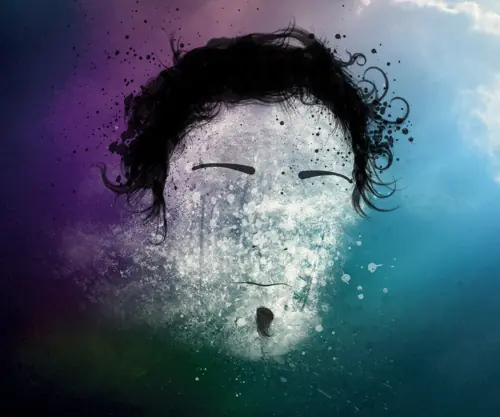
Hola Taringueros! Ahora les Enseñare como Diseñar un Retrato con Efectos Especiales
Los Grunge's y los Brushes de salpicaduras son muy comunes y se ven a menudo en el diseño de impresión profesional, e incluso el diseño web. Sin embargo, no siempre se utilizan con eficacia, así que pensé que iba a tratar y enseñar algunas técnicas. Antes de empezar hay tres tipos de cepillos que usted necesita, grunge, salpicaduras y el cabello . Descargar dos o tres de cada una de estas, no importa cuáles, ya que son todas similares.
Estos los Pueden Conseguir de Aquì:
Grunge's : http://www.deviantart.com/#catpath=resources/applications/psbrushes&order=9&q=grunge
Salpicaduras: http://www.deviantart.com/#catpath=resources/applications/psbrushes&order=9&q=splatter
Cabello: http://www.deviantart.com/#catpath=resources/applications/psbrushes&order=9&q=hair
Grunge's : http://www.deviantart.com/#catpath=resources/applications/psbrushes&order=9&q=grunge
Salpicaduras: http://www.deviantart.com/#catpath=resources/applications/psbrushes&order=9&q=splatter
Cabello: http://www.deviantart.com/#catpath=resources/applications/psbrushes&order=9&q=hair
Ahora Que ya tenemos estos elementos Comenzemos!
Paso 1
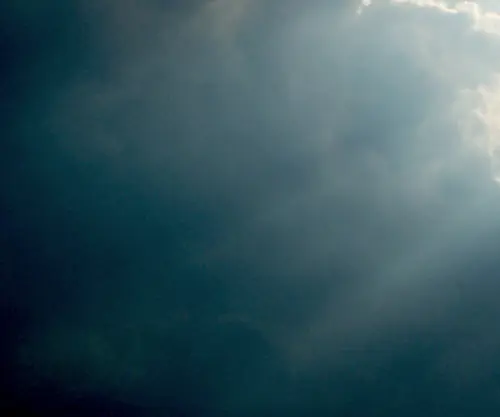
Crear un nuevo documento con dimensiones; 1200x1000px. En primer lugar vamos a crear el fondo, yo quería ir a nublado fondo ruidoso, lo que puede hacer que usted piensa acerca del uso del filtro de nubes a continuación, el filtro de ruido. Aunque las nubes filtro es muy útil, no debe utilizarse como una parte principal de cualquier imagen. Si, al observar el resultado final de una imagen, puedes decirle a las nubes del filtro se ha utilizado entonces definitivamente ha sido utilizada indebidamente. Así que en vez vamos a utilizar una imagen de archivo de las nubes que se puede descargar aquí . Copiarlo en el documento a continuación, no te molestes en su reducción, simplemente se mueven hasta que se vea bien.
Paso 2
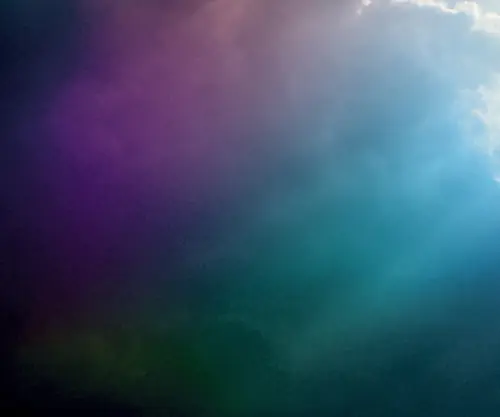
Crear una nueva capa a continuación, seleccione la herramienta Pincel y elija un pincel grande y suave, ahora establecer el color de fondo a cualquier color brillante. A continuación sólo algunos trazos de pintura al azar sobre la imagen te y el uso de unos pocos colores y tratar de terminar con un resultado que se parece a la de abajo.
Paso 3
Esta coloración es un poco dura para así suavizar un poco ir a Filtro> Desenfoque> Desenfoque Guassian y utilizar un valor de 250px. Ahora cambia el modo de fusión de esta capa de color.
Paso 4
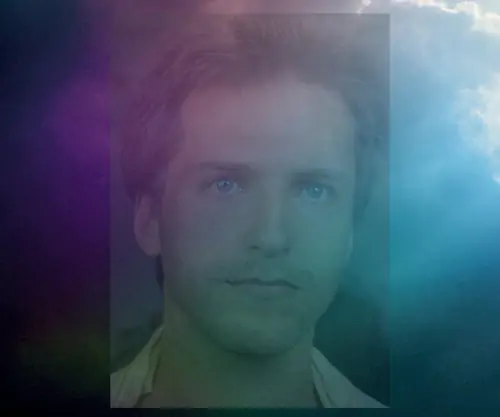
Ahora tenemos una imagen de un rostro de referencia, cualquier cara trabajará a fin de tratar de utilizar su propio, si no, utilice el que usé que era sólo una imagen de archivo y se puede encontrar aquí . Copiarlo en el documento a continuación, la escala y se mueven hasta que se coloca similar a la mía. Ahora cambia la opacidad de esta capa al 25%.
Paso 5
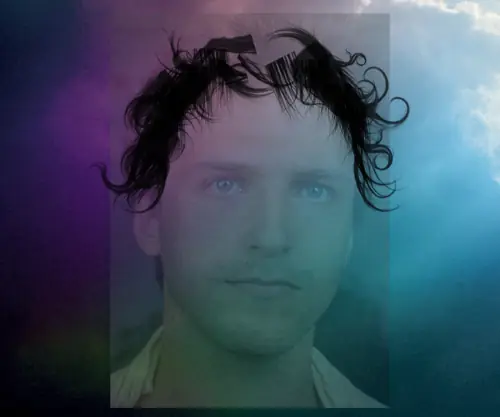
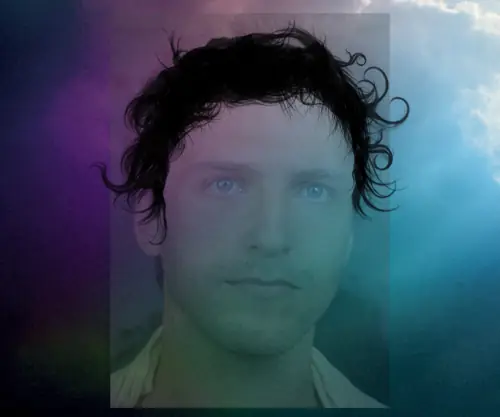
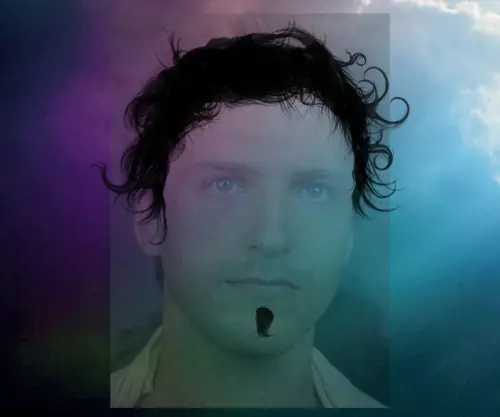
Vamos a trabajar en el cabello por primera vez a fin de obtener algunos de los cepillos de cabello abrir y cambiar el color a negro. Una buena idea sería crear un grupo de nueva capa a continuación, poner todas las capas de pelo dentro de este. Para cada una de las imágenes de abajo he usado una capa separada a fin de recordar a crear antes de iniciar el cepillado. Puede que tenga que girar el cepillo a veces, para hacer esto F5 afectados para que aparezca el panel de pinceles a continuación, en forma de punta de pincel, mueva la flecha que se ve como una brújula. Trata de seguir el contorno del cabello de la persona, pero no se preocupe por ser demasiado preciso. Le di una perilla en la última capa, pero esto no es necesario sobre todo si eres una chica. Estás realmente wantng para construir el pelo capa por capa.
Paso 6
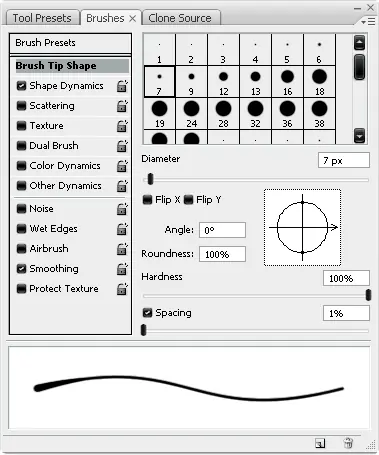
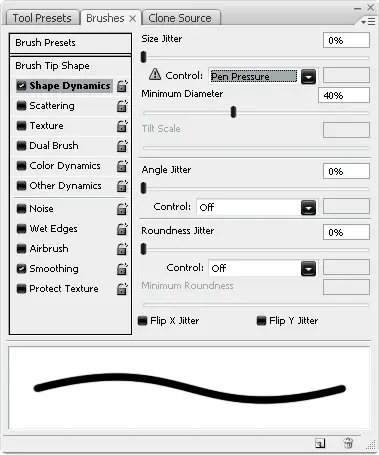
Con la herramienta pincel seleccionada, presione F5 a continuación, cambiar la configuración para que coincida con los de abajo, esto será para las cejas por lo que puede utilizar un cepillo más pequeño si usted quiere cejas estrechas.
Paso 7
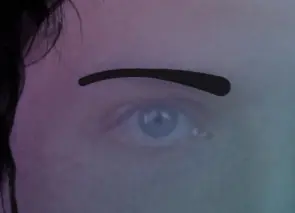
Crear una nueva capa a continuación, seleccionar la herramienta de la pluma y en la barra de herramientas principal asegurarse de que el botón de caminos se ha seleccionado. Empiece haciendo clic en el extremo más grueso de la ceja a continuación, haga clic en el otro extremo y arrastrar a la curva de la ruta para que coincida con la ceja. Ahora selecciona la herramienta Pincel (B) y pulse Enter para contornear el trazado, la simulación de botón a presión no hace la diferencia aquí. Hacer exactamente lo mismo para la otra ceja en una nueva capa.
Paso 8
Queremos un cepillo más pequeño para las fosas nasales para que el cambio sea a través del panel de pinceles o simplemente pulse el botón [ un par de veces y en una nueva capa en una vía de Smal va alrededor de la nariz luego trazarla de la misma manera como lo hizo en el último paso. Es posible que tenga que hacer algunos ajustes adicionales de forma manual después de haber hecho esto con las dos fosas nasales.
Paso 9
Volver atrás en el panel de pinceles y seleccione un cepillo redondo 2px y cambiar la dinámica de la forma para que coincida con la imagen de abajo.
Paso 10
Crear una ruta de acceso siguiente los labios después, pase este camino de la misma manera, esta vez asegurándose de simular la presión está activada. Si está utilizando una mujer que haga lo desea, puede perfilar los labios superior e inferior de la misma manera.
Paso 11
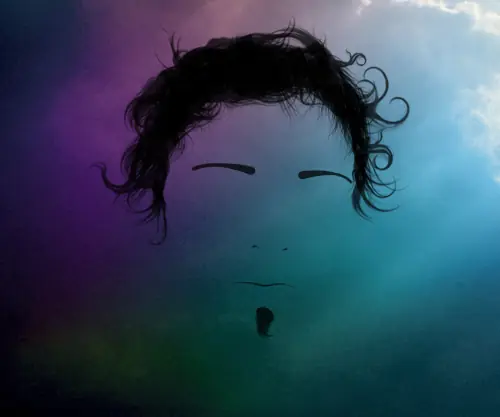
A continuación se muestra lo que mi imagen se parecía a este punto, no dude en añadir algunos detalles más como ojos y oídos, pero yo no estaba buscando un resultado muy realista. Toqué a unos pocos bits en este momento y bajar la opacidad de algunas capas de modo que todos ellos eran un tono similar.
Paso 12
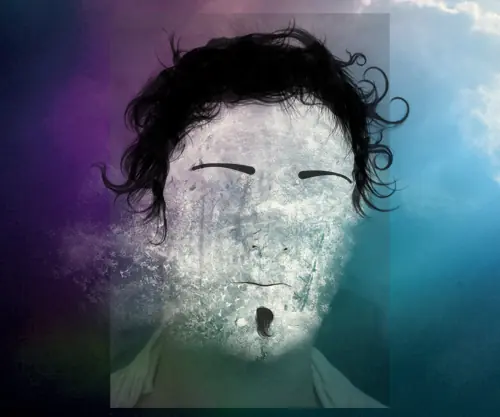
Ahora es el momento de utilizar nuestros pinceles grunge para crear una nueva capa debajo de todos los detalles de la cara y el pelo, pero todavía por encima de nuestra imagen de referencia. Cambiar el color de frente a # fffff1 continuación, la gobernabilidad de la cara con cepillos del grunge diferentes, es posible que desee ajustar la opacidad un poco.
Paso 13
Ahora queremos deshacernos de algunos de los grunge fuera de la cara, pensé que sería bueno dejar un poco a la izquierda de la cara. Hay dos maneras de hacer esto, o máscaras de capa Erasor, el último de los cuales es una opción mucho mejor. Si usted no ha utilizado máscaras de capa antes de esa echa un vistazo a este tutorial que te enseña algunas cosas sobre la máscara de capa. Si todavía no se siente seguro, entonces sólo tiene que utilizar la herramienta Erasor con una gran opacidad baja cepillo suave. Trabajar en ello hasta que se asemeja a la imagen de abajo. Otra cosa opcional que se puede hacer aquí si usted sabe cómo hacerlo es añadir un filtro para desplazar el grunge con la cara como el mapa, lo que hará que siga los contornos de la cara más, pero es opcional y no hará un deifference grande.
Paso 14
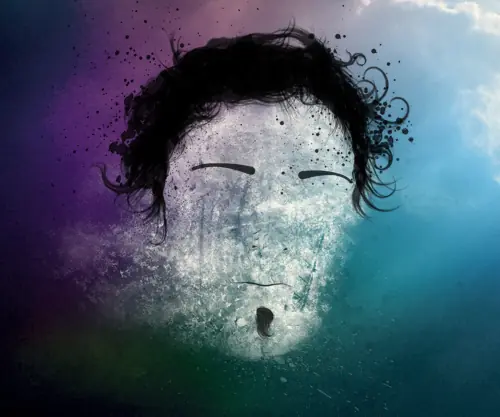
Ahora ocultar la imagen de referencia a continuación, crear una nueva capa y seleccione el negro como color de primer plano. Crear una capa por debajo de los detalles del pelo y la cara, pero por encima de grunge THR. Ahora selecciona algunos pinceles salpicaduras y usarlas en todo el cabello. También utilizamos algunos en una opacidad muy baja alrededor de la cara.
Paso 15
Ahora cambia el color de frente de nuevo a # fffff1 y en una nueva capa añadir algunos pinceles salpicaduras en la cara y por debajo de la barbilla o en cualquier lugar que creo que sería good.Now sólo ajustar la opacidad para adaptarse y listo!
Màs Tutoriales: