Este Post lo saque de la excelente Pagina www.comolohago.cl
Yo lo Ocupo en mi Notebook
1. ¿Qué necesitamos?
Un pendrive o dispositivo de almacenamiento USB
2. ¿Cómo lo hago?
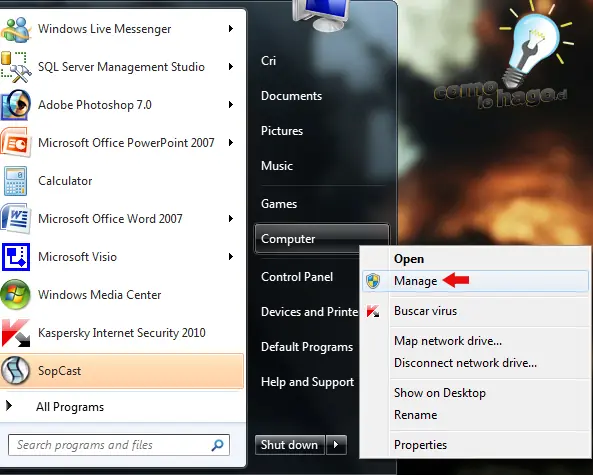
1. Como primer paso debemos dirigirnos a nuestro menu Inicio > Mi pc (o Equipo) > Click derecho y luego Administrar
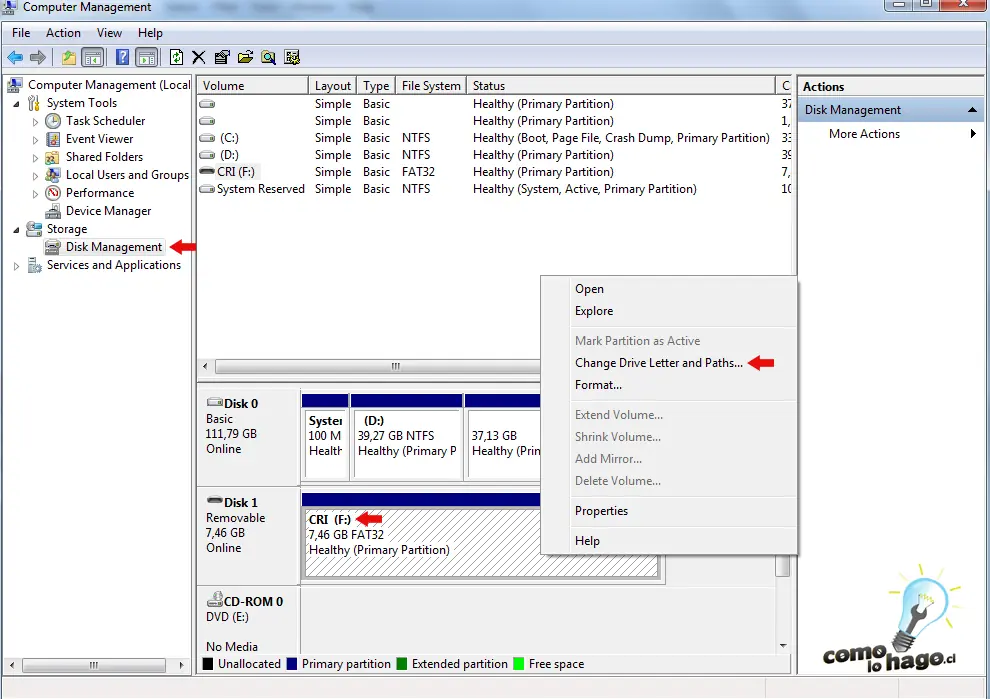
2. Ahora lo que debemos hacer es dirigirnos dentro de la nueva ventana que nos ha aparecido hacia el menú Administrador de discos (o Disk Management) > Seleccionar nuestro dispositivo USB click derecho y luego seleccionamos la opción Cambiar letra y caminos de unidad (o Change drive Letter and Paths).
Nota: No deben desconectar su unidad USB
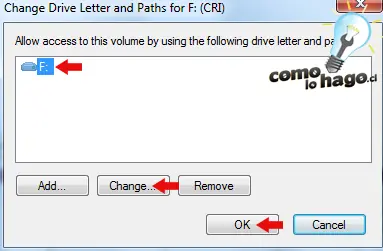
3. Luego les aparecerá la siguiente ventana que muestra la letra que tiene asignada nuestra unidad USB. Para realizar el siguiente cambio y avanzar debemos pulsar el botón Cambiar (o Change) y luego clickeamos OK.
Nota: No deben desconectar su unidad USB
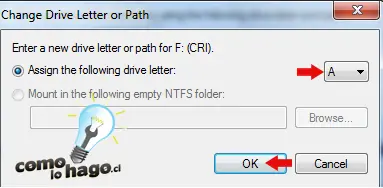
4. Ahora lo que haremos será asignarle una nueva letra a nuestra unidad USB. Debemos dirigirnos donde aparece letra que apunta la Flecha Roja y dejarla en la letra A (Como nuestra unidad en un principio tenia asociada la letra F, con este paso le asigamos la letra A). Pulsamos el botón Ok las veces que sea necesario y listo.
Nota: No deben desconectar su unidad USB
5. Para añadir dentro de nuestra unidad USB la configuracion para que se vuelva esencial al momento de ingresar a Windows debemos dirigirnos a Inicio > Ejecutar y escribir Syskey. Nos aparecerá un menú como el de la siguiente foto y solo debemos pulsar el botón Update.
Nota: No deben desconectar su unidad USB
http://farm4.static.flickr.com/3338/4647026702_5c4d616ebc_o.jpg
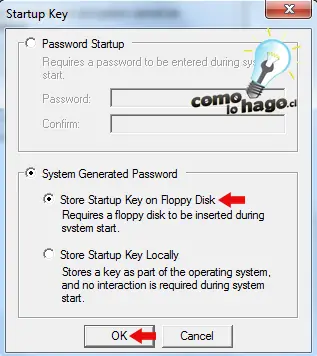
6. Finalmente seleccionamos la opción que indica la Flecha Roja y luego pulsar el botón OK las veces que sea necesario hasta que nos diga que todo ha salido satisfactoriamente. Ahora solo nos falta reiniciar nuestro equipo, sacar nuestra unidad USB y nos podremos dar cuenta que el equipo reclamará porque falta la llave.
Recuerden Comentar y Visitar www.comolohago.cl
Saludos
Yo lo Ocupo en mi Notebook
Cómo hacer una llave USB para iniciar Windows 7 o XP
1. ¿Qué necesitamos?
Un pendrive o dispositivo de almacenamiento USB
2. ¿Cómo lo hago?
1. Como primer paso debemos dirigirnos a nuestro menu Inicio > Mi pc (o Equipo) > Click derecho y luego Administrar
2. Ahora lo que debemos hacer es dirigirnos dentro de la nueva ventana que nos ha aparecido hacia el menú Administrador de discos (o Disk Management) > Seleccionar nuestro dispositivo USB click derecho y luego seleccionamos la opción Cambiar letra y caminos de unidad (o Change drive Letter and Paths).
Nota: No deben desconectar su unidad USB
3. Luego les aparecerá la siguiente ventana que muestra la letra que tiene asignada nuestra unidad USB. Para realizar el siguiente cambio y avanzar debemos pulsar el botón Cambiar (o Change) y luego clickeamos OK.
Nota: No deben desconectar su unidad USB
4. Ahora lo que haremos será asignarle una nueva letra a nuestra unidad USB. Debemos dirigirnos donde aparece letra que apunta la Flecha Roja y dejarla en la letra A (Como nuestra unidad en un principio tenia asociada la letra F, con este paso le asigamos la letra A). Pulsamos el botón Ok las veces que sea necesario y listo.
Nota: No deben desconectar su unidad USB
5. Para añadir dentro de nuestra unidad USB la configuracion para que se vuelva esencial al momento de ingresar a Windows debemos dirigirnos a Inicio > Ejecutar y escribir Syskey. Nos aparecerá un menú como el de la siguiente foto y solo debemos pulsar el botón Update.
Nota: No deben desconectar su unidad USB
http://farm4.static.flickr.com/3338/4647026702_5c4d616ebc_o.jpg
6. Finalmente seleccionamos la opción que indica la Flecha Roja y luego pulsar el botón OK las veces que sea necesario hasta que nos diga que todo ha salido satisfactoriamente. Ahora solo nos falta reiniciar nuestro equipo, sacar nuestra unidad USB y nos podremos dar cuenta que el equipo reclamará porque falta la llave.
Recuerden Comentar y Visitar www.comolohago.cl
Saludos