leitomaldonado
Usuario (Chile)
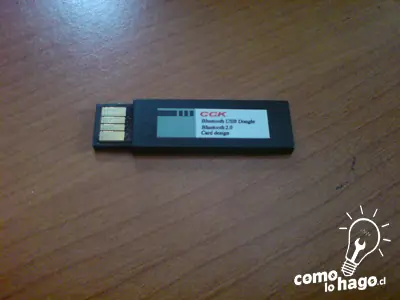
Hola, les traigo un Nuevo tutorial Muy interesante! sirve mucho para presentaciones, y Hacer bromas jajaj.que les guste.Cómo usar tu celular como mouse/control remotoLo primero es lo primero:Implementos necesarios:Un teléfono celular con Bluetooth (Para este tutorial utilizamos un Sony Ericsson K790). En teoría diferentes modelos no deberían presentar problemas.Un adaptador Bluetooth con conexión vía USB.El Software BlueSoleil, el cual pueden conseguir aca.El adaptador Bluetooth puede ser de los más sencillos y lo pueden obtener en cualquier tienda de computación por un bajo precio (apróx $6.000 CLP). Algo así:Con nuestros implementos listos, vamos al procedimiento:Procedimiento:1.- Lo primero que haremos, será instalar el BlueSoleil en nuestro equipo. La instalación es bastante estándar, por lo que no requiere mayores explicaciones.2.- Una vez instalado, lo ejecutamos.3.- A continuación, conectamos nuestro dispositivo Bluetooth al computador. Al conectarlo, nuestro equipo lo reconocerá y en algunos casos nos solicitará los drivers, los cuales usualmente vienen junto al adaptador al momento de comprarlo.4.- Luego de tener todo listo, vamos a BlueSoleil y si no ha detectado el adaptador, podemos presionar el circulo naranjo que sale al centro o ir al menú Mi Bluetooth > Busqueda de dispositivo Bluetooth. En todo caso, debería detectarlo automáticamente.5.- A continuación, debemos activar la conectividad de Bluetooth en nuestro teléfono móvil.6.- Luego de hacer eso, BlueSoleil debería desplegar el dispositivo que recien activamos (el celular), en su pantalla principal. Si no se muestra, presionamos el botón naranjo nuevamente y ahí lo mostrará:Dispositivo detectado7.- Ahora debemos hacer click sobre el dispositivo que detectó (nuestro teléfono móvil) y veremos como se colocan de color amarillo una serie de íconos en la parte superior, estos son los servicios que se pueden utilizar entre el teléfono y el computador.Servicios posibles8.- Y luego hacemos click en el ícono que contiene un mouse, como se indica en la siguiente imágen:Seleccionando servicioAl hacer click en ese ícono, aparecerá un mensaje en nuestro teléfono móvil de la forma “Su equipo solicita utilizar su teléfono como control remoto. ¿Permitir?”, y claramente debemos presionar Sí en el teléfono, y luego nos mostrará un mensaje que dirá “¿Iniciar control remoto?” y le damos Sí nuevamente.Ahora, dependiendo del tipo de equipo, es el menú e interfaz que se mostrará a continuación en el teléfono. En este caso, se presentan una serie de opciones como “Presenter”, “Media Player”, “Desktop”, los cuales sirven para controlar distintos aspectos de nuestro equipo. Para este caso, seleccionamos “Desktop” para controlar nuestro escritorio y se presentará un interfaz en nuestro teléfono indicandonos las teclas que podemos usar para movernos alrededor del equipo y los botones respectivos de izquierdo y derecho de nuestro mouse.Después de la selección del servicio nuestro ícono de BlueSoleil de la barra de tareas pasa de un color azul a verde, y ahí estamos listos para utilizar nuestro celular como mouse o control remoto de nuestro equipo. Podemos hacer practicamente todas las acciones que realizamos con el mouse sin problemas, e incluso con otras opciones, podemos controlar nuestros reproductores de música a distancia, para relajarse y escuchar tranquilamente.Con eso terminamos este tutorial donde hemos explorado alguna de las bondades de la tecnología bluetooth y el uso que le podemos dar con nuestros teléfonos móviles.Algunas notas antes de terminar:1.- Las acciones a realizar, así como menús e interfaces pueden depender del teléfono que utilicemos, así que les recomiendo explorar eso.2.- BlueSoleil ofrece una serie de servicios a coordinar con nuestros teléfonos celulares como envío de archivos, sincronizaciones y otros. Les recomiendo probarlas.Comenten y Visiten www.comolohago.cl

Bueno les traigo otro tutorial, esta super bueno! Cómo extraer texto de una imagen-Utilizaremos el método conocido como OCR que sus siglas corresponden a Optical Charater Recognition, o en su traducción, reconocimiento óptico de caracteres.Para lograr esto utilizaremos el software FreeOCR V3 el cual puedes descargar desde el siguiente enlace .Si bien, el programa es gratis, este no es tan bueno ni exacto como los programas de pagados como el ABBYY FineReader (el cual trae una versión trial por 15 días o 20 impresiones).Una vez descargado, procederemos a instalar la aplicación, lo cual no nos traerá ningún inconveniente.Ahora ejecutaremos nuestra aplicación y tendremos una interfaz como la siguiente.Luego de abrir el programa instalaremos el idioma ESPAÑOL, ya que por defecto viene en Ingles. Para esto descargaremos el siguiente archivo , luego descomprimiremos el archivo y pegaremos su contenido en la carpeta C:WINDOWStessdata y reiniciamos nuestro programa.Seguido a esto haremos click en OPEN y elegimos la imagen a la cual deseemos extraer el texto.Ahora solo nos resta marcar la opción OCR y esperaremos a ver los resultados.En lo personal el programa no es de mi total agrado, ya que este falla bastante al no detectar 100% un tipo de fuente predefinida, es por eso que a continuación les traemos otra opción, más simple y rápida.Nuestra segunda opción es un servicio Web, al cual podemos ingresar por la dirección: en donde nos encontraremos con la siguiente página.En donde marcaremos examinar, donde elegiremos la imagen a transformar en texto, luego escogemos el idioma, rellenamos el sistema de seguridad (re-captcha) y haremos click en “Send File”.Esperamos unos segundos y se desplegara una nueva pantalla con el texto extraído de la imagen que seleccionamos anteriormente.Por último les traemos una tercera y cuarta opción, las cuales también son servicios Web. Se trata de http://www.ocrterminal.com/ , un sitio en el cual debemos registrarnos y se nos permitirá “scannear” hasta 20 páginas gratis, para luego cobrarnos por volumen mensual “scanneado”. Por último el sitio http://www.newocr.com/ el cual es muy similar al Free-Ocr y es completamente gratis.Lo encontre super util!Si les gusto agradescan o den puntos! y Recuerden Visitar www.comolohago.cl
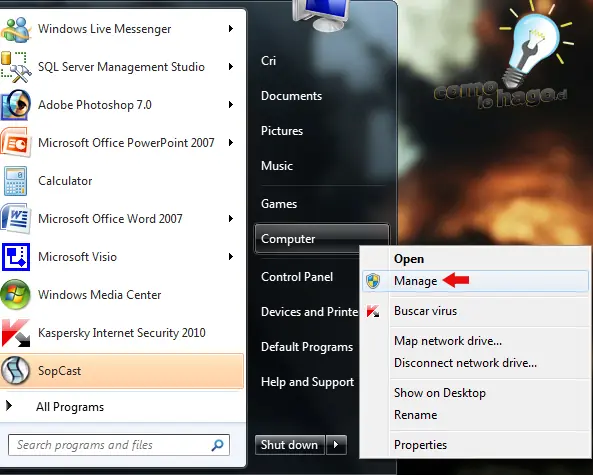
Este Post lo saque de la excelente Pagina www.comolohago.cl Yo lo Ocupo en mi NotebookCómo hacer una llave USB para iniciar Windows 7 o XP 1. ¿Qué necesitamos?Un pendrive o dispositivo de almacenamiento USB2. ¿Cómo lo hago?1. Como primer paso debemos dirigirnos a nuestro menu Inicio > Mi pc (o Equipo) > Click derecho y luego Administrar 2. Ahora lo que debemos hacer es dirigirnos dentro de la nueva ventana que nos ha aparecido hacia el menú Administrador de discos (o Disk Management) > Seleccionar nuestro dispositivo USB click derecho y luego seleccionamos la opción Cambiar letra y caminos de unidad (o Change drive Letter and Paths).Nota: No deben desconectar su unidad USB 3. Luego les aparecerá la siguiente ventana que muestra la letra que tiene asignada nuestra unidad USB. Para realizar el siguiente cambio y avanzar debemos pulsar el botón Cambiar (o Change) y luego clickeamos OK.Nota: No deben desconectar su unidad USB4. Ahora lo que haremos será asignarle una nueva letra a nuestra unidad USB. Debemos dirigirnos donde aparece letra que apunta la Flecha Roja y dejarla en la letra A (Como nuestra unidad en un principio tenia asociada la letra F, con este paso le asigamos la letra A). Pulsamos el botón Ok las veces que sea necesario y listo.Nota: No deben desconectar su unidad USB5. Para añadir dentro de nuestra unidad USB la configuracion para que se vuelva esencial al momento de ingresar a Windows debemos dirigirnos a Inicio > Ejecutar y escribir Syskey. Nos aparecerá un menú como el de la siguiente foto y solo debemos pulsar el botón Update.Nota: No deben desconectar su unidad USBhttp://farm4.static.flickr.com/3338/4647026702_5c4d616ebc_o.jpg6. Finalmente seleccionamos la opción que indica la Flecha Roja y luego pulsar el botón OK las veces que sea necesario hasta que nos diga que todo ha salido satisfactoriamente. Ahora solo nos falta reiniciar nuestro equipo, sacar nuestra unidad USB y nos podremos dar cuenta que el equipo reclamará porque falta la llave.Recuerden Comentar y Visitar www.comolohago.cl Saludos
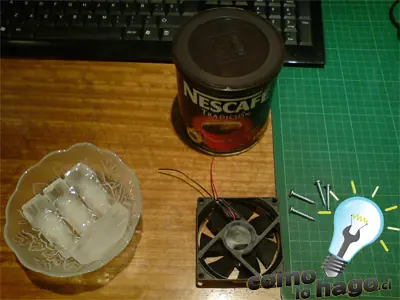
Hola, le traigo un nuevo Tutorial, que les puede servir para los días de mucho calor.Qué Necesitamos?Para este Proyecto necesitaremos lo siguiente:Un tarro de CaféUn ventilador de pcUn cable USBUn CD viejoHielo4 tornillosTaladro + Broca para metalesCautín + EstañoAlicateTip-TopCómo Lo Hacemos?.Tenemos los materiales? Manos a la obra.Comenzaremos por tomar la tapa del tarro y cortamos un círculo de manera que queden las orillas de la tapa y se pueda volver a poner sobre el tarro.Dejen alrededor de 1 ó 1.5cm. de grosor.A continuación preparamos el taladro junto con una broca para metal. En el caso de que posean, les recomiendo usar una broca de titanio. son perrfectas para traspasar metales.Comenzaremos por perforar 4 orificios a la misma altura, alrededor del tarro.A continuación un poco más abajo de los 4 orificios, haremos varios orificios más como se observan encerrados en círculos rojos.Ahora por los 4 orificios debemos atornillar los 4 tornillos como se muestra en la foto.A continuación tomamos el ventilador y lo montamos sobre la tapa previamente recortada de manera que el flujo de aire baje por el orificio de la misma.Usamos silicona para pegar el ventilador a la tapa.Ahora dependiendo del tamaño de su tarro es que deberán quebrar el CD con mucho cuidado. No se preocupen de que no quede redondo, si tiene imperfecciones no importa, ya que su función sera de base entre los tornillos y los hielos que pondremos más adelante.Si se fijan las imperfecciones hacen de que queden espacios para que circule el aire, por lo que está Ok.Vertemos los hielos y estos se posarán sobre el CD.Ponemos la tapa y solo nos falta hacer las conexiones eléctricas.Tomamos un cable USB, lo pelamos y de los 4 cables solo usaremos el rojo y el negro. En general los ventiladores de Pc también traen estos mismos dos colores por lo que los unimos.Conectamos nuestro cable Usb y listo!!! Tenemos nuestro aire acondicionado USB.Ojala les guste! saludos, y recuerden Visitar. http://www.Comolohago.clPueden seguirme en twitter @leoTomasm
Hola les traigo otro Tutorial mas, lo uso.. pero no se si te acelera mas el comienzo.. pero ya no aparece ese mensaje aburrido.Cómo acelerar el arranque y apagado en Windows 71. ¿Qué necesitamos?Sistema operativo Windows 72. ¿Cómo lo hago?1. Como es de costumbre, nuestros pasos seran pocos pero bien completos. Partiendo por mejorar el apagado del equipo debemos dirigirnos a Inicio>Ejecutar>Regedit (ver foto)2. Una vez que hayamos ingresado al menu del editor de registro nos dirigiremos a HKEY_LOCAL_MACHINE>SYSTEM>Control, aqui buscaremos en la pantalla del lado derecho la opcion WaitToKillService. Por defecto estará en 12000 pero debemos dejarlo en 10000, 8000 (yo lo dejé en 5000). Y con esto realizado tendremos un apagado de nuestro equipo mucho más rapido de lo habitual.3. Para acelerar el arranque de nuestro equipo lo que haremos será sacar la animacion de “Iniciando Windows” en donde aparecen cuatro puntos de colores que forman el logo de Microsoft. Para realizar esto debemos dirigirnos nuevamente a Inicio>Ejecutar>msconfig (ver foto)4. Una vez dentro del menu de configuración del sistema nos dirigiremos a la pestaña arranque (boot) y le pondremos un ticket a la opcion No GUI boot. Con esto tendremos desactivada la animacion y nuestro arranque debería mejorar.SI LES GUSTO, COMENTEN.. Y VISITEN http://www.comolohago.cl
Hola, aqui les Traigo un Nuevo Tutorial.Cómo conectar dos equipos con un cable de red Para comenzar debemos observar el listado de requerimientos que necesita este tutorial: 1. ¿Qué necesitamos?. Dos computadores con entrada de red (En mi caso Notebook con PC-Escritorio) Un cable de red Que ambos equipos estén en el mismo grupo de trabajo (Inicio>Panel de Control>Sistema>Nombre de Equipo) 2. ¿Cómo lo hago? Comenzando por este corto camino debemos ir a Inicio > Panel de control > Conexiones de red Hacemos un click derecho sobre Conexión de area local y luego pinchamos en Propiedades (En mi caso que es Windows 7 y está en inglés se vé un poco diferente pero es lo mismo practicamente para Windows Xp)3. Luego de haber ingresado a las propiedades nos dirigiremos a la opción TCP/IP (Para los usuarios de Windows 7 como es mi caso tenemos dos opciones, en este caso seria IPV4) y luego pinchamos en propiedades nuevamente. 4. Finalmente podemos ingresar las direcciones IP que deseemos usar. Es MUY IMPORTANTE que sigan los siguientes pasos con cuidado: En un equipo solo debemos completar los campos que apuntan las flechas Verde y Rojo. Equipo UNO En el otro equipo (Equipo DOS), debemos completar con una nueva direccion IP (primera flecha roja) . Y donde apunta la flecha Azul debemos colocar la dirección que apuntaba la flecha Verde en el Equipo UNO Aquí un video que puede servirles de gran ayudalink: http://www.youtube.com/watch?v=l7AxxRnZrsE&feature=player_embeddedOjala les sirva!.. a veces es Bueno saber estos datillos!Comenten!.. y visiten http://www.comolohago.cl