Tutorial para hacer
gorra
en
Photoshop
Paso 1: Crear la forma
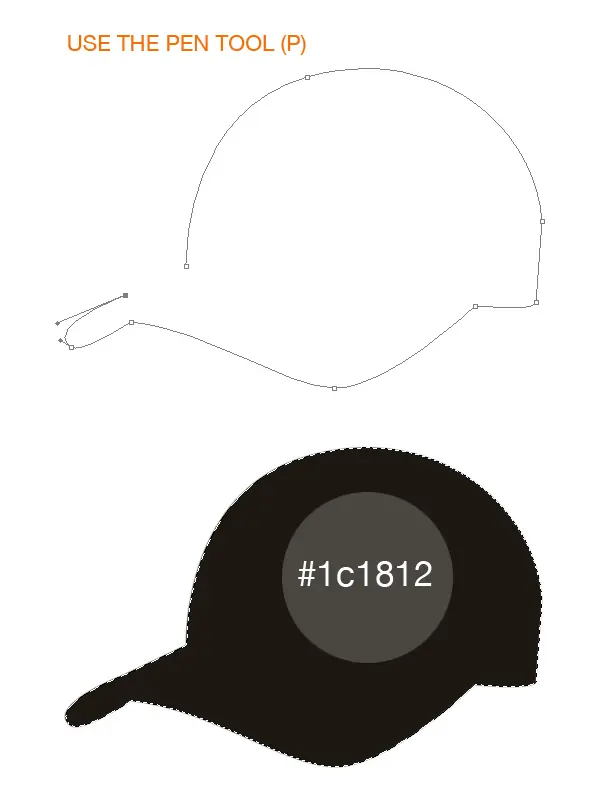
Crear un nuevo documento en Photoshop y lo rellenamos de blanco ( # FFFFFF ). Crear una nueva capa y utilizar la herramienta pluma para crear la forma de la tapa (se puede utilizar una imagen de una gorra de referencia en este, o utilizar el esquema que se muestra a continuación).Después de eso, pulse Ctrl + Enter para transformar el trazado en una selección. A continuación, rellenar con el color # 1c1812 .
Paso 2: Definir las formas
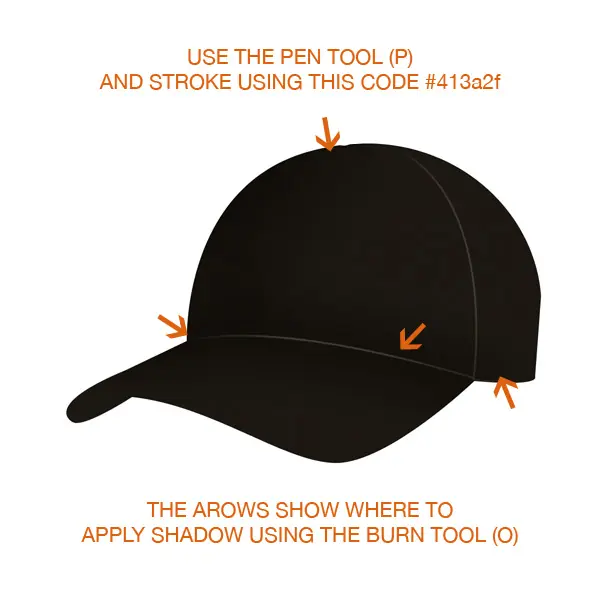
Es hora de definir algunas partes de la tapa. Utilice la herramienta de grabación para añadir algunas sombras en la tapa ( se muestra a continuación ) y luego usar la herramienta pluma para crear dos líneas ( # 413a2f ).
Paso 3: Crear la textura
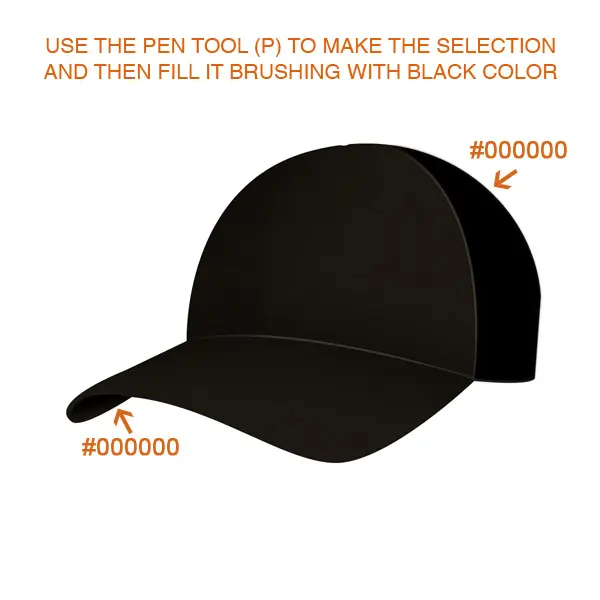
La parte trasera de la tapa debe ser más oscuro. Crear una selección en la parte posterior del sombrero, y utilizar la herramienta Pincel para llenar la selección con un color negro en una nueva capa.
Paso 4
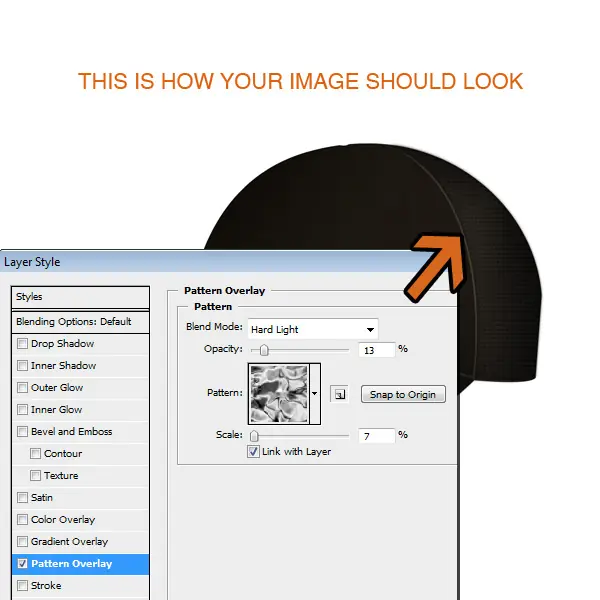
Haga clic derecho en la capa con la parte trasera de la tapa y seleccione Opciones de fusión . Luego, vaya a Superposición de motivo y añadir la siguiente configuración. Modo de mezcla: Luz fuerte de la escala: el 7% de opacidad: 13%
Paso 5
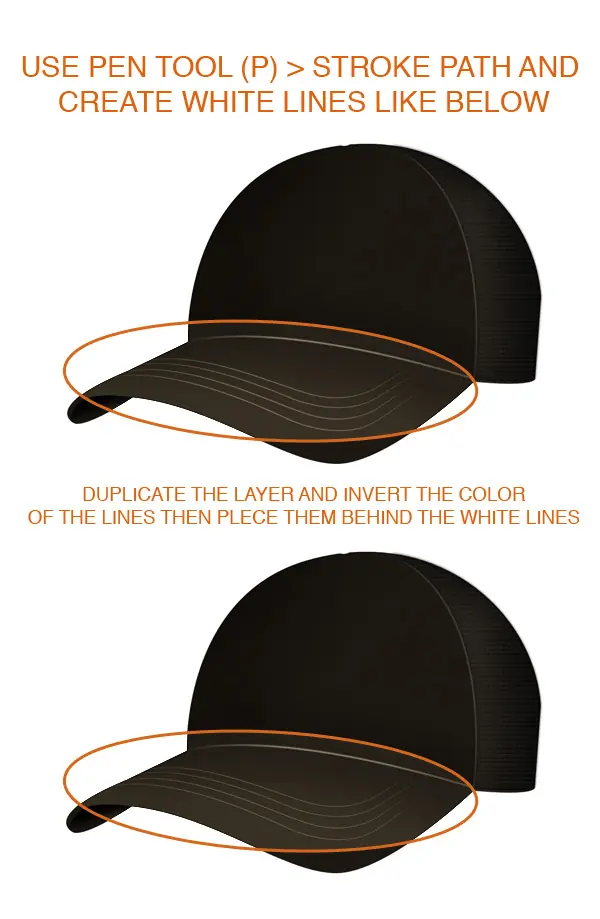
Las costuras de la visera se crean con la herramienta Pluma . Crear cada costura en una capa separada por trazar la línea con el lápiz, acariciar con un cepillo duro delgada, y luego borrar los bordes con una goma de borrar blanda de gran tamaño. Seleccione las capas con las costuras, y Combinar capas .
Duplicarlos, invertir su color (Ctrl + I) y el lugar de la capa de costuras negro detrás de los demás. Esto le da un efecto de bisel.
Paso 6
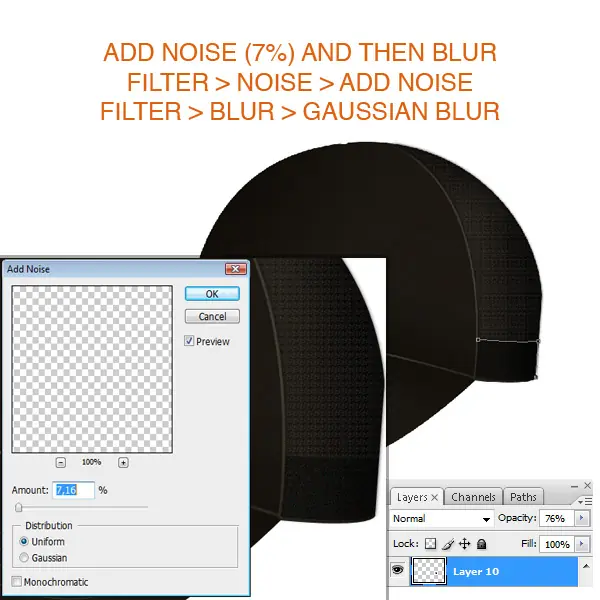
Crear una nueva capa. Una vez más el uso de la herramienta Pluma para crear una forma como la de abajo y llenar la selección con negro. A continuación, añadir ruido a la selección ( Filtro> Ruido> Añadir ruido | mantenerla por debajo del 10% ), y mantener la opacidad de la capa a 75%.
Paso 7
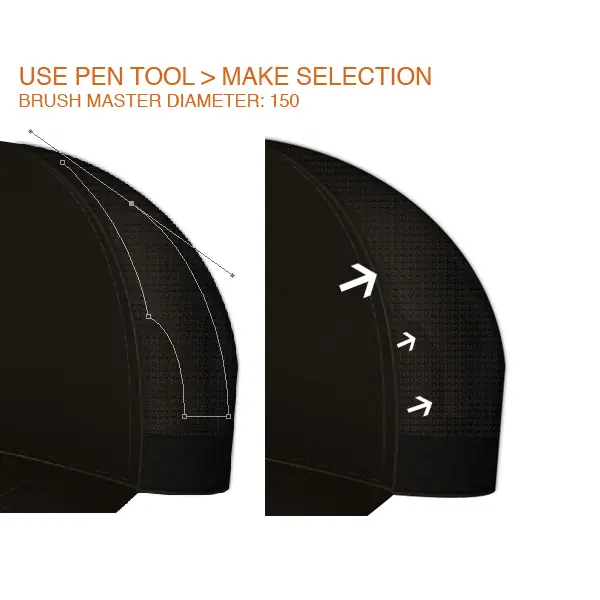
Crea otra capa y armar una figura como la de abajo con la herramienta Pluma . Lo siguiente que tienes que hacer es añadir un poco de luz, para que la parte trasera de la tapa de un aspecto más transparente ( como si la luz se desvanece a través del otro lado ). Utilice la herramienta Pincel con el color blanco y añadir un poco de luz suave.
Paso 8: Agregar logo
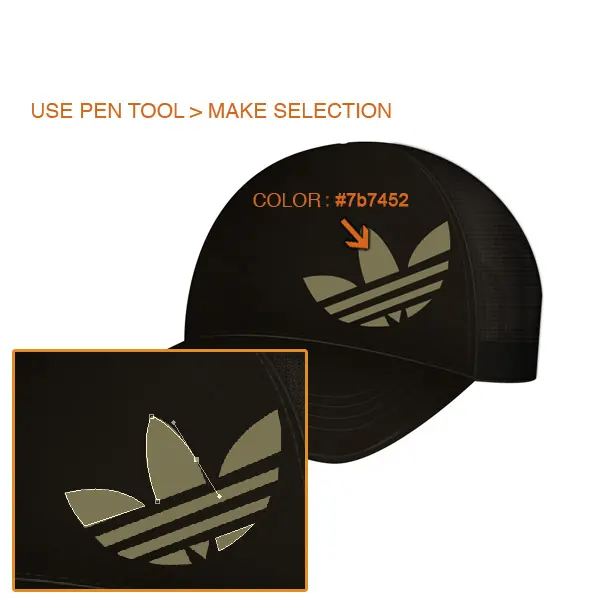
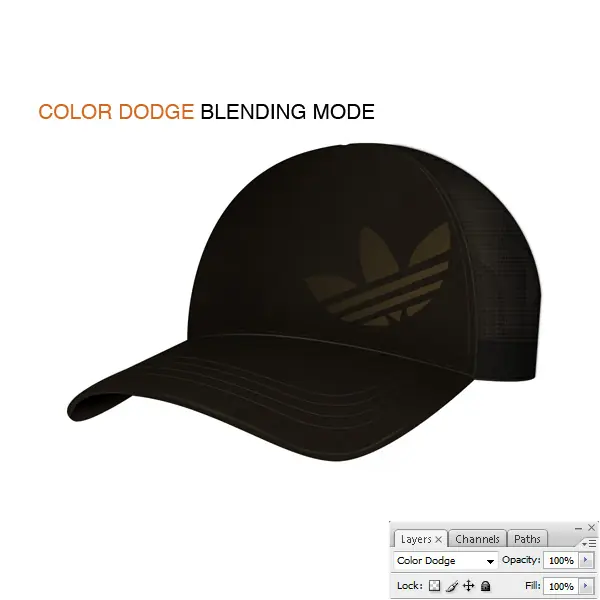
Para darle un aspecto único que puede agregar una marca o algunos elementos de diseño único de su cuenta. Yo # 7b7452 y luego poner la capa a Color Dodge .
Paso 9: Detalles
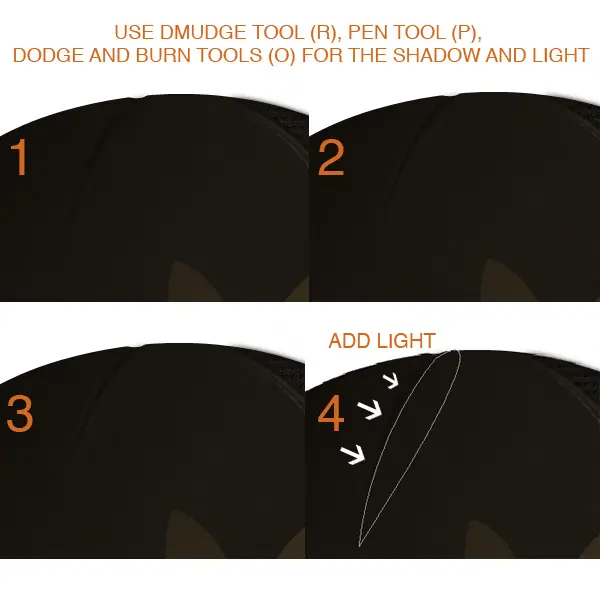
Para crear la forma de las líneas más profundas en la tapa, el uso de la herramienta Pluma para crear selecciones de forma, añadir luces y sombras con la grabación y herramientas de Dodge . Mancha las luces y las sombras para darle un aspecto más suave
Paso 10: La luz
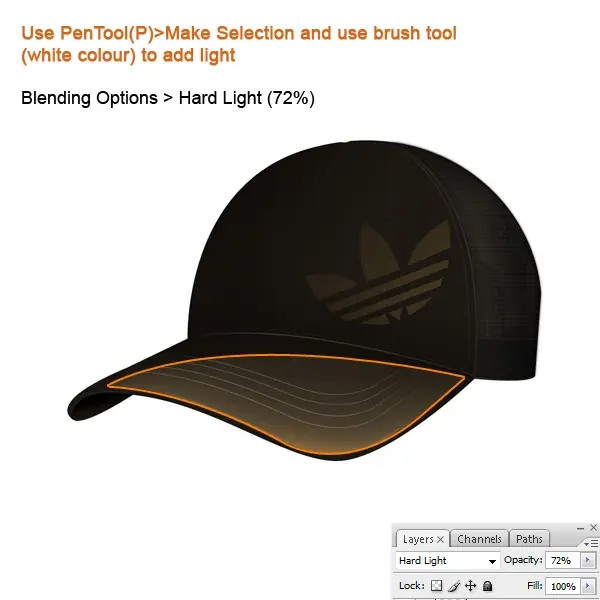
Debe agregar un poco de luz en el visor, así que hacer una selección y el uso de pincel blanco grande para llenar en la selección. A continuación, seleccione el modo de luz de mezcla dura y disminución de la opacidad si es necesario.
Paso 11: Textura realista
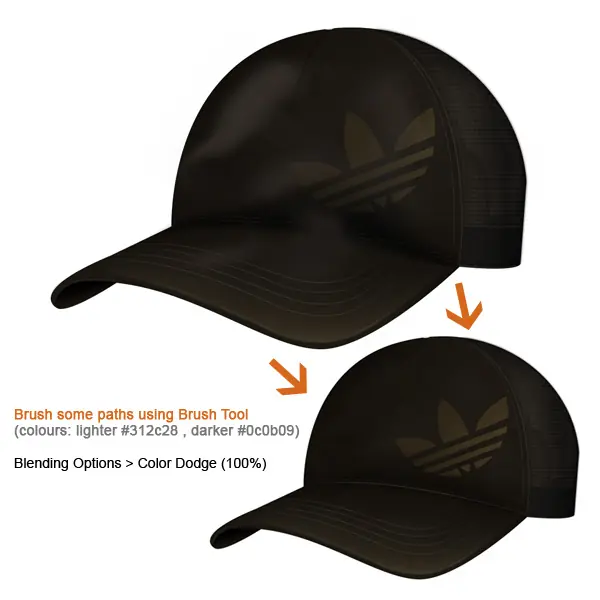
El material se ve un poco caricaturesco y suave, por lo que necesita mejorar algunos puntos de diferentes colores (oscuro / claro). Puede mancha (o darles diferentes Filtro> Blur> Motion efectos de desenfoque) para darles un aspecto más realista.
Paso 12: Antecedentes
La tapa está terminado. Ahora hay que crear el fondo.
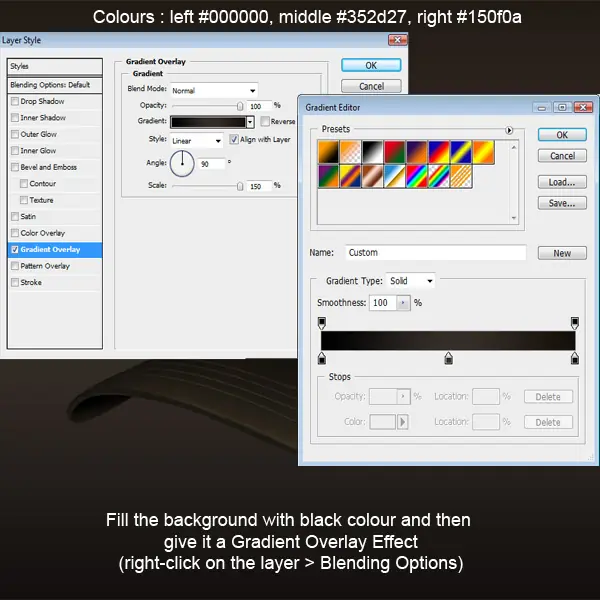
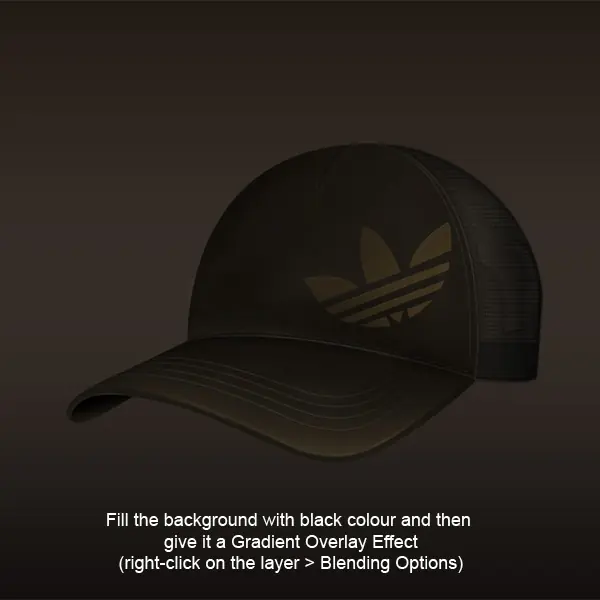
Paso 13: La luz
Para hacerlo más claro y brillante, hay que modificar el contraste y el brillo. Seleccione todas las capas sombrero y unirlos en una nueva capa (Ctrl + Alt + E). Ajustar el contraste y el brillo ( Imagen> Ajustes> Brillo y contraste ) hasta que el sombrero se sale del fondo de manera significativa.
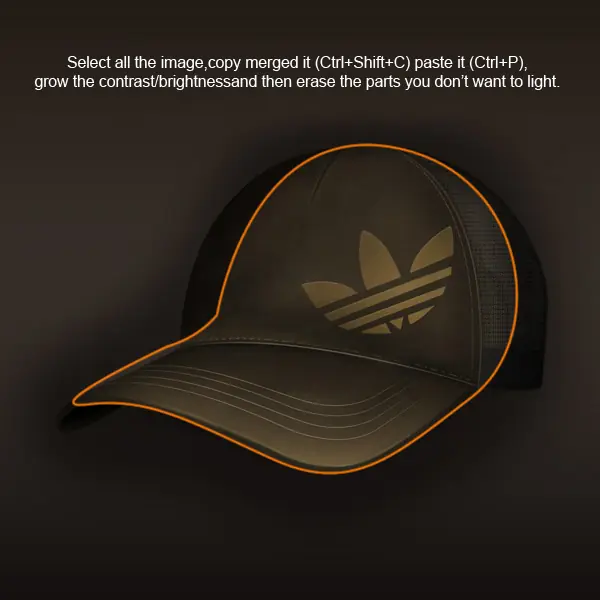
Paso 14: La Sombra
La tapa se ve como si estuviera flotando por lo que debemos añadir una sombra.
Paso 15: Antecedentes
Crear una nueva capa (Ctrl + Shift + N) y lo coloca detrás de las capas de la PAC. Después de que el uso de algunos pinceles grunge ( como estos ) crear un bonito fondo con varios colores.
Paso 16: Antecedentes
El último paso de esta tajada es para añadir luz en el fondo y la sombra en la parte superior para crear el espacio donde se coloca la tapa.
Use PenTool para hacer la selección y el uso de un cepillo suave grandes crear una plataforma para la tapa.
Trabajo final
Paso 1: Crear la forma
Crear un nuevo documento en Photoshop y lo rellenamos de blanco ( # FFFFFF ). Crear una nueva capa y utilizar la herramienta pluma para crear la forma de la tapa (se puede utilizar una imagen de una gorra de referencia en este, o utilizar el esquema que se muestra a continuación).Después de eso, pulse Ctrl + Enter para transformar el trazado en una selección. A continuación, rellenar con el color # 1c1812 .
Paso 2: Definir las formas
Es hora de definir algunas partes de la tapa. Utilice la herramienta de grabación para añadir algunas sombras en la tapa ( se muestra a continuación ) y luego usar la herramienta pluma para crear dos líneas ( # 413a2f ).
Paso 3: Crear la textura
La parte trasera de la tapa debe ser más oscuro. Crear una selección en la parte posterior del sombrero, y utilizar la herramienta Pincel para llenar la selección con un color negro en una nueva capa.
Paso 4
Haga clic derecho en la capa con la parte trasera de la tapa y seleccione Opciones de fusión . Luego, vaya a Superposición de motivo y añadir la siguiente configuración. Modo de mezcla: Luz fuerte de la escala: el 7% de opacidad: 13%
Paso 5
Las costuras de la visera se crean con la herramienta Pluma . Crear cada costura en una capa separada por trazar la línea con el lápiz, acariciar con un cepillo duro delgada, y luego borrar los bordes con una goma de borrar blanda de gran tamaño. Seleccione las capas con las costuras, y Combinar capas .
Duplicarlos, invertir su color (Ctrl + I) y el lugar de la capa de costuras negro detrás de los demás. Esto le da un efecto de bisel.
Paso 6
Crear una nueva capa. Una vez más el uso de la herramienta Pluma para crear una forma como la de abajo y llenar la selección con negro. A continuación, añadir ruido a la selección ( Filtro> Ruido> Añadir ruido | mantenerla por debajo del 10% ), y mantener la opacidad de la capa a 75%.
Paso 7
Crea otra capa y armar una figura como la de abajo con la herramienta Pluma . Lo siguiente que tienes que hacer es añadir un poco de luz, para que la parte trasera de la tapa de un aspecto más transparente ( como si la luz se desvanece a través del otro lado ). Utilice la herramienta Pincel con el color blanco y añadir un poco de luz suave.
Paso 8: Agregar logo
Para darle un aspecto único que puede agregar una marca o algunos elementos de diseño único de su cuenta. Yo # 7b7452 y luego poner la capa a Color Dodge .
Paso 9: Detalles
Para crear la forma de las líneas más profundas en la tapa, el uso de la herramienta Pluma para crear selecciones de forma, añadir luces y sombras con la grabación y herramientas de Dodge . Mancha las luces y las sombras para darle un aspecto más suave
Paso 10: La luz
Debe agregar un poco de luz en el visor, así que hacer una selección y el uso de pincel blanco grande para llenar en la selección. A continuación, seleccione el modo de luz de mezcla dura y disminución de la opacidad si es necesario.
Paso 11: Textura realista
El material se ve un poco caricaturesco y suave, por lo que necesita mejorar algunos puntos de diferentes colores (oscuro / claro). Puede mancha (o darles diferentes Filtro> Blur> Motion efectos de desenfoque) para darles un aspecto más realista.
Paso 12: Antecedentes
La tapa está terminado. Ahora hay que crear el fondo.
Paso 13: La luz
Para hacerlo más claro y brillante, hay que modificar el contraste y el brillo. Seleccione todas las capas sombrero y unirlos en una nueva capa (Ctrl + Alt + E). Ajustar el contraste y el brillo ( Imagen> Ajustes> Brillo y contraste ) hasta que el sombrero se sale del fondo de manera significativa.
Paso 14: La Sombra
La tapa se ve como si estuviera flotando por lo que debemos añadir una sombra.
Paso 15: Antecedentes
Crear una nueva capa (Ctrl + Shift + N) y lo coloca detrás de las capas de la PAC. Después de que el uso de algunos pinceles grunge ( como estos ) crear un bonito fondo con varios colores.
Paso 16: Antecedentes
El último paso de esta tajada es para añadir luz en el fondo y la sombra en la parte superior para crear el espacio donde se coloca la tapa.
Use PenTool para hacer la selección y el uso de un cepillo suave grandes crear una plataforma para la tapa.
Trabajo final