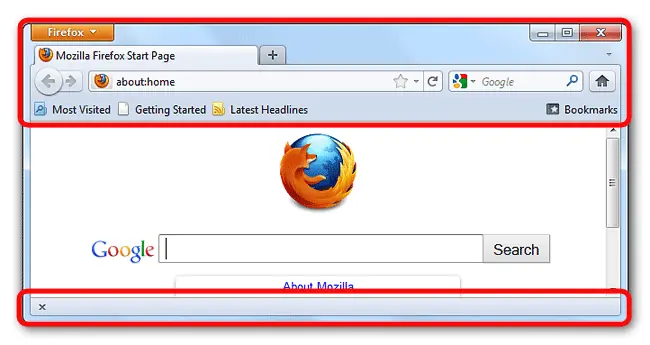
Es tu navegador, – la mayoría de las barras de herramientas pueden ser mostradas según tus necesidades:
Para mostrar u ocultar una barra , haz clic derecho en una sección vacía de la barra de pestañas y selecciona o deselecciona en la ventana emergente.
Barra de menús: Este es la barra más superior y contiene los menús del navegador (Archivo, Editar, Ayuda, etc.). En Windows Vista y 7, la barra está oculta por defecto y sus características están contenidas en el botón Firefox. Si la barra de menús está oculta, puedes mostrarla temporalmente pulsando la tecla Alt.
Barra de pestañas: Es donde se muestran las pestañas, no se puede ocultar. Por defecto, esta barra está por encima de la barra de navegación. Si quieres mostrarla debajo haz clic derecho en una sección vacía de la barra de pestañas y desactiva Pestañas en la parte superior. Para más información, mira ¿Por qué las pestañas se encuentran en la parte superior?
Barra de herramientas de navegación: Esta es la barra que contiene los botones de navegación, la barra de direcciones, la barra de búsquedas y el botón Inicio y el botón de Marcadores.
Barra de herramientas marcadores: Esta es la barra que contiene las carpetas de marcadores (para más información, Barra de marcadores). En las nuevas instalaciones de Firefox, esta barra está oculta por defecto.
Barra de complementos: Esta barra está localizada en la parte inferior de la ventana de Firefox y contiene los botones asociados con tus extensiones (si el desarrollador lo ha activado). Mira ¿Qué es la Barra de complementos? para ver más información.
¿Cómo personalizo o muevo los elementos de las barras?
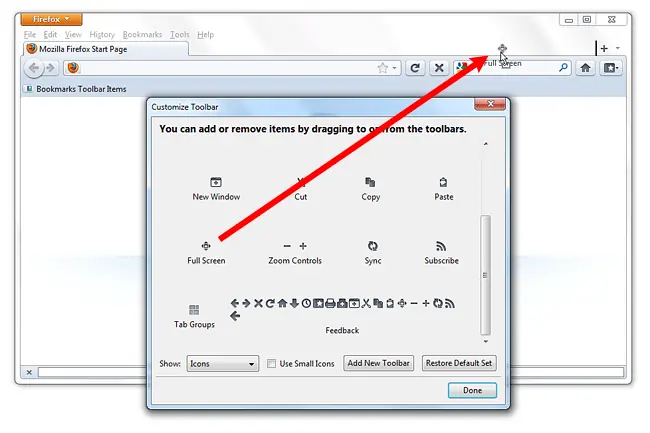
Puedes añadir, eliminar y mover elementos de las barras de herramientas de Firefox.
Clic derecho en una sección vacía de la barra de pestañas, selecciona Personalizar... y la ventana de personalización se abrirá.
Arrastra, suelta y mueve elementos. Para una explicación de cada elemento, mira Elementos de la barra de navegación.
Para añadir un elemento a la barra , arrástralo desde la ventana a la barra a la ubicación en la que quieras que aparezca.
Para eliminar un elemento, arrástralo hasta la ventana de personalización.
Para mover un elemento, simplemente muévelo a nueva posición.
Cuando hayas terminado, haz clic en el botón Terminar para cerrar la ventana.
Prueba: Experimenta con diferentes configuraciones de barras. Siempre puedes restaurar las barras predeterminadas haciendo clic en el botón Valores por defecto en la ventana de personalización.
Apariencia de los iconos
En la parte inferior de la ventana de personalización, hay diferentes opciones para cambiar la apariencia de los iconos en las barras:
Mostrar: Desde el desplegable, puedes seleccionar qué mostrar en las barras – Iconos, Texto o Iconos y texto. Por defecto, Firefox sólo muestra los iconos.
Usar iconos pequeños: Elige esta opción para hacer la barra más pequeña.
¿Cómo añado barras de herramientas extra?
Hay suficiente espacio en las barras de herramientas existentes para añadir más elementos. Sin embargo, si necesitas más espacio o quieres crear una barra de herramientas para un uso especial, puedes añadirla de la siguiente manera:
Haz clic derecho en una sección varía de la barra de pestañas, selecciona Personalizar... y la ventana de personalización se abrirá.
En la parte inferior de la ventana, haz clic en el botón Añadir barra y la ventana de Nueva barra de herramientas se abrirá.
Necesitas escribir el nombre de la nueva barra y después haz clic en Aceptar para cerrar la ventana.
Añade elementos a la barra de herramientas como se ha descrito en los puntos anteriores. Si no añades nada, la barra no se creará.
Cuando hayas terminado, haz clic en el botón Terminar para cerrar la ventana.
Tu nueva barra de herramientas se mostrará debajo de la barra de navegación.
Prueba: Experimenta añadiendo diferentes barras. Siempre puedes restaurar las barras predeterminadas haciendo clic en el botón Valores por defecto en la ventana de personalización.