
Como hacer un
Avatar
-
Rápido
y Fácil

Paso N°1
Bajar el Programa llamado
Photoshop
o algún editor de imágenes parecido. Este
tutorial
esta hecho con
Photoshop
CS5, aunque funciona para cualquier versión.
Paso N°2
Abrir el programa, dejarlo cargar y...
A. Hacer click en "Archivo" y luego en "Nuevo".
B. En anchura poner 250 pixeles y en Altura 250 pixeles, en Resolución 72 pixeles/pulgadas, color RGB 8 Bits y Color de Fondo "Transparente".
C. Click en "OK".
Les va a quedar un cuadrado con mas cuadrados dentro. Si les quedo así, lo van haciendo bien.
A. Hacer click en "Archivo" y luego en "Nuevo".
B. En anchura poner 250 pixeles y en Altura 250 pixeles, en Resolución 72 pixeles/pulgadas, color RGB 8 Bits y Color de Fondo "Transparente".
C. Click en "OK".
Les va a quedar un cuadrado con mas cuadrados dentro. Si les quedo así, lo van haciendo bien.
Paso N°3
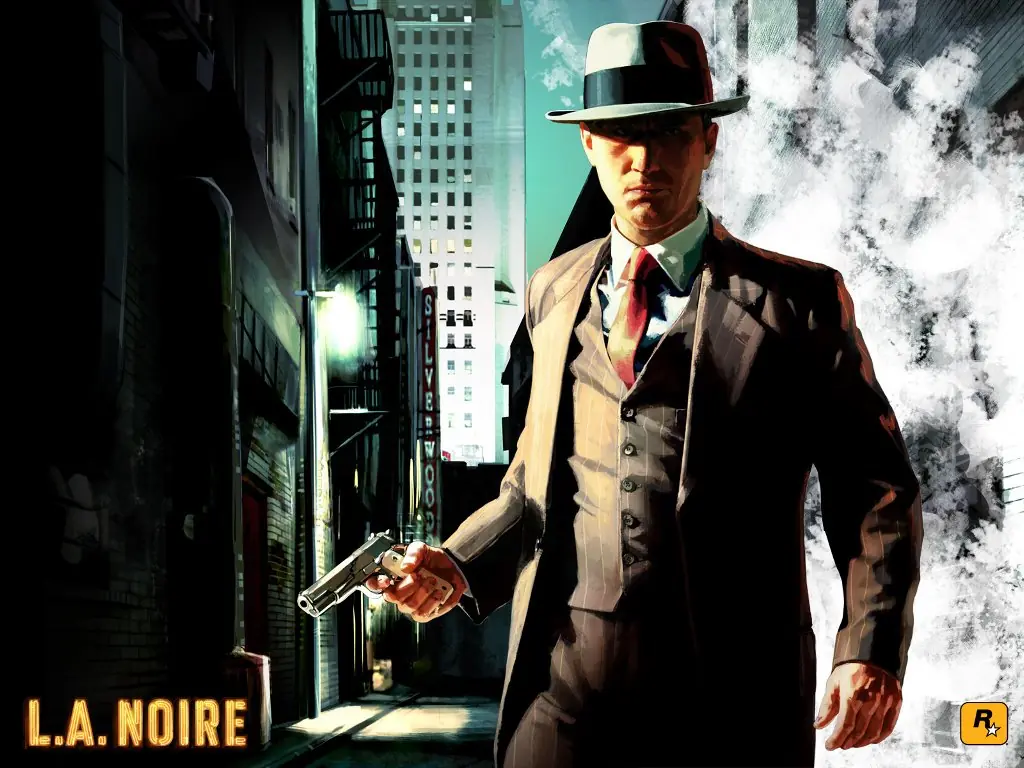
En este paso deben elegir la imagen que deseen utilizar. En mi caso, voy a usar la imagen de Cole Phelps protagonista del juego LA Noire.
Paso N°4
A. Click derecho en la imagen que quieran utilizar y luego click en copiar.
B. En Photoshop , Click en Edicion y luego en Pegar.
B. En Photoshop , Click en Edicion y luego en Pegar.
Paso N°5
La imagen se pegara en el
Photoshop
, pero si yo quiero solo el rostro del personaje para el
Avatar
debemos Redimensionar la imagen.
A. Click en la "Herramienta Mover".
B. Gracias a los llamados "Nodos" podemos cambiar el tamaño de la imagen.
C. Si mantenemos presionado el click en la imagen y arrastramos la imagen se moverá.
D. Una vez que la imagen quede como la queremos, click en "Aprobar Transformación".
A. Click en la "Herramienta Mover".
B. Gracias a los llamados "Nodos" podemos cambiar el tamaño de la imagen.
C. Si mantenemos presionado el click en la imagen y arrastramos la imagen se moverá.
D. Una vez que la imagen quede como la queremos, click en "Aprobar Transformación".
Paso N°6
Descargar e Instalar la fuente deseada, en este caso utilizare la fuente "Star Jedi Special Edition".
Descargar
Descargar
Paso N°7
Una vez instalada:
A. Click en la herramienta "Texto Horizontal".
B. Elegir la fuente deseada, en este caso, la "Star Jedi Special Edition".
C. Click en donde queramos escribir.
D. Escribir lo deseado.
E. Elegir el tamaño de la letra.
F. Si nos gusto como quedo, click en "Aprobar Transformación".
A. Click en la herramienta "Texto Horizontal".
B. Elegir la fuente deseada, en este caso, la "Star Jedi Special Edition".
C. Click en donde queramos escribir.
D. Escribir lo deseado.
E. Elegir el tamaño de la letra.
F. Si nos gusto como quedo, click en "Aprobar Transformación".
Paso N°8
A. Doble click en la capa que justamente se va a llamar lo que escribieron, en este caso "
fadea9
".
B. Click en "Trazo" y tildarlo.
C. Cambiar el tamaño a "3".
D. Click en "Bisel y Relieve".
E. Poner los valores que muestra la imagen.
F. Click en "OK"
B. Click en "Trazo" y tildarlo.
C. Cambiar el tamaño a "3".
D. Click en "Bisel y Relieve".
E. Poner los valores que muestra la imagen.
F. Click en "OK"
Paso N°9
A. Click en Archivo y luego en Guardar Como...
B. Elegir de la lista el formato mas conveniente, en este caso JPEG.
C. Ponerle el nombre que quieras y Click en Guardar. Click en OK y listo.
Si se siguieron al pie todos los pasos el Avatar quedara de esta manera:
B. Elegir de la lista el formato mas conveniente, en este caso JPEG.
C. Ponerle el nombre que quieras y Click en Guardar. Click en OK y listo.
Si se siguieron al pie todos los pasos el Avatar quedara de esta manera:
¿Te gusto mi post? Si queres más sobre juegos seguime y podrás verlo al instante.
